
Zmiana hasła do domowej sieci Wi-Fi to jeden z najprostszych, a zarazem najskuteczniejszych sposobów na zwiększenie jej bezpieczeństwa. W tym przewodniku pokażę Ci, jak krok po kroku, samodzielnie i bez problemu zmienisz hasło na routerze od UPC, który teraz działa pod marką Play. Przygotowałem ten poradnik tak, aby był zrozumiały nawet dla osób, które na co dzień nie zajmują się konfiguracją sieci zapewniam, że to naprawdę proste!
Szybka zmiana hasła Wi-Fi w UPC/Play prosty przewodnik krok po kroku
- Adres IP routera to zazwyczaj 192.168.0.1 wpisz go w przeglądarce.
- Dane do logowania (login i hasło) znajdziesz na naklejce umieszczonej na spodzie lub z tyłu routera.
- Proces zmiany hasła jest podobny dla popularnych modeli Connect Box i Giga Connect Box.
- Po zmianie hasła wszystkie urządzenia będą wymagały ponownego połączenia z siecią.
- Pamiętaj o stworzeniu silnego hasła, składającego się z minimum 8-12 znaków.
Dlaczego warto regularnie zmieniać hasło do Wi-Fi?
Regularna zmiana hasła do sieci Wi-Fi to podstawa cyfrowego bezpieczeństwa w Twoim domu. Wielu z nas, niestety, zapomina o tej prostej czynności, a to błąd, który może mieć poważne konsekwencje. Używanie słabego lub niezmienianego od lat hasła to zaproszenie dla nieautoryzowanych użytkowników. Mogą oni nie tylko korzystać z Twojego internetu, co często prowadzi do spowolnienia sieci, ale także uzyskać dostęp do Twoich prywatnych danych, a nawet wykorzystać Twoje połączenie do nielegalnych działań. Z mojego doświadczenia wynika, że proaktywne podejście do bezpieczeństwa, takie jak regularna zmiana hasła, to najlepsza obrona przed potencjalnymi zagrożeniami i gwarancja spokoju.
UPC czy Play? Dlaczego ta instrukcja wciąż jest dla Ciebie
Wiem, że wielu z Was może zastanawiać się, czy instrukcja dotycząca UPC jest wciąż aktualna, skoro marka ta została wchłonięta przez Play. Odpowiadam z pełnym przekonaniem: tak, jest wciąż aktualna! Chociaż UPC jako marka powoli znika z rynku, a nowi klienci otrzymują sprzęt brandowany już przez Play, to miliony użytkowników w Polsce nadal korzystają z routerów z logo UPC. Te urządzenia, takie jak popularne Connect Box czy Giga Connect Box, działają dokładnie tak samo jak wcześniej. Proces logowania do panelu administracyjnego i zmiany hasła Wi-Fi na tych routerach pozostał niezmieniony, więc możesz śmiało podążać za moimi wskazówkami.
Przygotuj się do zmiany hasła: Co musisz wiedzieć i mieć pod ręką?
Zanim przejdziemy do konkretnych kroków, musimy upewnić się, że masz pod ręką wszystko, co niezbędne. To kluczowe, aby cały proces przebiegł szybko i bez frustracji. Dwa główne elementy, które musisz przygotować, to zidentyfikowanie modelu Twojego routera oraz odnalezienie danych do logowania do jego panelu administracyjnego. Bez obaw, to naprawdę proste!
Znajdź swój model routera: Connect Box vs Giga Connect Box
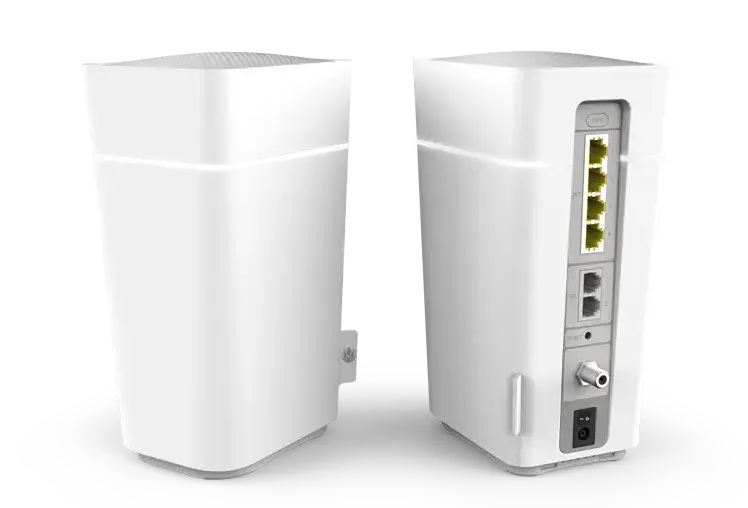
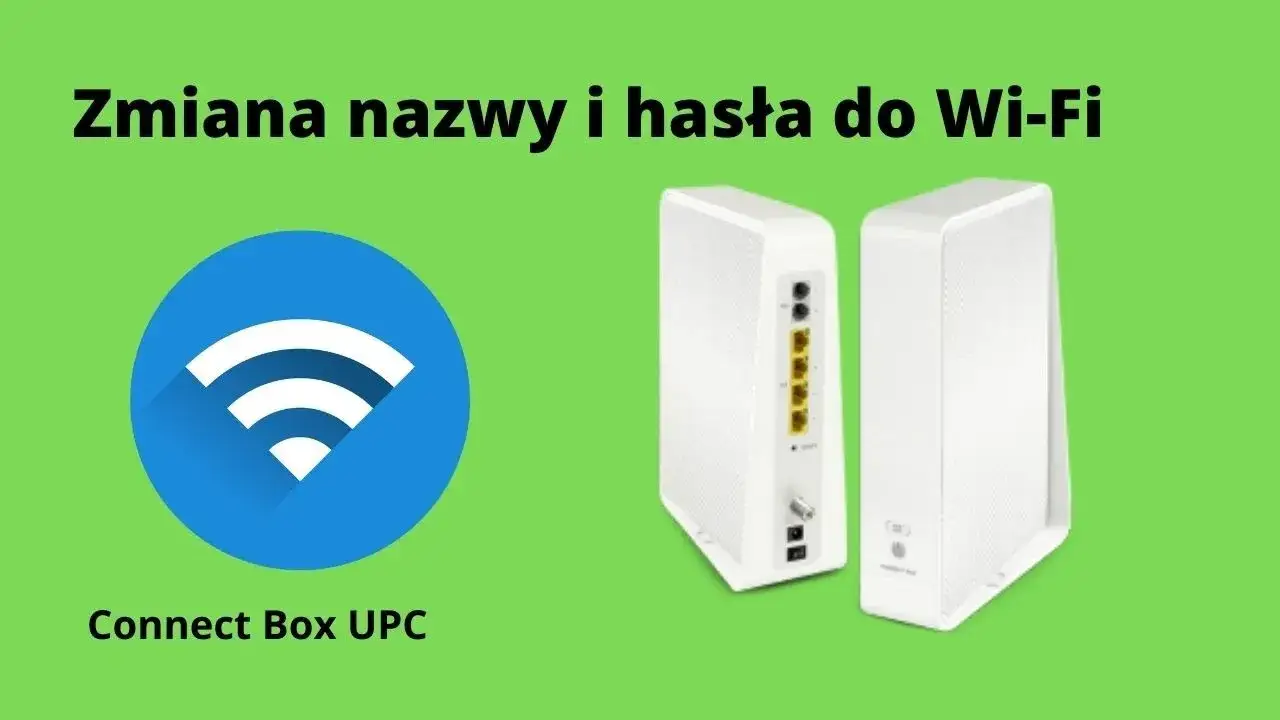
Większość klientów UPC (obecnie Play) korzysta z jednego z dwóch popularnych modeli routerów: Connect Box lub Giga Connect Box. Connect Box to zazwyczaj białe, pionowe urządzenie o dość minimalistycznym wyglądzie. Giga Connect Box jest nowszym modelem, zazwyczaj czarnym i nieco większym, oferującym wyższe prędkości internetu. Wizualne rozróżnienie tych dwóch modeli jest proste i pomoże Ci zorientować się, z jakim interfejsem masz do czynienia, choć, jak się przekonasz, proces zmiany hasła jest bardzo podobny w obu przypadkach.
Przygotuj dane do logowania: Gdzie jest ukryta magiczna naklejka?
To jest jeden z najważniejszych punktów! Domyślne dane do logowania do panelu administracyjnego routera znajdziesz na specjalnej naklejce. Zazwyczaj jest ona umieszczona na spodzie lub z tyłu urządzenia. Szukaj tam informacji o "Login" (zazwyczaj jest to "admin") oraz "Password" (hasło), które jest unikalne dla Twojego routera. To właśnie te dane pozwolą Ci dostać się do ustawień. Pamiętaj również o standardowym adresie IP, który posłuży do otwarcia panelu w przeglądarce dla routerów UPC jest to zazwyczaj 192.168.0.1.
Zmień hasło Wi-Fi w Connect Box: Szczegółowy poradnik
Teraz, gdy masz już wszystkie niezbędne informacje i wiesz, gdzie ich szukać, przejdźmy do sedna, czyli do samej zmiany hasła. Poniżej przedstawiam szczegółowy, krok po kroku poradnik, który przeprowadzi Cię przez cały proces na przykładzie routera Connect Box. Gwarantuję, że to prostsze, niż myślisz!
-
Krok 1: Jak połączyć się z panelem administracyjnym routera?
Pierwszym krokiem jest nawiązanie połączenia z Twoim routerem. Możesz to zrobić na dwa sposoby: przewodowo, podłączając komputer kablem Ethernet bezpośrednio do routera, lub bezprzewodowo, łącząc się z Twoją siecią Wi-Fi (nawet jeśli hasło jest stare, na ten moment wystarczy). Następnie otwórz dowolną przeglądarkę internetową (np. Chrome, Firefox, Edge) i w pasku adresu wpisz adres IP routera: 192.168.0.1. Naciśnij Enter. Powinna pojawić się strona logowania do panelu administracyjnego.
-
Krok 2: Logowanie Twoja brama do ustawień sieci
Na stronie, która się pojawiła, zostaniesz poproszony o podanie loginu i hasła. Użyj danych, które znalazłeś na naklejce na routerze. Jak już wspomniałem, login to zazwyczaj "admin", a hasło jest unikalne dla Twojego urządzenia. Wprowadź je dokładnie i kliknij "Zaloguj" lub "Login". Jeśli dane są poprawne, uzyskasz dostęp do panelu zarządzania routerem.
-
Krok 3: Odszukaj ustawienia sieci bezprzewodowej (Wireless)
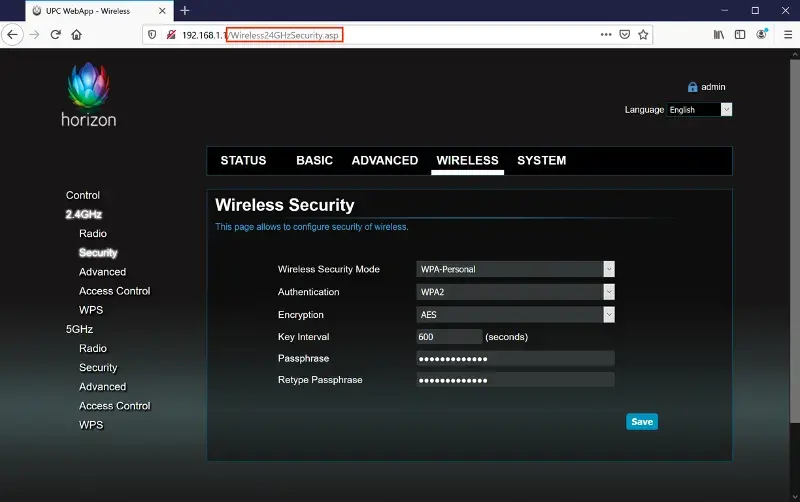
Po zalogowaniu znajdziesz się w głównym panelu administracyjnym. Interfejs może się nieco różnić w zależności od wersji oprogramowania, ale zazwyczaj musisz poszukać sekcji dotyczącej sieci bezprzewodowej. Najczęściej będzie ona oznaczona jako "Wireless", "Sieć bezprzewodowa", "Wi-Fi" lub podobnie. Czasem znajdziesz ją w menu po lewej stronie lub w górnej części ekranu. Kliknij na nią, aby przejść do ustawień Wi-Fi.
-
Krok 4: Wprowadź i zapisz nowe, bezpieczne hasło
W sekcji ustawień sieci bezprzewodowej powinieneś odnaleźć pole, w którym widnieje obecne hasło lub miejsce do jego zmiany. Szukaj etykiet takich jak "Password", "Hasło", "Klucz WPA2" lub "Pre-shared Key". Wpisz w to pole swoje nowe, silne hasło. Pamiętaj, aby było ono bezpieczne o tym, jak je stworzyć, opowiem za chwilę. Po wprowadzeniu nowego hasła, koniecznie znajdź i kliknij przycisk "Zastosuj", "Zapisz" lub "Apply changes". Bez tego router nie zapamięta wprowadzonych zmian. Router może się na chwilę zrestartować, co jest normalnym zachowaniem.
Zmiana hasła dla Giga Connect Box: Czy są różnice?
Jeśli posiadasz router Giga Connect Box, mam dla Ciebie dobrą wiadomość: proces zmiany hasła jest niemal identyczny jak w przypadku standardowego Connect Boxa. Nie musisz obawiać się drastycznych różnic. Podstawowe kroki logowanie, nawigacja do ustawień Wi-Fi i wprowadzenie nowego hasła pozostają takie same. Mogą wystąpić jedynie drobne różnice w wyglądzie interfejsu, ale nie wpłyną one na Twoją zdolność do wykonania zadania.
Nawigacja po interfejsie: Gdzie ukryto opcje zmiany hasła?
Mimo że Giga Connect Box jest nowocześniejszym urządzeniem, ogólna logika nawigacji po panelu administracyjnym jest bardzo podobna. Zakładki takie jak "Wireless" czy "Sieć bezprzewodowa" będą na swoim miejscu. Może się zdarzyć, że ikony będą wyglądały nieco inaczej, a układ menu będzie minimalnie przestawiony, ale intuicyjnie znajdziesz odpowiednie opcje. Po prostu szukaj słów kluczowych związanych z Wi-Fi i bezpieczeństwem.
Zarządzanie sieciami 2.4 GHz i 5 GHz: Czy trzeba zmieniać oba hasła?
Wiele nowoczesnych routerów, w tym Giga Connect Box, oferuje dwie sieci Wi-Fi działające na różnych pasmach: 2.4 GHz (większy zasięg, niższa prędkość) i 5 GHz (mniejszy zasięg, wyższa prędkość). Jeśli Twój router ma rozdzielone te sieci (tzn. widzisz dwie osobne nazwy Wi-Fi, np. "MojaSiec_2.4GHz" i "MojaSiec_5GHz"), to musisz zmienić hasło dla obu pasm oddzielnie. Każda z nich będzie miała swoje własne ustawienia hasła w panelu administracyjnym. Upewnij się, że zmieniasz hasło dla obu, aby wszystkie Twoje urządzenia mogły się połączyć.
Nowe hasło działa: Co zrobić po zmianie?
Gratuluję! Właśnie zmieniłeś hasło do swojej sieci Wi-Fi. To świetny krok w kierunku zwiększenia bezpieczeństwa. Teraz nadszedł czas na kilka ostatnich, ale równie ważnych czynności, które pozwolą Ci w pełni cieszyć się nowym, bezpiecznym połączeniem.
Ponowne łączenie urządzeń: Jak zaktualizować hasło na telefonie i laptopie?
Po zmianie hasła do Wi-Fi, wszystkie urządzenia, które były wcześniej połączone z Twoją siecią, zostaną rozłączone. To normalne i jest to znak, że zmiana zadziałała. Musisz teraz ręcznie zaktualizować hasło na każdym z nich. Na telefonie, tablecie czy laptopie przejdź do ustawień Wi-Fi, wybierz swoją sieć, a następnie wybierz opcję "Zapomnij sieć" lub "Usuń sieć". Po usunięciu spróbuj połączyć się ponownie urządzenie poprosi Cię o wprowadzenie nowego hasła. Powtórz ten proces dla wszystkich swoich urządzeń, w tym smart TV, konsol do gier czy inteligentnych urządzeń domowych.
Jak stworzyć hasło, którego nikt nie złamie? Proste zasady tworzenia silnych haseł
Skoro już zmieniasz hasło, zadbaj o to, by było naprawdę silne. Silne hasło to podstawa bezpieczeństwa. Oto kilka moich sprawdzonych zasad:
- Długość ma znaczenie: Hasło powinno mieć minimum 8-12 znaków, ale im dłuższe, tym lepsze.
- Różnorodność znaków: Używaj kombinacji dużych i małych liter (A-Z, a-z), cyfr (0-9) oraz znaków specjalnych (!@#$%^&*).
- Unikaj oczywistości: Nie używaj imion, dat urodzenia, nazwisk, numerów telefonów czy popularnych słów. "Haslo123" to bardzo słaby wybór.
- Frazy zamiast słów: Zamiast pojedynczych słów, pomyśl o łatwej do zapamiętania, ale skomplikowanej frazie, np. "MojKotLubiSpacNaKlawiaturze!23".
- Nie powtarzaj haseł: Nigdy nie używaj tego samego hasła do Wi-Fi, co do poczty e-mail czy bankowości online.
Najczęstsze problemy ze zmianą hasła i ich rozwiązania
Mimo że starałem się, aby ten poradnik był jak najbardziej klarowny, czasem pojawiają się niespodziewane trudności. To normalne! Przygotowałem listę najczęstszych problemów, z którymi możesz się spotkać, wraz z prostymi rozwiązaniami. Nie panikuj zazwyczaj to drobiazgi.
Nie mogę wejść na stronę 192.168.0.1: Jak to naprawić?
Jeśli po wpisaniu adresu IP routera strona się nie ładuje, może być kilka przyczyn:
- Błędny adres IP: Upewnij się, że wpisałeś go dokładnie: 192.168.0.1, bez spacji czy literówek.
- Problem z połączeniem: Sprawdź, czy Twój komputer jest faktycznie połączony z routerem (przewodowo lub bezprzewodowo). Czasem pomaga ponowne uruchomienie komputera lub routera.
- Wyłączony router: Upewnij się, że router jest włączony i wszystkie diody świecą się prawidłowo.
- Inny adres IP: Chociaż 192.168.0.1 jest standardem dla UPC, w rzadkich przypadkach router może mieć inny adres (np. 192.168.1.1). Możesz spróbować go znaleźć w ustawieniach sieciowych swojego komputera (brama domyślna).
Zapomniałem hasła do panelu administratora: Czy to koniec świata?
Jeśli zapomniałeś hasła do panelu administracyjnego routera (nie hasła do Wi-Fi, tylko tego, które pozwalało Ci się zalogować na 192.168.0.1), to nie koniec świata, ale będziesz musiał podjąć bardziej radykalne kroki. Jedynym rozwiązaniem w takiej sytuacji jest zresetowanie routera do ustawień fabrycznych. Na routerze znajdziesz mały otwór z przyciskiem "Reset" (często trzeba go nacisnąć cienkim przedmiotem, np. spinaczem). Przytrzymaj go przez około 10-15 sekund, aż diody routera zaczną migać. Spowoduje to przywrócenie wszystkich ustawień do domyślnych, w tym danych logowania do panelu administratora (czyli tych z naklejki). Pamiętaj, że po resecie będziesz musiał ponownie skonfigurować wszystkie niestandardowe ustawienia, które mogłeś wprowadzić.
Przeczytaj również: Roaming za granicą: jak włączyć i nie przepłacić?
Router nie zapisuje nowego hasła: Możliwe przyczyny i działania
Zdarza się, że po wprowadzeniu nowego hasła router wydaje się go nie zapisywać. Oto, co możesz zrobić:
- Brak kliknięcia "Zapisz": Upewnij się, że po wprowadzeniu nowego hasła kliknąłeś odpowiedni przycisk, np. "Zastosuj", "Zapisz" lub "Apply changes". To najczęstsza przyczyna.
- Błąd w interfejsie: Czasem przeglądarka może powodować problemy. Spróbuj użyć innej przeglądarki internetowej (np. jeśli używasz Chrome, spróbuj Firefoxa lub Edge).
- Problem z routerem: W rzadkich przypadkach może to być chwilowy błąd oprogramowania routera. Spróbuj ponownie uruchomić router (wyłącz z zasilania na 30 sekund i włącz) i powtórz proces zmiany hasła.
- Zbyt skomplikowane hasło: Chociaż zalecam silne hasła, niektóre starsze routery mogą mieć ograniczenia co do długości lub rodzajów znaków specjalnych. Jeśli Twoje hasło jest bardzo długie lub zawiera egzotyczne znaki, spróbuj nieco je uprościć (ale nadal zachowaj bezpieczeństwo).
