Ten artykuł to praktyczny poradnik, który krok po kroku wyjaśnia, jak odnaleźć zapomniane hasło do sieci Wi-Fi, często określane jako "klucz zabezpieczeń sieci". Dzięki konkretnym instrukcjom dla różnych urządzeń i systemów operacyjnych, szybko odzyskasz dostęp do internetu.
Klucz zabezpieczeń sieci to po prostu hasło Wi-Fi znajdziesz je na routerze lub w ustawieniach urządzenia
- Najszybciej znajdziesz hasło na naklejce z tyłu lub na spodzie routera, oznaczone jako "Wireless Key" lub "WPA Key".
- W systemie Windows hasło odnajdziesz w Panelu Sterowania lub za pomocą Wiersza poleceń (CMD).
- Telefony z Androidem (od wersji 10) i iPhone'y (od iOS 16) pozwalają wyświetlić zapisane hasło w ustawieniach Wi-Fi.
- Użytkownicy macOS znajdą klucz w aplikacji "Dostęp do pęku kluczy".
- Jeśli inne metody zawiodą, zaloguj się do panelu administracyjnego routera, aby sprawdzić hasło.
- Pamiętaj o regularnej zmianie hasła Wi-Fi na silne, aby zwiększyć bezpieczeństwo swojej sieci.
Klucz zabezpieczeń sieci: Twoje hasło do Wi-Fi w prostych słowach
Zacznijmy od podstaw. Kiedy mówimy o "kluczu zabezpieczeń sieci", tak naprawdę mamy na myśli hasło do Twojej sieci Wi-Fi. To techniczne określenie, które dla wielu może brzmieć skomplikowanie, ale jego funkcja jest prosta: chroni Twoją sieć bezprzewodową przed nieautoryzowanym dostępem. Dzięki niemu tylko Ty i osoby, którym udostępnisz hasło, mogą korzystać z Twojego internetu, co jest kluczowe dla prywatności i bezpieczeństwa.
Hasła te są powiązane z różnymi standardami szyfrowania, które ewoluowały, aby zapewnić coraz lepszą ochronę. Kiedyś popularne były standardy takie jak WEP, ale dziś są one uważane za przestarzałe i łatwe do złamania. Następnie pojawiły się WPA i WPA2, które do dziś są szeroko stosowane i oferują solidny poziom bezpieczeństwa. Najnowszym i najbardziej rekomendowanym standardem jest WPA3, który zapewnia jeszcze lepszą ochronę przed atakami. Zawsze upewnij się, że Twoja sieć korzysta z WPA2 lub WPA3, aby mieć pewność, że Twoje dane są bezpieczne.
Router: Twoje centrum dowodzenia hasłem Wi-Fi
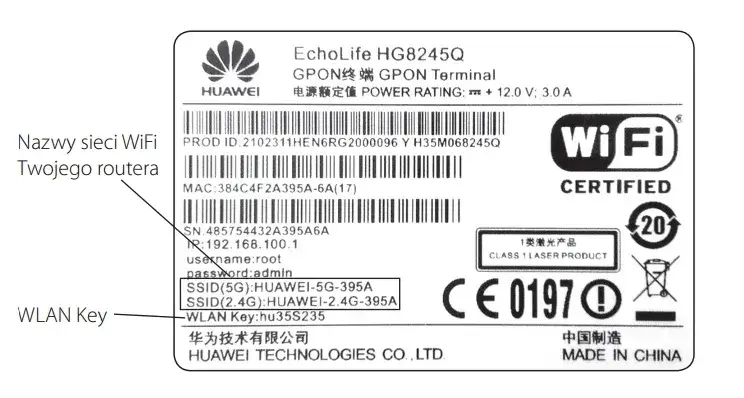
Najszybsza i często najprostsza metoda na odnalezienie zapomnianego hasła do Wi-Fi to po prostu sprawdzenie routera. Niezależnie od tego, czy to router od dostawcy internetu, czy własny, większość z nich ma naklejkę, na której znajdziesz domyślne dane logowania. Gdzie jej szukać? Zazwyczaj jest umieszczona na spodzie lub z tyłu obudowy urządzenia.
Szukaj oznaczeń takich jak:
- "Wireless Key"
- "WPA Key"
- "Password"
- "PIN" (choć rzadziej używany jako główne hasło Wi-Fi)
Warto pamiętać, że jest to domyślne hasło, które mogło zostać zmienione. Jeśli zmieniłeś je po pierwszej konfiguracji, ta metoda może nie zadziałać. Ale zawsze warto zacząć właśnie od tego kroku!
Windows: Jak odnaleźć hasło do Wi-Fi na komputerze
Jeśli korzystasz z komputera z systemem Windows 10 lub 11 i kiedyś połączyłeś się z daną siecią, system prawdopodobnie zapisał jej hasło. Oto dwie sprawdzone metody, aby je odnaleźć.
-
Metoda przez Panel Sterowania:
- Kliknij prawym przyciskiem myszy na ikonę sieci (Wi-Fi lub Ethernet) w prawym dolnym rogu ekranu i wybierz "Otwórz ustawienia sieci i internetu" lub "Ustawienia sieci i internetu".
- W otwartym oknie przewiń w dół i kliknij "Centrum sieci i udostępniania".
- Po lewej stronie wybierz opcję "Zmień ustawienia karty sieciowej".
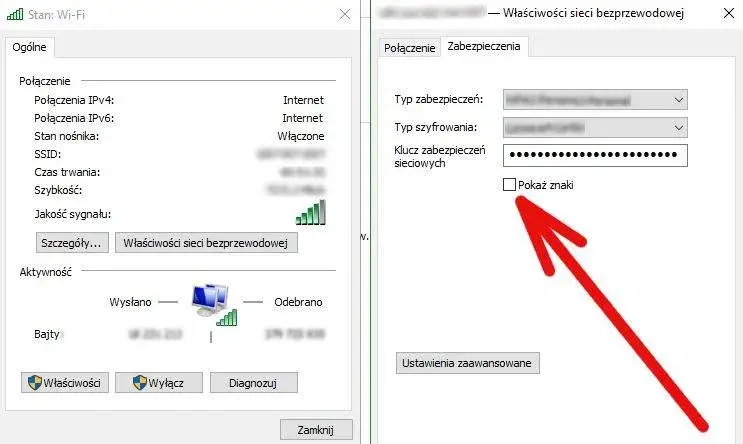
- Znajdź swoją aktywną sieć Wi-Fi, kliknij ją prawym przyciskiem myszy i wybierz "Stan".
- W nowym oknie kliknij przycisk "Właściwości sieci bezprzewodowej".
- Przejdź do zakładki "Zabezpieczenia".
- Zaznacz pole "Pokaż znaki". Hasło do Twojej sieci Wi-Fi zostanie wyświetlone w polu "Klucz zabezpieczeń sieciowych".
-
Metoda przez Wiersz poleceń (CMD):
- Wyszukaj "cmd" w menu Start, kliknij prawym przyciskiem myszy na "Wiersz poleceń" i wybierz "Uruchom jako administrator".
- W otwartym oknie wpisz następującą komendę i naciśnij Enter:
netsh wlan show profile
Spowoduje to wyświetlenie listy wszystkich zapisanych sieci Wi-Fi. - Znajdź nazwę sieci, której hasło chcesz odzyskać (np. "MojaDomowaSiec").
- Następnie wpisz drugą komendę, zastępując
"nazwa-sieci"faktyczną nazwą Twojej sieci:netsh wlan show profile name="nazwa-sieci" key=clear - W sekcji "Ustawienia zabezpieczeń", obok pozycji "Zawartość klucza", znajdziesz swoje hasło do Wi-Fi.
Telefon: Odkryj zapisane hasło Wi-Fi na Androidzie i iOS
Nowoczesne smartfony z Androidem i iOS coraz lepiej radzą sobie z zarządzaniem hasłami do Wi-Fi, a co najważniejsze pozwalają je łatwo wyświetlić, jeśli tylko pamiętamy hasło do samego telefonu.
-
Dla Androida (wersja 10 i nowsze):
- Przejdź do "Ustawień" telefonu.
- Wybierz opcję "Sieć i internet", a następnie "Internet" lub "Wi-Fi".
- Znajdź sieć, z którą jesteś aktualnie połączony (lub inną zapisaną sieć, której hasło chcesz odzyskać).
- Dotknij nazwy sieci. Powinna pojawić się opcja "Udostępnij" (lub ikona kodu QR).
- Po wybraniu "Udostępnij" telefon poprosi o weryfikację tożsamości (np. odcisk palca, PIN lub wzór).
- Na ekranie pojawi się kod QR, a pod nim, w formie tekstowej, zobaczysz hasło do sieci Wi-Fi.
-
Dla iOS (wersja 16 i nowsze):
- Otwórz "Ustawienia" na swoim iPhonie.
- Wybierz "Wi-Fi".
- Obok nazwy sieci, z którą jesteś połączony (lub innej, którą masz zapisaną), zobaczysz ikonę "i" (informacje). Dotknij jej.
- W nowym oknie znajdziesz pole "Hasło". Dotknij go.
- Telefon poprosi o uwierzytelnienie za pomocą Face ID lub Touch ID. Po pomyślnej weryfikacji, hasło zostanie wyświetlone.
W przypadku starszych wersji iOS odzyskanie hasła bezpośrednio z telefonu jest trudniejsze. Często najlepszym rozwiązaniem jest skorzystanie z Pęku kluczy iCloud na komputerze Mac, jeśli hasło było tam synchronizowane.
macOS: Jak znaleźć hasło do Wi-Fi w Pęku kluczy
Użytkownicy komputerów Mac mają do dyspozycji bardzo przydatne narzędzie o nazwie "Dostęp do pęku kluczy" (Keychain Access). To właśnie tam system przechowuje wszystkie Twoje hasła, w tym te do sieci Wi-Fi. Odnalezienie ich jest stosunkowo proste.
- Otwórz aplikację "Dostęp do pęku kluczy". Możesz to zrobić, używając Spotlight (Cmd + Spacja i wpisując "Dostęp do pęku kluczy") lub przechodząc do folderu "Aplikacje" -> "Narzędzia".
- W oknie aplikacji upewnij się, że w lewym panelu wybrane są opcje "Logowanie" (lub "iCloud") oraz "Hasła".
- W polu wyszukiwania w prawym górnym rogu wpisz nazwę sieci Wi-Fi, której hasło chcesz odzyskać.
- Po znalezieniu odpowiedniego wpisu, dwukrotnie kliknij na niego.
- W nowym oknie zaznacz pole "Pokaż hasło".
- System poprosi Cię o podanie hasła administratora komputera. Po jego wprowadzeniu hasło do sieci Wi-Fi zostanie wyświetlone.
Logowanie do routera: Ostatnia deska ratunku dla zapomnianego hasła
Jeśli żadna z powyższych metod nie zadziałała, a Ty nadal nie możesz znaleźć klucza zabezpieczeń sieci, pozostaje Ci zalogowanie się do panelu administracyjnego routera. To jest najbardziej uniwersalna metoda, ponieważ hasło do Wi-Fi zawsze musi być tam zapisane. Pamiętaj, że będziesz potrzebować dostępu do routera, aby sprawdzić jego adres IP i ewentualne domyślne dane logowania.
-
Znajdź adres IP routera:
- Otwórz przeglądarkę internetową (np. Chrome, Firefox) na urządzeniu podłączonym do tej samej sieci (nawet jeśli to połączenie kablowe).
- W pasku adresu wpisz najczęstsze adresy IP routerów:
192.168.1.1lub192.168.0.1. Jeśli żaden z nich nie działa, sprawdź naklejkę na routerze często jest tam podany dokładny adres IP. Możesz też sprawdzić adres bramy domyślnej w ustawieniach sieciowych swojego komputera. - Po wpisaniu poprawnego adresu powinieneś zobaczyć stronę logowania do panelu administracyjnego routera.
-
Wprowadź dane logowania:
- Router poprosi o nazwę użytkownika (login) i hasło. Najczęściej domyślne dane to admin/admin, admin/password lub user/user.
- Jeśli te nie działają, sprawdź naklejkę na routerze bardzo często są tam również podane domyślne dane logowania do panelu administracyjnego.
- Jeśli domyślne dane zostały zmienione, a Ty ich nie pamiętasz, być może będziesz musiał zresetować router do ustawień fabrycznych (zazwyczaj mały przycisk "Reset" na obudowie, który trzeba przytrzymać przez kilka sekund). Pamiętaj, że resetowanie routera skasuje wszystkie niestandardowe ustawienia, w tym nazwę sieci i hasło Wi-Fi, przywracając je do wartości domyślnych z naklejki.
-
Odnajdź hasło do Wi-Fi:
- Po zalogowaniu się do panelu administracyjnego, nawiguj po menu w poszukiwaniu sekcji dotyczącej sieci bezprzewodowej. Nazwy mogą się różnić w zależności od producenta routera, ale szukaj opcji takich jak "Wireless", "Wi-Fi Settings", "Security", "Ustawienia sieci bezprzewodowej" lub "WLAN".
- W tej sekcji znajdziesz swoje aktualne hasło do Wi-Fi, często oznaczone jako "Wireless Password", "WPA Key" lub "Pre-Shared Key".
Przeczytaj również: W jakiej sieci numer? Sprawdź UKE i uniknij pomyłek!
Czas na zmianę: Zadbaj o bezpieczeństwo swojego Wi-Fi
Odnalezienie zapomnianego hasła to jedno, ale równie ważne jest zadbanie o bezpieczeństwo swojej sieci na przyszłość. Regularna zmiana klucza zabezpieczeń sieci to podstawa. Dlaczego? Ponieważ stare, długo używane hasła są bardziej podatne na ataki, zwłaszcza jeśli kiedykolwiek je komuś podałeś lub zapisałeś w łatwo dostępnym miejscu. Silne hasło to Twoja pierwsza linia obrony przed niepowołanym dostępem do Twojej sieci i danych.
Tworząc nowe hasło, pamiętaj o kilku zasadach:
- Długość ma znaczenie: Im dłuższe hasło, tym lepiej. Staraj się, aby miało co najmniej 12-16 znaków.
- Mieszaj znaki: Używaj kombinacji wielkich i małych liter, cyfr oraz znaków specjalnych (np. !, @, #, $).
- Unikaj oczywistości: Nie używaj swojego imienia, daty urodzenia, nazwiska zwierzęcia ani prostych sekwencji (np. "12345678").
- Stwórz frazę: Zamiast pojedynczego słowa, pomyśl o łatwej do zapamiętania, ale skomplikowanej frazie, np. "MojaMocnaSiec!2023?".
- Zapisz w bezpiecznym miejscu: Jeśli boisz się zapomnieć, zapisz hasło w menedżerze haseł lub w innym bezpiecznym, zaszyfrowanym miejscu, a nie na karteczce przyklejonej do monitora.