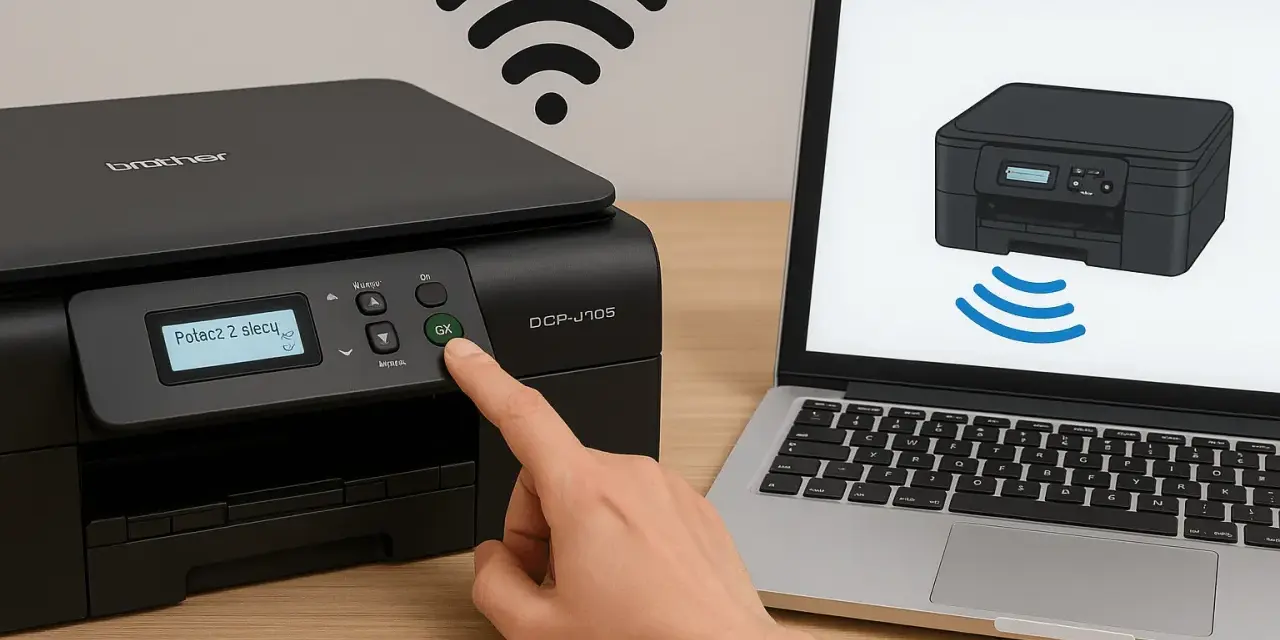
W dzisiejszych czasach drukowanie bezpośrednio ze smartfona to nie tylko wygoda, ale często wręcz konieczność. Ten kompleksowy przewodnik krok po kroku pokaże Ci, jak bezproblemowo połączyć telefon z drukarką Brother za pośrednictwem sieci Wi-Fi. Niezależnie od tego, czy masz doświadczenie techniczne, czy dopiero zaczynasz swoją przygodę z drukowaniem bezprzewodowym, przeprowadzę Cię przez cały proces, abyś mógł bez problemu drukować dokumenty i zdjęcia prosto ze swojego smartfona.
Bezprzewodowe drukowanie z Brother: Połącz telefon z drukarką w kilku krokach
- Kluczowa aplikacja to Brother iPrint&Scan, dostępna na Androida i iOS, umożliwiająca drukowanie i skanowanie.
- Drukarkę można podłączyć do sieci Wi-Fi za pomocą WPS (przycisk) lub ręcznie, przez panel sterowania.
- Telefon i drukarka muszą być połączone z tą samą siecią Wi-Fi, aby aplikacja mogła wykryć urządzenie.
- W przypadku braku routera, skorzystaj z funkcji Wi-Fi Direct, która tworzy bezpośrednie połączenie między telefonem a drukarką.
- Częste problemy to niezgodność sieci Wi-Fi, słaby sygnał, nieaktualne oprogramowanie lub aktywny VPN na telefonie.
Przygotuj się do bezprzewodowego drukowania
Zanim przejdziemy do konkretnych kroków konfiguracji, musimy upewnić się, że zarówno Twoja drukarka, jak i smartfon są odpowiednio przygotowane. Dobre przygotowanie to podstawa sukcesu i pozwoli uniknąć wielu frustracji.
Sprawdź, czy Twoja drukarka Brother na pewno ma Wi-Fi
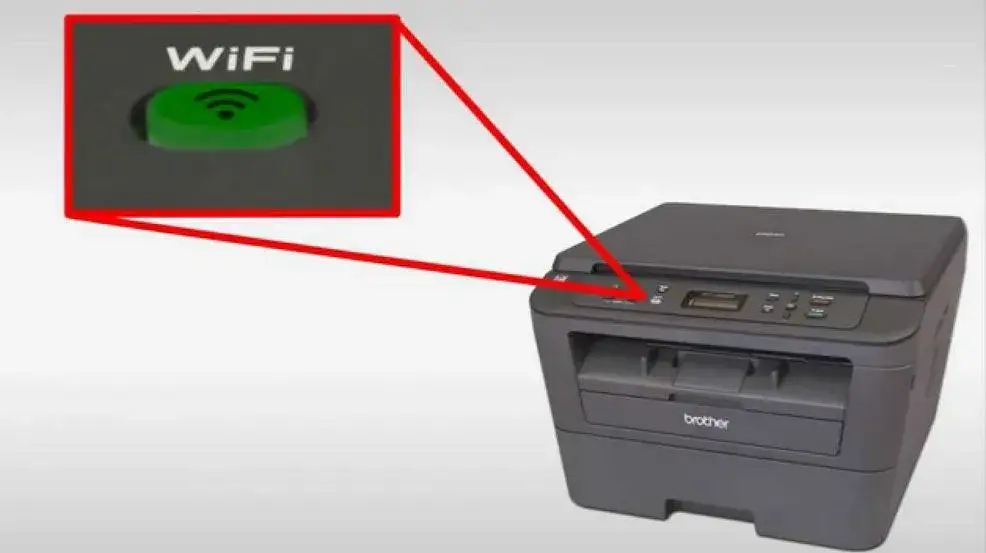
Nie wszystkie drukarki Brother są wyposażone w moduł Wi-Fi, choć większość nowoczesnych modeli go posiada. Aby to sprawdzić, poszukaj na obudowie drukarki logo Wi-Fi, które często wygląda jak trzy zakrzywione linie. Jeśli nie jesteś pewien, zawsze możesz sprawdzić specyfikację techniczną swojego modelu drukarki w instrukcji obsługi lub na oficjalnej stronie internetowej producenta Brother. To pierwszy i najważniejszy krok!
Upewnij się, że znasz nazwę i hasło do swojej sieci Wi-Fi
To może wydawać się oczywiste, ale uwierz mi, to najczęstsza przyczyna problemów z połączeniem. Potrzebujesz dokładnej nazwy swojej domowej sieci Wi-Fi (SSID) oraz jej hasła. Pamiętaj, aby nie mylić hasła do sieci Wi-Fi z hasłem do panelu administracyjnego routera. Zazwyczaj nazwa sieci i hasło znajdują się na naklejce pod routerem lub na jego boku. Bez tych danych połączenie drukarki z siecią będzie niemożliwe.
Postaw drukarkę w zasięgu sygnału routera
Stabilne połączenie Wi-Fi wymaga dobrego sygnału. Upewnij się, że Twoja drukarka Brother znajduje się w rozsądnej odległości od routera Wi-Fi. Zbyt duża odległość, ściany, meble czy inne urządzenia elektroniczne mogą osłabiać sygnał i prowadzić do niestabilnego połączenia lub jego całkowitego braku. Optymalne umiejscowienie to klucz do płynnego drukowania.
Przygotuj swój smartfon: naładowana bateria i połączenie z Wi-Fi
Zanim zaczniesz, upewnij się, że Twój smartfon jest odpowiednio naładowany, aby proces konfiguracji nie został przerwany. Co równie ważne, telefon musi być podłączony do tej samej sieci Wi-Fi, do której zamierzasz podłączyć drukarkę. To absolutna podstawa, bez której aplikacja Brother iPrint&Scan nie będzie w stanie znaleźć Twojej drukarki.
Podłącz drukarkę Brother do sieci Wi-Fi
Gdy masz już wszystko przygotowane, czas na najważniejszy krok: podłączenie drukarki do Twojej domowej sieci Wi-Fi. Istnieją dwie główne metody, które Ci teraz przedstawię.
Metoda najszybsza: Konfiguracja za pomocą przycisku WPS
Jeśli Twój router i drukarka Brother obsługują technologię WPS (Wi-Fi Protected Setup), to jest to zdecydowanie najprostsza i najszybsza metoda połączenia.
- Na początek zlokalizuj przycisk WPS na swoim routerze. Zazwyczaj jest on oznaczony ikoną WPS lub napisem "WPS" i często znajduje się na tylnym lub bocznym panelu routera.
- Następnie naciśnij i przytrzymaj przycisk WPS na routerze przez kilka sekund, aż zacznie migać dioda WPS (lub inna dioda sygnalizująca aktywację WPS).
- W ciągu około 2 minut od aktywacji WPS na routerze, naciśnij przycisk WPS na swojej drukarce Brother. Na niektórych modelach może to być przycisk oznaczony ikoną Wi-Fi, na innych trzeba wejść w menu sieciowe i wybrać opcję WPS.
- Poczekaj na potwierdzenie połączenia. Dioda Wi-Fi na drukarce powinna zaświecić się światłem ciągłym, sygnalizując pomyślne połączenie z siecią.
WPS to sprytny mechanizm, który pozwala urządzeniom na automatyczną wymianę danych uwierzytelniających do sieci Wi-Fi, bez konieczności ręcznego wpisywania hasła. To bardzo wygodne, ale pamiętaj, że nie wszystkie routery i drukarki posiadają tę funkcję.
Metoda uniwersalna: Ręczna konfiguracja Wi-Fi z panelu sterowania drukarki
Jeśli Twoja drukarka lub router nie obsługują WPS, albo po prostu wolisz mieć pełną kontrolę, możesz ręcznie skonfigurować połączenie Wi-Fi z poziomu panelu sterowania drukarki.
- Na panelu sterowania drukarki Brother przejdź do menu ustawień. Zazwyczaj znajdziesz tam opcje takie jak "Sieć", "Wi-Fi" lub "Ustawienia sieciowe".
- Wybierz opcję "Kreator konfiguracji Wi-Fi" lub "Wyszukaj sieć". Drukarka rozpocznie skanowanie dostępnych sieci Wi-Fi w okolicy.
- Z listy znalezionych sieci wybierz nazwę swojej domowej sieci Wi-Fi (SSID).
- Gdy drukarka poprosi o hasło, wprowadź je za pomocą klawiatury na panelu drukarki. Upewnij się, że wpisujesz je dokładnie, z uwzględnieniem wielkości liter.
- Po wprowadzeniu hasła potwierdź połączenie. Drukarka spróbuje połączyć się z siecią, a po chwili powinna wyświetlić komunikat o pomyślnym nawiązaniu połączenia.
Jak sprawdzić, czy drukarka jest już poprawnie połączona z siecią?
Po zakończeniu konfiguracji, warto upewnić się, że drukarka faktycznie jest połączona. Najprostszym sposobem jest sprawdzenie diody Wi-Fi na drukarce jeśli świeci światłem ciągłym, oznacza to zazwyczaj udane połączenie. Możesz również wejść w menu sieciowe drukarki i poszukać opcji "Status sieci" lub "Wydrukuj konfigurację sieci". Drukarka wydrukuje stronę z informacjami o swoim połączeniu, w tym z przypisanym adresem IP. Jeśli drukarka ma adres IP, to znaczy, że jest w sieci.
Zainstaluj niezbędną aplikację na telefonie
Drukarka jest już w sieci, teraz czas na Twój smartfon. Aby móc drukować, potrzebujesz dedykowanej aplikacji od Brother, która umożliwi komunikację między telefonem a drukarką.
Pobieranie i instalacja Brother iPrint&Scan na Androida i iOS
Kluczową aplikacją do obsługi drukarek Brother z poziomu telefonu jest "Brother iPrint&Scan". Jest ona dostępna bezpłatnie w oficjalnych sklepach z aplikacjami.
- Dla użytkowników Androida: Otwórz aplikację Sklep Google Play na swoim telefonie. Wyszukaj "Brother iPrint&Scan" i po znalezieniu aplikacji, kliknij przycisk "Zainstaluj".
- Dla użytkowników iOS (iPhone/iPad): Otwórz aplikację App Store. Wyszukaj "Brother iPrint&Scan" i kliknij przycisk "Pobierz" (lub ikonę chmury, jeśli aplikacja była już wcześniej pobierana).
Aplikacja Brother iPrint&Scan jest całkowicie bezpłatna i stanowi centrum dowodzenia dla Twojej drukarki. Pozwala nie tylko na drukowanie dokumentów i zdjęć, ale także na skanowanie bezpośrednio na telefon, jeśli Twoja drukarka posiada taką funkcję. Pamiętaj, że aplikacja ma swoje minimalne wymagania systemowe, zazwyczaj jest to Android 5.0 lub nowszy oraz iOS 13.0 lub nowszy. Upewnij się, że Twój telefon spełnia te kryteria.
Alternatywa dla Androida: Wtyczka Brother Print Service Plugin i jej zalety
Dla użytkowników Androida istnieje jeszcze jedna przydatna opcja: "Brother Print Service Plugin". To nie jest samodzielna aplikacja, ale wtyczka, która integruje drukarki Brother bezpośrednio z systemowym menu drukowania Androida. Oznacza to, że po jej zainstalowaniu możesz drukować dokumenty, zdjęcia czy strony internetowe bezpośrednio z dowolnej aplikacji na telefonie (np. z galerii, przeglądarki, edytora tekstu), bez konieczności otwierania Brother iPrint&Scan. To bardzo wygodne rozwiązanie, które znacznie usprawnia proces drukowania.
Pierwsze uruchomienie aplikacji: Na co zwrócić uwagę i jakie zgody wyrazić?
Po zainstalowaniu aplikacji Brother iPrint&Scan, przy pierwszym uruchomieniu zostaniesz poproszony o kilka rzeczy:
- Aplikacja często przypomina o konieczności połączenia telefonu z tą samą siecią Wi-Fi co drukarka. Potwierdź, że tak jest.
- Zostaniesz poproszony o wyrażenie zgód na dostęp do sieci lokalnej, co jest niezbędne do wykrycia drukarki. Może również wymagać dostępu do pamięci masowej (aby móc wybierać pliki do druku) oraz ewentualnie aparatu (do funkcji skanowania). Zgody te są kluczowe dla prawidłowego działania aplikacji.
- Aplikacja może również wyświetlić krótkie wprowadzenie do swojego interfejsu, pokazując podstawowe funkcje. Po przejściu przez te kroki, będziesz gotowy do połączenia z drukarką.
Połącz aplikację z drukarką i rozpocznij drukowanie
Mamy już podłączoną drukarkę do sieci i zainstalowaną aplikację na telefonie. Teraz nadszedł moment, aby te dwa światy się spotkały i zaczęły ze sobą komunikować.
Automatyczne wyszukiwanie: Jak aplikacja iPrint&Scan znajduje Twoją drukarkę?
Po uruchomieniu aplikacji Brother iPrint&Scan, powinna ona automatycznie rozpocząć wyszukiwanie dostępnych drukarek Brother w tej samej sieci Wi-Fi. Jeśli wszystko zostało poprawnie skonfigurowane, po chwili na ekranie telefonu pojawi się lista wykrytych urządzeń. Wybierz swoją drukarkę z listy, a aplikacja nawiąże z nią połączenie. To zazwyczaj dzieje się bardzo szybko i intuicyjnie.
Co zrobić, gdy aplikacja nie widzi drukarki? Ręczne dodawanie urządzenia po adresie IP
Czasem zdarza się, że aplikacja nie wykrywa drukarki automatycznie. Nie martw się, to częsty problem, który można łatwo rozwiązać.
- Najpierw sprawdź ponownie, czy zarówno telefon, jak i drukarka są na pewno podłączone do tej samej sieci Wi-Fi. To najczęstsza przyczyna.
- Upewnij się, że drukarka jest włączona i nie jest w trybie uśpienia. Czasem wystarczy ją wybudzić lub wyłączyć i włączyć ponownie.
- Spróbuj ponownie uruchomić aplikację Brother iPrint&Scan. Jeśli to nie pomoże, zrestartuj również drukarkę i router.
- Jeśli problem nadal występuje, będziesz musiał dodać drukarkę ręcznie, używając jej adresu IP. Adres IP drukarki znajdziesz na wydruku statusu sieci (o którym pisałem wcześniej) lub w menu sieciowym drukarki. W aplikacji iPrint&Scan poszukaj opcji "Dodaj drukarkę ręcznie" lub "Dodaj wg adresu IP" i wprowadź znaleziony adres IP.
- Ważne: sprawdź, czy na Twoim telefonie nie jest aktywny VPN. Włączony VPN może kierować ruch sieciowy przez tunel, uniemożliwiając wykrycie urządzeń w sieci lokalnej. Tymczasowe wyłączenie VPN często rozwiązuje problem.
Wydruk testowy: Potwierdzenie, że wszystko działa jak należy
Gdy aplikacja już widzi drukarkę i jest z nią połączona, wykonaj wydruk testowy. W aplikacji Brother iPrint&Scan znajdziesz opcję drukowania zdjęć, dokumentów lub strony testowej. Wybierz cokolwiek i wyślij do druku. Jeśli drukarka zareaguje i wydrukuje dokument, oznacza to, że wszystko działa poprawnie i jesteś gotowy do bezprzewodowego drukowania!
Drukuj bez routera: Wykorzystaj Wi-Fi Direct
Co zrobić, jeśli nie masz dostępu do routera Wi-Fi, ale nadal chcesz drukować bezprzewodowo? Właśnie wtedy z pomocą przychodzi technologia Wi-Fi Direct.
Czym jest Wi-Fi Direct i kiedy warto z niego skorzystać?
Wi-Fi Direct to genialna technologia, która pozwala urządzeniom na bezpośrednie łączenie się ze sobą, bez potrzeby pośrednictwa routera Wi-Fi. W praktyce oznacza to, że Twoja drukarka Brother może stworzyć własną, małą sieć Wi-Fi, do której bezpośrednio podłączysz swój telefon. Jest to niezwykle przydatne w sytuacjach, gdy: jesteś poza domem i nie masz dostępu do sieci Wi-Fi, chcesz szybko wydrukować coś u znajomych, którzy nie mają drukarki w sieci, albo po prostu chcesz zminimalizować liczbę urządzeń w swojej głównej sieci.
Jak aktywować Wi-Fi Direct na drukarce Brother?
Aktywacja Wi-Fi Direct na drukarce Brother zazwyczaj odbywa się poprzez menu panelu sterowania. Dokładne kroki mogą się różnić w zależności od modelu, ale ogólna ścieżka wygląda tak:
- Na panelu sterowania drukarki przejdź do menu "Sieć".
- Poszukaj opcji "Wi-Fi Direct" i wybierz ją.
- Wybierz opcję "Włącz" lub "Aktywuj Wi-Fi Direct".
- Drukarka utworzy swoją własną sieć Wi-Fi Direct. Na panelu drukarki lub na wydrukowanej stronie informacyjnej powinna pojawić się nazwa tej sieci (SSID) oraz hasło do niej. Zapisz je, będą potrzebne do połączenia telefonu.
Jak połączyć telefon bezpośrednio z siecią drukarki?
Gdy drukarka ma już aktywną sieć Wi-Fi Direct, możesz podłączyć do niej swój telefon:
- Na drukarce znajdź nazwę sieci Wi-Fi Direct (SSID) i hasło. Często są one wyświetlane na panelu drukarki lub na wydruku informacji o sieci (jeśli drukarka ma taką opcję). Nazwa sieci zazwyczaj zaczyna się od "DIRECT-" lub zawiera nazwę modelu Brother.
- Na swoim telefonie przejdź do ustawień Wi-Fi.
- Wyszukaj dostępne sieci i wybierz sieć o nazwie odpowiadającej Twojej drukarce.
- Połącz się z tą siecią, wprowadzając hasło, które wcześniej odczytałeś z drukarki.
- Gdy telefon połączy się z siecią Wi-Fi Direct drukarki, otwórz aplikację Brother iPrint&Scan. Powinna ona automatycznie wykryć drukarkę i umożliwić drukowanie.
Przeczytaj również: Laptop bez Wi-Fi? Szybko odzyskaj połączenie! Poradnik.
Rozwiązywanie problemów z bezprzewodowym drukowaniem
Nawet przy najlepszych chęciach, czasem pojawiają się problemy. Nie ma się czym martwić większość z nich można łatwo rozwiązać. Poniżej przedstawiam najczęstsze scenariusze i ich rozwiązania.
Dlaczego telefon nie widzi drukarki w sieci? Lista kontrolna 5 kroków
Jeśli aplikacja Brother iPrint&Scan nie widzi Twojej drukarki, przejdź przez tę listę kontrolną:
- Sprawdź połączenie Wi-Fi: Upewnij się, że zarówno telefon, jak i drukarka są podłączone do tej samej sieci Wi-Fi. To najczęstsza i najbardziej podstawowa przyczyna problemów. Sprawdź nazwę sieci na obu urządzeniach.
- Siła sygnału: Upewnij się, że drukarka znajduje się w zasięgu routera i ma silny sygnał Wi-Fi. Słaby sygnał może powodować niestabilne połączenie i problemy z wykrywaniem.
- Restart urządzeń: Spróbuj ponownie uruchomić drukarkę, router i telefon. Czasem proste ponowne uruchomienie potrafi rozwiązać wiele problemów z komunikacją.
- VPN: Tymczasowo wyłącz VPN na telefonie, jeśli jest aktywny. VPN może blokować komunikację lokalną, uniemożliwiając aplikacji wykrycie drukarki w Twojej domowej sieci.
- Zapora sieciowa: Sprawdź ustawienia zapory sieciowej (firewall) na routerze. Upewnij się, że nie blokuje ona komunikacji z drukarką. W rzadkich przypadkach może być konieczne dodanie wyjątku dla drukarki.
Komunikat "Błąd drukowania" lub zadanie "wisi" w kolejce co robić?
Jeśli zadanie drukowania utknęło w kolejce lub pojawia się komunikat o błędzie, spróbuj następujących rozwiązań:
- Sprawdź podstawy: Upewnij się, że drukarka ma wystarczający poziom tuszu/tonera i papieru. Sprawdź też, czy nie ma zacięcia papieru.
- Anuluj zadania: Anuluj wszystkie zadania w kolejce drukowania zarówno na telefonie (w aplikacji Brother iPrint&Scan), jak i na samej drukarce (przez jej panel sterowania).
- Ponowne uruchomienie: Ponownie uruchom drukarkę i telefon. To często czyści pamięć i resetuje procesy, które mogły się zawiesić.
Czy muszę aktualizować oprogramowanie drukarki i jak to zrobić?
Tak, aktualizacja oprogramowania drukarki (firmware) jest bardzo ważna! Poprawia stabilność, bezpieczeństwo, a także kompatybilność z nowymi systemami operacyjnymi i aplikacjami. Zaniedbanie aktualizacji może prowadzić do problemów z drukowaniem. Oto ogólne wskazówki:
- Przez panel drukarki: Wiele nowszych drukarek Brother pozwala na sprawdzenie i zainstalowanie aktualizacji bezpośrednio z menu panelu sterowania (np. w sekcji "Ustawienia" -> "Aktualizacja oprogramowania").
- Przez komputer: Możesz pobrać dedykowane oprogramowanie Brother na komputer, które pomoże Ci zarządzać aktualizacjami firmware'u.
- Przez interfejs webowy: Jeśli Twoja drukarka ma przypisany adres IP, możesz wpisać go w przeglądarce internetowej na komputerze, aby uzyskać dostęp do interfejsu webowego drukarki, gdzie często znajdziesz opcję aktualizacji.
VPN na telefonie a problemy z drukowaniem jak to pogodzić?
Wspomniałem już o tym wcześniej, ale warto to rozwinąć. Włączony VPN na telefonie może być przyczyną problemów z wykrywaniem drukarki w sieci lokalnej. Dzieje się tak, ponieważ VPN kieruje cały ruch sieciowy przez zaszyfrowany tunel, często do serwera znajdującego się poza Twoją siecią domową. W efekcie, Twój telefon "nie widzi" innych urządzeń w sieci lokalnej, w tym drukarki.
Najprostszym rozwiązaniem jest tymczasowe wyłączenie VPN na czas drukowania. Jeśli jednak zależy Ci na stałym korzystaniu z VPN, poszukaj w ustawieniach swojej aplikacji VPN funkcji "split tunneling" (tunelowanie dzielone). Pozwala ona na wykluczenie określonych aplikacji lub adresów IP z tunelu VPN, dzięki czemu ruch do drukarki może odbywać się bezpośrednio w sieci lokalnej, podczas gdy reszta ruchu jest szyfrowana. Nie wszystkie VPN-y oferują tę funkcję, ale warto sprawdzić.