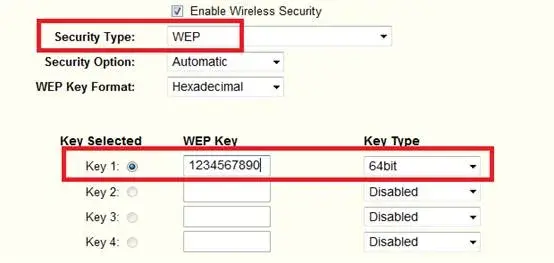
Gdzie znaleźć klucz zabezpieczeń sieci Wi-Fi? Sprawdź w kilku prostych krokach
- Możesz sprawdzić hasło w systemie Windows, korzystając z Panelu Sterowania lub Ustawień sieci.
- Użytkownicy macOS znajdą swoje hasła w aplikacji "Dostęp do pęku kluczy".
- W nowszych wersjach Androida (od 10) hasło jest dostępne przez kod QR lub tekstowo w ustawieniach Wi-Fi.
- Posiadacze iPhone'ów z iOS 16 lub nowszym mogą wyświetlić zapisane hasło bezpośrednio w ustawieniach Wi-Fi.
- Uniwersalną metodą jest sprawdzenie naklejki na routerze, gdzie często znajduje się domyślne hasło.
- Jeśli hasło zostało zmienione, możesz zalogować się do panelu administracyjnego routera, aby je odnaleźć.
Dlaczego "klucz zabezpieczeń sieci" to po prostu hasło, którego szukasz?
Kiedy system operacyjny lub router pyta o "klucz zabezpieczeń sieci", chodzi mu o hasło do Twojej sieci Wi-Fi. To techniczna nazwa dla ciągu znaków, który chroni Twoje połączenie bezprzewodowe przed nieautoryzowanym dostępem. Najczęściej szukamy go, gdy chcemy podłączyć nowy smartfon, tablet, laptop, konsolę do gier czy inteligentne urządzenie domowe do naszej domowej sieci.
Sytuacje, w których klucz do Wi-Fi staje się niezbędny
Z mojego doświadczenia wiem, że istnieje kilka typowych scenariuszy, w których nagle przypominamy sobie o istnieniu tego tajemniczego "klucza". Oto najczęstsze z nich:
- Podłączanie nowego urządzenia: Kupujesz nowy smartfon, laptopa lub telewizor smart i potrzebujesz hasła, aby połączyć go z internetem.
- Wizyta gości: Przyjaciele lub rodzina chcą skorzystać z Twojego Wi-Fi, a Ty nie pamiętasz hasła, aby im je podać.
- Konfiguracja inteligentnego domu: Instalujesz nowe żarówki smart, gniazdka czy system monitoringu, które wymagają połączenia z siecią Wi-Fi.
- Rozwiązywanie problemów z połączeniem: Czasem, aby zdiagnozować problem, trzeba ponownie wprowadzić hasło do sieci.
- Zmiana routera lub dostawcy internetu: Po konfiguracji nowego sprzętu musisz podłączyć wszystkie urządzenia od nowa.
Jak odnaleźć hasło Wi-Fi w systemie Windows?
Jeśli korzystasz z komputera z systemem Windows i był on już wcześniej podłączony do sieci, której hasła szukasz, mam dla Ciebie dobrą wiadomość. System zazwyczaj przechowuje te dane. Pokażę Ci, jak je odnaleźć.
Instrukcja krok po kroku dla Windows 10 i 11: Od Panelu Sterowania do hasła
Proces jest bardzo podobny w obu najnowszych wersjach Windows, choć w Windows 11 pojawiła się też nieco inna ścieżka. Oto jak to zrobić:
- Na klawiaturze wciśnij kombinację klawiszy Windows + R, aby otworzyć okno "Uruchamianie".
- Wpisz
controli naciśnij Enter, aby otworzyć Panel Sterowania. - W Panelu Sterowania znajdź i kliknij "Centrum sieci i udostępniania". Jeśli masz widok według kategorii, najpierw kliknij "Sieć i Internet", a następnie "Centrum sieci i udostępniania".
- Po lewej stronie okna kliknij "Zmień ustawienia karty sieciowej".
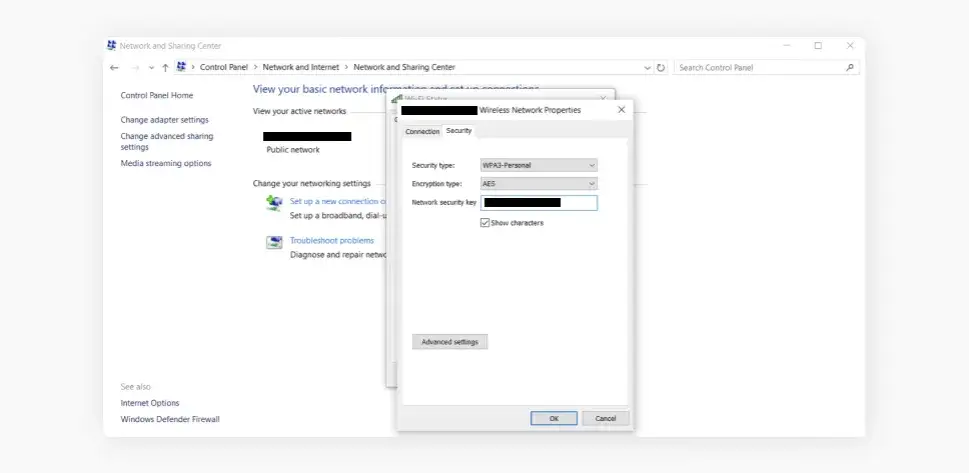
- Znajdź swoją kartę Wi-Fi (zazwyczaj oznaczona jako "Wi-Fi" lub "Sieć bezprzewodowa"), kliknij na nią prawym przyciskiem myszy i wybierz "Stan".
- W nowo otwartym oknie "Stan: Wi-Fi" kliknij przycisk "Właściwości sieci bezprzewodowej".
- Przejdź do zakładki "Zabezpieczenia".
- Zaznacz pole "Pokaż znaki". Twoje hasło do sieci Wi-Fi zostanie wyświetlone w polu "Klucz zabezpieczeń sieciowych".
Dla Windows 11 istnieje również alternatywna ścieżka:
- Przejdź do Ustawień (możesz użyć skrótu Windows + I).
- Wybierz "Sieć i internet", a następnie kliknij "Wi-Fi".
- Przewiń w dół i kliknij "Właściwości sprzętu" dla swojej aktywnej sieci Wi-Fi.
- W tym miejscu, w zależności od aktualizacji systemu, może być dostępna opcja "Pokaż klucz zabezpieczeń sieciowych" lub podobna, która po kliknięciu i potwierdzeniu tożsamości (np. PIN-em) wyświetli hasło.
Masz Maca? Sprawdź, jak znaleźć klucz zabezpieczeń sieci w macOS
Użytkownicy komputerów Mac mają do dyspozycji bardzo przydatne narzędzie o nazwie "Dostęp do pęku kluczy". To w zasadzie cyfrowy sejf, w którym macOS bezpiecznie przechowuje wszystkie Twoje hasła, w tym te do sieci Wi-Fi.
Pęk Kluczy (Keychain Access): Twój cyfrowy sejf z hasłami do Wi-Fi
Oto jak krok po kroku odnaleźć zapisane hasło do Wi-Fi na Twoim Macu:
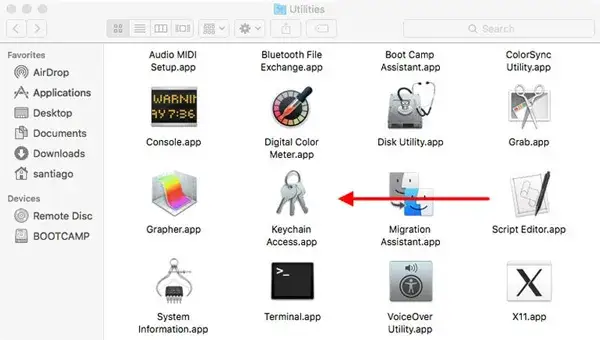
- Otwórz aplikację "Dostęp do pęku kluczy". Najłatwiej zrobić to, używając Spotlight (Cmd + Spacja) i wpisując "Pęk Kluczy" lub znajdując ją w folderze Aplikacje -> Narzędzia.
- W lewym panelu okna "Dostęp do pęku kluczy" upewnij się, że wybrane jest "Logowanie" (lub "System") oraz "Hasła" w kategoriach.
- W polu wyszukiwania w prawym górnym rogu wpisz nazwę swojej sieci Wi-Fi (SSID).
- Gdy znajdziesz odpowiedni wpis (zazwyczaj typu "Hasło do sieci AirPort"), kliknij go dwukrotnie.
- W nowym oknie, które się pojawi, zaznacz pole "Pokaż hasło".
- System poprosi Cię o podanie hasła administratora do Twojego Maca. Po jego wprowadzeniu i zatwierdzeniu, hasło do sieci Wi-Fi zostanie wyświetlone.
Jak sprawdzić hasło Wi-Fi na telefonie? Poradnik dla Androida i iOS
Telefony stały się naszymi głównymi narzędziami do łączenia się z internetem. Na szczęście, w nowszych wersjach systemów mobilnych, producenci ułatwili dostęp do zapisanych haseł Wi-Fi.
Android: Magia kodu QR i gdzie znaleźć tekstowe hasło (dla wersji 10 i nowszych)
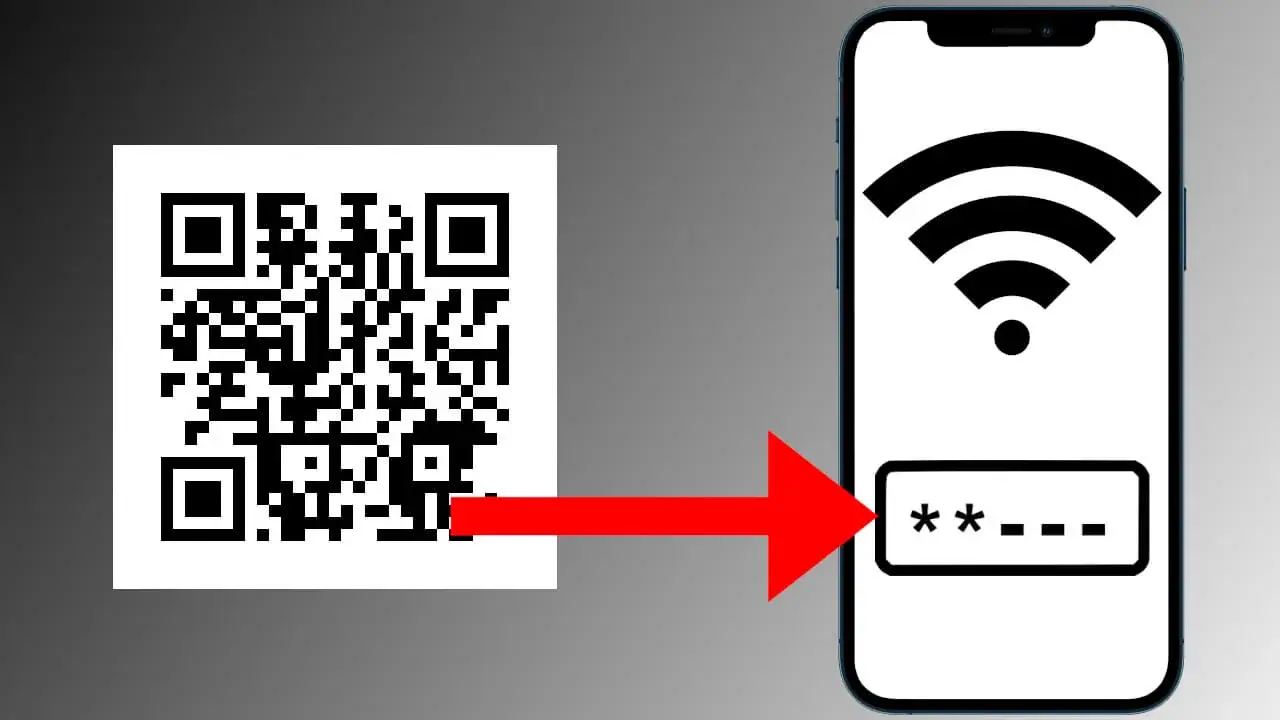
Od Androida 10, Google wprowadziło bardzo wygodną funkcję udostępniania hasła Wi-Fi za pomocą kodu QR. Co więcej, hasło tekstowe jest często wyświetlane tuż pod kodem!
- Otwórz Ustawienia na swoim telefonie z Androidem.
- Przejdź do sekcji "Sieć i internet", a następnie "Wi-Fi".
- Stuknij w nazwę sieci Wi-Fi, z którą jesteś aktualnie połączony.
- Powinna pojawić się opcja "Udostępnij" (lub ikona kodu QR). Stuknij w nią.
- System poprosi Cię o uwierzytelnienie (np. odcisk palca, PIN lub wzór odblokowania ekranu).
- Po uwierzytelnieniu na ekranie pojawi się kod QR, który inni mogą zeskanować, aby połączyć się z Twoją siecią. Poniżej kodu QR, zazwyczaj znajdziesz również hasło do sieci w formie tekstowej.
iPhone (iOS 16+): Gdzie system wreszcie pokazuje zapisane hasła Wi-Fi?
Przez długi czas użytkownicy iOS musieli polegać na innych metodach, aby odnaleźć hasło do Wi-Fi. Na szczęście, od iOS 16, Apple wreszcie wprowadziło bezpośredni dostęp do tych informacji.
- Otwórz aplikację "Ustawienia" na swoim iPhonie lub iPadzie.
- Przejdź do sekcji "Wi-Fi".
- Znajdź sieć, której hasła szukasz. Musi to być sieć, z którą wcześniej się łączyłeś.
- Stuknij w ikonę "i" (informacje) obok nazwy sieci.
- W nowym widoku zobaczysz opcję "Hasło". Stuknij w nią.
- System poprosi Cię o uwierzytelnienie za pomocą Face ID, Touch ID lub kodu odblokowania urządzenia.
- Po pomyślnym uwierzytelnieniu, hasło do sieci Wi-Fi zostanie wyświetlone.
Co ze starszymi wersjami systemów mobilnych? Ograniczenia i możliwości
Niestety, jeśli korzystasz ze starszych wersji Androida (przed 10) lub iOS (przed 16), bezpośredni dostęp do hasła Wi-Fi z poziomu samego telefonu jest znacznie utrudniony. Bez zaawansowanych modyfikacji systemu, takich jak rootowanie Androida czy jailbreakowanie iOS, nie ma wbudowanej funkcji, która pokazałaby Ci zapisane hasło. W takiej sytuacji zdecydowanie polecam skorzystanie z innych metod, na przykład sprawdzenie naklejki na routerze lub zalogowanie się do jego panelu administracyjnego.
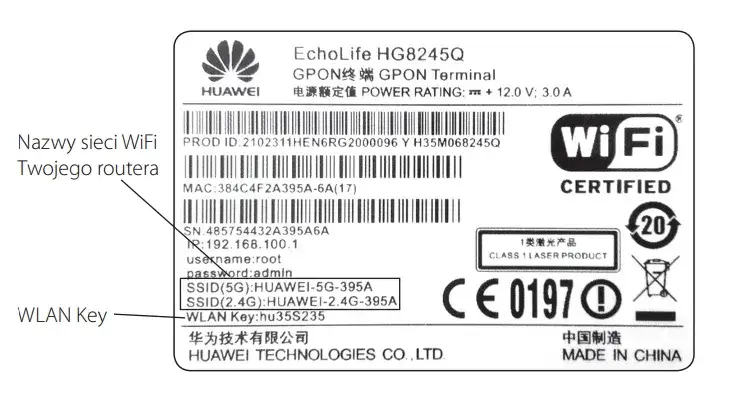
Uniwersalna metoda: Sprawdź naklejkę na routerze
To jest moja ulubiona, najbardziej uniwersalna metoda, która często ratuje sytuację, gdy wszystkie inne zawiodą. Router, czyli serce Twojej domowej sieci, zazwyczaj ma na sobie naklejkę z domyślnymi danymi dostępowymi. Wiele osób nigdy nie zmienia tych domyślnych haseł, więc istnieje duża szansa, że znajdziesz tam to, czego szukasz.
Jakie oznaczenia wskazują na hasło? Szukaj tych napisów (WPA Key, Password)
Na naklejce routera szukaj konkretnych oznaczeń, które jednoznacznie wskazują na hasło do sieci Wi-Fi:
- WPA Key
- WPA/WPA2-PSK Key
- Wireless Password
- Password
- Hasło
- Klucz
- PIN (czasem dotyczy WPS, ale może być też obok hasła)
Zazwyczaj obok tych napisów znajdziesz ciąg liter i cyfr, który jest Twoim hasłem.
Gdzie najczęściej producenci umieszczają naklejkę z danymi?
Producenci routerów mają swoje ulubione miejsca na umieszczanie tych ważnych informacji. Najczęściej naklejka znajduje się:
- Na spodzie routera: Odwróć urządzenie i dokładnie sprawdź całą powierzchnię.
- Na tylnym panelu: Czasem naklejka jest umieszczona z tyłu, obok portów sieciowych.
- Na boku routera: Rzadziej, ale zdarza się, że jest na jednej z bocznych ścianek.
Pamiętaj, aby dokładnie obejrzeć całe urządzenie. Czasem naklejka może być mała lub częściowo zakryta.
Co, gdy hasło zostało zmienione? Zaloguj się do routera
Jeśli domyślne hasło z naklejki nie działa, prawdopodobnie zostało zmienione. W takiej sytuacji jedynym sposobem na jego odzyskanie jest zalogowanie się do panelu administracyjnego routera. To trochę bardziej zaawansowana metoda, ale w pełni wykonalna.
Znajdowanie adresu IP routera (192. 168. 1. 1 to nie jedyna opcja!)
Aby zalogować się do routera, potrzebujesz jego adresu IP. To jak adres domowy dla Twojego urządzenia w sieci. Najczęściej spotykane domyślne adresy to 192.168.0.1 lub 192.168.1.1. Czasem bywają też inne, np. 192.168.100.1 lub 10.0.0.1. Adres IP routera często znajdziesz również na tej samej naklejce, na której szukałeś hasła Wi-Fi. Jeśli nie ma go na naklejce, możesz go sprawdzić w ustawieniach sieciowych swojego komputera (w Windows to "Brama domyślna" w szczegółach połączenia).Logowanie do panelu administracyjnego: Domyślne dane i co dalej?
Gdy masz już adres IP routera, otwórz przeglądarkę internetową (Chrome, Firefox, Edge) i wpisz ten adres w pasku adresu, a następnie naciśnij Enter. Powinieneś zobaczyć okno logowania. Tutaj będziesz potrzebować nazwy użytkownika i hasła do samego routera (nie do Wi-Fi!). Domyślne dane logowania to często "admin/admin", "admin/password" lub są one również podane na naklejce routera. Jeśli zostały zmienione i ich nie pamiętasz, możesz spróbować skontaktować się z dostawcą internetu być może mają je zapisane. W ostateczności pozostaje reset routera do ustawień fabrycznych, ale o tym za chwilę.
Nawigacja po ustawieniach: Gdzie szukać sekcji "Wireless Security" lub "Zabezpieczenia sieci bezprzewodowej"?
Po zalogowaniu do panelu administracyjnego routera, musisz znaleźć sekcję odpowiedzialną za ustawienia sieci bezprzewodowej. Nazwy mogą się różnić w zależności od producenta i modelu routera, ale zazwyczaj szukaj zakładek lub menu o nazwach takich jak:
- Wireless
- Wireless Settings
- Wireless Security
- Wi-Fi Settings
- Zabezpieczenia sieci bezprzewodowej
- Ustawienia Wi-Fi
Żadna metoda nie działa? Ostateczne rozwiązania
Jeśli po wypróbowaniu wszystkich powyższych metod nadal nie udało Ci się odnaleźć klucza zabezpieczeń sieci, nie martw się. Istnieją jeszcze dwa ostateczne rozwiązania, choć jedno z nich wiąże się z pewnymi konsekwencjami.
Reset routera do ustawień fabrycznych: Kiedy to jedyne wyjście?
Reset routera do ustawień fabrycznych jest konieczny, gdy nie pamiętasz ani hasła do Wi-Fi, ani danych logowania do panelu administracyjnego routera. Pamiętaj, że reset spowoduje utratę wszystkich niestandardowych konfiguracji, które mogłeś wprowadzić (np. przekierowanie portów, nazwy sieci, hasła). Router wróci do stanu, w jakim był, gdy wyciągnąłeś go z pudełka. Oznacza to, że będziesz musiał ponownie skonfigurować sieć Wi-Fi, używając domyślnego hasła z naklejki. Aby wykonać reset, poszukaj małego przycisku z napisem "Reset" (często jest on wpuszczony, aby uniknąć przypadkowego naciśnięcia) na obudowie routera. Użyj spinacza biurowego lub wykałaczki, aby wcisnąć i przytrzymać ten przycisk przez około 10-15 sekund, aż diody na routerze zaczną migać lub się zrestartują.
Przeczytaj również: Zapomniałeś hasła Wi-Fi? Odzyskaj je z urządzenia lub routera!
Jak zabezpieczyć swoje hasło na przyszłość, by uniknąć problemu?
Aby uniknąć podobnych problemów w przyszłości, warto podjąć kilka prostych kroków, które pomogą Ci bezpiecznie przechowywać hasło do Wi-Fi:
- Zapisz hasło w menedżerze haseł: To najbezpieczniejsza i najwygodniejsza metoda. Menedżery takie jak LastPass, 1Password czy Bitwarden bezpiecznie przechowają Twoje hasło i udostępnią je na wszystkich urządzeniach.
- Zrób zdjęcie naklejki routera: Po prostu sfotografuj naklejkę z domyślnymi danymi i przechowuj zdjęcie w bezpiecznym miejscu, np. w chmurze lub w albumie "Ukryte" w galerii telefonu.
- Zapisz hasło w notesie: Jeśli preferujesz tradycyjne metody, zapisz hasło w fizycznym notesie, który przechowujesz w bezpiecznym miejscu w domu.
- Utwórz bezpieczną notatkę cyfrową: Możesz zapisać hasło w zaszyfrowanej notatce na komputerze lub w aplikacji do robienia notatek, która oferuje funkcje zabezpieczeń (np. Apple Notes, Google Keep z blokadą).
- Naklej hasło na routerze: Jeśli zmieniasz domyślne hasło, możesz zapisać je na małej naklejce i przykleić ją na spodzie routera. To proste, ale skuteczne rozwiązanie.