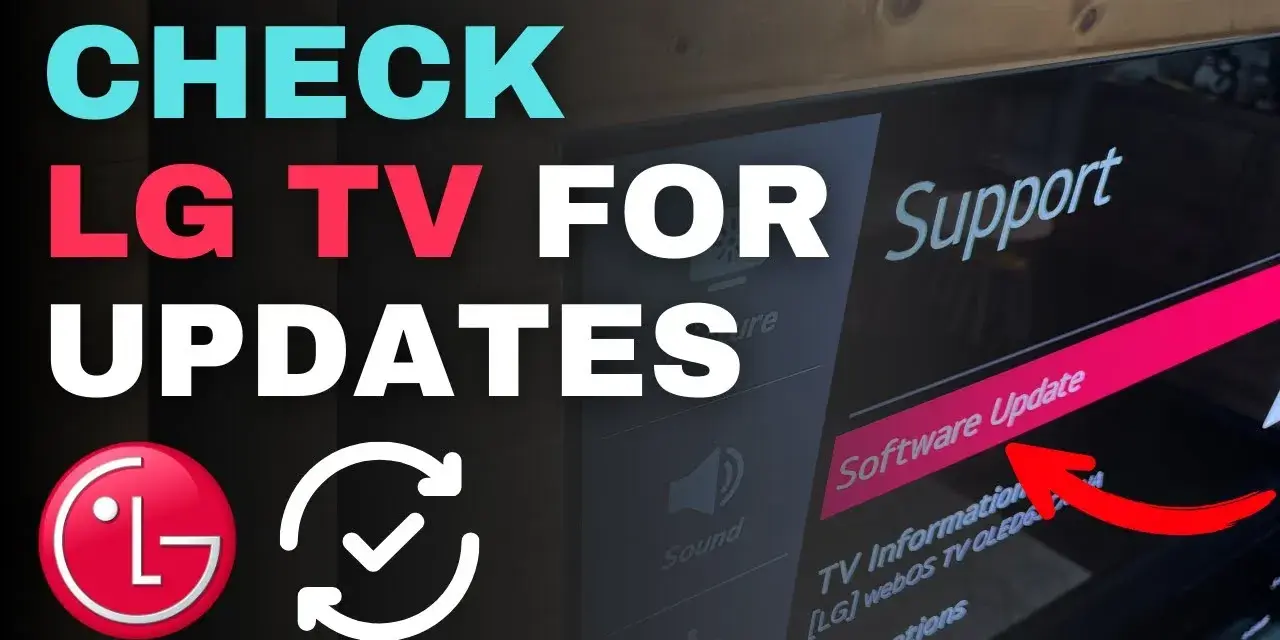
Witaj w przewodniku, który rozwieje wszelkie Twoje wątpliwości dotyczące aktualizacji telewizora LG. W dzisiejszych czasach oprogramowanie naszych urządzeń jest kluczowe dla ich funkcjonalności i bezpieczeństwa, a telewizory nie są wyjątkiem. Ten artykuł przeprowadzi Cię krok po kroku przez proces aktualizacji systemu webOS, odpowiadając na najczęściej zadawane pytania i oferując praktyczne rozwiązania, aby Twój telewizor działał sprawnie i oferował najnowsze możliwości.
Aktualizacja telewizora LG: Prosty przewodnik po nowych funkcjach i bezpieczeństwie
- Aktualizacje oprogramowania w telewizorach LG można przeprowadzić automatycznie przez internet lub ręcznie, w tym również za pomocą pendrive'a.
- Regularne aktualizowanie systemu webOS zapewnia poprawki bezpieczeństwa, lepszą wydajność, nowe funkcje oraz kompatybilność z aplikacjami streamingowymi.
- Przed aktualizacją warto sprawdzić obecną wersję systemu w menu telewizora, aby upewnić się, że nowa wersja jest dostępna.
- Oprócz systemu, należy pamiętać o aktualizacji poszczególnych aplikacji w LG Content Store, aby działały poprawnie.
- W przypadku problemów po aktualizacji, takich jak spowolnienie działania czy błędy aplikacji, istnieją sprawdzone metody rozwiązywania.
- Program "webOS Re: New" umożliwia aktualizację systemu webOS na niektórych starszych modelach telewizorów LG.
Dlaczego warto regularnie aktualizować telewizor LG?
W dzisiejszym świecie cyfrowym, gdzie technologia rozwija się w zawrotnym tempie, utrzymywanie oprogramowania naszych urządzeń w najnowszej wersji jest nie tylko kwestią wygody, ale i koniecznością. Telewizory LG, wyposażone w zaawansowany system webOS, również wymagają regularnych aktualizacji, aby zapewnić optymalne działanie i bezpieczeństwo. Zaniedbanie tego aspektu może prowadzić do szeregu problemów, od braku dostępu do nowych funkcji po luki bezpieczeństwa.
Poznaj 3 kluczowe powody, dla których warto dbać o oprogramowanie
- Poprawki bezpieczeństwa: Aktualizacje często zawierają łatki na zidentyfikowane luki w zabezpieczeniach, chroniąc Twój telewizor przed potencjalnymi atakami z zewnątrz i nieautoryzowanym dostępem do danych.
- Optymalizacja wydajności i stabilności: Producenci stale pracują nad usprawnieniem działania systemu. Aktualizacje mogą znacząco poprawić płynność działania interfejsu, skrócić czas ładowania aplikacji i zredukować ryzyko wystąpienia błędów czy zawieszeń systemu.
- Dostęp do nowych funkcji i kompatybilność z aplikacjami: Z każdą nową wersją oprogramowania możesz zyskać dostęp do innowacyjnych funkcji, które ulepszą Twoje doświadczenia z oglądania. Ponadto, aktualizacje zapewniają kompatybilność z najnowszymi wersjami popularnych aplikacji streamingowych, takich jak Netflix czy YouTube, gwarantując ich poprawne działanie.
Nowe funkcje i lepsza wydajność: co zyskujesz z każdą aktualizacją?
Każda aktualizacja oprogramowania w telewizorze LG to szansa na odkrycie czegoś nowego. Producenci często wprowadzają innowacyjne funkcje, które mogą całkowicie odmienić sposób, w jaki korzystasz ze swojego urządzenia od usprawnień interfejsu użytkownika, przez nowe opcje personalizacji, po lepszą integrację z innymi urządzeniami w Twoim domu. Co więcej, aktualizacje skupiają się na optymalizacji istniejących rozwiązań, co przekłada się na zauważalnie szybsze działanie telewizora i bardziej płynne przełączanie się między aplikacjami. Jest to szczególnie ważne w kontekście aplikacji streamingowych, które wymagają stabilnego i wydajnego środowiska do bezproblemowego odtwarzania treści w wysokiej rozdzielczości.
Kwestie bezpieczeństwa, o których mogłeś nie myśleć
W dzisiejszym połączonym świecie, bezpieczeństwo cyfrowe jest priorytetem. Telewizory, podobnie jak smartfony czy komputery, mogą być celem ataków hakerów. Luki w oprogramowaniu mogą pozwolić na nieautoryzowany dostęp do Twojej sieci domowej, danych osobowych lub nawet na przejęcie kontroli nad urządzeniem. Regularne aktualizacje systemu webOS są kluczowe, ponieważ zawierają one łatki na wykryte słabości, chroniąc Twój telewizor i Twoją prywatność przed coraz bardziej wyrafinowanymi zagrożeniami.

Jak sprawdzić aktualną wersję systemu webOS w telewizorze LG?
Zanim przystąpisz do jakichkolwiek działań związanych z aktualizacją, warto wiedzieć, jaką wersję oprogramowania aktualnie posiada Twój telewizor. Ta wiedza pozwoli Ci upewnić się, czy nowa wersja jest faktycznie dostępna i czy aktualizacja jest w ogóle potrzebna. Proces sprawdzania jest prosty i intuicyjny, a jego dokładna ścieżka może się nieznacznie różnić w zależności od modelu telewizora i wersji systemu webOS.
Prosta instrukcja krok po kroku, by znaleźć numer oprogramowania
- Naciśnij przycisk Ustawienia na pilocie telewizora.
- W menu, które się pojawi, wybierz opcję Wszystkie ustawienia (zazwyczaj ikona trzech poziomych linii lub zębatki).
- Przejdź do kategorii Ogólne.
- Znajdź i wybierz pozycję Informacje o telewizorze.
- W tym miejscu zobaczysz szczegółowe informacje o swoim urządzeniu, w tym aktualnie zainstalowaną wersję oprogramowania.
- Często obok informacji o wersji znajduje się również opcja Sprawdź aktualizacje, która pozwoli Ci przejść bezpośrednio do kolejnego kroku.
Jak interpretować oznaczenia wersji: krótka ściągawka
Numery wersji oprogramowania, takie jak "webOS 5.0" czy "webOS 6.3.1-12345", mogą wydawać się skomplikowane, ale kryje się za nimi logiczna struktura. Główna liczba (np. 5.0, 6.3) zazwyczaj oznacza znaczącą generację systemu, często wiążącą się z nowym interfejsem lub kluczowymi funkcjami. Kolejne cyfry wskazują na mniejsze aktualizacje, poprawki błędów i usprawnienia bezpieczeństwa. Znajomość aktualnej wersji jest kluczowa, aby móc porównać ją z dostępnymi nowszymi wydaniami i upewnić się, że pobierasz właściwy plik w przypadku aktualizacji ręcznej.
Kompletny poradnik: Jak zaktualizować oprogramowanie w telewizorze LG?
Teraz, gdy już wiesz, jak sprawdzić obecną wersję systemu, czas przejść do sedna procesu aktualizacji. Telewizory LG oferują kilka wygodnych metod, które pozwalają utrzymać oprogramowanie w najlepszej kondycji. Odzwierciedlając różne potrzeby i sytuacje użytkowników, przygotowałem szczegółowy opis trzech głównych sposobów aktualizacji.
Metoda #1: Wygodna aktualizacja automatyczna (zalecana)
To zdecydowanie najprostszy i najbardziej rekomendowany sposób na utrzymanie telewizora w doskonałej formie. Automatyczna aktualizacja oznacza, że Twój telewizor samoczynnie wyszuka dostępną nową wersję oprogramowania, pobierze ją i zainstaluje, gdy tylko wykryje połączenie z internetem. Dzięki temu masz pewność, że Twój telewizor zawsze działa na najnowszym, bezpiecznym i zoptymalizowanym oprogramowaniu, bez Twojego aktywnego udziału.
Jak włączyć i skonfigurować automatyczne pobieranie aktualizacji?
- Upewnij się, że Twój telewizor LG jest połączony z internetem (przez Wi-Fi lub kabel Ethernet).
- Naciśnij przycisk Ustawienia na pilocie.
- Wybierz Wszystkie ustawienia.
- Przejdź do sekcji Ogólne.
- Znajdź i wybierz opcję Informacje o telewizorze.
- Wybierz Zezwól na automatyczne aktualizacje lub podobną opcję i włącz ją. Czasami można też skonfigurować, czy aktualizacje mają być pobierane automatycznie, ale instalowane po Twojej akceptacji.
- Wróć do menu Informacje o telewizorze i wybierz Sprawdź aktualizacje, aby upewnić się, że wszystko działa poprawnie i ewentualnie zainicjować pierwszą automatyczną aktualizację, jeśli jest dostępna.
Co się dzieje, gdy telewizor znajduje nową wersję systemu?
Gdy Twój telewizor LG, z włączoną funkcją automatycznych aktualizacji, wykryje nową wersję oprogramowania dostępną online, zazwyczaj wyświetli dyskretny komunikat na ekranie. Może to być niewielka ikona lub powiadomienie w menu informujące o dostępności aktualizacji. W zależności od Twoich ustawień, telewizor może rozpocząć pobieranie i instalację automatycznie w tle (często w nocy, gdy urządzenie nie jest aktywnie używane), lub poprosić Cię o potwierdzenie rozpoczęcia procesu. Sam proces instalacji trwa zazwyczaj od kilku do kilkunastu minut i może wymagać ponownego uruchomienia telewizora.
Metoda #2: Ręczna kontrola, czyli aktualizacja na żądanie przez internet
Jeśli preferujesz mieć pełną kontrolę nad procesem lub chcesz natychmiast sprawdzić, czy pojawiła się najnowsza wersja oprogramowania, ręczna aktualizacja przez internet jest idealnym rozwiązaniem. Ta metoda pozwala Ci samodzielnie zainicjować wyszukiwanie i instalację dostępnych aktualizacji w dowolnym momencie.
Gdzie w menu znaleźć opcję "Sprawdź aktualizacje"? (Instrukcje dla różnych wersji webOS)
- Naciśnij przycisk Ustawienia na pilocie.
- Wybierz Wszystkie ustawienia.
- Przejdź do kategorii Ogólne.
- Wybierz Informacje o telewizorze.
- Znajdź i kliknij opcję Sprawdź aktualizacje. W niektórych starszych wersjach webOS ścieżka może wyglądać nieco inaczej, na przykład: Ustawienia -> Wsparcie -> Aktualizacja oprogramowania.
- Telewizor połączy się z serwerami LG i sprawdzi, czy dostępna jest nowsza wersja oprogramowania.
Jak wygląda proces pobierania i instalacji: co robić, a czego unikać?
Po wybraniu opcji "Sprawdź aktualizacje" i potwierdzeniu dostępności nowej wersji, telewizor rozpocznie pobieranie pliku aktualizacji. Proces ten może potrwać kilka lub kilkanaście minut, w zależności od wielkości pliku i prędkości Twojego połączenia internetowego. Bardzo ważne jest, aby w trakcie pobierania i instalacji nie wyłączać telewizora ani nie odłączać go od zasilania! Przerwanie tego procesu może doprowadzić do poważnych problemów z oprogramowaniem, a nawet uniemożliwić dalsze działanie urządzenia. Po zakończeniu pobierania telewizor zazwyczaj poprosi o potwierdzenie instalacji lub zainstaluje ją automatycznie. Po instalacji urządzenie może się samoistnie zrestartować.
Metoda #3: Aktualizacja offline z użyciem pendrive'a (USB)
Czasami zdarza się, że telewizor nie ma dostępu do internetu, lub występują problemy z aktualizacją online. W takich sytuacjach z pomocą przychodzi aktualizacja za pomocą pendrive'a. Jest to bardziej zaawansowana metoda, ale stanowi niezawodne rozwiązanie, gdy inne sposoby zawodzą.
Kiedy ta metoda jest jedynym ratunkiem?
- Gdy telewizor nie ma możliwości połączenia z internetem (np. w domku letniskowym, na działce).
- Gdy aktualizacja online nie powiodła się kilkukrotnie lub wystąpiły błędy.
- Gdy chcesz zainstalować konkretną, starszą wersję oprogramowania (choć zazwyczaj zaleca się najnowszą).
- Gdy zalecił tak serwis techniczny LG w celu rozwiązania specyficznego problemu.
Skąd bezpiecznie pobrać plik z oprogramowaniem?
Pobieranie plików aktualizacji oprogramowania wymaga szczególnej ostrożności. Zawsze korzystaj wyłącznie z oficjalnej strony wsparcia technicznego producenta, czyli LG. Odwiedź dział wsparcia na stronie LG, znajdź swój konkretny model telewizora (wpisując jego numer lub wybierając z listy) i tam poszukaj sekcji z oprogramowaniem lub sterownikami. Upewnij się, że pobierany plik jest przeznaczony dokładnie dla Twojego modelu, ponieważ instalacja niewłaściwego oprogramowania może uszkodzić telewizor.
Jak przygotować pendrive i zainstalować system: instrukcja dla zaawansowanych
- Sformatuj pendrive: Użyj komputera, aby sformatować pusty pendrive w systemie plików FAT32.
- Pobierz plik: Z oficjalnej strony LG pobierz plik z oprogramowaniem dla swojego modelu telewizora. Zazwyczaj jest to plik skompresowany (np. ZIP).
- Rozpakuj i skopiuj: Rozpakuj pobrany plik i skopiuj jego zawartość (lub sam plik, w zależności od instrukcji LG) do głównego katalogu (folderu głównego) sformatowanego pendrive'a.
- Podłącz pendrive: Upewnij się, że telewizor jest wyłączony. Następnie podłącz pendrive z plikiem aktualizacji do portu USB w telewizorze.
- Uruchom aktualizację: Włącz telewizor. W większości przypadków telewizor automatycznie wykryje obecność pliku aktualizacji na pendrivie i wyświetli komunikat z pytaniem, czy chcesz rozpocząć instalację. Jeśli tak się nie stanie, przejdź do menu: Ustawienia -> Wszystkie ustawienia -> Ogólne -> Informacje o telewizorze -> Sprawdź aktualizacje i poszukaj opcji aktualizacji z USB lub podobnej.
- Czekaj cierpliwie: Proces instalacji może potrwać kilkanaście do kilkudziesięciu minut. Absolutnie nie wyłączaj ani nie odłączaj telewizora od zasilania w tym czasie! Po zakończeniu aktualizacji telewizor prawdopodobnie sam się zrestartuje.
Jak aktualizować aplikacje w LG Content Store?
Warto pamiętać, że aktualizacja systemu operacyjnego webOS to nie wszystko. Aplikacje, takie jak YouTube, Netflix, HBO Max czy inne, również wymagają regularnych aktualizacji, aby działać poprawnie i oferować najnowsze funkcje. Proces ten jest niezależny od aktualizacji samego systemu i odbywa się za pośrednictwem dedykowanego sklepu LG LG Content Store.
Dlaczego aplikacje YouTube czy Netflix nagle przestały działać?
Najczęstszym powodem nagłego zaprzestania działania ulubionych aplikacji streamingowych jest ich przestarzała wersja. Deweloperzy aplikacji stale wprowadzają zmiany, optymalizują swoje usługi i dostosowują je do nowych standardów. Jeśli Twój telewizor nie ma zainstalowanej najnowszej wersji aplikacji, może ona przestać być kompatybilna z serwerami dostawcy usługi lub po prostu nie będzie w stanie obsłużyć nowych funkcji. Dlatego tak ważne jest, aby dbać o aktualność nie tylko systemu, ale i poszczególnych aplikacji.
Jak włączyć automatyczne aktualizacje aplikacji?
- Otwórz LG Content Store na swoim telewizorze.
- Znajdź w sklepie sekcję z Ustawieniami lub Moje aplikacje.
- Poszukaj opcji dotyczącej automatycznych aktualizacji aplikacji.
- Włącz tę funkcję, zaznaczając odpowiednie pole lub przełącznik.
- Od teraz Twój telewizor będzie automatycznie pobierał i instalował aktualizacje dla zainstalowanych aplikacji, gdy tylko będą dostępne i telewizor będzie podłączony do internetu.
Ręczna aktualizacja aplikacji: jak to zrobić w kilku kliknięciach?
- Otwórz LG Content Store na swoim telewizorze.
- Przejdź do sekcji Moje aplikacje lub Zainstalowane aplikacje.
- Zobaczysz listę wszystkich aplikacji zainstalowanych na Twoim telewizorze. Obok tych, dla których dostępna jest aktualizacja, zazwyczaj pojawi się odpowiednie oznaczenie (np. "Aktualizuj", "Update").
- Wybierz aplikację, którą chcesz zaktualizować, i kliknij przycisk Aktualizuj.
- Możesz również poszukać opcji "Aktualizuj wszystko", jeśli chcesz zaktualizować wszystkie dostępne aplikacje jednocześnie.
Co zrobić, gdy aktualizacja telewizora LG pójdzie nie tak?
Choć proces aktualizacji jest zazwyczaj bezproblemowy, czasami mogą pojawić się nieoczekiwane problemy. Nie panikuj! W większości przypadków istnieją proste i skuteczne rozwiązania, które pomogą Ci przywrócić pełną sprawność Twojego telewizora. Poniżej znajdziesz odpowiedzi na najczęściej zgłaszane kłopoty.
Telewizor działa wolniej po aktualizacji: czy to normalne?
To jedno z najczęściej zgłaszanych zjawisk po aktualizacji. Czasami, zaraz po zainstalowaniu nowego oprogramowania, system może potrzebować chwili na "poukładanie się" i zoptymalizowanie. Pierwszym krokiem, który często rozwiązuje problem spowolnienia, jest proste ponowne uruchomienie telewizora. Odłącz go od zasilania na około minutę, a następnie podłącz ponownie. Jeśli problem nadal występuje, warto sprawdzić, czy w tle nie działają niepotrzebne aplikacje lub czy pamięć podręczna nie jest przepełniona. W niektórych przypadkach może być konieczne przywrócenie ustawień fabrycznych (choć to ostateczność).
Co zrobić, gdy proces aktualizacji zawiesza się w trakcie?
Jeśli widzisz, że pasek postępu aktualizacji stoi w miejscu przez dłuższy czas lub telewizor całkowicie przestał reagować, najważniejsze jest, aby nie przerywać zasilania na siłę (nie wyłączać z gniazdka ani nie odłączać telewizora). Może to spowodować nieodwracalne uszkodzenie oprogramowania. Zamiast tego, poczekaj cierpliwie co najmniej 30-60 minut. Jeśli nic się nie zmienia, spróbuj delikatnie nacisnąć przycisk zasilania na pilocie lub na obudowie telewizora, aby spróbować go zrestartować. Jeśli to nie pomoże, ostatecznością jest odłączenie telewizora od prądu na kilka minut i ponowne podłączenie. W trudniejszych przypadkach może być konieczna aktualizacja za pomocą pendrive'a.
Aplikacje nie działają poprawnie: sprawdzone rozwiązania
- Ponowna instalacja aplikacji: Odinstaluj problematyczną aplikację i zainstaluj ją ponownie z LG Content Store.
- Czyszczenie danych aplikacji: W ustawieniach telewizora poszukaj opcji zarządzania aplikacjami i spróbuj wyczyścić dane lub pamięć podręczną danej aplikacji.
- Sprawdzenie połączenia internetowego: Upewnij się, że Twój telewizor ma stabilne połączenie z internetem. Czasami problemem może być słaby sygnał Wi-Fi lub awaria routera.
- Aktualizacja aplikacji: Upewnij się, że sama aplikacja jest zaktualizowana do najnowszej wersji (patrz sekcja o LG Content Store).
- Restart telewizora: Jak wspomniano wcześniej, proste ponowne uruchomienie często rozwiązuje wiele problemów.
Czy można cofnąć aktualizację oprogramowania? Wyjaśniamy
Cofnięcie aktualizacji oprogramowania w telewizorach LG jest zazwyczaj bardzo trudne, a w większości przypadków praktycznie niemożliwe bez specjalistycznej wiedzy i narzędzi. Telewizory nie posiadają wbudowanej funkcji "przywracania systemu" jak komputery. Producent udostępnia jedynie pliki do instalacji nowszych wersji. Próby cofnięcia aktualizacji na własną rękę mogą być ryzykowne i prowadzić do uszkodzenia oprogramowania. Jeśli napotkasz poważne problemy po aktualizacji, które nie dają się rozwiązać standardowymi metodami, najlepszym rozwiązaniem jest skontaktowanie się z pomocą techniczną LG.
Przeczytaj również: Jak zaktualizować Firefoxa? Poradnik, błędy i bezpieczeństwo
Program webOS Re: New: Nowy system dla starszych telewizorów LG
LG wychodzi naprzeciw oczekiwaniom swoich klientów, oferując program "webOS Re: New". Jest to inicjatywa mająca na celu zapewnienie nowszych wersji systemu operacyjnego webOS także dla starszych modeli telewizorów, które pierwotnie mogły nie być do tego przystosowane. Dzięki temu nawet posiadacze nieco starszych urządzeń mogą cieszyć się nowymi funkcjami i usprawnieniami, które oferuje najnowsze oprogramowanie.
Na czym polega rewolucyjny program aktualizacji od LG?
Program "webOS Re: New" to odpowiedź LG na rosnące zapotrzebowanie użytkowników na dłuższe wsparcie technologiczne dla ich telewizorów. Zamiast wymuszać na klientach zakup nowego sprzętu co kilka lat, LG umożliwia aktualizację systemu operacyjnego w wybranych, starszych modelach do nowszych wersji webOS. Oznacza to dostęp do odświeżonego interfejsu, nowych funkcji Smart TV, usprawnień w zakresie bezpieczeństwa oraz lepszej kompatybilności z najnowszymi aplikacjami i usługami streamingowymi, które często wymagają nowszych wersji systemu.
Które roczniki telewizorów otrzymają najnowszy system?
Program "webOS Re: New" jest skierowany przede wszystkim do posiadaczy telewizorów LG z nowszych roczników, które jednak nie otrzymały najnowszej wersji systemu w standardowej ścieżce aktualizacji. Zazwyczaj obejmuje on modele wyprodukowane w latach 2022 i 2023, które mogą zostać zaktualizowane do wersji webOS z roku 2024. Dokładna lista kompatybilnych modeli i szczegółowe informacje o tym, które telewizory kwalifikują się do programu, są publikowane przez LG na ich oficjalnej stronie internetowej lub w materiałach informacyjnych. Warto regularnie sprawdzać te zasoby, aby dowiedzieć się, czy Twój telewizor może skorzystać z tej atrakcyjnej możliwości.