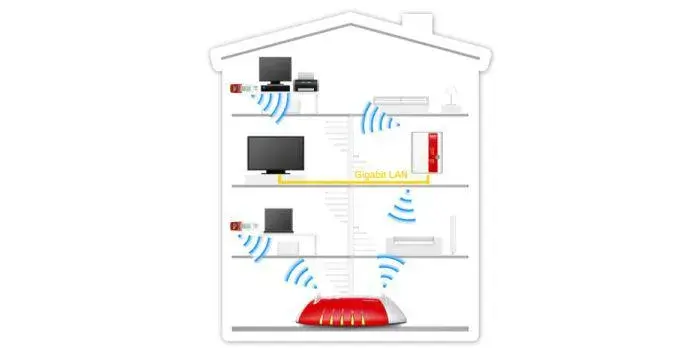
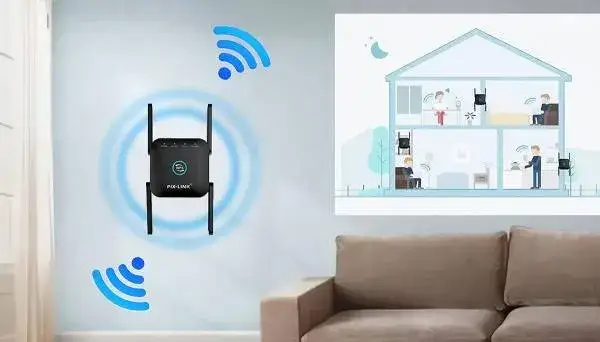
Wzmacniacz Wi-Fi, często nazywany również repeaterem lub extenderem, to niezwykle przydatne urządzenie, które pozwala skutecznie wyeliminować "martwe strefy" w Twoim domu i rozszerzyć zasięg istniejącej sieci bezprzewodowej. Jeśli borykasz się ze słabym sygnałem w sypialni, na tarasie czy w gabinecie, ten artykuł jest kompleksowym przewodnikiem, który krok po kroku pokaże Ci, jak podłączyć wzmacniacz Wi-Fi i cieszyć się stabilnym internetem w każdym zakątku.
Podłączenie wzmacniacza Wi-Fi jest proste poznaj szybkie metody konfiguracji i optymalnego umiejscowienia
- Szybka konfiguracja WPS: Wystarczy nacisnąć przyciski na routerze i wzmacniaczu.
- Uniwersalna konfiguracja przez przeglądarkę: Łączysz się z siecią wzmacniacza, wchodzisz na adres konfiguracyjny i postępujesz zgodnie z kreatorem.
- Klucz do sukcesu: Umieść wzmacniacz w połowie drogi między routerem a obszarem ze słabym sygnałem, gdzie sygnał z routera jest jeszcze stabilny.
- Pamiętaj o haśle: Zawsze sprawdzaj poprawność wpisanego hasła do głównej sieci Wi-Fi.
- Diody: Obserwuj diody na wzmacniaczu informują o statusie połączenia i sile sygnału.
Kiedy wzmacniacz Wi-Fi jest naprawdę potrzebny?
Z mojego doświadczenia wynika, że wzmacniacz Wi-Fi to idealne rozwiązanie, gdy w Twoim domu pojawiają się tzw. "martwe strefy" miejsca, gdzie sygnał Wi-Fi jest słaby, niestabilny lub całkowicie zanika. Może to być odległy pokój, piwnica, poddasze czy nawet ogród. Jeśli zauważasz, że w niektórych pomieszczeniach filmy buforują się bez końca, połączenia wideo się zrywają, a strony ładują się wieczność, to znak, że wzmacniacz może znacząco poprawić komfort korzystania z internetu.
Warto jednak pamiętać o jednej kluczowej kwestii: wzmacniacz Wi-Fi rozszerza istniejący sygnał Twojego routera, ale nie zwiększa prędkości internetu dostarczanej przez Twojego operatora. Jeśli masz wolne łącze już u źródła, wzmacniacz nie sprawi, że nagle stanie się ono szybsze. Jego zadaniem jest zapewnienie, że ta prędkość, którą masz, będzie dostępna w większej części Twojego domu.
Przygotowanie do podłączenia: co musisz wiedzieć i mieć pod ręką?
Zanim przystąpisz do konfiguracji, warto poświęcić kilka chwil na przygotowania. Dzięki temu cały proces przebiegnie sprawniej i bez niepotrzebnych frustracji. W końcu chodzi o to, by jak najszybciej cieszyć się lepszym zasięgiem!
Znajdź idealne miejsce dla wzmacniacza złota zasada "połowy drogi"
To absolutnie kluczowa kwestia, którą często widzę, że ludzie pomijają. Wzmacniacz Wi-Fi powinien być umieszczony w połowie drogi między Twoim routerem a obszarem, w którym sygnał jest słaby. Co ważne, w tym miejscu sygnał z routera powinien być jeszcze stabilny i stosunkowo silny. Częstym błędem jest umieszczanie wzmacniacza w samej "martwej strefie", gdzie sygnał jest już ledwo wyczuwalny. Pomyśl o tym tak: wzmacniacz musi mieć co wzmacniać! Jeśli dostarczysz mu już bardzo słaby sygnał, to wzmocni on właśnie ten słaby sygnał, co nie przyniesie oczekiwanych rezultatów. Szukaj miejsca, gdzie diody na wzmacniaczu (o których za chwilę) wskazują na dobry, ale niekoniecznie maksymalny sygnał z routera.
Jak sprawdzić siłę sygnału Wi-Fi w domu za pomocą smartfona?
Aby ułatwić sobie znalezienie optymalnego miejsca, polecam skorzystać z aplikacji mobilnych do analizy sieci Wi-Fi. Na przykład, "WiFi Analyser" (dostępny na Androida) lub podobne narzędzia na iOS, pozwalają wizualizować siłę sygnału w różnych punktach domu. Dzięki nim możesz przejść się po mieszkaniu i zobaczyć, gdzie sygnał zaczyna słabnąć, ale wciąż jest akceptowalny. To właśnie tam powinieneś umieścić swój wzmacniacz.
Zapisz nazwę swojej sieci Wi-Fi i hasło będą potrzebne
To może wydawać się oczywiste, ale uwierz mi, ile razy widziałem, jak ludzie w panice szukają hasła do swojej domowej sieci Wi-Fi podczas konfiguracji wzmacniacza. Upewnij się, że masz pod ręką dokładną nazwę swojej głównej sieci Wi-Fi (SSID) oraz hasło do niej. Będą one niezbędne, aby wzmacniacz mógł połączyć się z Twoim routerem i rozszerzyć jego zasięg. Zazwyczaj znajdziesz je na naklejce pod routerem lub w dokumentacji od dostawcy internetu.
Błyskawiczna konfiguracja wzmacniacza Wi-Fi za pomocą przycisku WPS
Jeśli cenisz sobie szybkość i prostotę, a Twój router i wzmacniacz są wyposażone w przycisk WPS (Wi-Fi Protected Setup), to ta metoda jest dla Ciebie. To najłatwiejszy sposób na połączenie urządzeń bez konieczności wchodzenia w skomplikowane ustawienia. Pamiętaj jednak, że nie wszystkie routery i wzmacniacze posiadają tę funkcję.
Krok 1: Zlokalizuj przycisk WPS na swoim routerze i wzmacniaczu
Przycisk WPS zazwyczaj oznaczony jest ikoną dwóch strzałek tworzących okrąg lub napisem "WPS". Na routerze znajdziesz go najczęściej na tylnym lub bocznym panelu. Na wzmacniaczu również szukaj go na obudowie. Jego wygląd może się nieco różnić w zależności od producenta, więc jeśli masz wątpliwości, zajrzyj do instrukcji obsługi obu urządzeń.
Krok 2: Uruchomienie parowania prosta sekwencja dwóch kliknięć
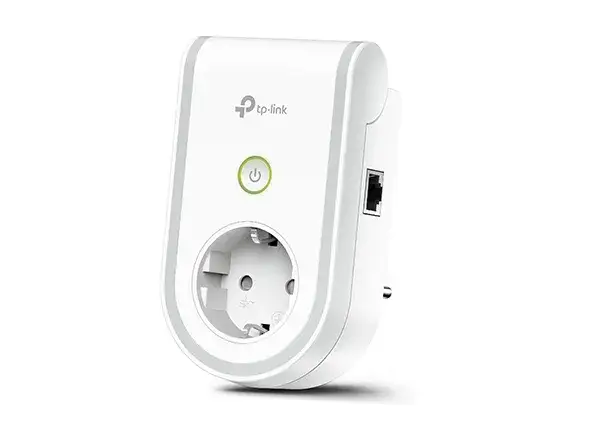
- Podłącz wzmacniacz do gniazdka elektrycznego w wybranym, optymalnym miejscu (pamiętasz zasadę "połowy drogi"!). Poczekaj, aż się uruchomi zazwyczaj potrwa to około minuty.
- Na swoim głównym routerze naciśnij i przytrzymaj przycisk WPS przez około 1-3 sekundy. Dioda WPS na routerze zacznie migać, sygnalizując rozpoczęcie trybu parowania.
- W ciągu dwóch minut od naciśnięcia przycisku WPS na routerze, naciśnij i przytrzymaj przycisk WPS na wzmacniaczu (również przez 1-3 sekundy). Dioda WPS na wzmacniaczu również powinna zacząć migać.
Krok 3: Jak odczytać sygnały diod? Sprawdź, czy połączenie się udało
Po krótkiej chwili (zazwyczaj 30-60 sekund) diody na obu urządzeniach powinny przestać migać i zaświecić się światłem ciągłym. Na wzmacniaczu szukaj diody sygnalizującej status połączenia z routerem często jest to dioda oznaczona jako "RE" (Range Extender) lub po prostu "Status". Jeśli świeci się na zielono (lub innym, wskazanym w instrukcji kolorze), oznacza to, że połączenie zostało nawiązane pomyślnie. Gratulacje! Twój wzmacniacz jest już skonfigurowany i powinien rozszerzać zasięg Twojej sieci Wi-Fi. Teraz możesz przetestować jego działanie, sprawdzając sygnał w "martwych strefach".
Uniwersalna konfiguracja wzmacniacza Wi-Fi przez przeglądarkę internetową
Metoda konfiguracji przez przeglądarkę internetową jest bardziej uniwersalna i działa z praktycznie każdym wzmacniaczem, niezależnie od tego, czy posiada on przycisk WPS. Daje również większą kontrolę nad ustawieniami, co dla mnie, jako osoby, która lubi mieć wszystko pod kontrolą, jest sporym plusem. Nie martw się, to wcale nie jest skomplikowane!
Krok 1: Podłącz wzmacniacz i połącz się z jego domyślną siecią Wi-Fi
Najpierw podłącz wzmacniacz do gniazdka elektrycznego w optymalnym miejscu. Poczekaj, aż urządzenie się uruchomi. Po chwili wzmacniacz powinien utworzyć swoją własną, tymczasową sieć Wi-Fi. Jej nazwa (SSID) i często również hasło są zazwyczaj podane na naklejce na obudowie wzmacniacza lub w jego instrukcji obsługi (np. "TP-Link_Extender", "ASUS_RE", "NETGEAR_EXT"). Użyj swojego smartfona, tabletu lub komputera, aby połączyć się z tą siecią. Nie potrzebujesz jeszcze dostępu do internetu, chodzi tylko o połączenie z samym wzmacniaczem.
Krok 2: Wejdź do panelu administracyjnego jak znaleźć właściwy adres?
Po połączeniu się z tymczasową siecią wzmacniacza, otwórz przeglądarkę internetową (np. Chrome, Firefox, Edge) na swoim urządzeniu. W pasku adresu wpisz domyślny adres IP wzmacniacza lub adres domenowy. Najczęściej spotykane adresy to:
- `192.168.0.254`
- `192.168.1.254`
- `192.168.10.1`
- `tplinkrepeater.net` (dla TP-Link)
- `ap.setup` (dla niektórych modeli)
- `extender.linksys.com` (dla Linksys)
Dokładny adres znajdziesz w instrukcji obsługi wzmacniacza lub na naklejce na urządzeniu. Po wpisaniu adresu i naciśnięciu Enter, powinieneś zobaczyć stronę logowania do panelu administracyjnego. Domyślne dane logowania to zazwyczaj "admin" jako nazwa użytkownika i "admin" lub "password" jako hasło. Zawsze sprawdź instrukcję, aby upewnić się co do poprawnych danych.
Krok 3: Kreator konfiguracji wybór sieci i wprowadzanie hasła
- Po zalogowaniu się do panelu administracyjnego, zazwyczaj automatycznie uruchomi się kreator konfiguracji (Quick Setup Wizard). Postępuj zgodnie z jego wskazówkami.
- Kreator poprosi Cię o zeskanowanie dostępnych sieci Wi-Fi. Wybierz z listy nazwę swojej głównej sieci Wi-Fi, którą chcesz wzmocnić.
- Następnie zostaniesz poproszony o wprowadzenie hasła do tej wybranej sieci Wi-Fi. Upewnij się, że wpisujesz je poprawnie to najczęstsza przyczyna problemów z połączeniem!
Krok 4: Nazwa nowej sieci zostawić domyślną czy sklonować nazwę routera?
Na tym etapie kreator konfiguracji zapyta Cię, jaką nazwę ma mieć rozszerzona sieć Wi-Fi. Masz zazwyczaj dwie opcje:
- Domyślna nazwa z sufiksem (np. "MojaSiec_EXT" lub "MojaSiec_RPT"): Wzmacniacz utworzy nową sieć o nazwie Twojej głównej sieci z dodatkiem "_EXT" lub podobnym. Zaletą jest to, że od razu wiesz, z którą siecią się łączysz. Wadą jest to, że Twoje urządzenia nie będą automatycznie przełączać się między routerem a wzmacniaczem musisz ręcznie wybrać silniejszy sygnał.
- Sklonowanie nazwy głównej sieci (SSID): Wzmacniacz będzie nadawał sieć o dokładnie takiej samej nazwie jak Twój główny router. Zaletą jest większa wygoda Twoje urządzenia powinny automatycznie przełączać się na silniejszy sygnał (z routera lub wzmacniacza), tworząc wrażenie jednej, dużej sieci. Wadą może być to, że czasami urządzenia mogą mieć problem z szybkim przełączaniem się, co może powodować krótkie przerwy w połączeniu.
Osobiście często polecam klonowanie nazwy, ponieważ w większości przypadków działa to dobrze i jest po prostu wygodniejsze dla użytkownika. Po dokonaniu wyboru i zatwierdzeniu ustawień, wzmacniacz powinien się zrestartować i zacząć działać. Sprawdź diody statusu, aby upewnić się, że połączenie jest stabilne.
Konfiguracja wzmacniacza Wi-Fi za pomocą aplikacji mobilnej
Coraz więcej producentów wzmacniaczy Wi-Fi, takich jak TP-Link (z aplikacją Tether) czy ASUS (z aplikacją ASUS Extender), oferuje dedykowane aplikacje mobilne. Są one zaprojektowane tak, aby maksymalnie uprościć proces konfiguracji, prowadząc użytkownika za rękę przez każdy krok. To świetna opcja dla tych, którzy wolą intuicyjne interfejsy smartfonów.
Jak znaleźć i zainstalować aplikację dedykowaną dla Twojego urządzenia?
Aby znaleźć odpowiednią aplikację, najpierw sprawdź instrukcję obsługi swojego wzmacniacza lub poszukaj informacji na stronie producenta. Zazwyczaj znajdziesz tam nazwę aplikacji i linki do pobrania jej ze sklepów Google Play (dla Androida) lub App Store (dla iOS). Wystarczy wyszukać nazwę aplikacji w odpowiednim sklepie, pobrać ją i zainstalować na swoim smartfonie.
Przewodnik po konfiguracji w aplikacji krok po kroku
Po zainstalowaniu aplikacji i uruchomieniu jej, zazwyczaj zostaniesz poproszony o utworzenie konta lub zalogowanie się. Następnie aplikacja sama wykryje Twój wzmacniacz (jeśli jest podłączony do prądu i w zasięgu) i przeprowadzi Cię przez proces konfiguracji. Kroki są bardzo podobne do tych w konfiguracji przez przeglądarkę: wybierzesz swoją główną sieć Wi-Fi, wprowadzisz do niej hasło i zdecydujesz o nazwie nowej, rozszerzonej sieci. Aplikacje często oferują również graficzne wskazówki dotyczące optymalnego umiejscowienia wzmacniacza, co jest bardzo pomocne.
Dodatkowe funkcje, którymi możesz zarządzać z poziomu smartfona
Aplikacje mobilne to nie tylko konfiguracja. Często oferują one szereg dodatkowych funkcji, które ułatwiają zarządzanie wzmacniaczem na co dzień:
- Monitorowanie statusu: Sprawdzanie, czy wzmacniacz działa poprawnie i jaka jest siła sygnału.
- Zarządzanie podłączonymi urządzeniami: Podgląd, które urządzenia są aktualnie połączone z wzmacniaczem.
- Aktualizacje oprogramowania (firmware): Łatwe aktualizowanie oprogramowania wzmacniacza, co zapewnia jego stabilne działanie i dostęp do nowych funkcji.
- Harmonogram Wi-Fi: Możliwość ustawienia harmonogramu, kiedy sieć wzmacniacza ma być aktywna.
- Tryb nocny diod LED: Wyłączanie diod LED na noc, co jest przydatne, gdy wzmacniacz znajduje się w sypialni.
Połączenie udane: co dalej? Optymalizacja działania wzmacniacza
Skonfigurowanie wzmacniacza to jedno, ale upewnienie się, że działa on z maksymalną efektywnością, to już inna sprawa. Po udanej konfiguracji warto poświęcić jeszcze chwilę na optymalizację, aby mieć pewność, że w pełni wykorzystujesz potencjał swojego urządzenia.
Czy na pewno wybrałeś najlepsze miejsce? Testowanie prędkości i stabilności
Nawet jeśli początkowo wydawało Ci się, że znalazłeś idealne miejsce dla wzmacniacza, po konfiguracji warto to zweryfikować. Przejdź się po "martwych strefach" i ponownie przetestuj prędkość internetu oraz stabilność połączenia. Możesz użyć do tego celu stron takich jak Speedtest.net lub wspomnianych wcześniej aplikacji do analizy Wi-Fi. Jeśli prędkość jest zadowalająca, a sygnał stabilny, to świetnie! Jeśli jednak nadal odczuwasz spadki, spróbuj delikatnie zmienić położenie wzmacniacza czasem nawet kilka metrów robi różnicę. Pamiętaj, że wzmacniacz powinien być umieszczony w miejscu, gdzie ma dobry sygnał od routera, a nie tam, gdzie sygnał jest już bardzo słaby.
Jak wykorzystać port Ethernet w Twoim wzmacniaczu?
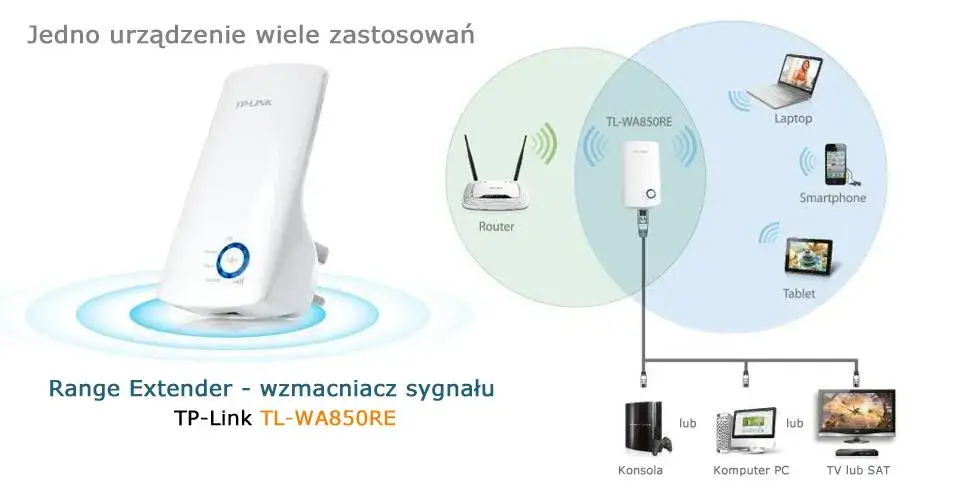
Wiele wzmacniaczy Wi-Fi jest wyposażonych w port Ethernet (LAN). To bardzo przydatna funkcja, którą warto wykorzystać! Dzięki niej możesz podłączyć urządzenia wymagające stabilnego i szybkiego połączenia kablem sieciowym, takie jak:
- Telewizor Smart TV
- Konsola do gier (PlayStation, Xbox)
- Komputer stacjonarny
- Odtwarzacz multimedialny
Podłączenie tych urządzeń kablem do wzmacniacza zapewni im znacznie stabilniejsze i często szybsze połączenie niż przez Wi-Fi. Co więcej, niektóre wzmacniacze mogą pracować w trybie punktu dostępowego (Access Point AP). W tym trybie, jeśli podłączysz wzmacniacz do routera kablem Ethernet, będzie on tworzył nową sieć Wi-Fi, ale sygnał będzie pochodził bezpośrednio z kabla, co często przekłada się na lepszą wydajność niż w trybie repeatera.
Najczęstsze problemy z podłączeniem wzmacniacza i jak je rozwiązać
Nawet przy najlepszych chęciach, czasem coś może pójść nie tak. Nie martw się, to normalne! Jako Cyprian Szymczak, wielokrotnie spotykałem się z różnymi problemami podczas konfiguracji. Poniżej przedstawiam najczęstsze z nich i sprawdzone sposoby ich rozwiązania.
Wzmacniacz nie łączy się z routerem co sprawdzić w pierwszej kolejności?
- Błędne hasło do sieci Wi-Fi: To najczęstsza przyczyna! Upewnij się, że wpisałeś poprawne hasło do swojej głównej sieci Wi-Fi. Pamiętaj o wielkości liter i znakach specjalnych.
- Zbyt duża odległość od routera: Wzmacniacz musi mieć co wzmacniać. Jeśli umieściłeś go w miejscu, gdzie sygnał z routera jest już bardzo słaby, nie będzie w stanie nawiązać stabilnego połączenia. Przesuń go bliżej routera, do miejsca, gdzie sygnał jest jeszcze akceptowalny.
- Problem z przyciskiem WPS: Jeśli używasz WPS, upewnij się, że nacisnąłeś przyciski w odpowiedniej kolejności i w wyznaczonym czasie (zazwyczaj 2 minuty). Spróbuj ponownie.
- Zakłócenia: Inne urządzenia elektroniczne (mikrofalówki, telefony bezprzewodowe) mogą zakłócać sygnał. Spróbuj zmienić kanał Wi-Fi na routerze lub przenieść wzmacniacz w inne miejsce.
- Oprogramowanie routera: Czasami starsze routery mogą mieć problemy ze współpracą z nowszymi wzmacniaczami. Sprawdź, czy Twój router ma najnowsze oprogramowanie (firmware).
Internet po wzmocnieniu działa wolno najczęstsze przyczyny i poprawki
- Złe umiejscowienie wzmacniacza: Ponownie, to kluczowy czynnik. Jeśli wzmacniacz jest za daleko od routera i otrzymuje słaby sygnał, to co wzmacnia, jest już słabe. Przenieś go do miejsca, gdzie sygnał z routera jest mocniejszy.
- Wzmacniacz nie zwiększa prędkości internetu od dostawcy: Pamiętaj, że wzmacniacz rozszerza zasięg, a nie zwiększa początkową prędkość. Jeśli Twoje łącze jest wolne u źródła, wzmacniacz nie przyspieszy go magicznie.
- Obciążenie sieci: Jeśli wiele urządzeń jednocześnie korzysta z sieci (zwłaszcza do strumieniowania wideo czy gier online), prędkość może spaść.
- Zakłócenia: Jak wspomniałem wcześniej, inne urządzenia lub sieci Wi-Fi w okolicy mogą powodować zakłócenia. Spróbuj zmienić kanał Wi-Fi w ustawieniach routera.
- Stary wzmacniacz/router: Starsze urządzenia mogą nie obsługiwać najnowszych standardów Wi-Fi (np. Wi-Fi 5/ac, Wi-Fi 6/ax), co może ograniczać prędkość.
Jak przywrócić ustawienia fabryczne wzmacniacza (twardy reset)?
Jeśli wszystkie inne metody zawiodą, twardy reset (przywrócenie ustawień fabrycznych) to często najlepsze rozwiązanie. Spowoduje to usunięcie wszystkich Twoich konfiguracji i przywrócenie wzmacniacza do stanu, w jakim był po wyjęciu z pudełka. Zazwyczaj reset wykonuje się poprzez naciśnięcie i przytrzymanie małego przycisku "RESET" (często ukrytego w małym otworze, do którego potrzebna jest spinacz biurowy lub wykałaczka) przez około 5-10 sekund, podczas gdy wzmacniacz jest podłączony do prądu. Po resecie będziesz musiał skonfigurować go od nowa, korzystając z jednej z opisanych metod.
Przeczytaj również: Najlepsza sieć komórkowa w Polsce 2025: Ranking i Porównanie Ofert
Urządzenia nie przełączają się automatycznie na sygnał z repeatera co robić?
Ten problem najczęściej występuje, gdy wzmacniacz klonuje nazwę Twojej głównej sieci Wi-Fi (SSID). Chociaż idea jest taka, że urządzenia powinny automatycznie przełączać się na silniejszy sygnał, w praktyce nie zawsze działa to idealnie. Czasami urządzenie "trzyma się" słabszego sygnału z routera, nawet jeśli wzmacniacz jest bliżej.
- Ręczne przełączenie: Najprostszym rozwiązaniem jest ręczne wyłączenie i włączenie Wi-Fi na Twoim smartfonie, tablecie czy laptopie. To zazwyczaj wymusza ponowne wyszukanie sieci i połączenie z najsilniejszym dostępnym sygnałem.
- Krótkie wyłączenie/włączenie Wi-Fi: Jeśli to nie pomaga, możesz spróbować na chwilę wyłączyć Wi-Fi na urządzeniu, a następnie włączyć je ponownie.
- Różne nazwy sieci: Jeśli problem jest uporczywy, rozważ zmianę konfiguracji wzmacniacza tak, aby tworzył sieć o innej nazwie (np. "MojaSiec_EXT"). Wtedy będziesz musiał ręcznie wybrać, z którą siecią chcesz się połączyć, ale będziesz mieć pewność, że łączysz się z wzmacniaczem.