
Brak połączenia Wi-Fi w laptopie to frustrujący problem, który może sparaliżować naszą pracę lub rozrywkę. Wiem to z doświadczenia sam niejednokrotnie mierzyłem się z takimi wyzwaniami, zarówno u siebie, jak i pomagając innym. Ten kompleksowy przewodnik ma za zadanie przeprowadzić Cię krok po kroku przez proces diagnostyki i naprawy, od najprostszych, często pomijanych przyczyn, po bardziej zaawansowane rozwiązania systemowe i te związane z routerem, abyś mógł szybko przywrócić swoje połączenie.
Brak Wi-Fi w laptopie? Najpierw sprawdź podstawy, potem przejdź do diagnostyki systemu i routera.
- Tryb samolotowy i klawisze funkcyjne: Zawsze upewnij się, że Wi-Fi jest włączone, a tryb samolotowy wyłączony. To zaskakująco częsta przyczyna!
- Restart urządzeń: Restart laptopa i routera to złota zasada informatyki, która rozwiązuje wiele tymczasowych problemów.
- Poprawne hasło: Sprawdź dwukrotnie, czy wprowadzone hasło do sieci Wi-Fi jest bezbłędne.
- Aktualizacja sterowników: Przestarzałe lub uszkodzone sterowniki karty sieciowej to częsty winowajca, wymagający aktualizacji lub przywrócenia poprzedniej wersji.
- Status dostawcy internetu: Zweryfikuj, czy problem nie leży po stronie Twojego dostawcy (np. Orange, Play, UPC), korzystając z serwisów takich jak Downdetector.
- Odległość od routera: Upewnij się, że nie jesteś zbyt daleko od routera i że sygnał nie jest blokowany przez przeszkody.

Zanim zagłębimy się w skomplikowane ustawienia systemowe, zawsze zaczynam od sprawdzenia tych najprostszych, a jednocześnie najczęstszych przyczyn braku połączenia Wi-Fi. Wiele razy okazywało się, że rozwiązanie było na wyciągnięcie ręki, a ja szukałem go w zbyt skomplikowanych miejscach.
Czy na pewno Wi-Fi jest włączone? O trybie samolotowym i ukrytych przełącznikach
To może brzmieć banalnie, ale uwierz mi, to jedna z najczęstszych przyczyn problemów. Czasem przypadkowo włączamy tryb samolotowy lub wyłączamy kartę Wi-Fi, nawet o tym nie wiedząc.
-
Sprawdź tryb samolotowy:
- W systemie Windows 10/11 kliknij ikonę sieci (lub Wi-Fi) w prawym dolnym rogu paska zadań.
- Upewnij się, że kafelek "Tryb samolotowy" jest wyłączony (szary, niebieski oznacza włączenie).
-
Klawisze funkcyjne (Fn):
- Wiele laptopów ma fizyczny przełącznik lub kombinację klawiszy (zazwyczaj Fn + jeden z klawiszy F1-F12 z ikoną anteny lub samolotu), która włącza/wyłącza Wi-Fi. Sprawdź instrukcję swojego laptopa lub poszukaj odpowiedniej ikony na klawiaturze.
-
Ustawienia systemowe:
- Przejdź do Ustawienia > Sieć i internet > Wi-Fi.
- Upewnij się, że przełącznik "Wi-Fi" jest ustawiony na "Włączone".
Banalne, ale krytyczne: Czy hasło do sieci Wi-Fi jest na pewno poprawne?
Kolejna prosta, ale niezwykle często spotykana przyczyna. W pośpiechu lub przez literówkę wpisujemy błędne hasło, a system oczywiście odmawia połączenia. Zawsze, gdy mam problem z połączeniem, ponownie wprowadzam hasło. Jeśli masz możliwość, sprawdź hasło na innym urządzeniu (np. smartfonie) połączonym z tą samą siecią, aby upewnić się, że jest poprawne.
Złota zasada informatyki: Dlaczego restart laptopa i routera to Twój pierwszy i najważniejszy ruch?
To jest naprawdę złota zasada informatyki, którą powtarzam każdemu. Restart obu urządzeń laptopa i routera potrafi rozwiązać zaskakująco wiele problemów. Dlaczego? Restart usuwa tymczasowe błędy, odświeża pamięć i konfigurację. Router, działając bez przerwy, może się "zawiesić" lub mieć problemy z przydzielaniem adresów IP. Laptop również może mieć tymczasowe problemy z kartą sieciową. Zawsze zacznij od tego:
„Zanim zaczniesz szukać skomplikowanych rozwiązań, zrestartuj wszystko. To często działa cuda!”
Aby zrestartować router, odłącz go od zasilania na około 10-15 sekund, a następnie podłącz ponownie i poczekaj, aż wszystkie kontrolki zaświecą się stabilnie. W międzyczasie zrestartuj laptopa.
Czy problem leży u dostawcy? Jak w 30 sekund sprawdzić, czy to awaria Orange, Play lub UPC
Zdarza się, że problem nie leży po naszej stronie, lecz u dostawcy internetu. Zanim zaczniesz grzebać w ustawieniach, warto to szybko sprawdzić.
- Sprawdź inne urządzenia: Jeśli inne urządzenia w domu (smartfon, tablet, inny laptop) również nie mają dostępu do internetu przez Wi-Fi, to jest duża szansa, że problem jest ogólny, a nie tylko z Twoim laptopem.
- Użyj Downdetector: Wejdź na stronę Downdetector.pl (lub podobny serwis) i wyszukaj swojego dostawcę internetu (np. Orange, Play, UPC, T-Mobile, Vectra). Serwis ten zbiera zgłoszenia o awariach od użytkowników i szybko pokaże, czy inni również mają problemy w Twojej okolicy.
- Strony dostawców: Sprawdź oficjalne profile dostawców w mediach społecznościowych (Facebook, Twitter/X) lub ich strony internetowe często informują tam o większych awariach.
Jesteś za daleko od routera? Realny wpływ ścian i odległości na stabilność połączenia
Pamiętam, jak kiedyś mój laptop miał problemy z połączeniem w sypialni, podczas gdy w salonie działał bez zarzutu. Okazało się, że problemem była gruba ściana nośna i spora odległość od routera. Sygnał Wi-Fi jest podatny na zakłócenia i osłabienie. Grube ściany, meble, a nawet inne urządzenia elektroniczne (mikrofalówki, telefony bezprzewodowe) mogą znacząco osłabiać sygnał. Spróbuj zbliżyć się do routera i sprawdzić, czy połączenie się poprawi. Jeśli tak, to masz winowajcę. Może to oznaczać konieczność przeniesienia routera lub zainwestowania w wzmacniacz sygnału.
Laptop wciąż bez Wi-Fi? Czas na diagnostykę systemu Windows
Jeśli podstawowe kroki nie przyniosły rezultatu, czas zagłębić się w ustawienia Twojego systemu operacyjnego. Windows oferuje kilka wbudowanych narzędzi, które mogą pomóc zdiagnozować i naprawić problem.
Pozwól Windowsowi sobie pomóc: Jak uruchomić automatyczne narzędzie do rozwiązywania problemów z siecią?
Windows ma wbudowane narzędzie diagnostyczne, które potrafi wykryć i często naprawić typowe problemy z siecią. Warto od niego zacząć.
- Kliknij prawym przyciskiem myszy ikonę sieci (lub Wi-Fi) na pasku zadań i wybierz opcję "Rozwiąż problemy".
- Alternatywnie, przejdź do Ustawienia > Sieć i internet > Zaawansowane ustawienia sieci > Narzędzie do rozwiązywania problemów z siecią i kliknij "Uruchom".
- Postępuj zgodnie z instrukcjami wyświetlanymi na ekranie. Narzędzie automatycznie przeskanuje system w poszukiwaniu problemów i spróbuje je naprawić, a także może zasugerować dalsze kroki.
Prosty trik, który czyni cuda: Użyj opcji "Zapomnij sieć", aby usunąć błędne ustawienia
Czasami system zapamiętuje stare, błędne lub uszkodzone ustawienia sieci Wi-Fi, co uniemożliwia ponowne połączenie. Opcja "Zapomnij sieć" usuwa te dane, zmuszając laptopa do nawiązania połączenia od nowa, co często rozwiązuje problem.
- Przejdź do Ustawienia > Sieć i internet > Wi-Fi.
- Kliknij "Zarządzaj znanymi sieciami".
- Znajdź swoją sieć Wi-Fi na liście, kliknij na nią i wybierz "Zapomnij".
- Następnie spróbuj ponownie połączyć się z siecią, wprowadzając hasło od nowa.
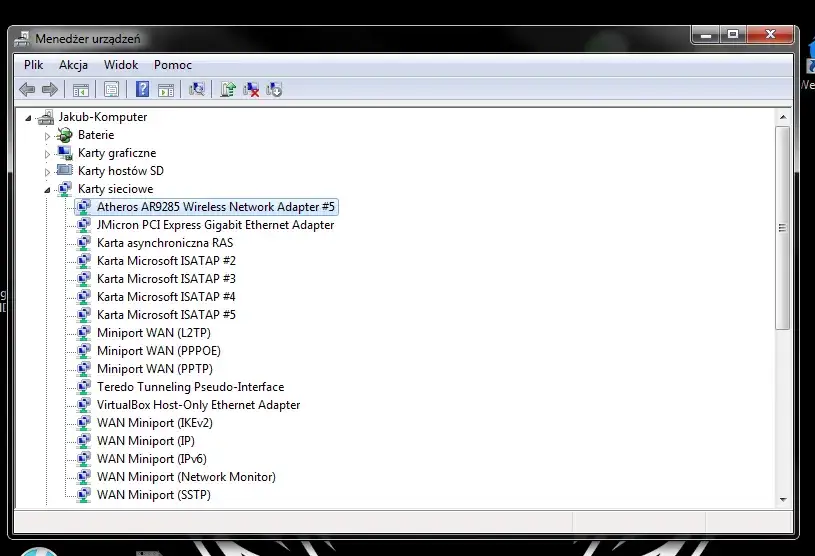
Czy Twój laptop w ogóle "widzi" kartę Wi-Fi? Szybka kontrola w Menedżerze Urządzeń
Jeśli laptop nie widzi żadnych sieci Wi-Fi, możliwe, że problem leży w samej karcie sieciowej. Menedżer Urządzeń powie nam, czy karta jest obecna i czy działa poprawnie.
- Naciśnij klawisze Windows + X i wybierz "Menedżer Urządzeń".
- Rozwiń sekcję "Karty sieciowe".
- Poszukaj swojej karty Wi-Fi (zazwyczaj ma w nazwie "Wireless", "Wi-Fi" lub "802.11").
-
Na co zwrócić uwagę:
- Jeśli obok nazwy karty widnieje żółty wykrzyknik, oznacza to problem ze sterownikiem.
- Jeśli karta jest całkowicie nieobecna na liście, może to wskazywać na poważniejszą awarię sprzętową lub wyłączenie jej w BIOS/UEFI.
- Jeśli jest tam strzałka w dół, karta jest wyłączona. Kliknij na nią prawym przyciskiem myszy i wybierz "Włącz urządzenie".
Gdy proste metody zawodzą: Zaawansowane rozwiązania problemów z siecią
Jeśli podstawowe kroki i diagnostyka systemowa nie przyniosły poprawy, czas na bardziej zaawansowane metody. Tutaj będziemy grzebać głębiej w systemie i jego komponentach.
Sterowniki serce komunikacji sieciowej: Jak je zaktualizować, a kiedy cofnąć do poprzedniej wersji?
Sterowniki to oprogramowanie, które pozwala systemowi operacyjnemu komunikować się ze sprzętem. Przestarzałe, uszkodzone lub niekompatybilne sterowniki karty sieciowej są bardzo częstą przyczyną problemów z Wi-Fi. Czasem nawet najnowsza aktualizacja Windows może coś popsuć, dlatego warto wiedzieć, jak je zaktualizować, ale i jak wrócić do poprzedniej wersji.
Jak zaktualizować sterowniki:
- Otwórz Menedżer Urządzeń (Windows + X).
- Rozwiń "Karty sieciowe", znajdź swoją kartę Wi-Fi, kliknij na nią prawym przyciskiem myszy i wybierz "Aktualizuj sterownik".
- Wybierz "Wyszukaj automatycznie zaktualizowane oprogramowanie sterownika". Windows spróbuje znaleźć sterowniki online.
- Jeśli to nie pomoże, odwiedź stronę producenta laptopa (np. Dell, HP, Lenovo) lub producenta samej karty sieciowej (np. Intel, Realtek, Broadcom). Wprowadź model laptopa i pobierz najnowsze sterowniki Wi-Fi, a następnie zainstaluj je ręcznie.
Jak przywrócić poprzednią wersję sterownika:
- W Menedżerze Urządzeń kliknij prawym przyciskiem myszy na swoją kartę Wi-Fi i wybierz "Właściwości".
- Przejdź do zakładki "Sterownik".
- Jeśli opcja "Przywróć sterownik" jest aktywna, kliknij ją. To cofnie sterownik do poprzedniej, działającej wersji. Jest to szczególnie przydatne, gdy problem pojawił się po niedawnej aktualizacji systemu lub sterowników.
Twój antywirus lub zapora ogniowa Cię chroni... czy blokuje? Jak to bezpiecznie sprawdzić?
Oprogramowanie antywirusowe i zapory sieciowe są kluczowe dla bezpieczeństwa, ale czasem potrafią być zbyt "gorliwe" i blokować legalne połączenia, w tym Wi-Fi. Zdarzało mi się to z różnymi programami, od Avasta po Nortona czy ESET.
Aby to sprawdzić, możesz tymczasowo wyłączyć te programy:
- Tymczasowe wyłączenie antywirusa: Zazwyczaj można to zrobić, klikając prawym przyciskiem myszy ikonę antywirusa w zasobniku systemowym (obok zegara) i wybierając opcję "Wyłącz ochronę" lub "Pauza". Ustaw czas wyłączenia na krótki okres (np. 15-30 minut).
- Tymczasowe wyłączenie zapory Windows Defender: Przejdź do Ustawienia > Prywatność i zabezpieczenia > Zabezpieczenia Windows > Zapora i ochrona sieci. Wybierz aktywną sieć (prywatną lub publiczną) i tymczasowo wyłącz zaporę.
Ważne: Pamiętaj, aby po zakończeniu diagnostyki ponownie włączyć wszystkie programy zabezpieczające! Nie pozostawiaj komputera bez ochrony.
Tajemnicze komendy, które ratują połączenie: Kiedy i jak używać `ipconfig` i `netsh`?
Wiersz poleceń (CMD) to potężne narzędzie, które pozwala na resetowanie komponentów sieciowych. Komendy takie jak `ipconfig` i `netsh` mogą rozwiązać problemy związane z adresacją IP i uszkodzonym stosem TCP/IP.
- Otwórz Wiersz polecenia jako administrator: Naciśnij klawisze Windows + X i wybierz "Wiersz polecenia (Administrator)" lub "Windows PowerShell (Administrator)".
- Wpisz kolejno następujące komendy, naciskając Enter po każdej z nich:
- `ipconfig /release` (zwolnienie bieżącego adresu IP)
- `ipconfig /renew` (odnowienie adresu IP)
- `netsh winsock reset` (resetowanie katalogu Winsock, który odpowiada za komunikację sieciową)
- `netsh int ip reset` (resetowanie protokołu internetowego TCP/IP)
- Po wykonaniu wszystkich komend zrestartuj laptopa.
Ostateczny reset: Jak przywrócić ustawienia sieciowe do stanu fabrycznego bez utraty danych?
Jeśli nic innego nie pomogło, Windows oferuje opcję "Resetowanie sieci", która przywraca wszystkie adaptery sieciowe i komponenty sieciowe do ustawień domyślnych. To jak reinstalacja wszystkich sterowników sieciowych i konfiguracji od zera, ale bez wpływu na Twoje pliki.
- Przejdź do Ustawienia > Sieć i internet > Zaawansowane ustawienia sieci.
- Przewiń w dół i kliknij "Resetowanie sieci".
- Kliknij "Zresetuj teraz" i potwierdź swoją decyzję.
- Po zakończeniu procesu zrestartuj laptopa. Będziesz musiał ponownie połączyć się ze wszystkimi sieciami Wi-Fi i wprowadzić hasła.
Sprawdź swój router: Potencjalne problemy i ich rozwiązania
Po wyczerpaniu możliwości diagnostyki laptopa, czas przyjrzeć się routerowi. To on jest sercem Twojej domowej sieci i często źródłem problemów.
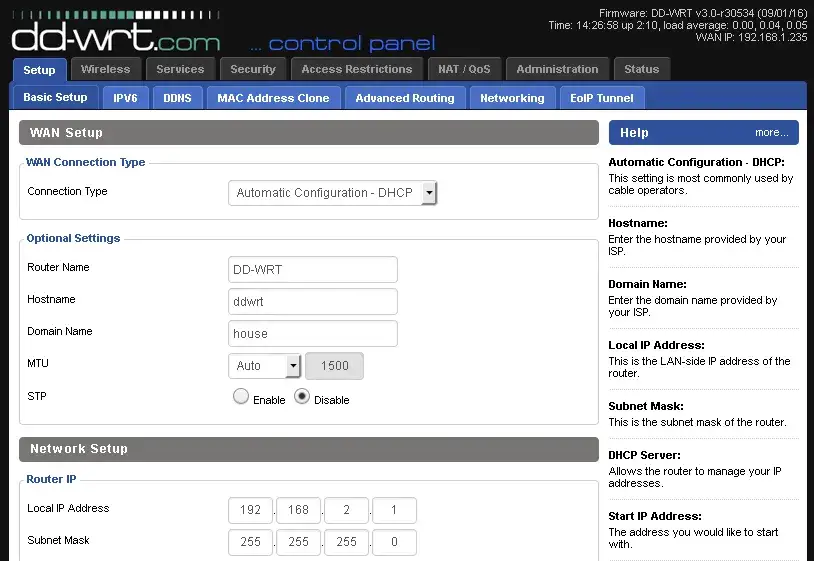
Zaloguj się do panelu routera: Jak sprawdzić, czy Twój laptop nie jest na "czarnej liście" (filtrowanie MAC)?
Routery mają panele administracyjne, do których można się zalogować przez przeglądarkę internetową. Tam możesz sprawdzić zaawansowane ustawienia, takie jak filtrowanie adresów MAC, które może blokować połączenie Twojego laptopa.
- Otwórz przeglądarkę internetową i wpisz adres IP routera w pasku adresu (najczęściej to 192.168.1.1, 192.168.0.1 lub 192.168.1.254). Adres IP i dane logowania (nazwa użytkownika i hasło) znajdziesz zazwyczaj na naklejce pod routerem lub w instrukcji. Dla routerów Orange (FunBox) czy UPC (Connect Box) mogą to być inne adresy, poszukaj informacji dla swojego modelu.
- Zaloguj się do panelu administracyjnego.
- Poszukaj sekcji dotyczącej "Filtrowania adresów MAC", "Kontroli dostępu" lub "Blacklisty".
- Upewnij się, że filtrowanie adresów MAC jest wyłączone, lub że adres MAC Twojego laptopa nie znajduje się na liście zablokowanych urządzeń. Adres MAC swojego laptopa znajdziesz w Ustawieniach sieciowych (Ustawienia > Sieć i internet > Wi-Fi > Właściwości sprzętu).
Twoja sieć walczy z sąsiadami o sygnał: Jak zmiana kanału Wi-Fi może rozwiązać problem?
Mieszkając w bloku lub gęsto zabudowanej okolicy, często zmagamy się z problemem wielu sieci Wi-Fi działających na tych samych kanałach. To powoduje zakłócenia i spowalnia lub rozłącza połączenie. Zmiana kanału nadawania może znacząco poprawić stabilność.
- Zaloguj się do panelu administracyjnego routera (jak opisano powyżej).
- Przejdź do ustawień sieci bezprzewodowej ("Wireless Settings", "Wi-Fi" lub podobne).
- Znajdź opcję "Kanał" (Channel).
- Zmień kanał z "Auto" na jeden z mniej obciążonych, np. 1, 6 lub 11 dla pasma 2.4 GHz. Możesz użyć aplikacji na smartfona (np. Wi-Fi Analyzer) do sprawdzenia, które kanały są najmniej używane w Twojej okolicy.
- Zapisz zmiany i zrestartuj router.
Czy oprogramowanie routera jest aktualne? Dlaczego firmware ma znaczenie dla stabilności?
Podobnie jak w przypadku laptopa, router również ma swoje oprogramowanie (firmware). Regularne aktualizacje firmware'u są kluczowe dla bezpieczeństwa, wydajności i stabilności sieci. Producenci często wydają aktualizacje, które poprawiają błędy i dodają nowe funkcje.
W panelu administracyjnym routera poszukaj sekcji "Aktualizacja firmware", "System Tools" lub "Maintenance". Sprawdź, czy dostępna jest nowsza wersja oprogramowania i postępuj zgodnie z instrukcjami producenta, aby ją zainstalować. Pamiętaj, aby nie wyłączać routera podczas aktualizacji!
Kiedy wezwać specjalistę: Rozpoznawanie poważniejszych awarii
Przeszliśmy przez wiele kroków, od najprostszych po zaawansowane. Jeśli Twój laptop nadal nie łączy się z Wi-Fi, czas zastanowić się, czy problem nie wykracza poza Twoje możliwości i nie wymaga interwencji dostawcy internetu lub serwisu komputerowego.
Po czym poznać, że to definitywnie problem po stronie dostawcy internetu?
- Brak internetu na wszystkich urządzeniach: Jeśli żaden z Twoich smartfonów, tabletów czy innych laptopów nie może połączyć się z internetem przez Wi-Fi (lub nawet przez kabel), a router wydaje się działać poprawnie (kontrolki świecą się normalnie), to niemal na pewno problem leży po stronie dostawcy.
- Potwierdzenie awarii na Downdetector: Jeśli sprawdziłeś Downdetector.pl i widzisz masowe zgłoszenia awarii w Twojej okolicy dla Twojego dostawcy, to jest to jasny sygnał.
- Brak sygnału WAN/Internet na routerze: Jeśli kontrolka "Internet" lub "WAN" na routerze nie świeci się lub miga nieregularnie, oznacza to, że router nie otrzymuje sygnału od dostawcy.
W takich przypadkach skontaktuj się z obsługą klienta swojego dostawcy internetu.
Przeczytaj również: Secure VPN: Twój przewodnik po bezpieczeństwie i prywatności online
Uszkodzona karta sieciowa: Symptomy wskazujące na awarię sprzętową i konieczność wizyty w serwisie
Niestety, czasami problemem jest fizyczne uszkodzenie karty sieciowej Wi-Fi w laptopie. To rzadsze, ale możliwe.
- Całkowity brak widoczności karty w Menedżerze Urządzeń: Jeśli po wszystkich próbach aktualizacji i resetowania, karta Wi-Fi nadal nie pojawia się w Menedżerze Urządzeń (lub pojawia się z błędem, którego nie da się usunąć), może to wskazywać na jej uszkodzenie.
- Brak możliwości instalacji sterowników: Jeśli system odmawia instalacji sterowników dla karty Wi-Fi, nawet tych pobranych ze strony producenta, to również jest zły znak.
- Ciągłe rozłączanie: Jeśli połączenie Wi-Fi ciągle się rozłącza, mimo że wszystkie inne urządzenia działają poprawnie, a Ty wypróbowałeś wszystkie powyższe metody, karta może być uszkodzona.
W takich sytuacjach najlepiej oddać laptopa do profesjonalnego serwisu komputerowego. Specjaliści będą w stanie zdiagnozować, czy karta wymaga wymiany, czy problem leży gdzie indziej.
