
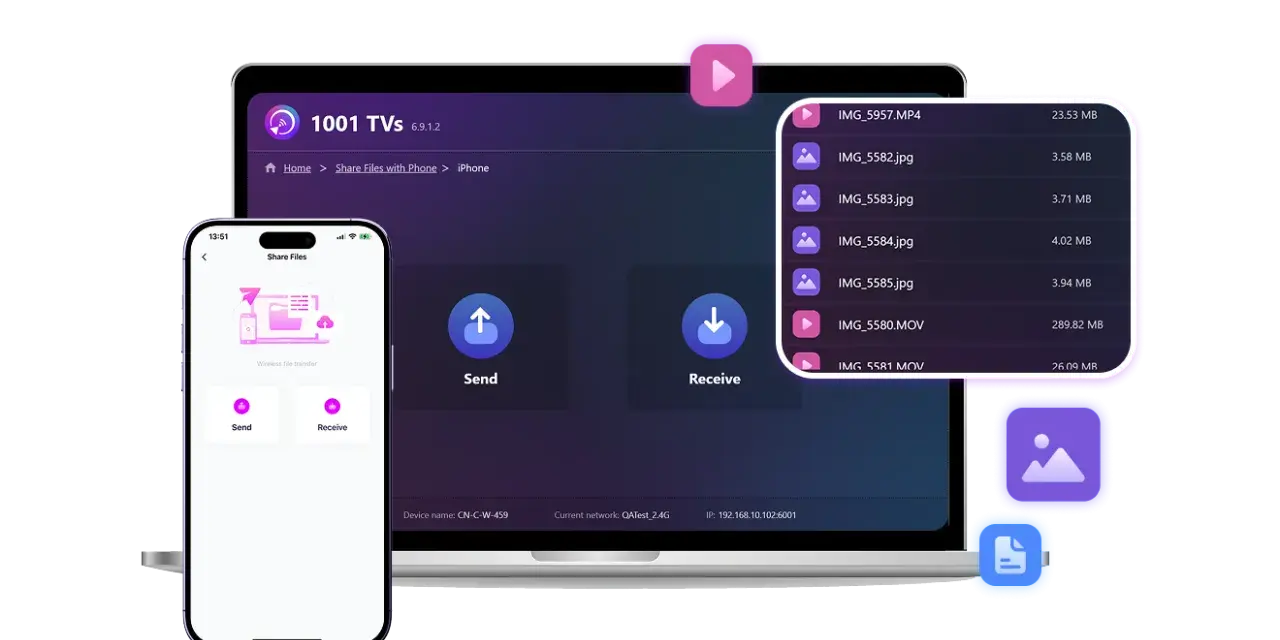
W dzisiejszych czasach robimy setki zdjęć smartfonami, a chęć szybkiego podzielenia się nimi z bliskimi to naturalna sprawa. Zamiast męczyć się z wolnym Bluetooth czy kompresującymi jakość komunikatorami, pokażę Ci, jak ekspresowo i bez utraty jakości przesyłać zdjęcia między telefonami, wykorzystując do tego sieć Wi-Fi. Przygotowałem dla Ciebie kompleksowy przewodnik, który przeprowadzi Cię przez wszystkie dostępne metody, niezależnie od tego, czy masz Androida, iPhone'a, czy chcesz połączyć oba światy.
Szybki i łatwy transfer zdjęć jak przesyłać pliki między smartfonami przez Wi-Fi
- Do przesyłania zdjęć między telefonami przez Wi-Fi wykorzystasz wbudowane funkcje (Wi-Fi Direct, Udostępnianie w pobliżu dla Androida, AirDrop dla iPhone'a) lub dedykowane aplikacje.
- Transfer przez Wi-Fi jest znacznie szybszy niż Bluetooth i nie kompresuje zdjęć jak komunikatory, zachowując ich oryginalną jakość.
- Bezpośrednie połączenie Wi-Fi Direct lub AirDrop nie działa między Androidem a iPhonem w tym przypadku niezbędne są aplikacje firm trzecich, np. Send Anywhere.
- Do większości metod transferu przez Wi-Fi nie potrzebujesz routera ani dostępu do internetu, ponieważ telefony łączą się bezpośrednio.
- W przypadku problemów z transferem, sprawdź włączenie Wi-Fi i lokalizacji, bliskość urządzeń oraz uprawnienia aplikacji.
Dlaczego Wi-Fi to najlepszy sposób na szybkie dzielenie się wspomnieniami
Kiedy chcemy szybko przesłać zdjęcia znajomym lub rodzinie, często sięgamy po pierwsze, co przyjdzie nam do głowy Bluetooth lub komunikatory internetowe. Jednak z mojego doświadczenia wiem, że te metody mają swoje poważne ograniczenia. Bluetooth jest po prostu wolny, a przesyłanie dużej liczby zdjęć może zająć wieki. Komunikatory, takie jak Messenger czy WhatsApp, z kolei często kompresują zdjęcia, drastycznie obniżając ich jakość, co jest niedopuszczalne, jeśli zależy nam na zachowaniu oryginalnych wspomnień. Tutaj z pomocą przychodzi Wi-Fi.
Transfer zdjęć przez Wi-Fi to zupełnie inna liga. Po pierwsze, jest nieporównywalnie szybszy. Po drugie, pozwala na przesyłanie plików w ich oryginalnej jakości i rozmiarze, bez żadnej kompresji. Po trzecie, w wielu przypadkach jest to połączenie bezpośrednie między dwoma urządzeniami, co oznacza, że nie potrzebujesz dostępu do internetu ani routera Wi-Fi. To sprawia, że jest to idealne rozwiązanie na imprezach, wakacjach czy w miejscach bez zasięgu sieci.
Metoda nr 1: Wbudowane funkcje Androida Wi-Fi Direct i Udostępnianie w pobliżu
Użytkownicy Androida mają do dyspozycji dwie świetne, wbudowane funkcje, które umożliwiają szybki transfer zdjęć bez potrzeby instalowania dodatkowych aplikacji: Wi-Fi Direct oraz Udostępnianie w pobliżu (Nearby Share). Obie te technologie pozwalają na stworzenie bezpośredniego połączenia Wi-Fi między dwoma urządzeniami, co oznacza, że nie potrzebujesz routera ani dostępu do internetu. To po prostu magia bezpośredniego połączenia.
Jak aktywować i połączyć dwa telefony z Androidem
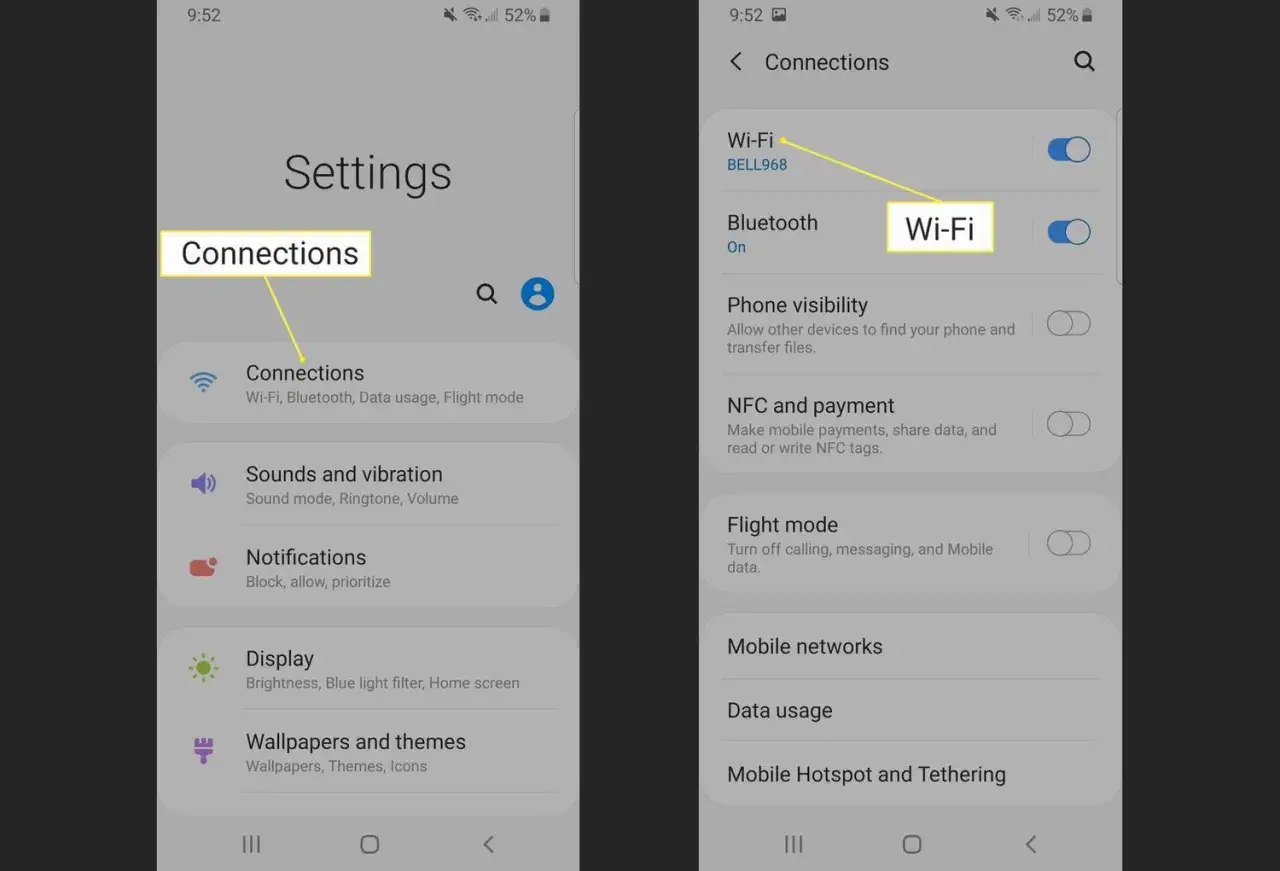
Wi-Fi Direct to funkcja, która pozwala na bezpośrednie połączenie dwóch urządzeń z Androidem. Proces aktywacji może się nieznacznie różnić w zależności od producenta telefonu (Samsung, Xiaomi, Huawei itp.), ale ogólna ścieżka jest podobna:
- Włącz Wi-Fi: Upewnij się, że Wi-Fi jest włączone na obu telefonach, nawet jeśli nie jesteś połączony z żadną siecią.
- Przejdź do ustawień Wi-Fi: Na obu urządzeniach wejdź w Ustawienia > Wi-Fi.
- Znajdź Wi-Fi Direct: Poszukaj opcji Wi-Fi Direct. Czasami jest ona ukryta w menu "Więcej ustawień" lub "Zaawansowane" w sekcji Wi-Fi.
- Wyszukaj urządzenia: Po aktywacji Wi-Fi Direct, jeden z telefonów powinien zacząć wyszukiwać dostępne urządzenia.
- Połącz urządzenia: Na drugim telefonie, gdy pojawi się nazwa pierwszego urządzenia, wybierz ją, aby nawiązać połączenie. Może być wymagane potwierdzenie połączenia na obu urządzeniach.
- Rozpocznij transfer: Po nawiązaniu połączenia możesz przejść do galerii, wybrać zdjęcia i skorzystać z opcji "Udostępnij", a następnie wybrać Wi-Fi Direct.
Gdzie znaleźć "Udostępnianie w pobliżu" (Nearby Share) i jak z niego korzystać
Udostępnianie w pobliżu (Nearby Share) to nowocześniejsza i często wygodniejsza alternatywa dla Wi-Fi Direct, dostępna na nowszych wersjach Androida. Działa na podobnej zasadzie, wykorzystując Wi-Fi, Bluetooth i lokalizację do szybkiego wykrywania i przesyłania plików. Jest również kompatybilne z Chromebookami, a w przyszłości ma działać także z systemem Windows.
- Włącz Wi-Fi, Bluetooth i lokalizację: Upewnij się, że wszystkie te funkcje są aktywne na obu urządzeniach.
- Ustaw widoczność: Na telefonie, który ma odbierać pliki, rozwiń panel szybkich ustawień (przeciągnij palcem z góry ekranu w dół) i znajdź ikonę Udostępnianie w pobliżu. Dotknij jej, aby włączyć widoczność urządzenia. Możesz wybrać, czy chcesz być widoczny dla wszystkich, tylko dla kontaktów, czy ukryty.
- Wybierz zdjęcia do przesłania: Na telefonie wysyłającym otwórz aplikację Galeria lub Zdjęcia Google.
- Udostępnij zdjęcia: Wybierz zdjęcia, które chcesz przesłać, a następnie dotknij ikony Udostępnij (zazwyczaj symbol trzech połączonych kropek lub strzałki).
- Wybierz "Udostępnianie w pobliżu": Z listy opcji udostępniania wybierz Udostępnianie w pobliżu.
- Wybierz urządzenie docelowe: Telefon wysyłający zacznie wyszukiwać pobliskie urządzenia. Gdy pojawi się nazwa telefonu odbiorcy, dotknij jej.
- Potwierdź odbiór: Na telefonie odbiorcy pojawi się powiadomienie z prośbą o zaakceptowanie transferu. Potwierdź, a zdjęcia zostaną przesłane.
Metoda nr 2: AirDrop błyskawiczny transfer w świecie Apple
Dla użytkowników sprzętu Apple, AirDrop to prawdziwy game changer. Jest to wbudowana funkcja, która pozwala na błyskawiczne i bezproblemowe przesyłanie zdjęć, filmów i innych plików między urządzeniami Apple (iPhone, iPad, Mac). AirDrop wykorzystuje Bluetooth do wykrywania pobliskich urządzeń i Wi-Fi do samego, szybkiego transferu danych. To sprawia, że jest to niezwykle wygodna i efektywna metoda, którą sam często wykorzystuję.
Jak włączyć i skonfigurować AirDrop na iPhonie, by był widoczny dla innych
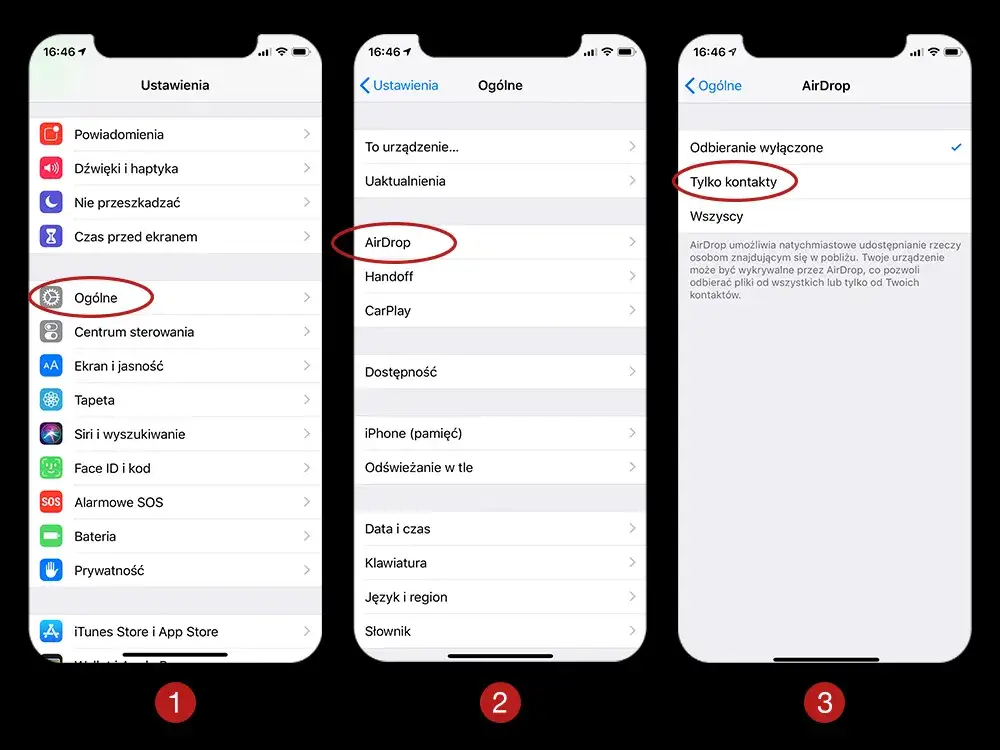
Aby AirDrop działał prawidłowo, musisz upewnić się, że jest włączony i odpowiednio skonfigurowany na obu urządzeniach Apple:
- Włącz Wi-Fi i Bluetooth: Na obu iPhone'ach upewnij się, że Wi-Fi i Bluetooth są włączone. Nie musisz być połączony z żadną konkretną siecią Wi-Fi, ale musi być aktywne.
- Otwórz Centrum sterowania: Przeciągnij palcem z prawego górnego rogu ekranu w dół (na iPhone'ach z Face ID) lub z dołu ekranu w górę (na iPhone'ach z Touch ID).
- Przytrzymaj panel sieci: Przytrzymaj palcem kwadrat z ikonami Wi-Fi, Bluetooth i sieci komórkowej, aby rozwinąć dodatkowe opcje.
- Włącz AirDrop: Dotknij ikony AirDrop.
-
Ustaw widoczność: Wybierz jedną z opcji widoczności:
- Odbieranie wyłączone: Nikt nie będzie mógł Ci wysyłać plików.
- Tylko kontakty: Tylko osoby z Twojej listy kontaktów będą mogły Ci wysyłać pliki (muszą być zalogowane do iCloud).
- Wszyscy: Każdy w pobliżu, kto używa AirDrop, będzie mógł Ci wysyłać pliki. To najwygodniejsza opcja do szybkiego transferu, ale pamiętaj o bezpieczeństwie.
Prosta instrukcja: Przesyłanie jednego i wielu zdjęć między iPhone'ami
Gdy AirDrop jest już skonfigurowany, przesyłanie zdjęć jest banalnie proste:
- Otwórz aplikację Zdjęcia: Na iPhonie, z którego chcesz wysłać zdjęcia, otwórz aplikację Zdjęcia.
- Wybierz zdjęcia: Wybierz jedno lub wiele zdjęć, które chcesz przesłać. Możesz to zrobić, dotykając "Wybierz" w prawym górnym rogu, a następnie zaznaczając miniatury.
- Dotknij ikony udostępniania: Dotknij ikony Udostępnij (kwadrat ze strzałką skierowaną w górę) w lewym dolnym rogu.
- Wybierz odbiorcę AirDrop: W sekcji AirDrop, która pojawi się u góry, zobaczysz profile pobliskich użytkowników AirDrop. Dotknij zdjęcia profilowego osoby, której chcesz wysłać zdjęcia.
- Potwierdź odbiór: Na iPhonie odbiorcy pojawi się powiadomienie z podglądem zdjęć i opcjami Odrzuć lub Akceptuj. Po zaakceptowaniu zdjęcia zostaną automatycznie zapisane w aplikacji Zdjęcia.
Największe wyzwanie: Jak połączyć Androida z iPhonem przez Wi-Fi
Tutaj pojawia się największa bariera w świecie transferu plików. Niestety, natywne funkcje takie jak AirDrop (Apple) i Wi-Fi Direct/Udostępnianie w pobliżu (Android) nie są ze sobą kompatybilne. Oznacza to, że nie możesz bezpośrednio przesłać zdjęć z iPhone'a na Androida (i odwrotnie) za pomocą tych wbudowanych narzędzi. To swoista "ściana" między ekosystemami, która zmusza nas do poszukiwania alternatywnych rozwiązań. Na szczęście, rynek aplikacji firm trzecich oferuje kilka skutecznych metod, które pozwalają na bezproblemowy transfer międzyplatformowy.
Przegląd najlepszych darmowych aplikacji do transferu międzyplatformowego
Aby połączyć Androida z iPhonem przez Wi-Fi, musimy skorzystać z aplikacji, które tworzą własne, tymczasowe połączenie Wi-Fi lub wykorzystują wspólną sieć lokalną. Oto kilka sprawdzonych i darmowych opcji, które sam polecam:
- Send Anywhere: Moim zdaniem, to jedna z najlepszych i najbardziej intuicyjnych aplikacji. Działa na zasadzie generowania jednorazowego kodu (6-cyfrowego klucza) lub skanowania kodu QR, co zapewnia bezpieczeństwo i prostotę. Nie wymaga logowania ani tworzenia konta.
- SHAREit: Bardzo popularna aplikacja, która oferuje szybki transfer plików między różnymi platformami. Potrafi tworzyć własny hotspot Wi-Fi. Niestety, bywa obciążona reklamami.
- Xender: Podobnie jak SHAREit, Xender umożliwia szybki transfer plików między Androidem, iOS, a nawet komputerami. Również tworzy tymczasowy hotspot.
- Files by Google: Ta aplikacja, choć głównie służy do zarządzania plikami, ma wbudowaną funkcję "Udostępnij w pobliżu", która działa między urządzeniami z Androidem, ale także oferuje opcję "Udostępnianie plików offline", która może działać między platformami, tworząc tymczasowy hotspot.
Instrukcja krok po kroku na przykładzie aplikacji "Send Anywhere"
Pokażę Ci, jak przesłać zdjęcia między Androidem a iPhonem, używając Send Anywhere to mój ulubiony wybór ze względu na prostotę i brak irytujących reklam.
- Zainstaluj Send Anywhere: Na obu telefonach (Android i iPhone) pobierz i zainstaluj aplikację "Send Anywhere" ze sklepu Google Play lub App Store.
- Udziel uprawnień: Po pierwszym uruchomieniu aplikacja poprosi o dostęp do zdjęć, multimediów i plików. Udziel wszystkich niezbędnych uprawnień.
-
Na telefonie wysyłającym (np. Android):
- Otwórz aplikację Send Anywhere.
- Przejdź do zakładki Zdjęcia.
- Wybierz zdjęcia, które chcesz przesłać.
- Dotknij przycisku Wyślij na dole ekranu.
- Aplikacja wygeneruje 6-cyfrowy kod oraz kod QR.
-
Na telefonie odbierającym (np. iPhone):
- Otwórz aplikację Send Anywhere.
- Przejdź do zakładki Odbierz.
- Wprowadź 6-cyfrowy kod wygenerowany na telefonie wysyłającym lub dotknij ikony skanera QR i zeskanuj kod z drugiego telefonu.
- Po wprowadzeniu kodu lub zeskanowaniu, transfer rozpocznie się automatycznie.
- Potwierdź odbiór: Na telefonie odbierającym zdjęcia zostaną automatycznie zapisane w galerii lub folderze Send Anywhere.
Co zrobić, gdy transfer nie działa? Najczęstsze problemy i rozwiązania
Mimo że transfer przez Wi-Fi jest zazwyczaj niezawodny, czasami zdarzają się sytuacje, w których coś idzie nie tak. Z mojego doświadczenia wiem, że większość problemów jest łatwa do rozwiązania. Poniżej przedstawiam najczęstsze kłopoty i sposoby na ich usunięcie.
Mój telefon nie widzi drugiego urządzenia co sprawdzić w pierwszej kolejności
To najczęstszy problem. Jeśli Twoje urządzenie nie widzi drugiego telefonu, sprawdź następujące kwestie:
- Włączone Wi-Fi: Upewnij się, że Wi-Fi jest aktywne na obu urządzeniach, nawet jeśli nie są połączone z żadną siecią.
- Włączony Bluetooth: W przypadku AirDrop i Udostępniania w pobliżu, Bluetooth jest używany do wykrywania urządzeń, więc musi być włączony.
- Włączona lokalizacja: Wiele funkcji transferu (zwłaszcza Udostępnianie w pobliżu) wymaga włączonej lokalizacji, aby prawidłowo wykrywać pobliskie urządzenia.
- Tryb widoczności: Sprawdź ustawienia AirDrop (Wszyscy, Tylko kontakty) lub Udostępniania w pobliżu. Upewnij się, że urządzenie odbiorcze jest widoczne dla urządzenia wysyłającego.
- Uprawnienia aplikacji: Jeśli używasz aplikacji firm trzecich, upewnij się, że mają one wszystkie niezbędne uprawnienia do dostępu do plików, Wi-Fi i lokalizacji.
- Bliskość urządzeń: Upewnij się, że telefony znajdują się blisko siebie (zazwyczaj w promieniu kilku metrów).
- Tryb samolotowy: Sprawdź, czy żaden z telefonów nie jest w trybie samolotowym, który wyłącza wszystkie połączenia bezprzewodowe.
Połączenie ciągle się zrywa czy odległość i przeszkody mają znaczenie
Tak, odległość i fizyczne przeszkody mają znaczenie! Chociaż Wi-Fi Direct czy AirDrop tworzą silne połączenie, to jednak jest ono wrażliwe na zakłócenia. Jeśli połączenie ciągle się zrywa, spróbuj zbliżyć telefony do siebie. Ściany, meble, a nawet inne urządzenia elektroniczne mogą osłabiać sygnał Wi-Fi, co prowadzi do niestabilności transferu. Upewnij się, że między urządzeniami nie ma zbyt wielu przeszkód.
Czy do transferu przez Wi-Fi potrzebuję routera i dostępu do internetu
To bardzo ważne pytanie, na które mam dobrą wiadomość: w większości przypadków nie potrzebujesz routera ani dostępu do internetu! Metody takie jak Wi-Fi Direct, Udostępnianie w pobliżu, AirDrop oraz większość aplikacji firm trzecich (np. Send Anywhere, SHAREit) tworzą bezpośrednie połączenie Wi-Fi między dwoma telefonami. Oznacza to, że telefony komunikują się ze sobą bezpośrednio, bez pośrednictwa zewnętrznej sieci. To ogromna zaleta, pozwalająca na transfer plików w dowolnym miejscu i czasie.
Przeczytaj również: Najlepsza sieć komórkowa w Polsce 2025: Ranking i Porównanie Ofert
Podsumowanie: Wybierz metodę idealnie dopasowaną do twoich telefonów
Mam nadzieję, że ten przewodnik pomógł Ci zrozumieć, jak efektywnie przesyłać zdjęcia między smartfonami za pomocą Wi-Fi. Jak widzisz, istnieje wiele skutecznych metod, a wybór tej najlepszej zależy głównie od tego, jakimi telefonami dysponujesz. Pamiętaj, że kluczem do sukcesu jest zrozumienie, która technologia najlepiej sprawdzi się w Twojej sytuacji.
Tabela porównawcza: Kiedy użyć Wi-Fi Direct, a kiedy sięgnąć po aplikację
| Metoda transferu | Zastosowanie i kompatybilność |
|---|---|
| Wi-Fi Direct / Udostępnianie w pobliżu | Android <-> Android. Idealne do szybkiego transferu między dwoma telefonami z Androidem. Nie wymaga internetu ani routera. |
| AirDrop | iPhone <-> iPhone (oraz inne urządzenia Apple). Błyskawiczny i bezproblemowy transfer w ekosystemie Apple. Nie wymaga internetu ani routera. |
| Aplikacje międzyplatformowe (np. Send Anywhere) | Android <-> iPhone. Niezbędne do transferu między różnymi systemami operacyjnymi. Tworzą tymczasowy hotspot Wi-Fi lub łączą się przez sieć lokalną. Zazwyczaj nie wymagają internetu. |
O czym warto pamiętać, aby każdy transfer zdjęć był szybki i bezproblemowy
- Włącz Wi-Fi i lokalizację: To podstawa dla większości metod.
- Bliskość urządzeń: Trzymaj telefony blisko siebie, aby zapewnić stabilne połączenie.
- Sprawdź widoczność: Upewnij się, że urządzenie odbiorcze jest widoczne (np. AirDrop "Wszyscy", Udostępnianie w pobliżu "Dla wszystkich").
- Udziel uprawnień: Aplikacje potrzebują dostępu do plików i funkcji sieciowych, aby działać prawidłowo.
- Bądź cierpliwy: Przy bardzo dużej liczbie zdjęć transfer może chwilę potrwać, nawet przez Wi-Fi.
- Nie potrzebujesz internetu: Pamiętaj, że większość tych metod działa offline, co jest ich ogromną zaletą.
