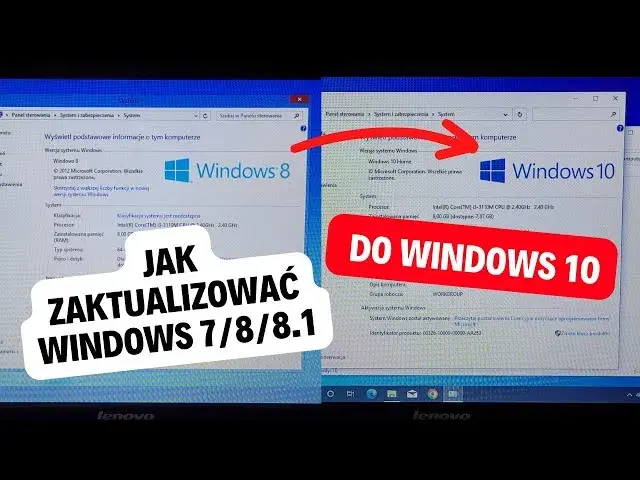
Próba aktualizacji systemu Windows 7 do Windows 8 w 2025 roku może wydawać się kusząca dla osób posiadających starszy sprzęt, jednak jest to decyzja, która wymaga głębszego zastanowienia. Choć kiedyś był to logiczny krok, dziś wiąże się z wieloma problemami, od braku wsparcia technicznego po trudności z legalnym pozyskaniem oprogramowania. W tym przewodniku przyjrzymy się, dlaczego ta ścieżka jest dziś odradzana i co zamiast niej warto rozważyć.
Przeczytaj również: Sony Xperia E: Aktualizacja Androida 4.4 KitKat? Jak to zrobić [2024]
Aktualizacja Windows 7 do 8: dlaczego w 2025 roku to zły pomysł i co zamiast niej?
- Zarówno Windows 7, jak i Windows 8/8.1, nie są już wspierane przez Microsoft, co oznacza brak aktualizacji bezpieczeństwa i wysokie ryzyko.
- Nie ma już darmowej, oficjalnej ścieżki aktualizacji z Windows 7 do Windows 8, a legalne klucze produktu są praktycznie niedostępne.
- Jedyną realną metodą jest czysta instalacja, która wymaga przygotowania nośnika i wykonania kopii zapasowej danych.
- Najczęstsze problemy to brak sterowników i niekompatybilność oprogramowania.
- Eksperci zdecydowanie odradzają aktualizację do Windows 8, rekomendując Windows 10 lub lekkie dystrybucje Linux jako bezpieczniejsze alternatywy.
Aktualizacja Windows 7 do 8: czy to ma jeszcze sens?
Obecnie sytuacja z systemami Windows 7 i Windows 8/8.1 wygląda następująco: oficjalne wsparcie dla systemu Windows 7 zakończyło się 14 stycznia 2020 roku, a rozszerzone aktualizacje zabezpieczeń (ESU) wygasły 10 stycznia 2023 roku. Z kolei wsparcie dla Windows 8.1 zakończyło się znacznie wcześniej, bo 10 stycznia 2023 roku. Oznacza to, że oba te systemy operacyjne nie otrzymują już kluczowych aktualizacji bezpieczeństwa od Microsoftu. Używanie ich w dzisiejszych czasach jest obarczone znacznym ryzykiem, ponieważ wszelkie nowo odkryte luki w zabezpieczeniach nie będą łatane, co czyni komputer podatnym na ataki złośliwego oprogramowania.
Brak wsparcia technicznego ze strony Microsoftu ma bezpośrednie konsekwencje dla użytkowników. Przede wszystkim, komputery z systemami Windows 7 i 8.1 stają się łatwym celem dla cyberprzestępców. Nowe wirusy, ransomware i inne formy malware mogą bez przeszkód wykorzystywać istniejące, niezałatane luki w zabezpieczeniach. Ponadto, coraz więcej nowego oprogramowania i gier jest tworzonych z myślą o nowszych wersjach systemu, co oznacza, że starsze systemy mogą mieć problemy z ich uruchomieniem lub w ogóle nie będą ich obsługiwać. Podobnie jest ze sprzętem producenci coraz rzadziej wypuszczają sterowniki dla starszych systemów, co może prowadzić do problemów z działaniem nowych urządzeń peryferyjnych.
Biorąc pod uwagę powyższe, eksperci IT jednoznacznie odradzają dziś aktualizację z Windows 7 do Windows 8/8.1. Jest to operacja nieopłacalna i nierozsądna z perspektywy bezpieczeństwa, ponieważ użytkownik przechodzi z jednego niewspieranego systemu na drugi, również pozbawiony wsparcia i aktualizacji. Zdecydowanie lepszą i rekomendowaną alternatywą jest aktualizacja do systemu Windows 10. Co istotne, Windows 10 często ma podobne wymagania sprzętowe co Windows 8.1, ale wciąż otrzymuje regularne aktualizacje bezpieczeństwa, co czyni go znacznie bezpieczniejszym wyborem. Nawet na starszym sprzęcie, który mógłby mieć problemy z najnowszymi wersjami Windows 11, Windows 10 stanowi solidny i bezpieczny kompromis.
Kluczowe przygotowania przed aktualizacją
Zanim zdecydujesz się na jakąkolwiek instalację systemu, kluczowe jest odpowiednie przygotowanie komputera. Pamiętaj, że nawet jeśli rozważasz przejście na Windows 8.1, warto sprawdzić, czy Twój sprzęt spełnia jego minimalne wymagania. Dla Windows 8.1 są one następujące:
- Procesor: 1 gigaherc (GHz) lub szybszy z obsługą PAE, NX i SSE2
- Pamięć RAM: 1 gigabajt (GB) dla wersji 32-bitowej lub 2 GB dla wersji 64-bitowej
- Dysk twardy: 16 GB wolnego miejsca dla wersji 32-bitowej lub 20 GB dla wersji 64-bitowej
- Karta graficzna: zgodna z DirectX 9 ze sterownikiem WDDM
Aby sprawdzić specyfikację swojego komputera, możesz skorzystać z narzędzia "Informacje o systemie" (wpisz "msinfo32" w wyszukiwarce menu Start) lub "DirectX Diagnostic Tool" (wpisz "dxdiag"). Porównaj te dane z powyższymi wymaganiami. Jeśli Twój sprzęt jest znacznie starszy, może okazać się, że nawet te minimalne wymagania stanowią wyzwanie.
Najważniejszym krokiem przed jakąkolwiek instalacją systemu operacyjnego jest wykonanie pełnej kopii zapasowej wszystkich ważnych danych. Poniżej znajdziesz instrukcję, jak to zrobić:
- Zidentyfikuj ważne dane: Zastanów się, jakie pliki są dla Ciebie najważniejsze dokumenty, zdjęcia, filmy, muzyka, zapisy gier, ustawienia programów itp.
- Wybierz nośnik zapasowy: Najlepszym rozwiązaniem jest użycie zewnętrznego dysku twardego o odpowiedniej pojemności. Alternatywnie możesz skorzystać z usług chmurowych (np. OneDrive, Google Drive, Dropbox), ale pamiętaj o limitach przestrzeni i czasie potrzebnym na przesłanie danych.
- Skopiuj pliki: Podłącz zewnętrzny dysk lub zaloguj się do usługi chmurowej. Następnie ręcznie skopiuj wszystkie zidentyfikowane pliki i foldery z dysku systemowego (zazwyczaj C:) na wybrany nośnik. Możesz również skorzystać z dedykowanych programów do tworzenia kopii zapasowych, które mogą archiwizować całe foldery użytkownika lub nawet partycje.
- Zweryfikuj kopię: Po zakończeniu kopiowania, koniecznie sprawdź, czy wszystkie pliki zostały poprawnie przeniesione i czy można je otworzyć na innym urządzeniu lub w innym miejscu. To krytyczny etap, który uchroni Cię przed utratą danych.
W dzisiejszych czasach legalne pozyskanie klucza produktu do systemu Windows 8 lub 8.1 stanowi spore wyzwanie. Microsoft oficjalnie nie sprzedaje już tych licencji, co oznacza, że nie znajdziesz ich w oficjalnych sklepach ani na stronie producenta. Rynek wtórny oferuje pewne możliwości, jednak wiąże się to z podwyższonym ryzykiem. Istnieje duża szansa na trafienie na klucz, który jest już używany, nielegalny lub pochodzi z niepewnego źródła. Zakup takiego klucza może prowadzić do problemów z aktywacją systemu lub nawet do jego późniejszego zablokowania przez Microsoft. Dlatego też, jeśli planujesz instalację, musisz być świadomy tych trudności i potencjalnych ryzyk.
Aby przeprowadzić czystą instalację Windows 8.1, potrzebujesz nośnika instalacyjnego. Oto jak go przygotować, zakładając, że posiadasz plik ISO systemu:
- Pobierz narzędzie: Pobierz darmowy program Rufus (jest to popularne i niezawodne narzędzie do tworzenia bootowalnych nośników USB).
- Przygotuj nośnik: Podłącz pusty pendrive USB (o pojemności co najmniej 8 GB) lub przygotuj pustą płytę DVD.
- Uruchom Rufus: Uruchom pobrany program Rufus. W oknie programu, w sekcji "Urządzenie", wybierz swój pendrive lub napęd DVD.
- Wybierz plik ISO: Kliknij przycisk "Wybierz" obok pola "Obraz dysku" i wskaż pobrany wcześniej plik ISO z systemem Windows 8.1.
- Konfiguracja: Rufus zazwyczaj automatycznie wykryje odpowiednie ustawienia dla partycjonowania i systemu plików. Upewnij się, że zaznaczone są opcje tworzenia bootowalnego USB.
- Rozpocznij proces: Kliknij przycisk "Start". Program poinformuje Cię, że wszystkie dane na pendrivie zostaną usunięte. Potwierdź tę operację.
- Czekaj na zakończenie: Proces tworzenia bootowalnego nośnika może potrwać kilka do kilkunastu minut. Po jego zakończeniu otrzymasz stosowny komunikat.
Czysta instalacja Windows 8: przewodnik krok po kroku
Aby rozpocząć proces instalacji, musisz najpierw skonfigurować komputer tak, aby uruchamiał się z przygotowanego nośnika instalacyjnego (pendrive USB lub DVD). Oto jak to zrobić:
- Uruchom ponownie komputer: Po przygotowaniu nośnika instalacyjnego, podłącz go do komputera (jeśli to pendrive) lub włóż do napędu (jeśli to płyta DVD) i uruchom ponownie maszynę.
- Wejdź do BIOS/UEFI: Natychmiast po włączeniu komputera, zacznij naciskać odpowiedni klawisz, aby wejść do menu BIOS lub UEFI. Najczęściej są to klawisze takie jak Delete (Del), F2, F10, F12 lub Esc. Klawisz ten jest zazwyczaj wyświetlany na ekranie startowym komputera przez krótki czas.
- Znajdź opcje bootowania: W menu BIOS/UEFI poszukaj sekcji o nazwie "Boot", "Boot Order", "Boot Priority" lub podobnej.
- Zmień kolejność uruchamiania: Ustaw swój nośnik instalacyjny (np. USB HDD, DVD-ROM) jako pierwsze urządzenie rozruchowe. Oznacza to, że komputer będzie próbował uruchomić system właśnie z tego nośnika.
- Zapisz zmiany i wyjdź: Zapisz wprowadzone zmiany (zazwyczaj klawisz F10) i wyjdź z menu BIOS/UEFI. Komputer uruchomi się ponownie, tym razem z nośnika instalacyjnego.
- Rozpocznij instalację: Jeśli wszystko przebiegło pomyślnie, zobaczysz ekran instalatora Windows, który poprosi o naciśnięcie dowolnego klawisza, aby rozpocząć z nośnika.
Po uruchomieniu instalatora Windows 8.1, pojawią się początkowe ekrany konfiguracji. Najpierw będziesz musiał wybrać język instalacji, format czasu i waluty oraz układ klawiatury. Po kliknięciu "Dalej", zobaczysz przycisk "Zainstaluj teraz". Po jego kliknięciu pojawi się okno z prośbą o wprowadzenie klucza produktu. Jeśli go posiadasz, wpisz go. Jeśli nie, lub chcesz go wprowadzić później, możesz wybrać opcję "Nie mam klucza produktu" (dostępna w niektórych wersjach instalatora). Następnie zaakceptuj warunki licencji, zaznaczając odpowiednie pole i kliknij "Dalej".
W tym momencie kluczowe jest wybranie odpowiedniego typu instalacji. Ponieważ przeprowadzasz czystą instalację z Windows 7 na Windows 8.1, jedyną słuszną opcją jest wybór instalacji "Niestandardowa: Zainstaluj tylko system Windows (zaawansowane)". Opcja "Aktualizacja" jest niedostępna lub niezalecana w przypadku przejścia z tak starego systemu jak Windows 7 na Windows 8.1, ponieważ nie ma bezpośredniej, wspieranej ścieżki uaktualnienia między tymi wersjami. Wybór instalacji niestandardowej pozwoli Ci na pełną kontrolę nad partycjami dysku.
To jeden z najważniejszych i najbardziej wrażliwych etapów instalacji, wymagający szczególnej ostrożności. Po wybraniu instalacji niestandardowej, zobaczysz listę wszystkich partycji na Twoim dysku twardym. Musisz teraz wybrać partycję, na której zainstalowany jest obecny system Windows 7 i przygotować ją na nową instalację Windows 8.1:
- Zlokalizuj partycję systemową: Zazwyczaj jest to partycja oznaczona jako "Dysk 0 Partycja X" i posiadająca największą pojemność, na której znajduje się Twój obecny system Windows 7.
- Usuń partycję (opcjonalnie, ale zalecane dla czystej instalacji): Aby zapewnić optymalną wydajność i uniknąć potencjalnych konfliktów, zaleca się usunięcie starej partycji systemowej. Zaznacz ją, a następnie kliknij "Usuń". System ostrzeże Cię o utracie wszystkich danych na tej partycji upewnij się, że masz kopię zapasową!
- Utwórz nową partycję: Po usunięciu starej partycji, pojawi się "Nieprzydzielone miejsce". Zaznacz je, a następnie kliknij "Nowy", aby utworzyć nową partycję. Możesz określić jej rozmiar (zazwyczaj domyślnie jest to całe dostępne miejsce, co jest zalecane dla partycji systemowej).
- Sformatuj partycję: Po utworzeniu nowej partycji, zaznacz ją i kliknij "Formatuj". Jest to niezbędne, aby system plików był gotowy do instalacji Windows 8.1.
- Wybierz partycję do instalacji: Upewnij się, że nowo utworzona i sformatowana partycja jest zaznaczona, a następnie kliknij "Dalej". Instalator rozpocznie kopiowanie plików i instalację systemu.
Po zakończeniu kopiowania plików i podstawowej instalacji, komputer przejdzie przez serię automatycznych restartów. W tym czasie system będzie konfigurował się dalej. Zostaniesz poproszony o dokonanie wstępnej konfiguracji, która obejmuje ustawienia regionalne, tworzenie lub logowanie się do konta Microsoft, ustawienie hasła, a także wybór opcji personalizacji i prywatności. Po przejściu przez te kroki, zobaczysz pulpit systemu Windows 8.1, gotowy do dalszej pracy. Pamiętaj, że po pierwszej konfiguracji system może pobrać dodatkowe aktualizacje, co może wymagać kolejnych restartów.
Po instalacji: najczęstsze problemy i rozwiązania
Po udanej instalacji systemu Windows 8.1, możesz napotkać kilka typowych problemów. Jednym z najczęstszych jest brak odpowiednich sterowników, zwłaszcza dla starszego sprzętu. Oto jak sobie z tym poradzić:
- Otwórz Menedżer Urządzeń: Kliknij prawym przyciskiem myszy na przycisk Start (lub naciśnij kombinację klawiszy Win+X) i wybierz "Menedżer Urządzeń".
- Zidentyfikuj brakujące sterowniki: W Menedżerze Urządzeń poszukaj urządzeń oznaczonych żółtym wykrzyknikiem lub pytajnikiem. Oznaczają one brak zainstalowanego lub nieprawidłowo działającego sterownika.
- Poszukaj sterowników na stronie producenta: Najlepszym źródłem sterowników jest oficjalna strona internetowa producenta Twojego komputera (np. Dell, HP, Lenovo) lub poszczególnych komponentów (np. NVIDIA, AMD, Realtek). Wejdź na stronę wsparcia technicznego i wyszukaj swój model komputera lub karty.
- Pobierz i zainstaluj sterowniki: Znajdź sterowniki dedykowane dla systemu Windows 8.1 (lub ewentualnie Windows 7, jeśli są kompatybilne) i pobierz je. Następnie uruchom pobrane pliki instalacyjne i postępuj zgodnie z instrukcjami.
- Zainstaluj sterowniki ręcznie (jeśli konieczne): W Menedżerze Urządzeń, kliknij prawym przyciskiem myszy na urządzenie z problemem, wybierz "Aktualizuj sterownik", a następnie "Przeglądaj mój komputer w poszukiwaniu sterowników". Wskaż folder, do którego pobrałeś sterowniki.
- Rozważ sterowniki alternatywne: W przypadku bardzo starego sprzętu, dla którego producent nie udostępnia sterowników dla Windows 8.1, możesz spróbować sterowników dla Windows 7, jednak nie ma gwarancji ich poprawnego działania.
Kolejnym częstym problemem jest niekompatybilność starszego oprogramowania. Wiele aplikacji, które działały bez zarzutu na Windows 7, może sprawiać problemy na Windows 8.1. W takich sytuacjach warto skorzystać z trybu zgodności:
- Kliknij prawym przyciskiem myszy na ikonę programu, który sprawia problemy.
- Wybierz "Właściwości".
- Przejdź do zakładki "Zgodność".
- Zaznacz opcję "Uruchom ten program w trybie zgodności dla:" i wybierz z listy system operacyjny, na którym program działał poprawnie (np. Windows 7).
- Kliknij "Zastosuj" i "OK".
Jeśli to nie pomoże, warto poszukać nowszej wersji programu lub alternatywnego rozwiązania. Pamiętaj, że im starsze oprogramowanie, tym mniejsze szanse na jego bezproblemowe działanie na nowszych systemach.
Po pomyślnym zainstalowaniu systemu i sterowników, nadszedł czas na przywrócenie danych z kopii zapasowej. Oto jak to zrobić bezpiecznie:
- Podłącz nośnik z kopią zapasową: Podłącz zewnętrzny dysk twardy lub upewnij się, że masz dostęp do danych w chmurze.
- Otwórz folder z kopią: Zlokalizuj folder, w którym wcześniej zapisałeś swoje dane.
- Skopiuj dane z powrotem: Zaznacz wszystkie pliki i foldery, które chcesz przywrócić, a następnie skopiuj je z powrotem na dysk systemowy (C:) lub do wybranej lokalizacji. Staraj się umieszczać je w odpowiednich folderach (np. zdjęcia do folderu "Obrazy", dokumenty do folderu "Dokumenty").
- Zweryfikuj przywrócone dane: Po zakończeniu kopiowania, otwórz kilka przykładowych plików, aby upewnić się, że zostały one przywrócone poprawnie i nie uległy uszkodzeniu podczas procesu.
- Zainstaluj potrzebne programy: Jeśli nie archiwizowałeś ustawień programów, będziesz musiał je ponownie zainstalować.
Lepsze alternatywy dla Windows 8
Podkreślam raz jeszcze: aktualizacja z Windows 7 do Windows 8.1 w 2025 roku to krok w złą stronę. Główną i zdecydowanie najlepszą alternatywą jest aktualizacja do systemu Windows 10. Dlaczego? Po pierwsze, Windows 10 jest nadal aktywnie wspierany przez Microsoft, co oznacza regularne aktualizacje bezpieczeństwa, które chronią Twój komputer przed zagrożeniami. Po drugie, Windows 10 oferuje nowoczesny interfejs, lepszą wydajność i szerszą kompatybilność z nowym oprogramowaniem i sprzętem. Co ważne, jego wymagania sprzętowe są często bardzo zbliżone do wymagań Windows 8.1, co oznacza, że Twój obecny komputer, jeśli jest w stanie uruchomić Windows 8.1, prawdopodobnie poradzi sobie również z Windows 10. Proces aktualizacji do Windows 10 jest również zazwyczaj prostszy i bardziej intuicyjny niż próba przejścia na starszy, niewspierany system.
Dla bardzo starego sprzętu, który może mieć problemy z uruchomieniem nawet Windows 10, doskonałą alternatywą są lekkie dystrybucje systemu Linux. Linux to system operacyjny typu open source, który jest znany ze swojej stabilności, bezpieczeństwa i niskiego zapotrzebowania na zasoby. Wiele dystrybucji Linuksa zostało zaprojektowanych specjalnie z myślą o starszych komputerach, oferując płynne działanie nawet na słabszych konfiguracjach. Korzyści z przejścia na Linuksa to między innymi:
- Bezpieczeństwo: Systemy Linux są generalnie uważane za bezpieczniejsze od Windows, z mniejszą liczbą wirusów i złośliwego oprogramowania.
- Niskie zużycie zasobów: Dystrybucje takie jak Lubuntu czy Xubuntu działają bardzo szybko nawet na starszych procesorach i z ograniczoną ilością pamięci RAM.
- Darmowy i otwarty kod: Cały system i większość dostępnego oprogramowania są darmowe i można je dowolnie modyfikować.
- Długoterminowe wsparcie: Wiele dystrybucji Linuksa oferuje długoterminowe wsparcie, co oznacza, że będą otrzymywać aktualizacje przez wiele lat.
Przykłady lekkich dystrybucji Linuksa, które warto rozważyć, to:
- Lubuntu: Używa lekkiego środowiska graficznego LXQt, co czyni go idealnym wyborem dla bardzo starych komputerów.
- Xubuntu: Bazuje na środowisku graficznym Xfce, które jest połączeniem lekkości i funkcjonalności.
- Linux Mint (wersja z MATE lub Xfce): Bardzo przyjazna dla początkujących dystrybucja, oferująca intuicyjny interfejs i bogactwo preinstalowanego oprogramowania.