
Zapomnienie hasła do sieci Wi-Fi to frustrujący, ale bardzo powszechny problem, z którym prędzej czy później mierzy się niemal każdy z nas. Na szczęście, w większości przypadków odzyskanie dostępu do naszej sieci jest znacznie prostsze, niż mogłoby się wydawać. W tym artykule pokażę Ci krok po kroku, jak odnaleźć zapomniane hasło, korzystając z różnych urządzeń lub bezpośrednio z routera.
Odzyskanie hasła do Wi-Fi jest możliwe na wiele sposobów sprawdź je z poziomu urządzenia lub routera
- Hasło do Wi-Fi można odzyskać z poziomu ustawień systemowych komputera z Windows (Panel Sterowania lub Wiersz poleceń).
- Na telefonach z Androidem (od wersji 10) hasło jest dostępne przez funkcję udostępniania kodu QR.
- Użytkownicy iPhone'ów i iPadów (od iOS 16) znajdą hasło w ustawieniach Wi-Fi, dotykając ikony "i" obok nazwy sieci.
- Na komputerach Mac hasła przechowywane są w aplikacji "Dostęp do pęku kluczy".
- Jeśli żadne urządzenie nie pamięta hasła, można je znaleźć na naklejce na routerze lub w jego panelu administracyjnym.
- Ostatecznym rozwiązaniem jest reset routera do ustawień fabrycznych, co przywróci hasło z naklejki.
Zdarza się, że zmieniamy hasło na bardziej skomplikowane, a potem po prostu je zapominamy. Czasem potrzebujemy go, by podłączyć nowe urządzenie, a czasem, by udostępnić je gościom. Niezależnie od przyczyny, nie ma powodu do paniki. Istnieje wiele skutecznych metod, które pozwolą Ci szybko odzyskać dostęp do swojej sieci Wi-Fi. Przygotowałem dla Ciebie kompleksowy przewodnik, który przeprowadzi Cię przez najpopularniejsze sposoby.
Jak znaleźć zapisane hasło Wi-Fi na komputerze z systemem Windows
Komputery z systemem Windows są często pierwszym miejscem, gdzie warto szukać zapisanego hasła do Wi-Fi. Jeśli Twój komputer był już kiedyś połączony z daną siecią, istnieje duża szansa, że hasło jest wciąż przechowywane w jego pamięci. To jedna z najszybszych i najprostszych metod, którą zawsze polecam na początek.
Odzyskiwanie hasła z ustawień sieciowych Windows 10 i 11
Zacznijmy od metody, która wykorzystuje graficzny interfejs użytkownika. Jest ona intuicyjna i nie wymaga znajomości żadnych komend.
- Kliknij prawym przyciskiem myszy na ikonę sieci Wi-Fi w prawym dolnym rogu ekranu (obok zegara).
- Wybierz opcję "Otwórz ustawienia sieci i Internetu" lub "Ustawienia sieci i Internetu".
- W nowo otwartym oknie przejdź do "Centrum sieci i udostępniania" (może być konieczne przewinięcie w dół lub wyszukanie tej opcji).
- W "Centrum sieci i udostępniania" znajdziesz listę aktywnych połączeń. Kliknij na nazwę swojej sieci Wi-Fi (powinna być obok "Połączenia:").
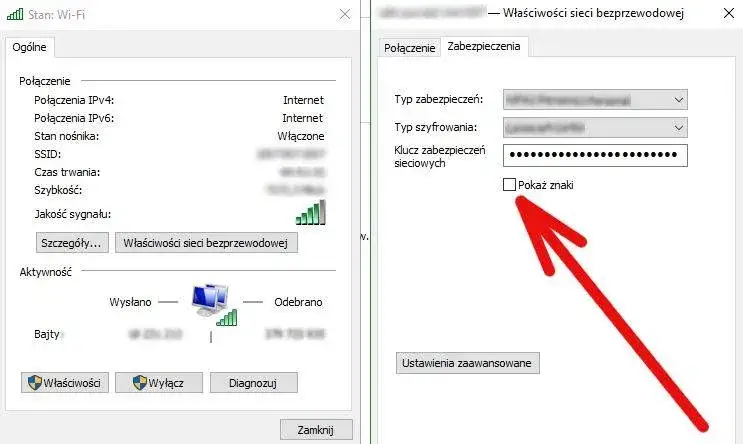
- Otworzy się okno "Stan Wi-Fi". Kliknij przycisk "Właściwości sieci bezprzewodowej".
- Przejdź do zakładki "Zabezpieczenia".
- Zaznacz pole wyboru "Pokaż znaki". Twoje hasło do Wi-Fi zostanie wyświetlone w polu "Klucz zabezpieczeń sieciowych".
Odzyskiwanie hasła za pomocą Wiersza poleceń (CMD)
Jeśli preferujesz szybsze rozwiązania lub masz problem z odnalezieniem odpowiednich opcji w Panelu Sterowania, możesz skorzystać z Wiersza poleceń. To metoda, którą często stosuję, gdy potrzebuję szybko sprawdzić hasło do konkretnej sieci.
- Wyszukaj "cmd" w menu Start i uruchom "Wiersz polecenia" jako administrator.
- Wpisz następujące polecenie, zastępując
"nazwa_sieci"dokładną nazwą Twojej sieci Wi-Fi (np. "MojaDomowaSiec"):
netsh wlan show profile name="nazwa_sieci" key=clear- Naciśnij Enter. W wynikach szukaj sekcji "Ustawienia zabezpieczeń", a następnie linii "Zawartość klucza". To właśnie tam znajdziesz swoje hasło do Wi-Fi.
Jak sprawdzić hasło Wi-Fi na smartfonie
Smartfony stały się naszymi głównymi narzędziami do łączenia się z internetem, a co za tym idzie, często przechowują hasła do wielu sieci Wi-Fi. Na szczęście, producenci systemów mobilnych coraz częściej udostępniają proste sposoby na ich odzyskanie, co znacznie ułatwia życie, gdy zapomnimy hasła.
Na telefonie z Androidem (wersja 10 i nowsze)
Od Androida w wersji 10, Google wprowadził funkcję, która pozwala na łatwe udostępnianie hasła Wi-Fi za pomocą kodu QR. Co ważne, hasło jest również wyświetlane w formie tekstowej, co jest niezwykle pomocne.
- Otwórz "Ustawienia" na swoim telefonie z Androidem.
- Przejdź do sekcji "Sieć i internet" lub "Połączenia" (nazwa może się różnić w zależności od producenta).
- Wybierz "Wi-Fi".
- Dotknij nazwy sieci, z którą jesteś aktualnie połączony lub której hasło chcesz sprawdzić.
- Powinna pojawić się opcja "Udostępnij" lub ikona kodu QR. Dotknij jej.
- Telefon poprosi o uwierzytelnienie (np. odcisk palca, PIN lub wzór).
- Po uwierzytelnieniu wyświetli się kod QR, a pod nim, w formie tekstowej, znajdziesz hasło do sieci Wi-Fi.
W przypadku starszych wersji Androida (przed wersją 10), odzyskanie hasła bez dostępu root było znacznie trudniejsze i często wymagało zewnętrznych aplikacji, które nie zawsze były bezpieczne.
Na iPhonie lub iPadzie (iOS 16 i nowsze)
Apple również usprawniło proces odzyskiwania haseł Wi-Fi w nowszych wersjach iOS. Jeśli posiadasz iPhone'a lub iPada z systemem iOS 16 lub nowszym, możesz to zrobić w kilku prostych krokach.
- Otwórz "Ustawienia" na swoim iPhonie lub iPadzie.
- Wybierz "Wi-Fi".
- Znajdź sieć, której hasło chcesz sprawdzić. Jeśli jesteś z nią połączony, będzie ona na górze listy. Jeśli nie, poszukaj jej na liście "Moje sieci".
- Dotknij ikony "i" (informacje) obok nazwy sieci.
- Na nowym ekranie zobaczysz opcję "Hasło" z gwiazdkami. Dotknij jej.
- Telefon poprosi o uwierzytelnienie za pomocą Face ID, Touch ID lub kodu dostępu.
- Po uwierzytelnieniu, hasło do sieci Wi-Fi zostanie wyświetlone.
Jak odzyskać hasło Wi-Fi na komputerze Mac
Użytkownicy komputerów Apple również mają do dyspozycji wbudowane narzędzia, które pozwalają na odzyskanie zapomnianego hasła do sieci Wi-Fi. W systemie macOS hasła są bezpiecznie przechowywane w aplikacji "Dostęp do pęku kluczy", która jest odpowiednikiem menedżera haseł.
Korzystanie z "Dostępu do pęku kluczy"
To niezawodna metoda, którą sam często wykorzystuję na swoim Macu, gdy potrzebuję szybko sprawdzić hasło do sieci, z którą byłem już połączony.
- Otwórz "Dostęp do pęku kluczy". Możesz to zrobić, używając Spotlight (Cmd + Spacja i wpisując "Dostęp do pęku kluczy") lub przechodząc do "Aplikacje" > "Narzędzia" > "Dostęp do pęku kluczy".
- W lewym panelu, w sekcji "Pęki kluczy", upewnij się, że wybrane jest "logowanie". W sekcji "Kategorie" wybierz "Hasła".
- W polu wyszukiwania w prawym górnym rogu wpisz nazwę swojej sieci Wi-Fi.
- Znajdź wpis odpowiadający Twojej sieci Wi-Fi (typ "Hasło do sieci AirPort").
- Kliknij dwukrotnie na ten wpis.
- W nowo otwartym oknie zaznacz pole wyboru "Pokaż hasło".
- System poprosi Cię o podanie hasła administratora komputera Mac. Wprowadź je i kliknij "Zezwól".
- Hasło do Twojej sieci Wi-Fi zostanie wyświetlone w polu "Pokaż hasło".
Odzyskiwanie hasła bezpośrednio z routera
Co zrobić, jeśli żadne z Twoich urządzeń nie pamięta hasła do Wi-Fi? W takiej sytuacji ratunkiem może okazać się sam router. To ostatnia deska ratunku, ale bardzo często skuteczna, zwłaszcza gdy hasło nie było zmieniane od czasu instalacji.
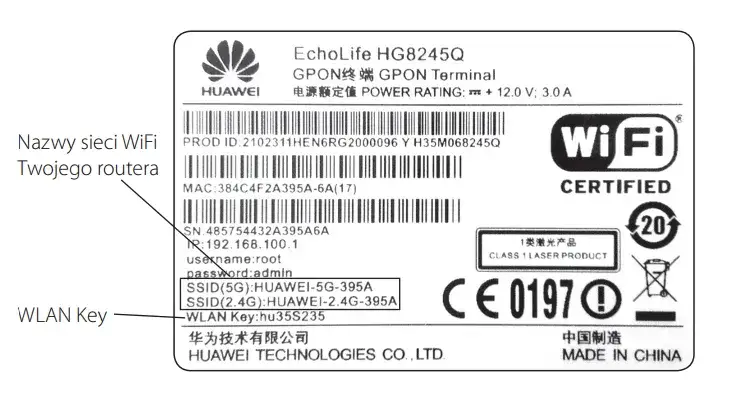
Sprawdzenie naklejki na routerze
Większość routerów posiada na swojej obudowie (zazwyczaj na spodzie lub z tyłu) naklejkę informacyjną. Na tej naklejce znajdziesz nie tylko model i numer seryjny urządzenia, ale także fabryczne hasło do sieci Wi-Fi (często oznaczone jako "Wireless Key", "WPA Key", "Password" lub "PIN") oraz dane do logowania do panelu administracyjnego routera (adres IP, nazwa użytkownika i hasło).
Logowanie do panelu administracyjnego routera
Jeśli hasło z naklejki nie działa (bo zostało zmienione) lub chcesz sprawdzić aktualne hasło, możesz spróbować zalogować się do panelu administracyjnego routera. To miejsce, gdzie konfiguruje się wszystkie ustawienia sieciowe.
- Upewnij się, że Twoje urządzenie (komputer, telefon) jest połączone z siecią Wi-Fi routera (nawet jeśli nie znasz hasła, możesz spróbować połączyć się kablem Ethernet).
- Otwórz przeglądarkę internetową i w pasku adresu wpisz adres IP routera. Najczęściej są to:
192.168.0.1lub192.168.1.1. Jeśli żaden z nich nie działa, sprawdź naklejkę na routerze lub poszukaj w instrukcji obsługi. - Zostaniesz poproszony o podanie nazwy użytkownika i hasła do panelu administracyjnego. Domyślne dane to często
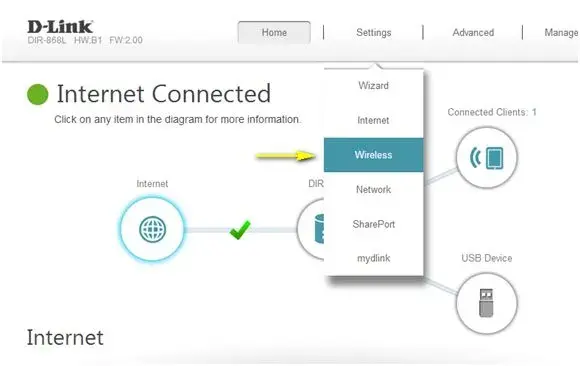
admin/admin,admin/passwordlubuser/user. Jeśli zostały zmienione, sprawdź naklejkę na routerze. - Po zalogowaniu poszukaj sekcji "Ustawienia sieci bezprzewodowej" (Wireless Settings), "WLAN" lub "Wi-Fi".
- W tej sekcji powinieneś znaleźć opcję wyświetlenia hasła do sieci Wi-Fi (często oznaczone jako "Wireless Password", "WPA Key" lub "Pre-Shared Key"). Może być konieczne zaznaczenie pola "Pokaż hasło".
Twardy reset routera do ustawień fabrycznych
Jeśli wszystkie powyższe metody zawiodły, a Ty nadal nie możesz odzyskać hasła, ostatecznym rozwiązaniem jest przywrócenie routera do ustawień fabrycznych. Pamiętaj jednak, że spowoduje to usunięcie wszystkich Twoich indywidualnych ustawień (nazwa sieci, hasło, konfiguracja portów, itp.) i przywrócenie domyślnych wartości, w tym fabrycznego hasła z naklejki. Aby to zrobić, znajdź mały przycisk "Reset" na obudowie routera (często ukryty w małym otworze, wymagającym użycia spinacza lub długopisu) i przytrzymaj go przez około 10-15 sekund, aż diody na routerze zaczną migać.
Ostrzeżenie: unikaj niebezpiecznych metod
Podczas poszukiwania rozwiązania problemu zapomnianego hasła do Wi-Fi, możesz natknąć się na różne "cudowne" programy lub aplikacje obiecujące natychmiastowe odzyskanie hasła. Chciałbym Cię przed nimi ostrzec.
Zdecydowanie odradzam korzystanie z nieznanych aplikacji i programów "łamaczy haseł". Wiele z nich to złośliwe oprogramowanie, które zamiast pomóc, zainstaluje na Twoim urządzeniu wirusy, programy szpiegujące lub spróbuje wyłudzić Twoje dane osobowe. Zawsze polegaj na sprawdzonych metodach, które opisałem powyżej, lub na oficjalnym wsparciu producenta sprzętu.
Dobre praktyki na przyszłość: jak zapobiec zapomnieniu hasła
Odzyskanie hasła to jedno, ale co zrobić, by problem nie powtórzył się w przyszłości? Jako ekspert, zawsze podkreślam znaczenie dobrych nawyków w zarządzaniu hasłami. Oto kilka moich rad:
Ustawienie nowego, bezpiecznego i łatwego do zapamiętania hasła
- Długość ma znaczenie: Hasło powinno mieć co najmniej 12-16 znaków.
- Mieszaj znaki: Używaj kombinacji dużych i małych liter, cyfr oraz symboli specjalnych (np. !, @, #, $).
- Unikaj oczywistości: Nie używaj swojego imienia, daty urodzenia, numeru telefonu czy słów ze słownika.
- Twórz frazy: Zamiast pojedynczych słów, używaj łatwych do zapamiętania fraz, np. "MojeWiFiJestBezpieczne!" lub "LubieKotyIMamPsa123!".
- Unikalność: Nie używaj tego samego hasła do Wi-Fi, co do innych ważnych usług online.
Przeczytaj również: Jaka sieć komórkowa najlepsza 2026? Zasięg, 5G, Ceny Porównanie
Bezpieczne przechowywanie hasła
- Menedżer haseł: To najlepsze rozwiązanie. Aplikacje takie jak LastPass, 1Password czy Bitwarden bezpiecznie przechowują wszystkie Twoje hasła, a Ty musisz pamiętać tylko jedno hasło główne do menedżera.
- Zapisz w bezpiecznym miejscu: Jeśli nie chcesz używać menedżera, zapisz hasło na kartce papieru i przechowuj ją w bezpiecznym miejscu (np. w szufladzie biurka, sejfie). Unikaj zapisywania haseł w plikach tekstowych na komputerze czy w notatkach w telefonie, które nie są szyfrowane.
- Zrób zdjęcie: Możesz zrobić zdjęcie naklejki z routera i zapisać je w chmurze lub na telefonie, pamiętając o zabezpieczeniu dostępu do tych zdjęć.
