routera to często pomijany, ale niezwykle ważny element dbania o bezpieczeństwo i wydajność Twojej domowej sieci. W dzisiejszym świecie, gdzie internet jest wszechobecny, a zagrożenia cyfrowe ewoluują, zapewnienie, że Twój router działa na najnowszym, bezpiecznym oprogramowaniu, jest kluczowe. Ten poradnik przeprowadzi Cię przez cały proces, od przygotowań po weryfikację, pokazując, że nie jest to wcale tak skomplikowane, jak mogłoby się wydawać.
Przeczytaj również: Aktualizacja SDProg: Poradnik krok po kroku i rozwiązywanie problemów
Aktualizacja routera to klucz do bezpieczeństwa i szybszego internetu sprawdź, jak to zrobić krok po kroku.
- Aktualizacja oprogramowania (firmware) routera jest niezbędna dla zapewnienia bezpieczeństwa sieci, łatania luk oraz poprawy wydajności i stabilności połączenia Wi-Fi.
- Proces zazwyczaj polega na pobraniu pliku ze strony producenta i wgraniu go przez panel administracyjny routera, dostępny pod adresem IP (np. 192.168.0.1).
- Przed rozpoczęciem aktualizacji zawsze wykonaj kopię zapasową konfiguracji routera i upewnij się, że zasilanie jest stabilne, a komputer podłączony kablem Ethernet.
- Ryzyko uszkodzenia urządzenia (tzw. "ubrickowania") jest minimalne, jeśli postępujesz zgodnie z instrukcjami i używasz poprawnego pliku firmware.
- Wiele nowoczesnych routerów, zwłaszcza tych od dostawców internetu, aktualizuje się automatycznie, co eliminuje potrzebę ręcznej interwencji.
- Zaleca się sprawdzanie dostępności aktualizacji co kilka miesięcy lub natychmiast po informacjach o nowych lukach bezpieczeństwa.
Dlaczego aktualizacja routera to Twój cyfrowy obowiązek?
Wielu użytkowników traktuje router jako "ustaw i zapomnij" urządzenie, co jest błędem. Regularne aktualizacje oprogramowania (firmware) to nie tylko kosmetyczne zmiany, ale przede wszystkim niezbędny proces, który zapewnia Twojej sieci optymalne działanie i, co najważniejsze, bezpieczeństwo. Zaniedbanie tej czynności może narazić Cię na poważne ryzyko utraty danych lub przejęcia kontroli nad Twoją siecią.
Więcej niż tylko "naprawa błędów": Realne korzyści dla Twojego bezpieczeństwa
Najważniejszym powodem, dla którego powinieneś dbać o aktualizacje firmware'u swojego routera, jest bezpieczeństwo. Producenci nieustannie monitorują sieć pod kątem nowych zagrożeń i luk w zabezpieczeniach. Kiedy taka luka zostanie odkryta, szybko wydają poprawkę w postaci nowego oprogramowania. Zignorowanie tej aktualizacji oznacza, że Twój router pozostaje otwarty na ataki, które mogłyby doprowadzić do kradzieży Twoich danych, podsłuchiwania komunikacji, a nawet wykorzystania Twojej sieci do nielegalnych działań. Pamiętaj, że router jest bramą do Twojego cyfrowego świata musi być solidnie zamknięty.
- Ataki typu Man-in-the-Middle (MitM): Aktualizacje często łatają luki, które umożliwiają atakującym podsłuchiwanie lub modyfikowanie Twojej komunikacji internetowej bez Twojej wiedzy.
- Przejęcie kontroli nad urządzeniem: Luki mogą pozwolić atakującym na zdalne przejęcie kontroli nad Twoim routerem, co daje im dostęp do całej Twojej sieci domowej.
- Ataki typu Denial of Service (DoS): Niektóre aktualizacje poprawiają odporność routera na ataki mające na celu uniemożliwienie korzystania z internetu.
Szybsze Wi-Fi i lepszy zasięg? Tak, to również zasługa aktualizacji
Poza bezpieczeństwem, aktualizacje firmware'u mogą przynieść zauważalne korzyści w zakresie wydajności Twojej sieci bezprzewodowej. Producenci często optymalizują algorytmy zarządzania ruchem sieciowym, co może skutkować stabilniejszym połączeniem, mniejszymi opóźnieniami (pingiem) i potencjalnie lepszym zasięgiem sygnału Wi-Fi. Czasami nowe wersje oprogramowania wprowadzają również usprawnienia w obsłudze standardów Wi-Fi, co przekłada się na ogólnie płynniejsze działanie sieci.
Nowe funkcje i standardy (WPA3) co możesz zyskać?
Producenci routerów nie tylko łatają luki, ale także rozwijają swoje urządzenia, dodając nowe funkcje i wsparcie dla najnowszych standardów. Aktualizacja firmware'u może oznaczać, że Twój router nagle zacznie obsługiwać na przykład nowy, bezpieczniejszy protokół szyfrowania Wi-Fi, taki jak WPA3, który oferuje znacznie lepszą ochronę niż starsze WPA2. Możesz również zyskać dostęp do nowych opcji konfiguracyjnych, ulepszonych narzędzi diagnostycznych czy funkcji związanych z kontrolą rodzicielską lub tworzeniem sieci dla gości.
Zanim zaczniesz: Kluczowe przygotowania przed aktualizacją
Przeprowadzenie aktualizacji routera to proces, który wymaga pewnego przygotowania, aby zapewnić jego bezproblemowy przebieg i uniknąć potencjalnych problemów. Odpowiednie kroki podjęte przed rozpoczęciem właściwej aktualizacji minimalizują ryzyko i gwarantują sukces.
Krok 1: Jak precyzyjnie zidentyfikować model i wersję sprzętową Twojego routera?
To absolutnie fundamentalny krok. Każdy router ma unikalny model i często różne wersje sprzętowe (hardware revision), które mogą wymagać różnych plików firmware. Pobranie niewłaściwego oprogramowania może trwale uszkodzić urządzenie. Informacje te zazwyczaj znajdziesz na naklejce umieszczonej na spodzie lub z tyłu routera. Zapisz je dokładnie model, wersję sprzętową (np. v1, v2, v3) i numer seryjny.
Krok 2: Sprawdzanie obecnej wersji oprogramowania (firmware)
Zanim pobierzesz nowy plik, warto wiedzieć, jaką wersję oprogramowania masz obecnie zainstalowaną. Tę informację znajdziesz, logując się do panelu administracyjnego routera. Poszukaj sekcji typu "Status", "System Information" lub podobnej. Zapisanie tej informacji może być pomocne, jeśli będziesz musiał skontaktować się z pomocą techniczną lub jeśli zdecydujesz się wrócić do poprzedniej wersji.
Krok 3: Gdzie bezpiecznie pobrać najnowszy plik z aktualizacją?
Nigdy nie pobieraj firmware z nieoficjalnych źródeł! Ryzyko pobrania zainfekowanego pliku lub oprogramowania przeznaczonego dla innego modelu jest zbyt wysokie. Zawsze korzystaj wyłącznie z oficjalnej strony internetowej producenta Twojego routera. Po wejściu na stronę, odszukaj sekcję wsparcia technicznego lub pobierania, wprowadź dokładny model i wersję sprzętową swojego urządzenia, a następnie pobierz najnowszy dostępny plik firmware. Upewnij się, że pobierasz plik przeznaczony dokładnie dla Twojego modelu i rewizji sprzętowej.
Krok 4: Backup konfiguracji Twoja polisa ubezpieczeniowa na wypadek problemów
Aktualizacja firmware'u może czasami spowodować przywrócenie routera do ustawień fabrycznych, co oznacza utratę wszystkich Twoich niestandardowych konfiguracji (nazwa sieci Wi-Fi, hasła, ustawienia portów itp.). Dlatego tak ważne jest, aby przed rozpoczęciem aktualizacji wykonać kopię zapasową obecnych ustawień. W panelu administracyjnym routera zazwyczaj znajduje się opcja "Backup" lub "Eksportuj ustawienia". Pozwala ona zapisać plik konfiguracyjny na Twoim komputerze. W razie potrzeby, po aktualizacji, będziesz mógł łatwo przywrócić swoje poprzednie ustawienia.
Aktualizacja routera krok po kroku: Kompletny przewodnik
Proces aktualizacji oprogramowania routera, choć może się nieznacznie różnić w zależności od producenta, zazwyczaj przebiega według podobnego schematu. Poniżej znajdziesz ogólne instrukcje, które pomogą Ci przejść przez ten proces na większości popularnych urządzeń.
Logowanie do panelu administracyjnego jak znaleźć właściwy adres i hasło?
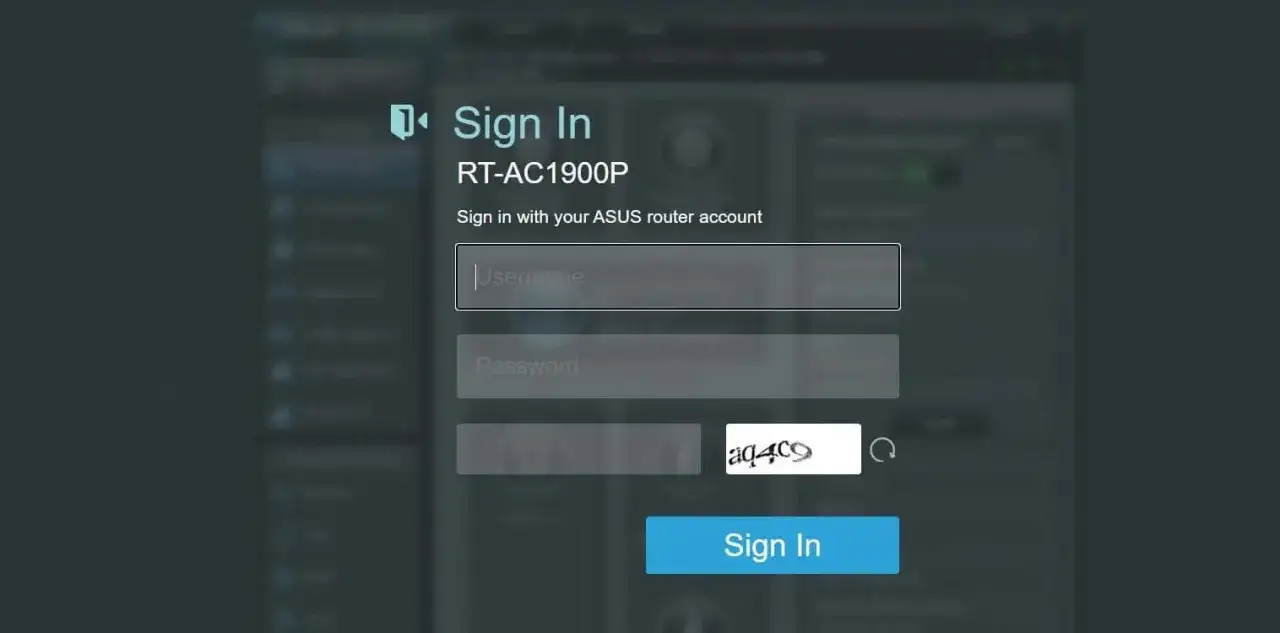
Aby rozpocząć, musisz zalogować się do panelu administracyjnego swojego routera. Najczęściej dostępny jest on pod jednym z poniższych adresów IP w przeglądarce internetowej: 192.168.0.1 lub 192.168.1.1. Jeśli te adresy nie działają, sprawdź instrukcję obsługi routera lub naklejkę na urządzeniu. Domyślne dane logowania (nazwa użytkownika i hasło) również znajdziesz w tych miejscach. Bardzo ważne jest, abyś zmienił domyślne hasło administratora na własne, silne hasło, jeśli jeszcze tego nie zrobiłeś, aby zabezpieczyć dostęp do ustawień routera.
Lokalizowanie sekcji aktualizacji gdzie producenci ją ukrywają?
Po zalogowaniu się do panelu administracyjnego, musisz odnaleźć sekcję odpowiedzialną za aktualizację oprogramowania. Lokalizacja tej opcji może się różnić w zależności od producenta i modelu routera, ale zazwyczaj znajduje się ona w zakładkach takich jak: "System Tools", "Administration", "Maintenance", "Advanced Settings" lub bezpośrednio "Firmware Upgrade" albo "Aktualizacja oprogramowania". Przejrzyj menu, aby ją zlokalizować.
Przebieg aktualizacji: Wgrywanie pliku i kluczowy moment cierpliwość!
- W sekcji aktualizacji kliknij przycisk "Przeglądaj" (lub podobny) i wybierz plik firmware, który wcześniej pobrałeś z oficjalnej strony producenta.
- Po wybraniu pliku kliknij przycisk "Aktualizuj" (lub "Upgrade", "Install").
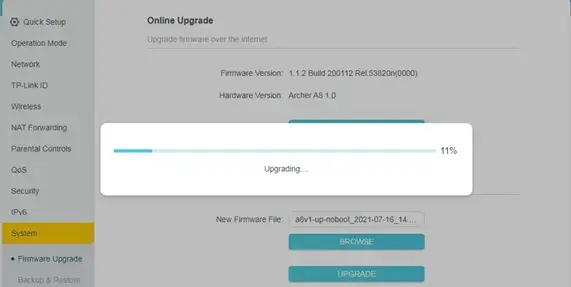
- Router rozpocznie proces wgrywania nowego oprogramowania. Zazwyczaj na ekranie zobaczysz pasek postępu.
To jest kluczowy moment! Absolutnie nie wolno Ci przerywać tego procesu. Upewnij się, że zasilanie jest stabilne najlepiej podłącz router do gniazdka z zasilaniem awaryjnym (UPS), jeśli je posiadasz. Zdecydowanie zaleca się używanie połączenia kablowego (Ethernet) między komputerem a routerem, zamiast połączenia Wi-Fi, które może być mniej stabilne. Cierpliwość jest cnotą proces aktualizacji może trwać od kilku do kilkunastu minut. Nie wykonuj żadnych innych czynności na komputerze ani nie dotykaj routera.
Co robić bezpośrednio po zakończeniu procesu? Pierwsze kroki po restarcie
Po pomyślnym zakończeniu aktualizacji, router zazwyczaj automatycznie się zrestartuje. Poczekaj, aż wszystkie diody na urządzeniu powrócą do normalnego stanu pracy. Po restarcie, spróbuj połączyć się z internetem. Sprawdź, czy Twoje urządzenia (komputery, smartfony) poprawnie łączą się z siecią Wi-Fi. Jeśli wszystko działa, gratulacje aktualizacja zakończyła się sukcesem!
Automatyczne aktualizacje routera: Czy Twój router robi to sam?
Coraz więcej nowoczesnych urządzeń sieciowych oferuje funkcję automatycznych aktualizacji, co znacznie ułatwia dbanie o bezpieczeństwo i wydajność sieci. Warto sprawdzić, czy Twój router posiada taką opcję.
Jak sprawdzić, czy Twój router aktualizuje się automatycznie?
W panelu administracyjnym routera poszukaj sekcji związanej z aktualizacją oprogramowania lub ustawieniami systemowymi. Często znajduje się tam opcja pozwalająca na włączenie lub wyłączenie automatycznych aktualizacji. Jeśli jest dostępna, zaleca się jej aktywację. Router zazwyczaj sam pobiera i instaluje nowe wersje firmware w nocy lub w okresach mniejszego obciążenia sieci, minimalizując ryzyko przerwania Twojej pracy.
Router od dostawcy internetu (Orange, Play, UPC) czy musisz się tym martwić?
Jeśli korzystasz z routera dostarczonego przez swojego operatora internetowego (np. popularne Funboxy od Orange, routery od Play czy UPC), istnieje duża szansa, że aktualizacje są zarządzane centralnie przez dostawcę. W takich przypadkach operator zdalnie aktualizuje oprogramowanie na Twoim urządzeniu, często bez Twojej wiedzy i interwencji. Jest to zazwyczaj najbezpieczniejsza i najwygodniejsza opcja, ponieważ dostawca dba o to, aby urządzenia w jego sieci były aktualne i bezpieczne. W tym scenariuszu zazwyczaj nie musisz nic robić samodzielnie.
Najczęstsze problemy podczas aktualizacji i ich rozwiązania
Choć proces aktualizacji jest zazwyczaj prosty, czasami mogą pojawić się problemy. Znajomość potencjalnych trudności i sposobów ich rozwiązania pozwoli Ci szybko zareagować i przywrócić działanie routera.
Błąd w trakcie aktualizacji co robić, gdy proces został przerwany?
Najpoważniejszym ryzykiem jest tzw. "ubrickowanie" routera, czyli uszkodzenie oprogramowania w taki sposób, że urządzenie przestaje działać. Najczęściej dzieje się tak, gdy aktualizacja zostanie przerwana (np. przez zanik zasilania) lub gdy wgrano nieprawidłowy plik firmware. W takiej sytuacji router przestaje odpowiadać. Czasami producenci udostępniają specjalne narzędzia lub procedury odzyskiwania (tzw. tryb awaryjny lub recovery mode), które można znaleźć na ich stronie internetowej. Jeśli to nie pomoże, konieczny może być kontakt z pomocą techniczną producenta lub wymiana urządzenia.
Router nie działa po aktualizacji jak przywrócić go do życia?
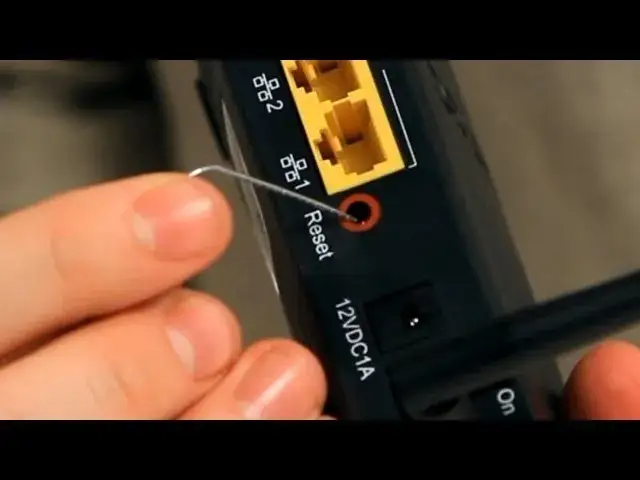
Jeśli router po aktualizacji nie uruchamia się prawidłowo lub nie działa stabilnie, pierwszym krokiem jest próba jego zresetowania. Możesz spróbować najpierw prostego restartu, odłączając go od zasilania na kilkanaście sekund i podłączając ponownie. Jeśli to nie pomoże, konieczne może być wykonanie resetu do ustawień fabrycznych. Zazwyczaj wymaga to wciśnięcia i przytrzymania przez kilkanaście sekund małego przycisku "Reset" (często ukrytego w otworze, wymagającego użycia spinacza lub wykałaczki), gdy router jest włączony. Pamiętaj, że reset do ustawień fabrycznych usunie wszystkie Twoje konfiguracje, przywracając router do stanu, w jakim był po wyjęciu z pudełka.
Problemy z połączeniem internetowym lub Wi-Fi po wgraniu nowego oprogramowania
- Sprawdź połączenie kablowe: Upewnij się, że kabel Ethernet łączący router z modemem (jeśli masz osobny modem) lub gniazdkiem sieciowym jest prawidłowo podłączony.
- Zrestartuj urządzenia: Wyłącz i ponownie włącz router, modem oraz komputer lub inne urządzenie, z którym próbujesz się połączyć.
- Sprawdź ustawienia Wi-Fi: Upewnij się, że nazwa sieci (SSID) i hasło Wi-Fi są prawidłowe. Czasami po aktualizacji może być konieczne ponowne wprowadzenie hasła.
- Przywróć ustawienia fabryczne: Jeśli powyższe kroki nie pomogą, rozważ wykonanie resetu do ustawień fabrycznych (jak opisano wyżej) i ponowną konfigurację routera od podstaw.
- Skontaktuj się z pomocą techniczną: W ostateczności, jeśli problem nadal występuje, skontaktuj się z pomocą techniczną producenta routera lub swojego dostawcy internetu.
Aktualizacja zakończona sukcesem: Co dalej?
Po pomyślnym przeprowadzeniu aktualizacji warto wykonać kilka dodatkowych czynności, aby upewnić się, że wszystko działa poprawnie i przygotować się na przyszłość.
Weryfikacja nowej wersji oprogramowania
Zaloguj się ponownie do panelu administracyjnego routera i przejdź do sekcji informującej o statusie systemu lub wersji oprogramowania. Upewnij się, że wyświetlana wersja firmware zgadza się z tą, którą właśnie zainstalowałeś. Jest to ostateczne potwierdzenie, że aktualizacja przebiegła zgodnie z planem.
Przywracanie ustawień z kopii zapasowej kiedy jest to konieczne?
Jeśli po aktualizacji router został przywrócony do ustawień fabrycznych (lub jeśli sam zdecydowałeś się na reset), a Ty chcesz przywrócić swoje poprzednie konfiguracje (np. niestandardową nazwę sieci Wi-Fi, hasła, ustawienia przekierowania portów), teraz jest czas, aby użyć wcześniej wykonanej kopii zapasowej. W panelu administracyjnym poszukaj opcji "Restore" lub "Importuj ustawienia" i wskaż plik konfiguracyjny, który zapisałeś przed aktualizacją.
Jak często powinieneś powtarzać ten proces w przyszłości?
Nie ma jednej sztywnej reguły, ale ogólne zalecenie mówi, aby sprawdzać dostępność nowych aktualizacji co kilka miesięcy. Szczególnie ważne jest, aby reagować natychmiast, jeśli producent wyda oprogramowanie łatające krytyczne luki bezpieczeństwa. Pamiętaj również, że producenci z czasem przestają wspierać starsze modele routerów, co oznacza, że po kilku latach od premiery urządzenia mogą przestać otrzymywać aktualizacje. W takim przypadku warto rozważyć wymianę routera na nowszy model, który będzie otrzymywał wsparcie i nowe funkcje bezpieczeństwa.