
Ten artykuł to kompleksowy przewodnik, który krok po kroku przeprowadzi Cię przez proces aktualizacji systemu Windows 7 do Windows 10. Dowiesz się, dlaczego warto to zrobić, jak sprawdzić, czy nadal możesz skorzystać z darmowej oferty, a także jak przygotować komputer i bezpiecznie przeprowadzić całą operację. Dzięki jasnym instrukcjom i wskazówkom dotyczącym rozwiązywania problemów, poczujesz się pewnie na każdym etapie tej transformacji.
Przeczytaj również: Jak zaktualizować Firefoxa? Poradnik, błędy i bezpieczeństwo
Aktualizacja Windows 7 do 10 jak to zrobić i czy nadal jest darmowa?
- Mimo oficjalnego zakończenia, aktualizacja z Windows 7 do 10 przez Media Creation Tool często nadal działa i aktywuje się za darmo.
- Wsparcie dla Windows 7 zakończyło się w 2020 roku, co naraża system na poważne zagrożenia bezpieczeństwa.
- Kluczowe jest wykonanie kopii zapasowej danych przed rozpoczęciem procesu aktualizacji.
- Narzędzie Media Creation Tool to oficjalny sposób na bezpieczną aktualizację.
- Wymagania sprzętowe Windows 10 są niskie, większość komputerów z Windows 7 je spełnia.
- W razie problemów z aktywacją, legalne klucze do Windows 10 są dostępne w przystępnych cenach.
Dlaczego warto zaktualizować Windows 7 do 10?
Przejście z Windows 7 na Windows 10 to nie tylko kwestia posiadania nowszego systemu, ale przede wszystkim bezpieczeństwa. Wsparcie techniczne dla Windows 7 zakończyło się 14 stycznia 2020 roku, co oznacza, że Microsoft przestał wydawać dla niego aktualizacje zabezpieczeń. Pozostawanie przy starym systemie to jak otwieranie drzwi dla wszelkiego rodzaju cyberzagrożeń, od wirusów po ransomware, które mogą prowadzić do utraty cennych danych. Windows 10 oferuje nie tylko lepszą ochronę, ale także szybsze działanie, nowe funkcje i lepszą kompatybilność z nowoczesnym oprogramowaniem i sprzętem.Wsparcie techniczne dobiegło końca, co to realnie dla Ciebie oznacza?
Koniec wsparcia technicznego dla Windows 7, który nastąpił 14 stycznia 2020 roku, to sygnał alarmowy dla każdego użytkownika tego systemu. Bez regularnych aktualizacji zabezpieczeń, Twój komputer staje się łatwym celem dla cyberprzestępców. Brak łatek bezpieczeństwa oznacza, że znane luki w systemie pozostają otwarte, pozwalając złośliwemu oprogramowaniu na łatwe przeniknięcie do Twojego systemu. To prosta droga do poważnych problemów, które mogą dotknąć zarówno Twoje dane, jak i prywatność.
Otwarta furtka dla hakerów: ryzyko wirusów i utraty danych na starym systemie
Brak aktualizacji zabezpieczeń w Windows 7 sprawia, że Twój komputer jest jak niezabezpieczony dom, do którego każdy może wejść. Wirusy komputerowe, programy szpiegujące, a zwłaszcza ransomware czyli złośliwe oprogramowanie szyfrujące Twoje pliki i żądające okupu stanowią realne i coraz większe zagrożenie. Utrata dostępu do zdjęć, dokumentów czy ważnych plików firmowych może mieć katastrofalne skutki. Co gorsza, cyberprzestępcy mogą wykorzystać luki w zabezpieczeniach do kradzieży Twoich danych osobowych, haseł czy informacji finansowych, co narazi Cię na dalsze szkody.
Większa szybkość, nowe funkcje i zgodność z aplikacjami, które Cię omijają
Przejście na Windows 10 to nie tylko krok w stronę bezpieczeństwa, ale także otwarcie drzwi do świata nowoczesnych technologii. Windows 10 jest zazwyczaj szybszy i bardziej responsywny od swojego poprzednika, oferując płynniejsze działanie nawet na starszym sprzęcie. Otrzymujesz dostęp do innowacyjnych funkcji, takich jak wbudowana asystentka Cortana, przeglądarka Microsoft Edge z nowoczesnymi narzędziami, czy rozbudowany system zabezpieczeń Windows Defender. Co równie ważne, wiele nowych aplikacji, gier i programów jest tworzonych z myślą o Windows 10, a ich instalacja na starszych wersjach systemu może być niemożliwa lub problematyczna.
Czy darmowa aktualizacja do Windows 10 nadal jest możliwa?
To pytanie, które nurtuje wielu użytkowników Windows 7. Chociaż oficjalna oferta darmowej aktualizacji do Windows 10 zakończyła się we wrześniu 2023 roku, w praktyce wiele osób nadal może przeprowadzić ten proces bez ponoszenia dodatkowych kosztów. Kluczem do sukcesu jest zazwyczaj posiadanie legalnego, aktywowanego systemu Windows 7 i skorzystanie z narzędzia Media Creation Tool. W większości przypadków system Windows 10 zostanie automatycznie aktywowany przy użyciu licencji cyfrowej powiązanej z Twoim sprzętem.
Oficjalne stanowisko Microsoft a to, co dzieje się w praktyce
Microsoft oficjalnie zamknął drzwi do darmowej aktualizacji z Windows 7 do Windows 10 we wrześniu 2023 roku. Jednakże, jak często bywa w świecie technologii, rzeczywistość bywa bardziej elastyczna. Wielu użytkowników donosi, że nadal udaje im się przeprowadzić aktualizację, a co najważniejsze aktywować nowy system. Dzieje się tak zazwyczaj dlatego, że narzędzie Media Creation Tool weryfikuje legalność posiadanego klucza Windows 7 i przypisuje do sprzętu tzw. licencję cyfrową dla Windows 10, która pozwala na jego darmową aktywację. Choć nie jest to już oficjalnie wspierana ścieżka, warto spróbować, jeśli posiadasz legalny system Windows 7.
Jak sprawdzić, czy Twój klucz Windows 7 daje szansę na darmowy upgrade?
Aby mieć pewność, że Twój klucz Windows 7 jest legalny i aktywowany, warto wykonać kilka prostych kroków. Po pierwsze, sprawdź, czy system Windows 7 uruchamia się i działa poprawnie, bez komunikatów o błędach aktywacji. Możesz to zweryfikować, klikając prawym przyciskiem myszy na "Komputer" (lub "Ten komputer") i wybierając "Właściwości". Jeśli w sekcji "Aktywacja systemu Windows" widzisz informację o aktywacji, to dobry znak. Posiadanie oryginalnego klucza produktu, który był używany do aktywacji systemu, jest również kluczowe. Jeśli wszystko jest w porządku, masz duże szanse na darmową aktualizację.
Przygotowanie komputera do aktualizacji klucz do sukcesu
Zanim przystąpisz do właściwej aktualizacji, odpowiednie przygotowanie komputera jest absolutnie kluczowe dla powodzenia całego procesu. Zaniedbanie tego etapu może prowadzić do błędów, utraty danych lub problemów z działaniem nowego systemu. Poświęcenie chwili na sprawdzenie wymagań, wykonanie kopii zapasowej i uporządkowanie systemu znacząco zwiększa szanse na bezproblemowe przejście na Windows 10.
Sprawdź wymagania sprzętowe: czy Twój komputer na pewno podoła Windows 10?
Zanim zaczniesz, upewnij się, że Twój komputer spełnia minimalne wymagania systemowe dla Windows 10. Na szczęście są one stosunkowo niskie i większość komputerów, na których działał Windows 7, powinna sobie poradzić. Oto one:
- Procesor: 1 GHz lub szybszy, kompatybilny z PAE, NX i SSE2.
- Pamięć RAM: 1 GB dla wersji 32-bitowej lub 2 GB dla wersji 64-bitowej.
- Miejsce na dysku twardym: 32 GB wolnego miejsca dla wersji 64-bitowej lub 16 GB dla wersji 32-bitowej.
- Karta graficzna: DirectX 9 ze sterownikiem WDDM 1.0.
- Wyświetlacz: Rozdzielczość co najmniej 800x600.
W praktyce, jeśli Twój komputer bez problemu radził sobie z Windows 7, prawdopodobnie spełnia te wymagania. Zawsze jednak warto sprawdzić specyfikację swojego sprzętu, aby uniknąć niespodzianek.
Bez tego nie zaczynaj: tworzenie kopii zapasowej (backupu) najważniejszych plików
To jest absolutnie najważniejszy krok, którego nie wolno pominąć. Przed rozpoczęciem jakiejkolwiek aktualizacji systemu operacyjnego, musisz wykonać pełną kopię zapasową wszystkich swoich ważnych danych. Mowa tu o dokumentach, zdjęciach, filmach, muzyce, a także o wszelkich innych plikach, których utrata byłaby dla Ciebie problemem. Możesz to zrobić, kopiując dane na zewnętrzny dysk twardy, pendrive o odpowiedniej pojemności, lub korzystając z usług przechowywania w chmurze, takich jak OneDrive, Google Drive czy Dropbox. Pamiętaj, że aktualizacja systemu, mimo że zazwyczaj bezpieczna, zawsze niesie ze sobą pewne ryzyko utraty danych.
Generalne porządki: jak zwolnić miejsce na dysku i usunąć zbędne programy?
Zanim uruchomisz proces aktualizacji, warto zrobić porządek na swoim komputerze. Po pierwsze, odinstaluj wszelkie programy antywirusowe firm trzecich mogą one czasami blokować proces aktualizacji. Po drugie, usuń programy, których już nie używasz. Im mniej zbędnego oprogramowania, tym sprawniej przebiegnie proces. Po trzecie, upewnij się, że masz wystarczająco dużo wolnego miejsca na dysku systemowym (najlepiej ponad 32 GB), aby instalator miał gdzie rozpakować potrzebne pliki. Możesz to zrobić, korzystając z narzędzia "Oczyszczanie dysku" wbudowanego w Windows 7.Aktualizacja Windows 7 do 10 z Media Creation Tool krok po kroku
Teraz, gdy Twój komputer jest gotowy, czas na główny etap aktualizację przy użyciu oficjalnego narzędzia Microsoft, Media Creation Tool. Jest to najbezpieczniejsza i najbardziej rekomendowana metoda, która przeprowadzi Cię przez cały proces, minimalizując ryzyko błędów.
Skąd bezpiecznie pobrać i jak uruchomić oficjalne narzędzie Microsoft?
Oto kroki, które musisz wykonać:
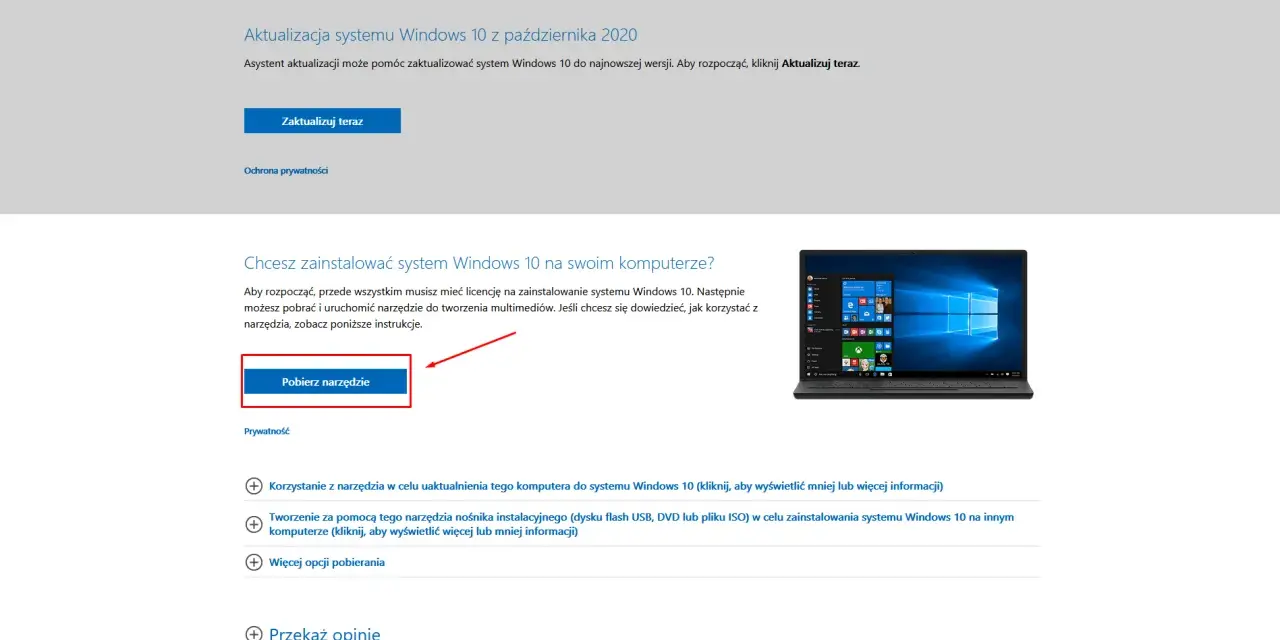
- Otwórz przeglądarkę internetową i przejdź na oficjalną stronę Microsoftu poświęconą pobieraniu systemu Windows 10. Wpisz w wyszukiwarkę "Pobierz Windows 10" pierwsza strona powinna być tą właściwą.
- Znajdź sekcję "Tworzenie nośnika instalacyjnego systemu Windows 10" i kliknij przycisk "Pobierz narzędzie teraz".
- Po pobraniu pliku (np. MediaCreationToolxxxx.exe), uruchom go jako administrator (kliknij prawym przyciskiem myszy i wybierz "Uruchom jako administrator").
- Zaakceptuj postanowienia licencyjne, klikając "Akceptuj".
Wybór kluczowej opcji: "Uaktualnij ten komputer teraz" co robić dalej?
Po zaakceptowaniu licencji, narzędzie zapyta Cię, co chcesz zrobić. Wybierz opcję "Uaktualnij ten komputer teraz". Jest to kluczowy wybór, który pozwoli na przeprowadzenie aktualizacji bezpośrednio na Twoim obecnym systemie, bez konieczności tworzenia nośnika instalacyjnego. Kliknij "Dalej", a narzędzie zacznie pobierać pliki systemu Windows 10.
Moment decyzji: jak wybrać opcję, by zachować wszystkie swoje pliki i aplikacje?
Po zakończeniu pobierania i przygotowaniu do instalacji, pojawi się ekran z opcją wyboru tego, co chcesz zachować. Aby zapewnić, że wszystkie Twoje pliki, ustawienia i zainstalowane aplikacje zostaną przeniesione na nowy system, wybierz opcję "Zachowaj pliki osobiste, aplikacje i ustawienia systemu Windows". Jeśli ta opcja jest niedostępna, może to oznaczać problem z kompatybilnością lub konieczność wykonania czystej instalacji (o czym później). Kliknij "Dalej", aby rozpocząć proces instalacji.
Uzbrój się w cierpliwość! Ile potrwa cały proces i kiedy nie należy panikować?
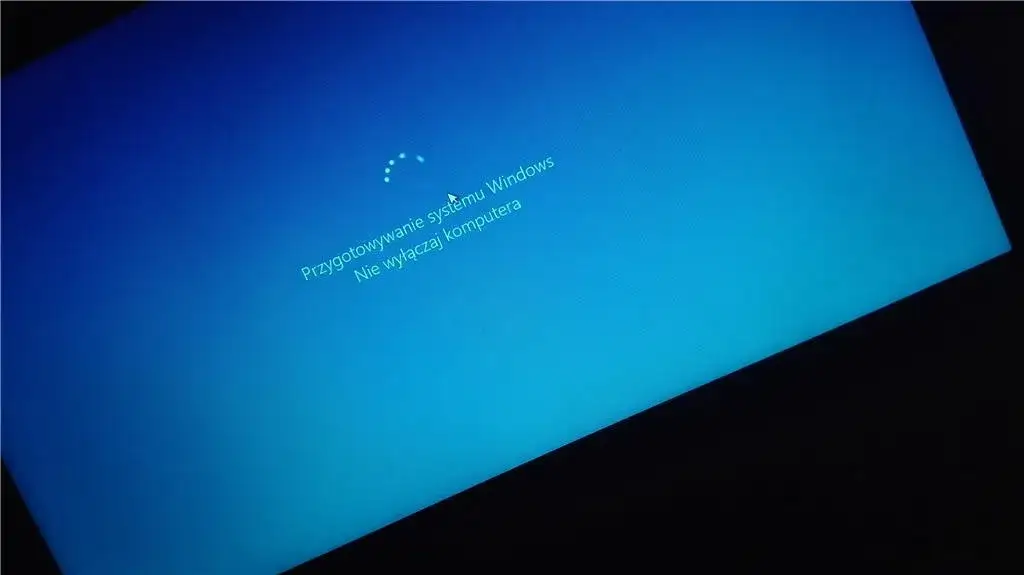
Proces aktualizacji może potrwać od kilkudziesięciu minut do kilku godzin, w zależności od wydajności Twojego komputera i prędkości połączenia internetowego. W tym czasie komputer będzie wielokrotnie restartowany, a na ekranie będą pojawiać się różne komunikaty i ekrany ładowania. Nie panikuj! Długie oczekiwanie, czarne ekrany czy restarty są całkowicie normalne. Najważniejsze to nie przerywać procesu i pozwolić mu się zakończyć. Upewnij się, że komputer jest podłączony do zasilania (laptop powinien być podłączony do ładowarki).
Pierwsze kroki po aktualizacji do Windows 10
Gratulacje, udało Ci się zaktualizować system! Jednak Twoja praca nie kończy się wraz z pojawieniem się pulpitu Windows 10. Kilka natychmiastowych działań zapewni, że Twój nowy system będzie działał optymalnie i bezpiecznie.
Pierwsze uruchomienie i kluczowe ustawienia prywatności, o które warto zadbać
Po pierwszym uruchomieniu systemu Windows 10, zostaniesz poproszony o skonfigurowanie kilku podstawowych ustawień. Zwróć szczególną uwagę na ekran dotyczący ustawień prywatności. Microsoft zbiera pewne dane telemetryczne, aby ulepszać system. Możesz dostosować te ustawienia do swoich preferencji zazwyczaj warto wyłączyć opcje, które wydają Ci się zbędne lub naruszające Twoją prywatność. Poza tym, możesz skonfigurować podstawowe opcje, takie jak połączenie z siecią Wi-Fi czy konto Microsoft.
Aktualizacja sterowników gwarancja pełnej wydajności i stabilności
Po aktualizacji systemu, kluczowe jest upewnienie się, że wszystkie sterowniki sprzętowe są aktualne. Czasami Windows 10 sam zainstaluje odpowiednie sterowniki, ale nie zawsze są one najnowsze lub optymalne. Aby sprawdzić i zaktualizować sterowniki, możesz skorzystać z kilku metod:
- Menedżer Urządzeń: Kliknij prawym przyciskiem myszy na przycisk Start, wybierz "Menedżer urządzeń". Tam zobaczysz listę urządzeń. Urządzenia z żółtym wykrzyknikiem wymagają uwagi. Kliknij prawym przyciskiem myszy na urządzenie i wybierz "Aktualizuj sterownik".
- Windows Update: Często najnowsze sterowniki są dostępne przez Windows Update.
- Strony producentów: Najpewniejszym sposobem jest odwiedzenie stron internetowych producentów Twojego sprzętu (karty graficznej, płyty głównej, karty sieciowej itp.) i pobranie najnowszych sterowników dedykowanych dla Windows 10.
Uruchom Windows Update, by pobrać wszystkie najnowsze łatki bezpieczeństwa
To bardzo ważny krok, który należy wykonać natychmiast po pierwszym uruchomieniu i sprawdzeniu sterowników. Otwórz Ustawienia (klikając ikonę koła zębatego w menu Start), przejdź do sekcji "Aktualizacja i zabezpieczenia", a następnie wybierz "Windows Update". Kliknij przycisk "Sprawdź aktualizacje". System pobierze i zainstaluje wszystkie dostępne najnowsze aktualizacje, w tym poprawki bezpieczeństwa i nowe funkcje. Ten proces może potrwać chwilę i wymagać ponownego uruchomienia komputera.Rozwiązywanie problemów podczas aktualizacji do Windows 10
Nawet najlepiej przygotowany proces aktualizacji może napotkać trudności. Jeśli napotkasz problemy, nie martw się wiele z nich można rozwiązać. Poniżej znajdziesz opisy najczęstszych błędów i sposoby ich naprawy.
Pomocy, instalator zatrzymał się na 99%! Co robić w takiej sytuacji?
To jeden z bardziej frustrujących problemów, gdy instalator wydaje się "zawieszony" na ostatnim etapie. Oto co możesz zrobić:
- Cierpliwość: Czasami proces po prostu trwa dłużej, niż się spodziewamy. Daj mu jeszcze kilkanaście minut.
- Restart: Jeśli po dłuższym czasie nic się nie dzieje, spróbuj zrestartować komputer. Czasami po restarcie instalacja będzie kontynuowana.
- Odłącz urządzenia USB: Odłącz wszystkie niepotrzebne urządzenia USB (pendrive'y, zewnętrzne dyski, drukarki) i spróbuj ponownie.
- Sprawdź połączenie internetowe: Upewnij się, że masz stabilne połączenie z internetem, ponieważ niektóre etapy mogą wymagać pobierania danych.
- Uruchom ponownie narzędzie: W ostateczności możesz spróbować ponownie pobrać Media Creation Tool i rozpocząć proces od nowa.
Błąd "Nie można zaktualizować partycji zastrzeżonej przez system" jak to naprawić?
Ten błąd zazwyczaj oznacza, że partycja systemowa (często mała, ukryta partycja, na której znajdują się pliki rozruchowe) jest zbyt mała lub uszkodzona. Oto jak możesz spróbować to naprawić:
- Uruchom wiersz poleceń jako administrator: Wpisz "cmd" w wyszukiwarce Menu Start, kliknij prawym przyciskiem myszy na "Wiersz polecenia" i wybierz "Uruchom jako administrator".
- Uruchom narzędzie Diskpart: Wpisz `diskpart` i naciśnij Enter.
- Wyświetl listę partycji: Wpisz `list volume` i naciśnij Enter. Zidentyfikuj partycję systemową (zazwyczaj ma najmniejszy rozmiar i jest oznaczona jako "System").
- Zaznacz partycję: Wpisz `select volume X` (gdzie X to numer partycji systemowej) i naciśnij Enter.
- Przypisz literę (jeśli nie ma): Jeśli partycja nie ma przypisanej litery, wpisz `assign letter=Z` (lub inną dostępną literę) i naciśnij Enter.
- Wyjdź z Diskpart: Wpisz `exit` i naciśnij Enter.
- Uruchom polecenie SFC: Wpisz `sfc /scannow /offbootdir=C:\ /offwindir=C:\Windows` (zakładając, że C: to Twój dysk systemowy, a litera przypisana do partycji systemowej to Z: - jeśli jest inna, zmień ją). To polecenie sprawdzi i naprawi uszkodzone pliki systemowe.
- Spróbuj ponownie aktualizacji.
Jeśli to nie pomoże, może być konieczne ręczne zwiększenie rozmiaru partycji systemowej lub wykonanie czystej instalacji.
Co zrobić, gdy Windows 10 nie aktywuje się automatycznie po aktualizacji?
Jeśli po udanej aktualizacji system Windows 10 nie aktywuje się automatycznie, nie panikuj. Oto kilka kroków, które możesz podjąć:
- Sprawdź połączenie internetowe: Upewnij się, że komputer jest podłączony do internetu. Aktywacja online jest najszybsza.
- Uruchom narzędzie do rozwiązywania problemów z aktywacją: Przejdź do Ustawienia > Aktualizacja i zabezpieczenia > Aktywacja. Powinieneś zobaczyć opcję "Rozwiąż problemy". Kliknij ją i postępuj zgodnie z instrukcjami.
- Wprowadź klucz produktu Windows 7: Czasami narzędzie do rozwiązywania problemów może poprosić o ponowne wprowadzenie klucza produktu systemu Windows 7. Jeśli masz go pod ręką, spróbuj go użyć.
- Skontaktuj się z pomocą techniczną Microsoft: Jeśli żadne z powyższych rozwiązań nie pomoże, skontaktuj się bezpośrednio z pomocą techniczną Microsoft.
Co jeśli darmowa aktualizacja się nie powiedzie?
Jeśli mimo prób darmowa aktualizacja do Windows 10 nie jest możliwa lub napotykasz na nieprzezwyciężalne problemy z aktywacją, nie wszystko stracone. Nadal istnieją legalne sposoby na uzyskanie i zainstalowanie systemu Windows 10.
Gdzie i jak legalnie kupić klucz licencyjny do Windows 10, nie przepłacając?
Jeśli darmowa aktualizacja nie zadziałała, a chcesz legalnie korzystać z Windows 10, najlepszym rozwiązaniem jest zakup licencji. Ceny mogą się znacznie różnić w zależności od miejsca zakupu. Oficjalna dystrybucja w sklepach stacjonarnych czy dużych sieciach internetowych bywa droga. Warto jednak rozejrzeć się za tzw. licencjami elektronicznymi (ESD - Electronic Software Distribution). Są to klucze, które otrzymujesz drogą cyfrową, często od sprawdzonych sprzedawców internetowych. Ceny takich licencji na Windows 10 Pro mogą zaczynać się już od kilkudziesięciu złotych. Pamiętaj jednak, aby wybierać renomowane sklepy i czytać opinie o sprzedawcy, aby uniknąć zakupu nielegalnych lub nieaktywnych kluczy.
Czysta instalacja jako ostateczne, ale niezawodne rozwiązanie
Gdy aktualizacja nie działa lub chcesz mieć absolutnie "czysty" system, czysta instalacja Windows 10 jest najlepszym wyjściem. Polega ona na sformatowaniu partycji systemowej i zainstalowaniu Windows 10 od zera. Będziesz potrzebować nośnika instalacyjnego (pendrive'a lub płyty DVD), który możesz stworzyć za pomocą narzędzia Media Creation Tool. Po zainstalowaniu systemu będziesz musiał na nowo zainstalować wszystkie swoje programy i przywrócić dane z kopii zapasowej. Choć jest to bardziej czasochłonne niż aktualizacja, czysta instalacja gwarantuje najstabilniejsze i najwydajniejsze działanie systemu, eliminując wszelkie potencjalne konflikty i pozostałości po starym systemie.
