Ten artykuł stanowi kompleksowy przewodnik po aktualizacji przeglądarki Firefox. Dowiesz się, jak działa automatyczna aktualizacja, jak przeprowadzić ją ręcznie na różnych systemach operacyjnych i urządzeniach mobilnych, a także jak rozwiązać najczęstsze problemy. Regularne aktualizowanie Firefoksa to klucz do bezpieczeństwa i pełnej funkcjonalności.
Szybka aktualizacja Firefoxa klucz do bezpieczeństwa i nowych funkcji
- Firefox domyślnie aktualizuje się automatycznie w tle, powiadamiając o potrzebie ponownego uruchomienia.
- Ręczna aktualizacja jest zawsze możliwa poprzez menu "Pomoc" > "O programie Firefox".
- Regularne aktualizacje są niezbędne dla bezpieczeństwa, wprowadzają nowe funkcje i poprawiają wydajność.
- Najczęstsze problemy z aktualizacją to błędy związane z uprawnieniami lub uszkodzonymi plikami.
- Na urządzeniach mobilnych (Android, iOS) aktualizacje odbywają się przez dedykowane sklepy z aplikacjami.
- Użytkownicy starszych systemów operacyjnych mogą zostać przeniesieni na wersję Firefox ESR.
Bezpieczeństwo przede wszystkim: Jak nowa wersja chroni Cię przed zagrożeniami?
W dzisiejszym świecie, gdzie zagrożenia w internecie pojawiają się z dnia na dzień, regularne aktualizowanie przeglądarki Firefox jest absolutnie kluczowe. Każda nowa wersja zawiera poprawki bezpieczeństwa, które łatają wykryte luki. Bez nich, Twoje dane, prywatność i system komputerowy są narażone na ataki hakerów, złośliwe oprogramowanie i próby wyłudzenia informacji. Myślę, że nie chcemy dawać cyberprzestępcom łatwego dostępu do naszych komputerów, prawda?Nowe funkcje i większa szybkość: Co zyskujesz z każdą aktualizacją?
Poza bezpieczeństwem, aktualizacje Firefoksa to także drzwi do innowacji. Mozilla stale pracuje nad ulepszaniem swojej przeglądarki, wprowadzając nowe, przydatne funkcje, które ułatwiają codzienne korzystanie z internetu. Otrzymujesz także poprawę stabilności i wydajności strony ładują się szybciej, a przeglądarka działa płynniej. Co więcej, wiele nowoczesnych stron i usług internetowych wykorzystuje najnowsze technologie, które mogą nie działać poprawnie na starszych wersjach przeglądarki. Zaniedbanie aktualizacji może więc oznaczać, że pewne funkcje po prostu przestaną działać.
- Wprowadzenie nowych, innowacyjnych funkcji.
- Poprawa ogólnej stabilności i niezawodności działania.
- Zwiększenie szybkości ładowania stron internetowych i responsywności przeglądarki.
- Lepsza kompatybilność z nowoczesnymi technologiami webowymi.
Koniec wsparcia dla starszych systemów: Sprawdź, czy Twój system jest wciąż obsługiwany
Polityka Mozilli zakłada stopniowe wycofywanie wsparcia dla starszych systemów operacyjnych, aby móc skupić się na rozwoju i bezpieczeństwie na nowszych platformach. Na przykład, użytkownicy systemów Windows 7, 8 i 8.1 zostali przeniesieni na wersję Firefox ESR (Extended Support Release), która gwarantuje otrzymywanie aktualizacji bezpieczeństwa aż do lutego 2026 roku. Podobnie, wsparcie dla starszych wersji macOS (10.9-10.11) zakończyło się po wydaniu wersji 78. Warto sprawdzić, czy Twój system operacyjny jest nadal aktywnie wspierany przez Mozillę, aby mieć pewność, że otrzymujesz najnowsze aktualizacje bezpieczeństwa.
Automatyczne aktualizacje Firefoksa: jak działają i czy wymagają Twojej uwagi?
Mechanizm aktualizacji w tle: Pozwól przeglądarce zadbać o siebie
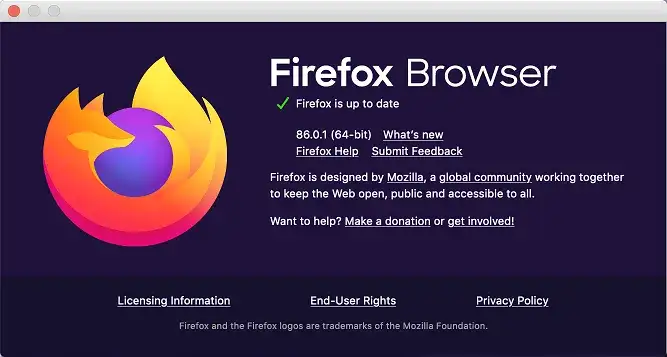
Jedną z największych zalet Firefoksa jest jego inteligentny system automatycznych aktualizacji. Domyślnie przeglądarka sama pobiera najnowsze poprawki i nowe wersje w tle, nawet gdy nie jest aktywnie używana. Kiedy aktualizacja jest gotowa do zainstalowania, Firefox po prostu powiadomi Cię o tym, wyświetlając stosowny komunikat i ikonę, sugerując ponowne uruchomienie przeglądarki. To bardzo wygodne rozwiązanie, które minimalizuje ryzyko korzystania ze starej, niebezpiecznej wersji.
Jak sprawdzić, czy automatyczne aktualizacje są włączone? (Krótki poradnik)
Chcesz mieć pewność, że Twój Firefox sam dba o swoje bezpieczeństwo? Sprawdzenie ustawień jest proste:
- Otwórz przeglądarkę Firefox.
- Kliknij przycisk menu (trzy poziome linie) w prawym górnym rogu.
- Wybierz "Ustawienia".
- W menu po lewej stronie kliknij "Ogólne".
- Przewiń w dół do sekcji "Aktualizacja programu Firefox".
- Upewnij się, że zaznaczona jest opcja "Automatycznie instaluj aktualizacje (zalecane)".
Rola "Mozilla Maintenance Service" w systemie Windows
W systemie Windows Firefox instaluje dodatkową usługę o nazwie "Mozilla Maintenance Service". Jej głównym zadaniem jest umożliwienie instalacji aktualizacji w tle, nawet gdy przeglądarka jest zamknięta i nie wymaga to potwierdzenia przez Kontrolę Konta Użytkownika (UAC). To usprawnia proces aktualizacji i sprawia, że jest on mniej inwazyjny dla użytkownika.
Ręczna aktualizacja Firefoksa: szczegółowy przewodnik
Metoda dla Windows i Linux: 3 kliknięcia do najnowszej wersji
Choć automatyczne aktualizacje są wygodne, czasami warto lub trzeba zainicjować proces ręcznie. Oto jak to zrobić na komputerach z systemem Windows i Linux:
- Otwórz przeglądarkę Firefox.
- Kliknij przycisk menu (trzy poziome linie) w prawym górnym rogu.
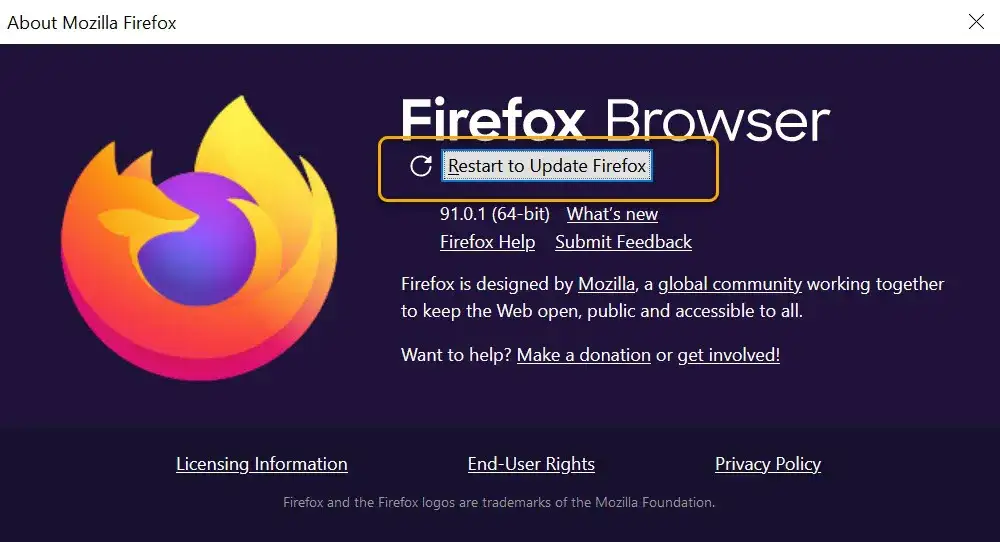
- Wybierz "Pomoc", a następnie "O programie Firefox".
- Firefox automatycznie sprawdzi dostępność aktualizacji. Jeśli nowa wersja jest dostępna, rozpocznie jej pobieranie.
- Po pobraniu, zostaniesz poproszony o ponowne uruchomienie przeglądarki, aby zakończyć instalację.
Aktualizacja na komputerach Mac: Gdzie znaleźć odpowiednią opcję?
Proces ręcznej aktualizacji na komputerach Mac jest bardzo podobny do tego znanego z systemów Windows i Linux:
- Uruchom przeglądarkę Firefox.
- W menu na górnym pasku ekranu kliknij "Pomoc".
- Wybierz opcję "O programie Firefox".
- Przeglądarka rozpocznie sprawdzanie i pobieranie dostępnych aktualizacji.
- Po zakończeniu pobierania, kliknij "Uruchom ponownie, aby zakończyć aktualizację".
Aktualizacja Firefoksa na telefonie: Poradnik dla Android oraz iOS
Na urządzeniach mobilnych proces aktualizacji jest nieco inny i zależy od systemu operacyjnego. W przypadku smartfonów i tabletów z systemem Android, aktualizacje Firefoksa pobierasz i instalujesz za pośrednictwem sklepu Google Play Store. Wystarczy otworzyć aplikację Play Store, wyszukać "Firefox" i jeśli dostępna jest nowa wersja, kliknąć przycisk "Zaktualizuj".
Użytkownicy urządzeń z systemem iOS (iPhone, iPad) dokonują aktualizacji poprzez Apple App Store. Podobnie jak w przypadku Androida, otwórz App Store, znajdź aplikację Firefox i jeśli jest dostępna nowsza wersja, wybierz opcję "Zaktualizuj". W obu przypadkach kluczowe jest posiadanie aktywnego połączenia z internetem.
Problemy z aktualizacją Firefoksa: najczęstsze błędy i skuteczne rozwiązania
Komunikat "Aktualizacja się nie powiodła": Co zrobić, gdy proces zostanie przerwany?
Czasami proces aktualizacji może zostać przerwany, wyświetlając komunikat o błędzie, na przykład "Błąd aktualizacji oprogramowania" lub po prostu "Aktualizacja się nie powiodła". Zanim się zniechęcisz, spróbuj kilku prostych rozwiązań:
- Ponowne uruchomienie komputera: Czasami prosty restart systemu może rozwiązać tymczasowe problemy, które blokują aktualizację.
- Pobranie instalatora ze strony Mozilli: Jeśli automatyczna aktualizacja zawodzi, możesz ręcznie pobrać najnowszą wersję instalatora ze strony internetowej Mozilli (mozilla.org) i zainstalować ją. To często najszybszy sposób na obejście problemu.
- Sprawdzenie połączenia internetowego: Upewnij się, że masz stabilne połączenie z internetem, ponieważ jest ono niezbędne do pobrania plików aktualizacji.
Brak uprawnień administratora: Jak poradzić sobie z ograniczeniami konta?
W systemach Windows, zwłaszcza w środowiskach firmowych lub na kontach użytkowników z ograniczonymi uprawnieniami, możesz napotkać problemy z aktualizacją z powodu braku odpowiednich uprawnień. W takiej sytuacji:
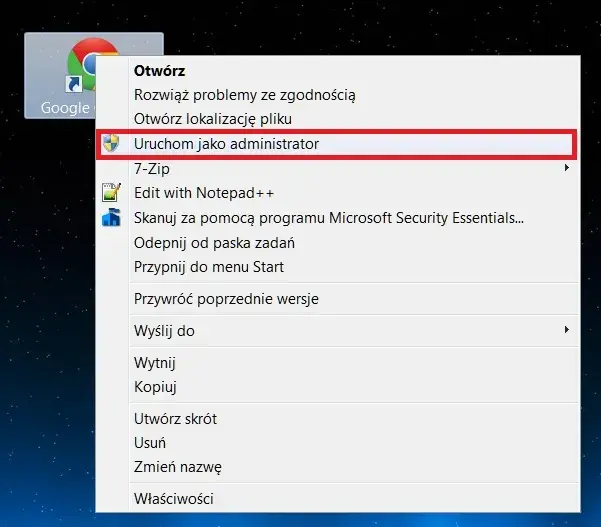
- Uruchom Firefox jako administrator: Kliknij prawym przyciskiem myszy na ikonę Firefoxa i wybierz "Uruchom jako administrator". Następnie spróbuj przeprowadzić aktualizację.
- Skontaktuj się z administratorem systemu: Jeśli nie masz uprawnień administratora, być może będziesz musiał poprosić o pomoc dział IT w swojej organizacji.
Aktualizacja "zawiesza się" lub nie startuje: Proste kroki naprawcze
Jeśli zauważysz, że proces aktualizacji zatrzymuje się w miejscu lub w ogóle się nie rozpoczyna, może to być spowodowane kilkoma czynnikami:
- Konflikt z oprogramowaniem zabezpieczającym: Czasami program antywirusowy lub zapora sieciowa może błędnie zidentyfikować proces aktualizacji jako zagrożenie i go zablokować. Spróbuj tymczasowo wyłączyć oprogramowanie zabezpieczające (pamiętaj, aby je ponownie włączyć po zakończeniu aktualizacji) i sprawdź, czy to rozwiąże problem.
- Uszkodzone pliki programu: W rzadkich przypadkach pliki samej przeglądarki mogą ulec uszkodzeniu. W takiej sytuacji najlepszym rozwiązaniem jest ponowna instalacja.
- Sprawdź folder tymczasowy: Upewnij się, że masz wystarczająco dużo wolnego miejsca na dysku i że folder tymczasowy systemu nie jest przepełniony.
Kiedy jedynym wyjściem jest ponowna instalacja? (Bez utraty danych!)
W sytuacjach, gdy żadne z powyższych rozwiązań nie pomaga, a problemy z aktualizacją lub działaniem przeglądarki są uporczywe, ponowna instalacja Firefoksa może być jedynym skutecznym sposobem na przywrócenie jego pełnej funkcjonalności. Co ważne, ponowna instalacja nie wiąże się z utratą Twoich danych! Zakładki, hasła, historia przeglądania i inne ustawienia są zazwyczaj przechowywane w osobnym profilu użytkownika, który pozostaje nienaruszony podczas reinstalacji. Po zainstalowaniu nowej wersji, Firefox automatycznie odczyta Twój profil.
Przeczytaj również: Sony Xperia E: Aktualizacja Androida 4.4 KitKat? Jak to zrobić [2024]
Zarządzanie ustawieniami aktualizacji: czy zawsze warto zmieniać domyślne?
Jak świadomie wyłączyć automatyczne aktualizacje (i dlaczego to ryzykowne)?
Chociaż jest to technicznie możliwe, zdecydowanie odradzam wyłączanie automatycznych aktualizacji dla przeciętnego użytkownika. Można to zrobić w ustawieniach przeglądarki (choć opcja ta jest ukryta i wymaga edycji zaawansowanych ustawień `about:config`, np. poprzez ustawienie `app.update.enabled` na `false`) lub za pomocą polityk firmowych (np. `DisableAppUpdate` w plikach konfiguracyjnych). Takie działanie jest jednak wysoce ryzykowne, ponieważ naraża Cię na wszelkie nowe zagrożenia bezpieczeństwa, które zostały załatane w nowszych wersjach. Jest to rozwiązanie przeznaczone głównie dla administratorów IT w dużych organizacjach, którzy potrzebują pełnej kontroli nad wdrażaniem aktualizacji w swojej sieci.Wersja ESR (Extended Support Release): Dla kogo jest to idealne rozwiązanie?
Firefox ESR (Extended Support Release) to specjalna wersja przeglądarki przeznaczona przede wszystkim dla przedsiębiorstw i instytucji, które wymagają długoterminowego wsparcia i stabilności. Charakteryzuje się ona tym, że otrzymuje aktualizacje bezpieczeństwa przez dłuższy okres, bez wprowadzania radykalnych zmian w interfejsie czy funkcjonalności. Jest to również rozwiązanie dla użytkowników starszych systemów operacyjnych, jak wspomniani wcześniej użytkownicy Windows 7/8/8.1, którzy chcą pozostać przy bezpiecznej, wspieranej wersji przeglądarki.
Nie zapomnij o wtyczkach! Jak zaktualizować dodatki w przeglądarce?
Pamiętaj, że oprócz samej przeglądarki, ważne jest również dbanie o aktualność jej dodatków i rozszerzeń. Starsze wersje wtyczek mogą zawierać luki bezpieczeństwa lub powodować konflikty z nowszą wersją Firefoksa. Zazwyczaj dodatki aktualizują się automatycznie wraz z przeglądarką lub po ponownym uruchomieniu, ale warto od czasu do czasu sprawdzić ich status w menedżerze dodatków (dostępnym przez menu "Dodatki i motywy").