
Skuteczna aktualizacja sterowników w Windows 10 kompleksowy przewodnik po metodach i rozwiązywaniu problemów
- Trzy główne metody aktualizacji to: Windows Update (automatycznie), Menedżer urządzeń (ręcznie) oraz strony producentów sprzętu (najnowsze wersje, zwłaszcza dla kart graficznych).
- Windows Update w Windows 10 (od 2025 roku) jest niezawodny, oferuje sterowniki z certyfikatem WHQL i opcjonalne aktualizacje dla większej kontroli użytkownika.
- Dla graczy i profesjonalistów zaleca się pobieranie sterowników graficznych (NVIDIA, AMD, Intel) bezpośrednio z oficjalnych stron producentów, często z dedykowanymi aplikacjami.
- Zawsze twórz punkt przywracania systemu przed dokonaniem większych zmian, aby móc łatwo cofnąć potencjalnie problematyczne aktualizacje.
- Unikaj programów firm trzecich do automatycznego skanowania i aktualizacji sterowników ze względu na ryzyko instalacji nieprawidłowych lub szkodliwych wersji.
- Aktualizuj sterowniki, gdy system lub urządzenie działa niestabilnie, po instalacji nowego sprzętu lub w celu optymalizacji wydajności w nowych grach.
Czym tak właściwie są sterowniki i za co odpowiadają w Twoim komputerze?
Sterowniki to swego rodzaju tłumacze między Twoim systemem operacyjnym, czyli Windowsem, a fizycznym sprzętem, który masz w komputerze. Bez nich karta graficzna nie wiedziałaby, jak wyświetlić obraz, karta dźwiękowa nie odtworzyłaby muzyki, a drukarka nie wiedziałaby, co ma wydrukować. To właśnie sterowniki pozwalają systemowi komunikować się z podzespołami i wykorzystywać ich pełen potencjał. Są one absolutnie kluczowe dla prawidłowego działania każdego elementu Twojego PC.Stabilność, wydajność i bezpieczeństwo: 3 powody, dla których nie warto ignorować aktualizacji
- Stabilność systemu: Nieaktualne sterowniki to jedna z najczęstszych przyczyn problemów ze stabilnością. Mogą prowadzić do niespodziewanych awarii, tak zwanych "niebieskich ekranów śmierci" (BSOD), zawieszania się programów, a nawet całego systemu. Aktualizując sterowniki, minimalizujesz ryzyko takich frustrujących sytuacji.
- Wydajność: Producenci sprzętu stale pracują nad optymalizacją swoich sterowników. Nowe wersje często zawierają poprawki, które zwiększają wydajność, zwłaszcza w grach i wymagających aplikacjach. Możesz zauważyć płynniejsze działanie grafiki, szybsze ładowanie się programów i ogólnie bardziej responsywny system.
- Bezpieczeństwo: Podobnie jak system operacyjny, sterowniki mogą zawierać luki bezpieczeństwa. Producenci regularnie wydają aktualizacje, które łatą te potencjalne słabe punkty, chroniąc Twój komputer przed złośliwym oprogramowaniem i atakami.
Kiedy aktualizacja jest konieczna, a kiedy lepiej jej nie ruszać?
Nie ma potrzeby aktualizować sterowników każdego dnia. Najlepszym momentem na to jest sytuacja, gdy napotykasz problemy ze stabilnością lub wydajnością konkretnego urządzenia, instalujesz nowy sprzęt, lub gdy wychodzi gra czy aplikacja, która wymaga najnowszych optymalizacji graficznych. Jeśli wszystko działa poprawnie, a Ty nie jesteś graczem ani profesjonalistą pracującym z grafiką czy wideo, codzienne sprawdzanie i instalowanie najnowszych sterowników przez Windows Update jest w zupełności wystarczające. Nie warto na siłę szukać problemów tam, gdzie ich nie ma.
Bezpieczna i automatyczna aktualizacja przez Windows Update
Jak pozwolić systemowi Windows 10 zrobić to za Ciebie? Instrukcja krok po kroku
- Otwórz Ustawienia systemu Windows 10 (możesz to zrobić, naciskając klawisze Win + I).
- Kliknij w sekcję Aktualizacja i zabezpieczenia.
- Wybierz Windows Update z menu po lewej stronie.
- Kliknij przycisk Sprawdź aktualizacje. System automatycznie wyszuka dostępne aktualizacje, w tym sterowniki.
- Jeśli znajdą się nowe sterowniki, system spróbuje je pobrać i zainstalować. W większości przypadków odbywa się to w tle, bez Twojej ingerencji.
- Po zakończeniu instalacji może być wymagane ponowne uruchomienie komputera.
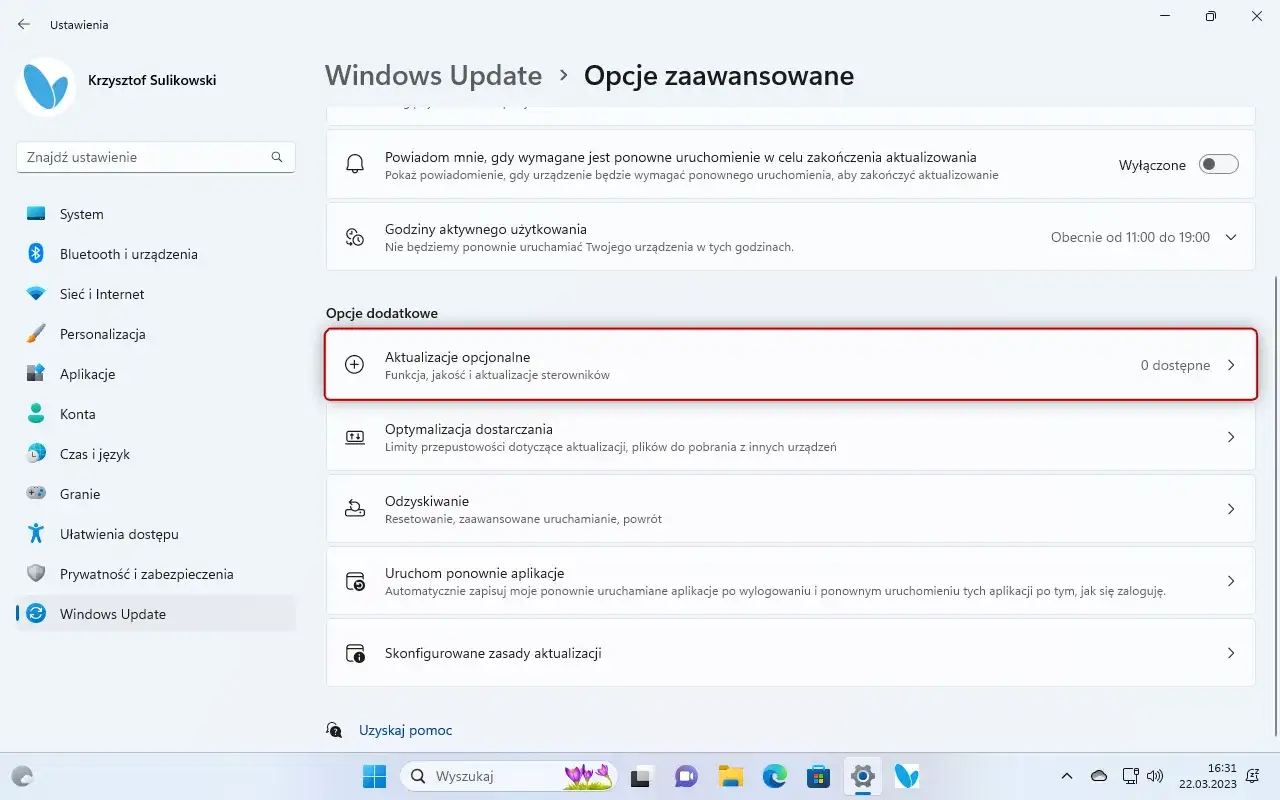
Gdzie znaleźć "Aktualizacje opcjonalne" i dlaczego warto tam zaglądać?
W sekcji Windows Update, po kliknięciu Sprawdź aktualizacje, czasami pojawia się link do "Wyświetl aktualizacje opcjonalne". Warto tam zaglądać, ponieważ Microsoft często umieszcza tam sterowniki, które nie są krytyczne dla działania systemu, ale mogą poprawić wydajność lub dodać obsługę nowych funkcji dla konkretnych urządzeń. Daje Ci to większą kontrolę nad tym, co instalujesz, i pozwala na świadome wybieranie sterowników, które mogą być dla Ciebie istotne, zwłaszcza jeśli masz specyficzny sprzęt.
Plusy i minusy polegania wyłącznie na mechanizmie Microsoftu
| Plusy | Minusy |
|---|---|
| Prostota i wygoda: Aktualizacje są automatyczne i nie wymagają od użytkownika niemal żadnej interwencji. | Nie zawsze najnowsze wersje: Windows Update może nie dostarczać najnowszych sterowników od razu po ich wydaniu przez producenta, zwłaszcza w przypadku kart graficznych. |
| Stabilność i bezpieczeństwo: Sterowniki dostarczane przez Windows Update zazwyczaj posiadają certyfikat WHQL, co oznacza, że przeszły rygorystyczne testy Microsoftu pod kątem stabilności i kompatybilności. | Ograniczona kontrola: Użytkownik ma mniejszy wpływ na wybór konkretnych wersji sterowników, jeśli system zaoferuje tylko jedną opcję. |
| Zintegrowane rozwiązanie: Wszystkie aktualizacje, w tym sterowniki, są zarządzane z jednego miejsca, co ułatwia utrzymanie systemu w dobrym stanie. | Rzadziej optymalizowane pod kątem gier: Sterowniki graficzne z Windows Update mogą nie zawierać najnowszych optymalizacji dla najnowszych gier, które są priorytetem dla graczy. |
Ręczna kontrola aktualizacji przez Menedżer Urządzeń
Jak zidentyfikować nieaktualny sterownik? Przewodnik po ikonach w Menedżerze Urządzeń
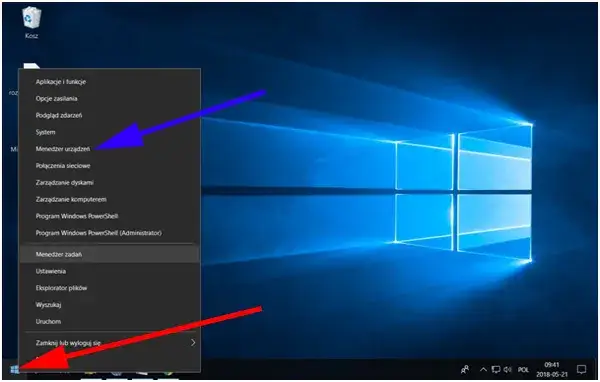
Menedżer Urządzeń to narzędzie, które pozwala na zarządzanie wszystkimi podzespołami Twojego komputera. Aby go otworzyć, kliknij prawym przyciskiem myszy na przycisk Start i wybierz Menedżer Urządzeń. Problemy ze sterownikami często sygnalizowane są przez ikony z żółtym wykrzyknikiem obok nazwy urządzenia. Aby sprawdzić aktualną wersję sterownika dla konkretnego urządzenia, wykonaj następujące kroki:
- W Menedżerze Urządzeń znajdź interesujące Cię urządzenie (np. w kategorii "Karty graficzne" lub "Karty dźwiękowe").
- Kliknij na nie prawym przyciskiem myszy.
- Wybierz opcję Właściwości.
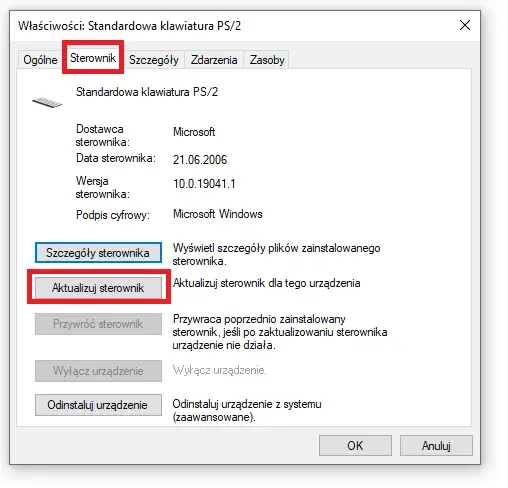
- Przejdź do zakładki Sterownik. Zobaczysz tam datę instalacji oraz wersję sterownika.
Aktualizacja sterownika dla konkretnego podzespołu (karta dźwiękowa, sieciowa) dokładny poradnik
- Otwórz Menedżer Urządzeń (kliknij prawym przyciskiem myszy na Start i wybierz Menedżer Urządzeń).
- Znajdź urządzenie, dla którego chcesz zaktualizować sterownik (np. "Karty dźwiękowe").
- Kliknij prawym przyciskiem myszy na urządzenie i wybierz opcję Aktualizuj sterownik.
- Pojawi się okno z dwoma opcjami:
- "Wyszukaj automatycznie sterowniki": Windows spróbuje znaleźć najnowszy sterownik w internecie lub na Twoim komputerze.
- "Przeglądaj mój komputer w poszukiwaniu sterowników": Ta opcja jest przydatna, jeśli pobrałeś sterownik ręcznie ze strony producenta i masz go zapisany na dysku.
- Jeśli wybrałeś "Wyszukaj automatycznie sterowniki", poczekaj, aż system zakończy proces. Jeśli znajdzie nowszy sterownik, zainstaluje go.
- Jeśli wybierzesz "Przeglądaj mój komputer...", wskaż folder, w którym znajduje się pobrany sterownik, i postępuj zgodnie z instrukcjami na ekranie.
- Po zakończeniu instalacji, jeśli system o to poprosi, uruchom ponownie komputer.
Co zrobić, gdy system twierdzi, że masz już najlepszy sterownik, a wiesz, że to nieprawda?
Czasami Menedżer Urządzeń lub Windows Update poinformuje Cię, że masz zainstalowany najnowszy dostępny sterownik, mimo iż wiesz, że producent wydał nowszą wersję. Dzieje się tak, ponieważ Microsoft weryfikuje sterowniki przed udostępnieniem ich przez Windows Update, co może zająć trochę czasu. W takiej sytuacji, zwłaszcza jeśli zależy Ci na najnowszych funkcjach lub optymalizacjach (np. dla gier), najlepszym rozwiązaniem jest udanie się bezpośrednio na stronę internetową producenta Twojego sprzętu (np. karty graficznej, karty sieciowej, płyty głównej) i pobranie najnowszego sterownika stamtąd.
Pobieranie sterowników ze strony producenta dla graczy i profesjonalistów
Jak poprawnie zidentyfikować model swojej karty graficznej (NVIDIA, AMD, Intel)?
- Naciśnij klawisze Win + R, wpisz dxdiag i naciśnij Enter.
- W oknie Narzędzia diagnostycznego DirectX przejdź do zakładki Ekran (lub Renderowanie, jeśli masz więcej niż jedną kartę graficzną).
- W polu Nazwa zobaczysz dokładny model swojej karty graficznej.
- Alternatywnie, możesz użyć Menedżera Urządzeń. Rozwiń kategorię "Karty graficzne", a tam zobaczysz nazwę swojego układu.
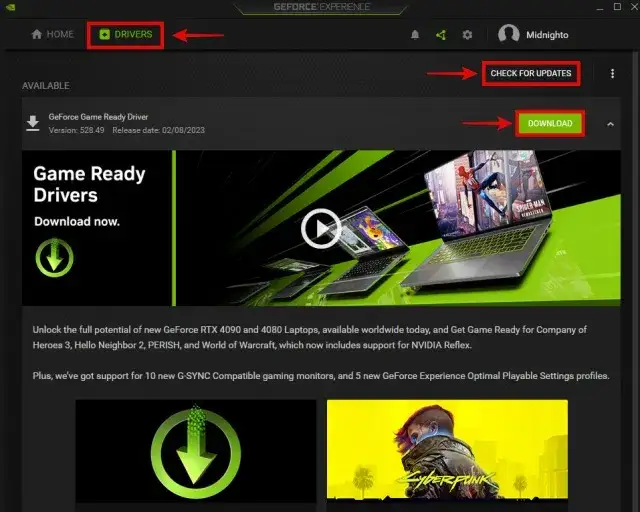
- Jeśli posiadasz zainstalowane oprogramowanie producenta karty (np. NVIDIA GeForce Experience, AMD Radeon Software), nazwa modelu jest zazwyczaj widoczna na głównym ekranie aplikacji.
Pobieranie i instalacja sterowników NVIDIA GeForce Game Ready: oficjalny poradnik
- Odwiedź oficjalną stronę NVIDIA (nvidia.pl) lub uruchom aplikację GeForce Experience.
- Jeśli korzystasz ze strony, przejdź do sekcji "Sterowniki" i użyj wyszukiwarki, podając model karty graficznej, wersję systemu operacyjnego i typ sterownika (Game Ready dla graczy, Studio dla profesjonalistów).
- Pobierz plik instalacyjny.
- Uruchom pobrany plik.
- Zazwyczaj będziesz miał dwie opcje instalacji: Ekspresowa (zalecana dla większości użytkowników) lub Niestandardowa (pozwala wybrać komponenty do instalacji i opcję czystej instalacji).
- Wybierz preferowaną opcję i kliknij "Dalej".
- Postępuj zgodnie z instrukcjami na ekranie. Podczas instalacji ekran może na chwilę zgasnąć jest to normalne.
- Po zakończeniu instalacji uruchom ponownie komputer.
Instalacja sterowników AMD Radeon Software Adrenalin Edition krok po kroku
- Odwiedź oficjalną stronę AMD (amd.com) lub uruchom aplikację AMD Software: Adrenalin Edition, jeśli jest już zainstalowana.
- Na stronie AMD przejdź do sekcji "Sterowniki i wsparcie", wybierz kategorię produktu (np. Radeon Graphics), serię i konkretny model karty graficznej.
- Wybierz system operacyjny i pobierz najnowszy dostępny sterownik.
- Uruchom pobrany plik instalacyjny.
- Zazwyczaj będziesz miał możliwość wyboru między instalacją Ekspresową a Niestandardową.
- Wybierz opcję i kliknij "Instaluj".
- Postępuj zgodnie z instrukcjami. Ekran może na chwilę migotać.
- Po zakończeniu instalacji zaleca się ponowne uruchomienie komputera.
Jak znaleźć sterowniki do innych komponentów: płyty głównej, drukarki, chipsetu?
W przypadku innych komponentów, takich jak płyta główna, drukarka, karta sieciowa czy chipset, najlepszą i najbezpieczniejszą metodą jest zawsze odwiedzenie oficjalnej strony internetowej producenta danego urządzenia. Na stronie producenta szukaj sekcji "Wsparcie", "Pobieranie" lub "Sterowniki". Będziesz musiał podać dokładny model swojego urządzenia (często jest on nadrukowany na obudowie lub można go sprawdzić w Menedżerze Urządzeń lub dokumentacji) oraz wersję systemu operacyjnego. Producenci płyt głównych często udostępniają pakiety sterowników (chipset, audio, LAN) na jednej stronie, podczas gdy dla drukarek pobiera się zazwyczaj dedykowany sterownik i oprogramowanie.
Problemy po aktualizacji sterowników i skuteczne rozwiązania
Zanim zaczniesz: Jak stworzyć punkt przywracania systemu na wszelki wypadek?
- Wpisz w pasku wyszukiwania Windows "Utwórz punkt przywracania" i wybierz odpowiednią opcję z listy wyników.
- W oknie Właściwości systemu, w zakładce Ochrona systemu, upewnij się, że ochrona dla Twojego dysku systemowego (zazwyczaj C:) jest włączona. Jeśli nie, kliknij "Konfiguruj..." i włącz ją.
- Kliknij przycisk Utwórz...
- Wpisz nazwę dla punktu przywracania, która pomoże Ci go zidentyfikować (np. "Przed aktualizacją sterownika graficznego").
- Kliknij Utwórz i poczekaj, aż proces zostanie zakończony.
- Po utworzeniu punktu przywracania możesz bezpiecznie przystąpić do aktualizacji sterowników.
Czarny ekran, brak dźwięku, problemy z Wi-Fi: co robić, gdy coś pójdzie nie tak?
- Restart komputera: Czasami prosty restart rozwiązuje tymczasowe problemy.
- Tryb awaryjny: Jeśli system nie uruchamia się poprawnie lub występuje czarny ekran, spróbuj uruchomić komputer w trybie awaryjnym. W tym trybie system działa z ograniczonym zestawem sterowników, co pozwala na odinstalowanie problematycznego sterownika. Aby wejść do trybu awaryjnego, zazwyczaj należy naciskać klawisz F8 podczas startu systemu lub skorzystać z zaawansowanych opcji uruchamiania w Ustawieniach.
- Menedżer Urządzeń: Po uruchomieniu w trybie awaryjnym otwórz Menedżer Urządzeń. Poszukaj urządzenia, które sprawia problemy (często oznaczone żółtym wykrzyknikiem) i spróbuj odinstalować jego sterownik.
- Przywracanie systemu: Jeśli powyższe kroki nie pomogą, użyj punktu przywracania systemu, który utworzyłeś przed aktualizacją.
- Przywracanie sterownika: W Menedżerze Urządzeń, w właściwościach urządzenia, na karcie "Sterownik" znajduje się opcja "Przywróć poprzedni sterownik".
Jak odinstalować problematyczny sterownik i wrócić do poprzedniej wersji?
- Otwórz Menedżer Urządzeń.
- Znajdź urządzenie, dla którego chcesz odinstalować lub przywrócić sterownik.
- Kliknij prawym przyciskiem myszy na urządzenie i wybierz Właściwości.
- Przejdź do zakładki Sterownik.
- Jeśli dostępna jest opcja "Przywróć poprzedni sterownik" (będzie ona wyszarzona, jeśli nie ma poprzedniej wersji lub nie była ona instalowana), kliknij ją i postępuj zgodnie z instrukcjami.
- Jeśli chcesz całkowicie odinstalować sterownik, wybierz opcję "Odinstaluj urządzenie". Zaznacz opcję "Usuń oprogramowanie sterownika dla tego urządzenia", jeśli jest dostępna, a następnie kliknij "Odinstaluj".
- Po odinstalowaniu sterownika, uruchom ponownie komputer. Windows spróbuje zainstalować domyślny sterownik lub możesz ręcznie zainstalować starszą, stabilną wersję sterownika pobraną ze strony producenta.
Czysta instalacja sterowników graficznych przy użyciu DDU (Display Driver Uninstaller)
Display Driver Uninstaller (DDU) to zaawansowane narzędzie, które służy do całkowitego usuwania sterowników kart graficznych (NVIDIA, AMD, Intel) z systemu. Jest to zalecane, gdy napotykasz poważne problemy po aktualizacji sterowników, które nie ustępują po standardowej deinstalacji. DDU usuwa wszystkie pozostałości po starych sterownikach, zapobiegając konfliktom. Użycie DDU powinno odbywać się w trybie awaryjnym systemu Windows. Po jego uruchomieniu i wybraniu opcji usunięcia sterowników, należy ponownie uruchomić komputer i zainstalować świeżą wersję sterownika, najlepiej pobraną bezpośrednio ze strony producenta. Jest to metoda dla bardziej zaawansowanych użytkowników, którzy wiedzą, co robią.
Przeczytaj również: Jak zaktualizować Messengera? Prosty przewodnik krok po kroku
Oprogramowanie firm trzecich do aktualizacji: czy to bezpieczne?
Jak działają automatyczne wyszukiwarki sterowników?
Programy firm trzecich do automatycznego wyszukiwania i aktualizacji sterowników działają na zasadzie skanowania Twojego systemu komputerowego w poszukiwaniu zainstalowanego sprzętu. Następnie porównują znalezione urządzenia z bazą danych zawierającą informacje o dostępnych sterownikach. Jeśli wykryją, że dla któregoś z komponentów dostępna jest nowsza wersja sterownika, proponują jej pobranie i instalację, często za pomocą własnego, zautomatyzowanego procesu. Całość ma na celu ułatwienie użytkownikowi zarządzania sterownikami, które w tradycyjny sposób mogą być postrzegane jako skomplikowane.
Potencjalne zagrożenia: dlaczego eksperci odradzają korzystanie z tych narzędzi?
- Instalacja nieprawidłowych sterowników: Programy te mogą błędnie zidentyfikować sprzęt lub zaproponować sterownik, który nie jest w pełni kompatybilny z Twoim systemem lub konkretnym modelem urządzenia. Może to prowadzić do niestabilności systemu, awarii lub nawet uszkodzenia sprzętu.
- Sterowniki złośliwe: Niektóre z tych narzędzi mogą dystrybuować sterowniki zawierające malware, spyware lub inne szkodliwe oprogramowanie, które może narazić Twoje dane i prywatność na ryzyko.
- Niestabilność systemu: Nawet jeśli sterownik nie jest złośliwy, błędna instalacja lub niekompatybilność może spowodować poważne problemy z działaniem systemu Windows, w tym wspomniane wcześniej "blue screeny".
- Fałszywe alarmy i płatne wersje: Często darmowe wersje tych programów pokazują mnóstwo "krytycznych" aktualizacji, które okazują się niepotrzebne, zmuszając użytkownika do zakupu pełnej wersji, która i tak nie gwarantuje bezpieczeństwa.
Bezpieczne alternatywy: oficjalne aplikacje wsparcia od producentów (Intel, Dell, HP)
Zamiast polegać na niepewnych programach firm trzecich, znacznie bezpieczniej jest korzystać z oficjalnych narzędzi dostarczanych przez producentów Twojego sprzętu. Przykłady to: Intel Driver & Support Assistant (który automatycznie wykrywa i aktualizuje sterowniki dla podzespołów Intela), Dell SupportAssist (dla komputerów Dell), HP Support Assistant (dla komputerów HP) czy wspomniane wcześniej NVIDIA GeForce Experience i AMD Software: Adrenalin Edition. Te narzędzia są zaprojektowane specjalnie do zarządzania sterownikami dla konkretnych urządzeń i systemów, zapewniając kompatybilność i bezpieczeństwo.
