Aplikacja Netflix na Twoim telewizorze przestała działać? To frustrujące, ale bardzo często problemem jest prosta aktualizacja. Ten artykuł to praktyczny, krok po kroku poradnik, który pomoże Ci szybko rozwiązać problem i wrócić do oglądania ulubionych filmów i seriali, niezależnie od modelu Twojego telewizora.
Szybka aktualizacja Netflixa na Twoim telewizorze prosty poradnik dla różnych modeli Smart TV
- Aplikacja Netflix na Smart TV najczęściej aktualizuje się automatycznie, ale problem pojawia się, gdy ta funkcja jest wyłączona lub system TV jest nieaktualny.
- Proces aktualizacji różni się w zależności od systemu operacyjnego telewizora (Tizen, webOS, Android TV).
- Dla Samsunga aktualizacja odbywa się przez Samsung Apps, dla LG przez LG Content Store, a dla telewizorów z Android TV/Google TV (Sony, Philips, TCL) przez Sklep Google Play.
- Jeśli po aktualizacji Netflix nadal nie działa, spróbuj zrestartować telewizor, wylogować się i zalogować ponownie, lub odinstalować i ponownie zainstalować aplikację.
- Starsze telewizory mogą stracić wsparcie dla Netflixa; w takim przypadku rozwiązaniem są zewnętrzne urządzenia, takie jak Chromecast czy konsola do gier.
- Zawsze upewnij się, że masz stabilne połączenie z internetem i włączone automatyczne aktualizacje, aby uniknąć przyszłych problemów.
Dlaczego Netflix na Twoim telewizorze przestał działać?
Najczęstszym powodem, dla którego aplikacja Netflix przestaje działać na telewizorze Smart TV, jest brak aktualizacji. Czasami automatyczne aktualizacje, które zazwyczaj dbają o to, by wszystko działało płynnie, mogą być wyłączone. Innym razem problemem może być niestabilne połączenie z internetem lub, co rzadsze, nieaktualne oprogramowanie całego telewizora. Na szczęście, w większości przypadków, aktualizacja aplikacji Netflix jest najprostszym i najszybszym rozwiązaniem, które przywróci Ci dostęp do ulubionych treści.
Zanim zaczniesz: Dwa kluczowe warunki dla sprawnego Netflixa
- Aktualna wersja oprogramowania telewizora: Upewnij się, że system operacyjny Twojego telewizora jest na bieżąco aktualizowany. Producenci regularnie wydają poprawki, które mogą być kluczowe dla działania aplikacji.
- Aktualna wersja aplikacji Netflix: To właśnie ta aplikacja często wymaga odświeżenia, aby działać z najnowszymi technologiami i zabezpieczeniami platformy streamingowej.
- Stabilne połączenie internetowe: Choć to oczywiste, warto pamiętać, że Netflix potrzebuje solidnego połączenia z internetem, aby działać bez zarzutu.
Automatyczna aktualizacja czy na pewno jest włączona na Twoim TV?
Wiele nowoczesnych telewizorów Smart TV oferuje funkcję automatycznych aktualizacji aplikacji i systemu operacyjnego. Włączenie tej opcji to najprostszy sposób na uniknięcie problemów z działaniem aplikacji takich jak Netflix. Regularnie sprawdzaj w ustawieniach swojego telewizora, czy ta funkcja jest aktywna. Dzięki temu Twój telewizor sam zadba o to, by wszystkie aplikacje były w najnowszych wersjach, a Ty będziesz mógł cieszyć się nieprzerwanym dostępem do rozrywki.
Aktualizacja Netflixa krok po kroku znajdź swój model telewizora
Każdy producent telewizorów stosuje nieco inne rozwiązania w swoich systemach operacyjnych. Poniżej znajdziesz instrukcje aktualizacji aplikacji Netflix, dostosowane do najpopularniejszych marek i systemów. Sprawdź, który opis dotyczy Twojego telewizora i postępuj zgodnie z krokami.
Masz telewizor Samsung z systemem Tizen? Oto instrukcja dla Ciebie
- Naciśnij przycisk "Smart Hub" lub "Home" na pilocie, aby przejść do menu głównego telewizora.
- Wybierz ikonę "Aplikacje" lub "Samsung Apps".
- Użyj funkcji wyszukiwania, aby znaleźć aplikację "Netflix".
- Po znalezieniu aplikacji, jeśli dostępna jest aktualizacja, zobaczysz przycisk "Aktualizuj". Naciśnij go.
- Dodatkowo, warto sprawdzić dostępność aktualizacji systemu Tizen. Wejdź w Ustawienia > Pomoc techniczna > Aktualizacja oprogramowania.
- Jeśli przycisk "Aktualizuj" jest nieaktywny lub go nie ma, oznacza to, że aplikacja Netflix jest już w najnowszej dostępnej wersji dla Twojego modelu telewizora.
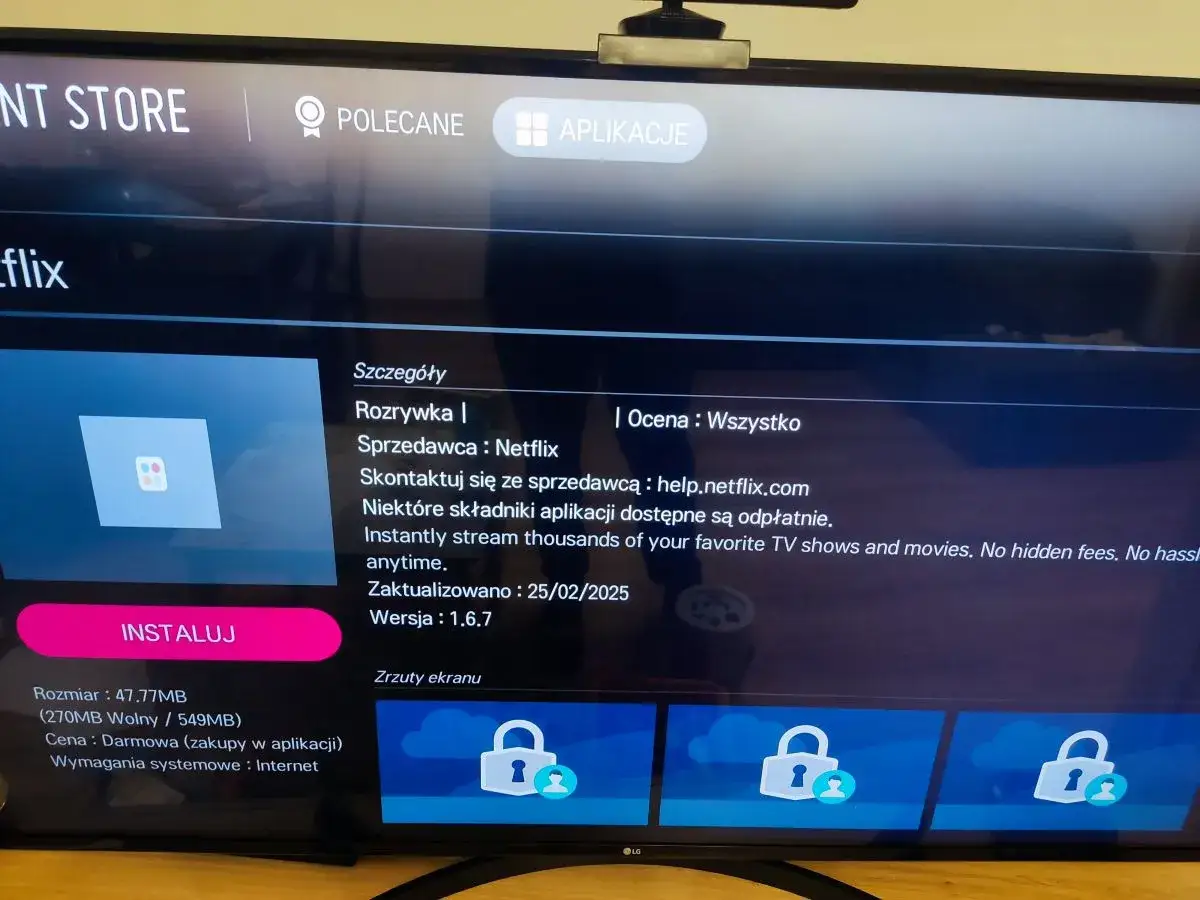
Jak zaktualizować Netflix na telewizorze LG z webOS?
- Naciśnij przycisk "Home" na pilocie, aby otworzyć menu główne.
- Przejdź do "LG Content Store" (lub po prostu "Sklep").
- Wybierz kategorię "Aplikacje".
- Znajdź aplikację "Netflix" za pomocą wyszukiwarki.
- Jeśli aktualizacja jest dostępna, zobaczysz opcję "Zaktualizuj" lub podobną. Wybierz ją.
- Producent LG zaleca włączenie automatycznych aktualizacji aplikacji w ustawieniach sklepu, aby uniknąć podobnych problemów w przyszłości.
Posiadasz telewizor Sony, Philips lub TCL z Android TV / Google TV?
- Na pilocie naciśnij przycisk "Home" lub "Google Assistant", aby otworzyć menu główne.
- Przejdź do aplikacji "Sklep Google Play".
- W menu sklepu Google Play wybierz opcję "Moje aplikacje i gry" lub podobną.
- Znajdź na liście aplikację "Netflix". Jeśli dostępna jest aktualizacja, zobaczysz przycisk "Aktualizuj".
- Możesz również włączyć automatyczne aktualizacje dla wszystkich aplikacji w ustawieniach Sklepu Google Play, co zapobiegnie przyszłym problemom.
Pamiętaj, że aktualizacje systemu Android TV/Google TV są również ważne dla ogólnego działania telewizora, ale w przypadku problemów z konkretną aplikacją, to właśnie aktualizacja tej aplikacji jest zazwyczaj priorytetem.
Problemy nadal występują po aktualizacji? Sprawdzone sposoby na usterki
Czasami nawet po dokładnym wykonaniu aktualizacji aplikacji Netflix, problemy mogą nadal występować. Nie martw się, istnieje kilka dodatkowych, prostych kroków, które możesz podjąć, aby rozwiązać te uporczywe usterki.
Prosty restart, który rozwiąże 90% problemów jak poprawnie zresetować telewizor?
Najprostszym, a często zaskakująco skutecznym rozwiązaniem jest pełne zrestartowanie telewizora. Odłącz telewizor od gniazdka elektrycznego na około 60 sekund, a następnie podłącz go ponownie i uruchom. Ten prosty zabieg pozwala na wyczyszczenie pamięci podręcznej i rozwiązanie wielu tymczasowych problemów z oprogramowaniem, które mogły wpłynąć na działanie aplikacji.
Wylogowanie i ponowne zalogowanie do konta Netflix kiedy to konieczne?
Jeśli restart nie pomógł, kolejnym krokiem jest wylogowanie się z konta Netflix w aplikacji, a następnie ponowne zalogowanie. Może to być konieczne, zwłaszcza po aktualizacji, gdy dane logowania lub profil użytkownika z jakiegoś powodu nie zostały poprawnie zsynchronizowane. Po ponownym zalogowaniu aplikacja powinna odświeżyć dane i zacząć działać poprawnie.
Ostateczne rozwiązanie: Odinstaluj i zainstaluj aplikację na nowo
- Wejdź w ustawienia telewizora, a następnie w sekcję "Aplikacje".
- Znajdź aplikację "Netflix" na liście.
- Wybierz opcję "Odinstaluj".
- Po odinstalowaniu, wróć do sklepu z aplikacjami (Samsung Apps, LG Content Store, Sklep Google Play w zależności od Twojego telewizora).
- Wyszukaj ponownie "Netflix" i zainstaluj go od nowa.
Ta metoda wymusza pobranie najnowszej, w pełni kompatybilnej wersji aplikacji i często rozwiązuje problemy, których nie udało się naprawić innymi sposobami.
Przeczytaj również: Aktualizacja SDProg: Poradnik krok po kroku i rozwiązywanie problemów
Gdy aktualizacja jest niemożliwa co zrobić, jeśli telewizor jest za stary?
Niestety, producenci z czasem przestają wspierać starsze modele telewizorów Smart TV. Może to oznaczać, że aplikacja Netflix przestaje być dla nich aktualizowana, a w końcu całkowicie przestaje działać. W takiej sytuacji aktualizacja staje się niemożliwa, ponieważ po prostu nie ma nowszej wersji przeznaczonej dla Twojego urządzenia.
Jak sprawdzić, czy Twój model TV wciąż wspiera Netflixa?
Najlepszym sposobem, aby dowiedzieć się, czy Twój telewizor jest nadal oficjalnie wspierany przez Netflix, jest sprawdzenie centrum pomocy na stronie Netflixa lub wyszukanie informacji na stronie internetowej producenta Twojego telewizora. Często producenci publikują listy kompatybilnych modeli. Jeśli napotykasz komunikaty o "niekompatybilności" lub aplikacja po prostu nie chce się zainstalować/zaktualizować, może to być sygnał, że Twój telewizor jest już za stary.
Alternatywne sposoby na oglądanie Netflixa na starszym telewizorze
Jeśli Twój telewizor Smart TV stracił wsparcie dla aplikacji Netflix, nie oznacza to, że musisz kupować nowy sprzęt. Istnieje kilka świetnych alternatyw, które mogą "odmłodzić" Twój obecny telewizor i przywrócić dostęp do ulubionych serwisów streamingowych.
Chromecast i inne przystawki Smart TV drugie życie dla Twojego telewizora
Urządzenia takie jak Google Chromecast, Apple TV, Amazon Fire TV Stick czy różnego rodzaju przystawki z Android TV (np. Xiaomi Mi Box) podłączane są do portu HDMI w Twoim telewizorze. Pozwalają one na strumieniowanie treści z internetu i instalowanie aplikacji, w tym najnowszej wersji Netflixa. To często najprostszy i najtańszy sposób na uzyskanie funkcjonalności nowoczesnego Smart TV na starszym ekranie.
Konsole do gier jako centrum multimedialne
Jeśli posiadasz nowoczesną konsolę do gier, taką jak PlayStation (PS4, PS5) czy Xbox (One, Series X/S), z pewnością możesz zainstalować na niej aplikację Netflix. Konsole te działają jak pełnoprawne centra multimedialne, oferując dostęp do wielu aplikacji streamingowych i gier. To doskonałe rozwiązanie, jeśli już posiadasz takie urządzenie w domu.