
Aktualizacja aplikacji w telefonie to czynność, która często bywa pomijana, a przecież ma kluczowe znaczenie dla bezpieczeństwa, płynności działania i dostępu do najnowszych funkcji naszego smartfona. Niezależnie od tego, czy korzystasz z telefonu z systemem Android, czy z iPhone'a, ten poradnik przeprowadzi Cię przez cały proces, pokazując, jak łatwo i szybko utrzymać wszystkie Twoje aplikacje w najlepszej kondycji.
Szybka i bezpieczna aktualizacja aplikacji w telefonie kompletny poradnik dla Androida i iOS
- Regularne aktualizowanie aplikacji jest kluczowe dla bezpieczeństwa danych, poprawy wydajności i dostępu do nowych funkcji.
- Na Androidzie aktualizacje wykonuje się przez Sklep Google Play, wybierając opcję "Aktualizuj wszystkie" lub pojedyncze aplikacje.
- Użytkownicy iPhone'ów aktualizują aplikacje za pośrednictwem App Store, korzystając z funkcji "Uaktualnij wszystko" lub ręcznie.
- Możesz wybrać między automatycznymi a ręcznymi aktualizacjami, konfigurując je w ustawieniach systemu lub sklepu.
- Najczęstsze problemy z aktualizacją to brak miejsca, słabe połączenie internetowe lub błędy w sklepie z aplikacjami.
Regularne aktualizowanie aplikacji to Twój obowiązek
Wielu użytkowników traktuje aktualizacje aplikacji jako coś opcjonalnego, co można zrobić "kiedyś", ale ja zawsze powtarzam, że to błąd. Regularne dbanie o to, by nasze aplikacje były na bieżąco, to nie tylko kwestia posiadania najnowszych funkcji. To przede wszystkim inwestycja w bezpieczeństwo naszych danych, zapewnienie płynnego działania telefonu i gwarancja, że wszystko będzie ze sobą poprawnie współpracować.
- Bezpieczeństwo danych: Aktualizacje często zawierają łatki na nowo odkryte luki w zabezpieczeniach, chroniąc tym samym dane użytkownika przed zagrożeniami.
- Poprawa wydajności: Eliminują błędy (bugi), zapobiegają zawieszaniu się aplikacji oraz optymalizują zużycie baterii i zasobów telefonu.
- Pełna kompatybilność: Nowsze wersje systemu operacyjnego mogą wymagać zaktualizowanych aplikacji do poprawnego działania.
Więcej niż tylko nowe funkcje: Bezpieczeństwo Twoich danych
Kiedy myślimy o aktualizacjach, często pierwsze skojarzenie to nowe funkcje czy odświeżony interfejs. Jednak z mojej perspektywy, jako kogoś, kto na co dzień zajmuje się technologią, najważniejszym aspektem aktualizacji jest bezpieczeństwo. Twórcy aplikacji nieustannie pracują nad wykrywaniem i łatanie nowych luk w zabezpieczeniach. Każda taka łatka to jak dodatkowy zamek w drzwiach naszego cyfrowego domu, chroniący nasze dane przed potencjalnymi intruzami i złośliwym oprogramowaniem.
Koniec z zacinaniem i błędami: Jak aktualizacje wpływają na płynność działania
Czy zdarzyło Ci się, że aplikacja nagle się zawiesiła, przestała odpowiadać lub działała zauważalnie wolniej niż zwykle? Bardzo często winowajcą są błędy, czyli tzw. bugi, które wkradły się do kodu aplikacji. Deweloperzy, wypuszczając kolejne aktualizacje, nie tylko dodają nowe możliwości, ale przede wszystkim naprawiają te niedoskonałości. Dzięki temu aplikacje działają stabilniej, szybciej i zużywają mniej baterii oraz zasobów systemowych. To przekłada się bezpośrednio na komfort użytkowania całego telefonu.
Pełna kompatybilność: Upewnij się, że aplikacje dogadują się z Twoim telefonem
Producenci smartfonów regularnie wydają nowe wersje systemów operacyjnych, takich jak Android czy iOS. Te aktualizacje systemowe często wprowadzają zmiany, które mogą wpływać na to, jak działają zainstalowane na nich aplikacje. Aby zapewnić, że wszystko będzie działać bezproblemowo, aplikacje również muszą być dostosowane do najnowszych wersji systemu. Aktualizując aplikacje, upewniasz się, że będą one w pełni kompatybilne z oprogramowaniem Twojego telefonu, co zapobiega nieoczekiwanym problemom i błędnym działaniom.
Jak zaktualizować aplikacje w telefonie z Androidem
System Android, ze względu na swoją otwartość i różnorodność urządzeń, oferuje kilka sposobów na zarządzanie aktualizacjami aplikacji. Głównym centrum dowodzenia jest tu Sklep Google Play, który jest domyślnie zainstalowany na większości urządzeń z tym systemem.Szybka ścieżka: Jak zaktualizować wszystkie aplikacje jednym kliknięciem w Google Play
To najprostszy i najszybszy sposób na odświeżenie wszystkich programów na Twoim telefonie z Androidem. Oto jak to zrobić:
- Otwórz aplikację Sklep Google Play na swoim telefonie.
- Dotknij ikony swojego profilu, zazwyczaj znajdującej się w prawym górnym rogu ekranu.
- Wybierz opcję "Zarządzaj aplikacjami i urządzeniem".
- Przejdź do sekcji "Dostępne aktualizacje". Jeśli widzisz tę sekcję, oznacza to, że są dostępne aktualizacje.
- Dotknij przycisku "Aktualizuj wszystkie". Sklep Play rozpocznie pobieranie i instalowanie najnowszych wersji wszystkich aplikacji, dla których dostępne są aktualizacje.
Masz kontrolę: Ręczna aktualizacja wybranych aplikacji
Czasami nie chcemy aktualizować wszystkiego naraz, na przykład ze względu na ograniczone dane mobilne lub chęć sprawdzenia opinii o nowej wersji. W takiej sytuacji możesz zaktualizować tylko konkretne aplikacje:- Wykonaj kroki 1-3 z poprzedniej instrukcji (Otwórz Sklep Play, dotknij profilu, wybierz "Zarządzaj aplikacjami i urządzeniem").
- W sekcji "Dostępne aktualizacje" zobaczysz listę aplikacji, które można zaktualizować.
- Obok każdej aplikacji znajduje się przycisk "Aktualizuj". Dotknij go przy tych aplikacjach, które chcesz zaktualizować.
- Możesz też dotknąć ikony "X" obok aplikacji, której nie chcesz aktualizować, aby ją pominąć.
Ustaw i zapomnij: Jak włączyć automatyczne aktualizacje i oszczędzać dane mobilne
Automatyczne aktualizacje to wygoda, ale warto mieć nad nimi kontrolę, zwłaszcza jeśli korzystasz z limitowanych pakietów danych mobilnych. Możesz skonfigurować Sklep Play tak, aby aktualizacje pobierały się tylko wtedy, gdy jesteś połączony z siecią Wi-Fi.
Aby włączyć lub skonfigurować automatyczne aktualizacje:
- Otwórz Sklep Google Play.
- Dotknij ikony swojego profilu.
- Wybierz "Ustawienia".
- Rozwiń sekcję "Ustawienia sieci".
- Dotknij opcji "Aktualizuj aplikacje automatycznie".
- Wybierz jedną z opcji:
- "Tylko przez Wi-Fi" zalecane, aby uniknąć zużycia danych mobilnych.
- "Przez dowolną sieć" aplikacje będą aktualizowane zawsze, gdy dostępna jest łączność internetowa.
- "Nie aktualizuj aplikacji automatycznie" będziesz musiał ręcznie inicjować wszystkie aktualizacje.
Co zrobić, gdy sam Sklep Play wymaga uwagi? Sprawdź, czy jest aktualny
Czasami problemy z aktualizacją aplikacji mogą wynikać z faktu, że sam Sklep Google Play nie jest najnowszy. Chociaż zazwyczaj aktualizuje się on w tle, warto upewnić się, że wszystko jest w porządku. W większości przypadków nie musisz nic robić Sklep Play sam zadba o swoje aktualizacje. Jeśli jednak napotykasz powtarzające się problemy, upewnij się, że masz zainstalowaną najnowszą wersję Sklepu Play, co zazwyczaj dzieje się automatycznie po uruchomieniu aplikacji.
Jak zaktualizować aplikacje na iPhonie (iOS)
W przypadku iPhone'ów i systemu iOS, proces zarządzania aktualizacjami aplikacji jest równie prosty i intuicyjny, jak w przypadku Androida, ale odbywa się za pośrednictwem dedykowanego sklepu App Store.
Błyskawiczny update: Aktualizacja wszystkich aplikacji w App Store
Jeśli chcesz szybko odświeżyć wszystkie swoje aplikacje na iPhonie, wykonaj poniższe kroki:
- Otwórz aplikację App Store na swoim iPhonie.
- Dotknij ikony swojego profilu, zazwyczaj znajdującej się w prawym górnym rogu ekranu.
- Przewiń w dół, aby zobaczyć sekcję z "Nadchodzące aktualizacje" lub po prostu listę aplikacji oczekujących na aktualizację.
- Jeśli dostępne są aktualizacje, zobaczysz przycisk "Uaktualnij wszystko". Dotknij go, aby rozpocząć pobieranie i instalację wszystkich dostępnych aktualizacji.
Pełna precyzja: Jak wybrać i zaktualizować tylko jedną, konkretną aplikację
Masz pełną kontrolę nad tym, które aplikacje są aktualizowane. Jeśli chcesz zaktualizować tylko wybrane programy, postępuj w następujący sposób:
- Wykonaj kroki 1-3 z poprzedniej instrukcji (Otwórz App Store, dotknij profilu, przewiń do listy aktualizacji).
- Znajdź aplikację, którą chcesz zaktualizować, na liście oczekujących.
- Obok nazwy tej aplikacji zobaczysz przycisk "Uaktualnij". Dotknij go, aby rozpocząć aktualizację tylko tej jednej aplikacji.
- Możesz również dotknąć ikony "x" obok aplikacji, aby ją pominąć i nie aktualizować w tej chwili.
Wygoda przede wszystkim: Konfiguracja automatycznych aktualizacji na iOS
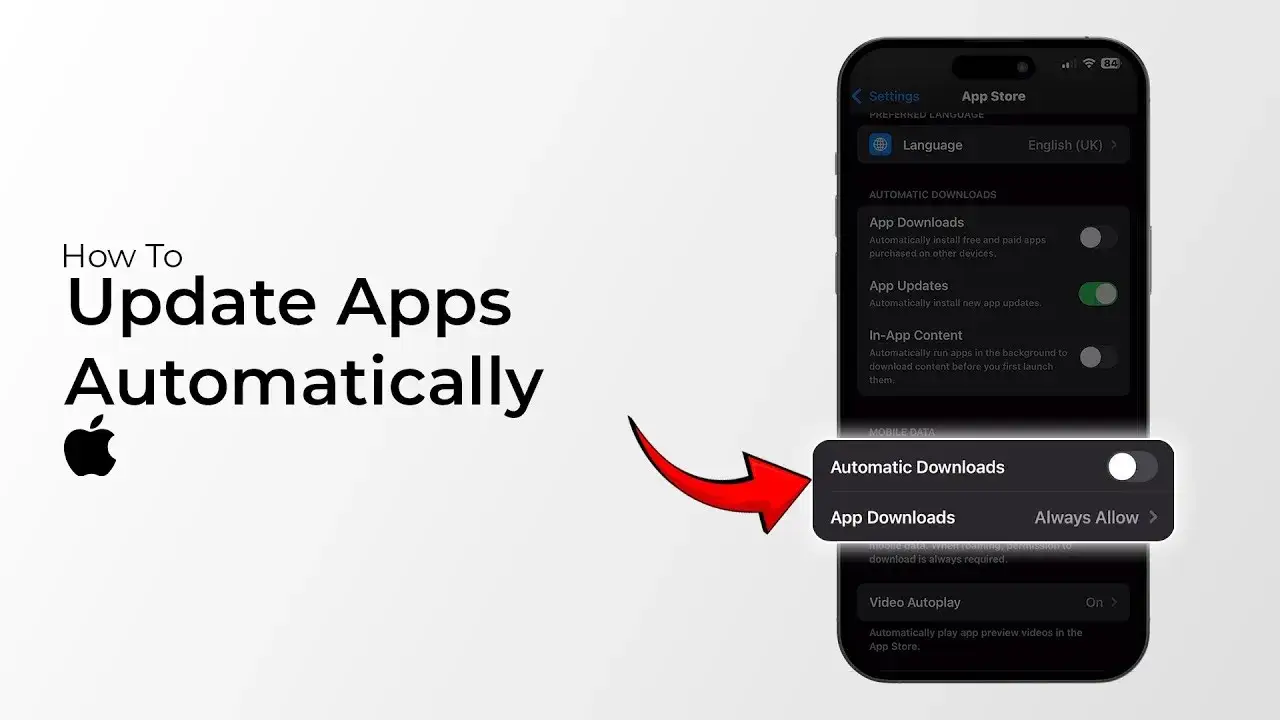
iPhone oferuje również opcję automatycznych aktualizacji, która może znacznie ułatwić życie. Możesz ją włączyć lub wyłączyć w ustawieniach systemowych.
Aby skonfigurować automatyczne aktualizacje:
- Otwórz aplikację Ustawienia na swoim iPhonie.
- Przewiń w dół i wybierz "App Store".
- W sekcji "Automatyczne pobieranie" znajdź opcję "Uaktualnienia aplikacji".
- Przełącz suwak obok tej opcji na pozycję zieloną (włączone), aby automatyczne aktualizacje były aktywne, lub na szarą (wyłączone), aby je dezaktywować.
- Możesz również tutaj skonfigurować, czy aktualizacje mają się odbywać przy użyciu danych komórkowych (jeśli masz włączoną tę opcję w ustawieniach "Dane komórkowe").
Kiedy aplikacja nie chce się zaktualizować najczęstsze problemy i rozwiązania
Niestety, czasem proces aktualizacji może napotkać przeszkody. Na szczęście większość problemów jest łatwa do rozwiązania. Oto najczęstsze z nich i sposoby, jak sobie z nimi poradzić.
Problem nr 1: Brak miejsca w pamięci telefonu jak je odzyskać
To zdecydowanie najczęstsza przyczyna problemów z aktualizacją. Nowe wersje aplikacji często zajmują więcej miejsca niż poprzednie. Jeśli Twój telefon jest "zapchany", aktualizacja po prostu nie będzie miała gdzie się zainstalować.
- Usuń niepotrzebne aplikacje: Przejrzyj listę zainstalowanych programów i odinstaluj te, których już nie używasz.
- Wyczyść pamięć podręczną aplikacji: W ustawieniach telefonu znajdź sekcję "Pamięć" lub "Aplikacje", wybierz aplikację, a następnie opcję "Wyczyść pamięć podręczną" (nie "Wyczyść dane", chyba że chcesz zresetować aplikację do stanu początkowego).
- Usuń niepotrzebne pliki: Zdjęcia, filmy, pobrane pliki często zajmują one najwięcej miejsca. Przenieś je na komputer, kartę SD (jeśli telefon ją obsługuje) lub do chmury.
- Skorzystaj z narzędzi systemowych: Zarówno Android, jak i iOS oferują wbudowane narzędzia do analizy i optymalizacji pamięci.
Problem nr 2: Niestabilne połączenie z internetem diagnoza i naprawa
Aktualizacja aplikacji wymaga stabilnego połączenia z internetem. Jeśli Twoje Wi-Fi jest słabe lub sygnał danych mobilnych zanika, pobieranie może zostać przerwane, a aktualizacja zakończyć się błędem.
- Sprawdź połączenie Wi-Fi: Upewnij się, że jesteś w zasięgu routera i że inne urządzenia w sieci działają poprawnie. Spróbuj ponownie uruchomić router.
- Sprawdź dane mobilne: Upewnij się, że masz włączone dane mobilne i że Twój pakiet nie został wyczerpany. Spróbuj przełączyć się między Wi-Fi a danymi mobilnymi.
- Zrestartuj połączenie sieciowe: Wyłącz i ponownie włącz Wi-Fi lub dane mobilne w ustawieniach telefonu.
- Zmień lokalizację: Czasem problemem może być słaby zasięg w danym miejscu.
Problem nr 3: Sklep Play lub App Store odmawia posłuszeństwa co wtedy
Czasami problem leży po stronie samego sklepu z aplikacjami. Oto co możesz zrobić:
- Wyczyść pamięć podręczną Sklepu Play (Android): Wejdź w Ustawienia telefonu -> Aplikacje -> Sklep Google Play -> Pamięć -> Wyczyść pamięć podręczną.
- Wyczyść dane Sklepu Play (Android): Jeśli czyszczenie pamięci podręcznej nie pomoże, możesz spróbować wyczyścić dane Sklepu Play. Pamiętaj, że spowoduje to ponowne logowanie do sklepu.
- Zrestartuj telefon: To proste rozwiązanie często potrafi naprawić wiele tymczasowych problemów.
- Sprawdź dostępność aktualizacji dla samego sklepu: Jak wspomniano wcześniej, upewnij się, że sam Sklep Play lub App Store jest aktualny.
Problem nr 4 (iPhone): Kłopoty z metodą płatności jako ukryta blokada
W przypadku App Store, nawet jeśli aktualizujesz darmową aplikację, system może wymagać poprawnej metody płatności. Jeśli Twoja karta jest przeterminowana, dane się zmieniły lub wystąpił jakiś błąd transakcji, może to blokować pobieranie lub aktualizowanie aplikacji.
- Otwórz Ustawienia na iPhonie.
- Dotknij swojego imienia i nazwiska na górze ekranu.
- Wybierz "Płatności i wysyłka".
- Sprawdź, czy dane Twojej metody płatności są aktualne. Jeśli są nieprawidłowe lub wygasły, zaktualizuj je.
- Jeśli nie masz żadnej metody płatności, a chcesz pobrać darmowe aplikacje, możesz wybrać opcję "Brak" podczas konfiguracji lub po prostu dodać kartę.
Przeczytaj również: LG G3: Jak zainstalować nowy Android (Custom ROM)? Poradnik
Aktualizacje manualne czy automatyczne którą strategię wybrać
Decyzja o tym, czy polegać na automatycznych aktualizacjach, czy ręcznie kontrolować każdy update, zależy od Twoich preferencji i sposobu korzystania z telefonu. Oba podejścia mają swoje mocne i słabe strony.
Zalety automatyzacji: Kiedy warto pozwolić telefonowi działać za nas
Automatyczne aktualizacje to przede wszystkim wygoda i spokój ducha. Pozwalają one:
- Oszczędzić czas: Nie musisz pamiętać o sprawdzaniu dostępnych aktualizacji i ręcznym ich uruchamianiu.
- Zapewnić stałe bezpieczeństwo: Aplikacje są na bieżąco łatają luki bezpieczeństwa, co minimalizuje ryzyko ataku.
- Mieć zawsze najnowsze funkcje: Natychmiastowy dostęp do nowości wprowadzanych przez deweloperów.
- Uniknąć problemów z kompatybilnością: Aplikacje są na bieżąco dostosowywane do zmian w systemie.
Wady kontroli: Kiedy ręczne aktualizacje to lepszy i bezpieczniejszy wybór
Ręczne aktualizacje dają Ci pełną kontrolę nad procesem, co może być kluczowe w pewnych sytuacjach:- Kontrola nad zużyciem danych: Możesz decydować, kiedy pobierać aktualizacje (np. tylko przez Wi-Fi), co jest ważne przy ograniczonych pakietach danych mobilnych.
- Możliwość sprawdzenia opinii: Przed zainstalowaniem nowej wersji możesz poczytać opinie innych użytkowników, czy dana aktualizacja nie wprowadziła problemów lub niechcianych zmian.
- Unikanie niechcianych zmian: Czasami aktualizacja może zmienić interfejs aplikacji w sposób, który Ci nie odpowiada. Ręczne aktualizacje pozwalają na świadomą decyzję.
- Zapobieganie błędom: Jeśli wiesz, że dana wersja aplikacji działała stabilnie, możesz poczekać z aktualizacją, aż upewnisz się, że nowa wersja jest pozbawiona błędów.
