
Witaj w kompleksowym przewodniku po aktualizacji systemu Android na Twoim telefonie Samsung. W tym artykule przeprowadzimy Cię krok po kroku przez cały proces, od przygotowania urządzenia po rozwiązywanie ewentualnych problemów. Dowiesz się, dlaczego aktualizacje są tak ważne i jak je przeprowadzić, aby Twój smartfon działał sprawnie i bezpiecznie.
Przeczytaj również: Jak zaktualizować aplikacje Android/iOS? Kompletny poradnik 2024
Aktualizacja Androida na Samsungu kompleksowy przewodnik krok po kroku
- Oficjalne metody aktualizacji to OTA (bezpośrednio z telefonu) oraz Samsung Smart Switch (przez komputer).
- Przed aktualizacją zawsze wykonaj kopię zapasową danych, naładuj baterię (min. 50-60%) i połącz się z Wi-Fi.
- Aktualizacje przynoszą poprawę bezpieczeństwa, nowe funkcje i optymalizację działania systemu.
- W 2025 roku spodziewane są kluczowe wersje Android 15 (One UI 7) i Android 16 (One UI 8).
- Problemy po aktualizacji (np. wolniejsze działanie, szybkie rozładowywanie baterii) są możliwe, ale często mają rozwiązania.
- Harmonogramy aktualizacji różnią się w zależności od modelu flagowce dostają je najpierw.
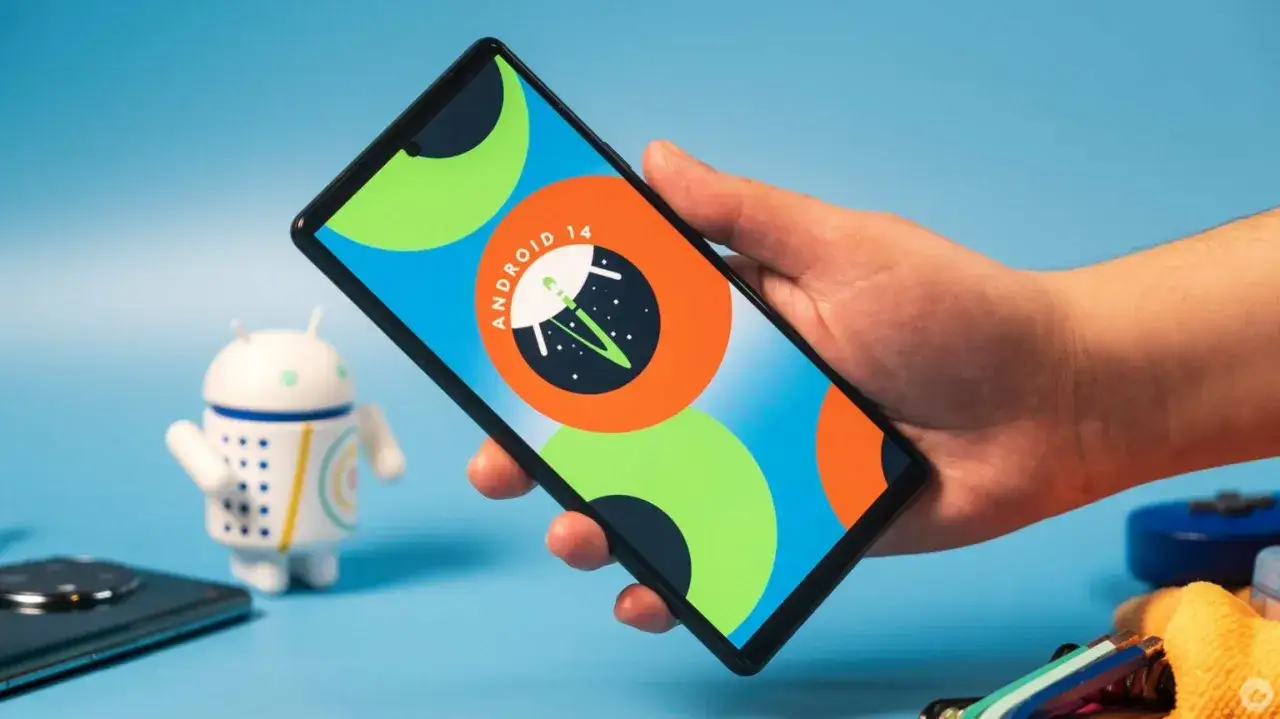
Android na telefonach Samsung to znacznie więcej niż tylko dodawanie nowych funkcji. To przede wszystkim klucz do utrzymania bezpieczeństwa Twojego urządzenia i zapewnienia jego optymalnego działania. Regularne aktualizacje wprowadzają poprawki, które chronią przed nowymi zagrożeniami, a także optymalizują działanie systemu, co przekłada się na płynniejszą pracę smartfona i lepsze zarządzanie energią. Warto pamiętać, że Samsung cyklicznie publikuje harmonogramy aktualizacji, a w 2025 roku możemy spodziewać się kluczowych wersji takich jak Android 15 z nakładką One UI 7, a później Android 16 z One UI 8.
Współczesne smartfony to prawdziwe centra dowodzenia naszym cyfrowym życiem, przechowujące mnóstwo wrażliwych danych od zdjęć i kontaktów, po dane logowania do bankowości. Dlatego łatki bezpieczeństwa, które są nieodłącznym elementem aktualizacji systemu, są tak niezwykle ważne. Chronią one Twoje urządzenie i dane przed coraz bardziej wyrafinowanymi atakami cyberprzestępców, wirusami czy złośliwym oprogramowaniem. Ignorowanie aktualizacji bezpieczeństwa to jak zostawianie drzwi do domu otwartych na oścież narażasz się na kradzież danych i inne nieprzyjemne konsekwencje.
Często słyszy się obawy, że aktualizacja systemu może spowolnić telefon. Chociaż sporadycznie mogą wystąpić przejściowe problemy z wydajnością tuż po instalacji nowej wersji, zazwyczaj jest to chwilowe. W rzeczywistości, aktualizacje mają na celu optymalizację. Twórcy systemu i producenci urządzeń stale pracują nad poprawą efektywności, co powinno przełożyć się na szybsze działanie aplikacji i lepsze zarządzanie zasobami. Jeśli jednak zauważysz spadek wydajności, często można to naprawić prostymi metodami, o których powiemy później.
Zanim przystąpisz do jakiejkolwiek aktualizacji oprogramowania, kluczowe jest odpowiednie przygotowanie urządzenia. To właśnie ten etap decyduje o tym, czy cały proces przebiegnie gładko i bezproblemowo. Zaniedbanie tych kilku prostych kroków może prowadzić do utraty danych lub innych komplikacji, dlatego potraktuj ten etap z należytą uwagą.
Najważniejszym krokiem przed aktualizacją jest wykonanie kopii zapasowej danych. Pomyśl o wszystkich zdjęciach, filmach, kontaktach, wiadomościach i dokumentach, które masz na swoim telefonie. W razie nieprzewidzianych problemów podczas aktualizacji, kopia zapasowa pozwoli Ci odzyskać te cenne informacje. Możesz to zrobić na kilka sposobów, na przykład korzystając z chmury Samsung Cloud lub Google Drive, albo używając dedykowanego programu Samsung Smart Switch na komputerze, który oferuje kompleksowe możliwości backupu.
- Otwórz Ustawienia na swoim telefonie Samsung.
- Przejdź do sekcji Konta i kopia zapasowa (lub podobnej, nazwa może się nieznacznie różnić w zależności od wersji systemu).
- Wybierz Kopia zapasowa danych.
- Zaznacz dane, które chcesz zabezpieczyć (np. kontakty, wiadomości, dziennik połączeń, ustawienia, aplikacje, obrazy, filmy).
- Wybierz preferowaną metodę zapisu (np. dysk Google, Samsung Cloud).
- Kliknij Kopiuj teraz i poczekaj na zakończenie procesu.
Upewnij się, że bateria Twojego telefonu jest naładowana w co najmniej 50-60%. Aktualizacja systemu to proces wymagający sporej ilości energii, a nagłe rozładowanie baterii w jej trakcie może doprowadzić do poważnych problemów, a nawet uniemożliwić uruchomienie urządzenia. Podobnie, stabilne połączenie z Wi-Fi jest niezbędne. Pobieranie plików aktualizacji może być duże, a korzystanie z danych mobilnych może szybko wyczerpać Twój pakiet internetowy i być znacznie wolniejsze, co zwiększa ryzyko przerwania procesu.
Nowe wersje systemu Android i nakładki One UI często wymagają więcej miejsca w pamięci wewnętrznej telefonu. Dlatego przed rozpoczęciem aktualizacji zwolnij przestrzeń dyskową. Usuń niepotrzebne pliki, aplikacje, których już nie używasz, wyczyść pamięć podręczną lub przenieś dane na kartę SD lub do chmury. Zapewnienie wystarczającej ilości wolnego miejsca znacząco ułatwi proces instalacji i zapobiegnie błędom.
Najprostszą i najczęściej stosowaną metodą aktualizacji systemu Android na telefonach Samsung jest metoda OTA (Over-The-Air). Jest ona dostępna bezpośrednio z poziomu ustawień Twojego smartfona i nie wymaga podłączania go do komputera. To szybki i wygodny sposób na utrzymanie urządzenia w najnowszej wersji.
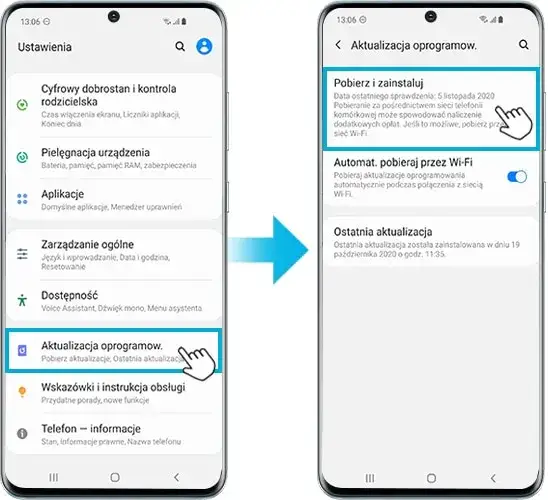
- Otwórz aplikację Ustawienia na swoim telefonie.
- Przewiń w dół i wybierz opcję Aktualizacja oprogramowania.
- Dotknij przycisku Pobierz i zainstaluj.
- System automatycznie sprawdzi dostępność najnowszej wersji oprogramowania.
Po kliknięciu "Pobierz i zainstaluj" telefon rozpocznie proces weryfikacji dostępnych aktualizacji. Jeśli nowa wersja jest dostępna, zobaczysz komunikat o jej pobraniu. Po zakończeniu pobierania, system poprosi o potwierdzenie instalacji. W tym momencie telefon rozpocznie właściwy proces instalacji, który może potrwać od kilku do kilkunastu minut. W tym czasie urządzenie może wielokrotnie się zrestartować.
Typowy czas oczekiwania na zakończenie aktualizacji to zazwyczaj od 10 do 30 minut, w zależności od wielkości paczki aktualizacyjnej i wydajności Twojego urządzenia. Jeśli proces wydaje się trwać zbyt długo lub zatrzymał się na jednym etapie, nie panikuj. Upewnij się, że telefon jest podłączony do zasilania i Wi-Fi. Czasami pomaga po prostu cierpliwe czekanie. Jeśli problem się utrzymuje, możesz spróbować wykonać miękki restart urządzenia (przytrzymanie przycisku zasilania i zmniejszania głośności), ale dopiero po upewnieniu się, że aktualizacja nie jest w krytycznej fazie instalacji.
Dla tych, którzy preferują większą kontrolę nad procesem lub gdy aktualizacja OTA napotyka problemy, doskonałą alternatywą jest metoda aktualizacji za pomocą komputera i programu Samsung Smart Switch. Daje ona pewność, że wszystko przebiegnie zgodnie z planem i jest często rekomendowana przez producenta.
Samsung Smart Switch to oficjalne oprogramowanie firmy Samsung, które zostało stworzone z myślą o ułatwieniu życia użytkownikom ich urządzeń. Oprócz możliwości aktualizacji systemu Android do najnowszej dostępnej wersji, narzędzie to pozwala na łatwe tworzenie kopii zapasowych całego zawartości telefonu, a także na szybki i bezproblemowy transfer danych z poprzedniego urządzenia na nowe. To prawdziwy pomocnik w zarządzaniu Twoim smartfonem Samsung.
- Pobierz Samsung Smart Switch: Odwiedź oficjalną stronę Samsunga i pobierz wersję programu odpowiednią dla Twojego systemu operacyjnego (Windows lub macOS).
- Zainstaluj program: Uruchom pobrany instalator i postępuj zgodnie z instrukcjami na ekranie, aby zainstalować Smart Switch na swoim komputerze.
- Uruchom program: Po zakończeniu instalacji uruchom Samsung Smart Switch.
- Podłącz telefon: Użyj oryginalnego kabla USB, aby połączyć swój telefon Samsung z komputerem.
- Zezwól na dostęp: Na ekranie telefonu może pojawić się prośba o zezwolenie na dostęp do danych potwierdź ją.
- Po podłączeniu telefonu i uruchomieniu programu Smart Switch, program automatycznie wykryje Twoje urządzenie.
- Na ekranie głównym programu zobaczysz informację o dostępnych aktualizacjach. Jeśli dostępna jest nowa wersja systemu, kliknij przycisk Aktualizuj.
- Program pobierze niezbędne pliki aktualizacji. Może to potrwać chwilę, w zależności od prędkości Twojego połączenia internetowego.
- Po pobraniu plików, Smart Switch poprosi o potwierdzenie rozpoczęcia instalacji. Kliknij Kontynuuj lub OK.
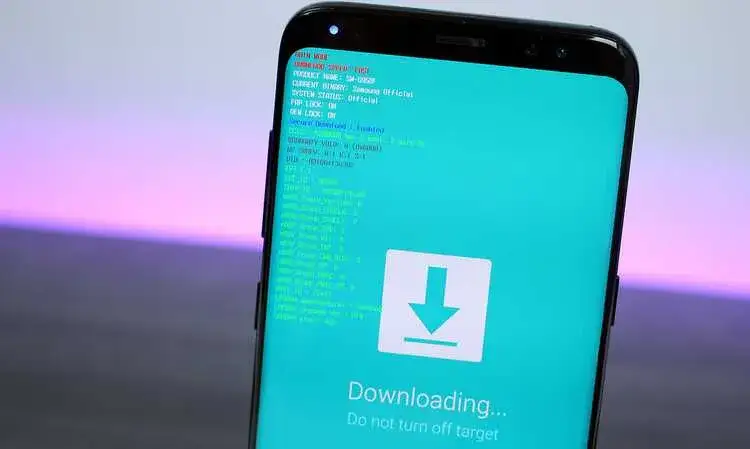
- Nie odłączaj telefonu od komputera podczas procesu aktualizacji. Telefon przejdzie w tryb aktualizacji i może się kilkukrotnie zrestartować.
- Po zakończeniu aktualizacji, Smart Switch poinformuje Cię o tym. Możesz bezpiecznie odłączyć telefon od komputera.
Rozpoczynanie aktualizacji systemu, zwłaszcza tak ważnej jak zmiana wersji Androida, może budzić pewne obawy. Chociaż większość aktualizacji przebiega bezproblemowo, czasami użytkownicy napotykają na drobne niedogodności. Nie martw się jednak większość z tych problemów jest możliwa do rozwiązania przy zastosowaniu kilku sprawdzonych metod.
Jednym z najczęściej zgłaszanych problemów po aktualizacji jest spadek wydajności lub szybsze rozładowywanie się baterii. Zanim podejmiesz drastyczne kroki, spróbuj wykonać kilka prostych czynności:
- Restart telefonu: Czasami zwykłe ponowne uruchomienie urządzenia potrafi rozwiązać wiele drobnych problemów.
- Czyszczenie pamięci podręcznej partycji: Jest to bardziej zaawansowana metoda, która pomaga usunąć tymczasowe pliki systemu, które mogły zostać uszkodzone podczas aktualizacji.
- Resetowanie ustawień sieciowych: Jeśli problemy dotyczą łączności Wi-Fi lub danych mobilnych, ta opcja może pomóc.
- Tryb awaryjny: Uruchomienie telefonu w trybie awaryjnym pozwoli sprawdzić, czy problem nie jest spowodowany przez zainstalowaną przez Ciebie aplikację.
Innym problemem, który może się pojawić, jest nieprawidłowe działanie niektórych aplikacji mogą się zawieszać, wyłączać samoistnie lub w ogóle nie uruchamiać. Oto, co możesz zrobić:
- Zaktualizuj aplikacje: Upewnij się, że wszystkie Twoje aplikacje są zaktualizowane do najnowszych wersji dostępnych w Sklepie Play. Deweloperzy często wydają poprawki dostosowane do nowych wersji systemu.
- Wyczyść dane aplikacji: Przejdź do Ustawienia > Aplikacje, znajdź problematyczną aplikację, a następnie wybierz opcję "Pamięć" i "Wyczyść dane" (lub "Wyczyść pamięć podręczną"). Pamiętaj, że wyczyszczenie danych aplikacji spowoduje wylogowanie Cię z niej i usunięcie jej ustawień.
- Odinstaluj i zainstaluj ponownie: Jeśli powyższe kroki nie pomogą, spróbuj całkowicie odinstalować aplikację, a następnie zainstalować ją ponownie ze Sklepu Play.
Warto zaznaczyć, że cofnięcie aktualizacji systemu Android jest procesem skomplikowanym i ryzykownym. Zazwyczaj wymaga to zaawansowanych umiejętności technicznych, korzystania ze specjalistycznych narzędzi (jak Odin na komputerze) i może prowadzić do utraty danych lub nawet uszkodzenia urządzenia, jeśli zostanie wykonane nieprawidłowo. Zdecydowanie odradzam takie działania, chyba że jesteś absolutnie pewien tego, co robisz, i jest to absolutnie konieczne. W większości przypadków problemy po aktualizacji można rozwiązać bez cofania zmian.
Zdarza się, że użytkownicy Samsungów z niecierpliwością czekają na najnowszą wersję systemu, a ta wciąż się nie pojawia. Jeśli Twój telefon jeszcze nie otrzymał aktualizacji, którą widzisz u innych, nie oznacza to od razu problemu. Istnieje kilka powodów, dla których tak się dzieje.
Samsung, podobnie jak inni producenci, publikuje oficjalne harmonogramy aktualizacji dla swoich urządzeń. Te plany zazwyczaj uwzględniają konkretne serie i modele telefonów, podając przybliżone terminy, kiedy można spodziewać się kolejnych wersji oprogramowania. Najlepszym sposobem, aby dowiedzieć się, kiedy aktualizacja jest planowana dla Twojego konkretnego modelu, jest sprawdzenie oficjalnych komunikatów Samsunga lub wiarygodnych portali technologicznych, które śledzą te informacje.
Powodem, dla którego flagowe modele, takie jak seria Galaxy S25, otrzymują aktualizacje w pierwszej kolejności, jest polityka producenta. Urządzenia z wyższej półki, jako te najnowsze i najbardziej zaawansowane technologicznie, są priorytetem. Otrzymują one wsparcie najpierw, często już we wrześniu lub październiku danego roku. Starsze modele, w tym popularne serie Galaxy A, otrzymują aktualizacje w kolejnych miesiącach, zgodnie z harmonogramem. To normalna praktyka branżowa zapewniająca, że najwięksi entuzjaści technologii jako pierwsi mogą cieszyć się nowościami.
Na koniec, ważne jest, aby zachować ostrożność i nie instalować nieoficjalnych wersji systemu Android, znanych jako "custom ROM-y", jeśli nie jesteś zaawansowanym użytkownikiem. Choć mogą one oferować dodatkowe funkcje lub możliwość dostosowania, niosą ze sobą spore ryzyko. Instalacja takiego oprogramowania może skutkować utratą gwarancji producenta, problemami z bezpieczeństwem (brak oficjalnych łatek), niestabilnością systemu, a nawet trwałym uszkodzeniem telefonu. Zawsze trzymaj się oficjalnych aktualizacji dostarczanych przez Samsunga, aby zapewnić bezpieczeństwo i stabilność swojego urządzenia.
