
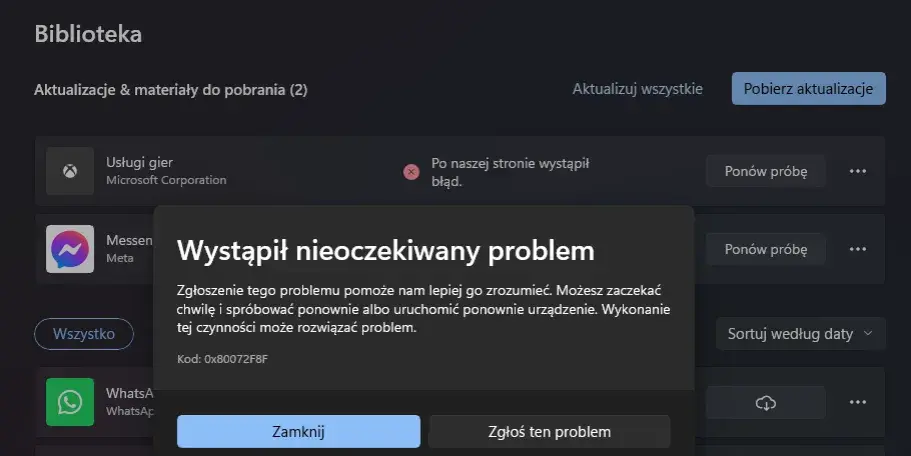
Ten artykuł to kompleksowy przewodnik, który pomoże Ci zaktualizować aplikację Microsoft Store na Twoim komputerze z systemem Windows. Dowiesz się, jak sprawnie zarządzać aktualizacjami, rozwiązywać najczęstsze problemy i cieszyć się pełną funkcjonalnością sklepu, zapewniając sobie dostęp do najnowszych aplikacji i zabezpieczeń.
Aktualizacja Microsoft Store: Proste kroki do sprawniejszego działania
- Większość aktualizacji Microsoft Store odbywa się automatycznie w tle, bez Twojej ingerencji.
- Ręczną aktualizację możesz wymusić w aplikacji Store, przechodząc do sekcji "Biblioteka" i klikając "Pobierz aktualizacje".
- W przypadku problemów z działaniem sklepu, często pomaga zresetowanie pamięci podręcznej za pomocą polecenia
WSReset.exe. - Inne skuteczne rozwiązania to opcje "Napraw" lub "Resetuj" dostępne w ustawieniach aplikacji oraz upewnienie się, że cały system Windows jest aktualny.
- Antywirusy innych firm mogą czasem blokować sklep warto to sprawdzić jako jedną z opcji diagnostycznych.
Więcej niż sklep: Bezpieczeństwo i dostęp do nowości na wyciągnięcie ręki
Posiadanie aktualnej wersji Microsoft Store jest kluczowe dla bezpieczeństwa Twojego komputera i danych. Aktualizacje często zawierają poprawki dotyczące luk w zabezpieczeniach, które chronią Cię przed potencjalnymi zagrożeniami. Ponadto, dzięki bieżącym aktualizacjom, zyskujesz dostęp do najnowszych funkcji aplikacji i samego sklepu, a także do poprawek błędów, które mogą wpływać na stabilność i wydajność. To gwarancja, że zawsze korzystasz z najlepszej i najbezpieczniejszej wersji oprogramowania.
Jakie problemy może powodować przestarzała wersja aplikacji?
- Błędy podczas pobierania lub instalowania aplikacji.
- Aplikacje "zawieszone" w kolejce pobierania.
- Całkowite niedziałanie Microsoft Store.
- Problemy z logowaniem do konta Microsoft.
- Nieprawidłowe wyświetlanie informacji o aplikacjach.
Automatyczne aktualizacje Microsoft Store jak to działa?
Jak sprawdzić, czy automatyczne aktualizacje są włączone?
Domyślnie system Windows jest skonfigurowany tak, aby automatycznie aktualizować aplikacje z Microsoft Store w tle. Oznacza to, że zazwyczaj nie musisz się martwić o ręczne sprawdzanie i instalowanie aktualizacji dla samego sklepu ani dla zainstalowanych z niego aplikacji. Proces ten odbywa się w sposób niezauważalny dla użytkownika, zapewniając ciągły dostęp do najnowszych wersji oprogramowania i poprawek bezpieczeństwa. Dla większości użytkowników jest to w pełni wystarczające i nie wymaga żadnej dodatkowej konfiguracji.
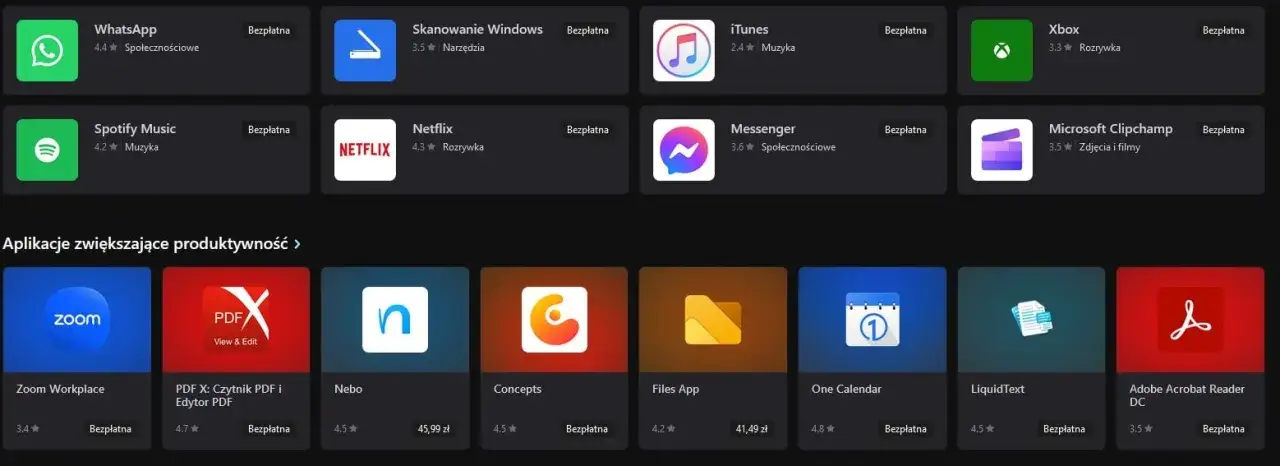
Ręczna aktualizacja Microsoft Store: Krok po kroku
Otwieramy Bibliotekę: Prosta instrukcja w 3 krokach
- Uruchom aplikację Microsoft Store na swoim komputerze.
- Po otwarciu sklepu, poszukaj ikony "Biblioteka", która zazwyczaj znajduje się w dolnej części lewego paska bocznego. Kliknij ją.
- Znajdziesz się w sekcji, w której wyświetlane są wszystkie Twoje pobrane i zainstalowane aplikacje.
Przycisk "Pobierz aktualizacje" Twoje centrum dowodzenia
Gdy już znajdziesz się w sekcji "Biblioteka", na górze ekranu, po prawej stronie, zobaczysz przycisk "Pobierz aktualizacje". Kliknięcie tego przycisku spowoduje, że Microsoft Store natychmiast rozpocznie sprawdzanie dostępności nowych wersji dla wszystkich zainstalowanych aplikacji, w tym dla samego sklepu. Jeśli jakieś aktualizacje będą dostępne, zostaną one automatycznie pobrane i zainstalowane.
Ile trwa aktualizacja i od czego to zależy?
Czas potrzebny na aktualizację Microsoft Store lub zainstalowanych z niego aplikacji może się znacznie różnić. Głównymi czynnikami wpływającymi na ten proces są: szybkość Twojego połączenia internetowego im szybszy internet, tym szybciej pobrane zostaną pliki aktualizacji; liczba i rozmiar dostępnych aktualizacji jeśli jest wiele aplikacji do zaktualizowania lub ich rozmiar jest duży, proces potrwa dłużej; a także wydajność Twojego komputera starsze lub mniej wydajne maszyny mogą potrzebować więcej czasu na przetworzenie i zainstalowanie aktualizacji.
Microsoft Store nie działa? Sprawdzone rozwiązania problemów
Krok 1: Magiczne polecenie "wsreset. exe", czyli jak wyczyścić pamięć podręczną sklepu
- Naciśnij klawisze Win + R na klawiaturze, aby otworzyć okno "Uruchom".
- Wpisz polecenie
wsreset.exei naciśnij Enter lub kliknij "OK". - Po uruchomieniu polecenia pojawi się na chwilę puste okno wiersza poleceń. Nie zamykaj go samo zniknie po kilku sekundach.
- Następnie automatycznie otworzy się odświeżona aplikacja Microsoft Store.
Uruchomienie polecenia WSReset.exe jest bardzo skuteczne, ponieważ czyści pamięć podręczną (cache) aplikacji Microsoft Store. Często to właśnie nagromadzone, nieaktualne dane w pamięci podręcznej powodują problemy z pobieraniem, uruchamianiem lub ogólnym działaniem sklepu. Po wyczyszczeniu cache, sklep uruchamia się z "czystym kontem", co pozwala mu na prawidłowe połączenie z serwerami i pobranie potrzebnych danych.
Krok 2: Użyj wbudowanych narzędzi opcje "Napraw" i "Resetuj" w ustawieniach Windows
- Otwórz Ustawienia systemu Windows (możesz to zrobić, klikając ikonę Start i wybierając ikonę zębatki).
- Przejdź do sekcji "Aplikacje", a następnie wybierz "Aplikacje i funkcje".
- Na liście aplikacji znajdź "Microsoft Store" i kliknij na nią, a następnie wybierz "Opcje zaawansowane".
- Zobaczysz dwie opcje: "Napraw" i "Resetuj".
Opcja "Napraw" spróbuje rozwiązać problemy z aplikacją Microsoft Store bez usuwania Twoich danych. Jest to pierwszy krok, który warto wypróbować. Jeśli naprawa nie przyniesie rezultatów, możesz skorzystać z opcji "Resetuj". Ta opcja przywróci aplikację Microsoft Store do jej domyślnych ustawień fabrycznych, co oznacza, że wszystkie dane aplikacji zostaną usunięte, ale często jest to najskuteczniejszy sposób na pozbycie się uporczywych błędów.
Krok 3: Sprawdź, czy Twój system Windows jest na bieżąco
Prawidłowe funkcjonowanie Microsoft Store jest ściśle powiązane z aktualnością całego systemu operacyjnego Windows. Upewnij się, że masz zainstalowane wszystkie najnowsze aktualizacje dla Windows. Możesz to sprawdzić, przechodząc do Ustawienia > Aktualizacja i zabezpieczenia (lub Windows Update w Windows 11) i klikając przycisk "Sprawdź aktualizacje". Zainstalowanie dostępnych aktualizacji systemu może rozwiązać problemy, które wpływają na działanie sklepu.
Krok 4: Uruchom narzędzie do rozwiązywania problemów z aplikacjami
System Windows posiada wbudowane narzędzie, które może pomóc w diagnozowaniu i naprawianiu typowych problemów z aplikacjami ze Sklepu Windows. Aby je uruchomić, przejdź do Ustawienia > Aktualizacja i zabezpieczenia > Rozwiązywanie problemów (w Windows 11 ścieżka może się nieznacznie różnić, szukaj opcji "Rozwiązywanie problemów" w Ustawieniach). Następnie wybierz "Dodatkowe narzędzia do rozwiązywania problemów" i znajdź pozycję związaną z aplikacjami ze Sklepu Windows. Uruchom narzędzie i postępuj zgodnie z instrukcjami na ekranie.Krok 5: Czy Twój antywirus blokuje sklep? Jak to sprawdzić?
Czasami oprogramowanie antywirusowe innych firm, zainstalowane na Twoim komputerze, może błędnie identyfikować połączenia Microsoft Store jako potencjalne zagrożenie i blokować je. Aby sprawdzić, czy to jest przyczyną problemu, możesz tymczasowo wyłączyć swój program antywirusowy. Pamiętaj, aby zrobić to tylko na krótki czas potrzebny do testu i nie zapomnij go ponownie włączyć po zakończeniu sprawdzania. Jeśli po wyłączeniu antywirusa sklep zacznie działać poprawnie, będziesz musiał poszukać w ustawieniach swojego programu antywirusowego opcji dodania Microsoft Store do listy wyjątków.
Przeczytaj również: Jak zaktualizować Xbox 360? Kompletny przewodnik krok po kroku
Microsoft Store: Różnice w aktualizacji między Windows 10 a 11?
Interfejs i lokalizacja opcji: Kluczowe zmiany wizualne
Choć interfejs użytkownika Microsoft Store mógł ulec zmianom pomiędzy systemami Windows 10 a Windows 11, podstawowy proces ręcznego aktualizowania aplikacji pozostaje niezmieniony. Niezależnie od tego, czy korzystasz ze starszej, czy nowszej wersji systemu operacyjnego, ścieżka do sekcji "Biblioteka" i przycisk "Pobierz aktualizacje" znajdują się w tych samych, intuicyjnych miejscach. Wizualne różnice nie wpływają na funkcjonalność podstawowych operacji, takich jak sprawdzanie i instalowanie aktualizacji.Czy metody rozwiązywania problemów działają tak samo na obu systemach?
Tak, wszystkie opisane metody rozwiązywania problemów od użycia poleceniaWSReset.exe, przez opcje naprawy i resetowania aplikacji w ustawieniach, aż po sprawdzanie aktualizacji systemu Windows i tymczasowe wyłączanie antywirusa są uniwersalne i w pełni skuteczne zarówno na komputerach z systemem Windows 10, jak i Windows 11. Microsoft stara się utrzymywać spójność w podstawowych narzędziach i funkcjach systemowych, co ułatwia zarządzanie i rozwiązywanie problemów na różnych wersjach systemu.