
Witaj w praktycznym przewodniku, który krok po kroku przeprowadzi Cię przez proces aktualizacji oprogramowania na Twoim iPhonie. Niezależnie od tego, czy jesteś nowym użytkownikiem, czy doświadczonym entuzjastą Apple, ten poradnik pomoże Ci bezpiecznie i sprawnie zainstalować najnowszą wersję systemu iOS, zapewniając bezpieczeństwo i dostęp do najnowszych funkcji.
Przeczytaj również: LG G3: Jak zainstalować nowy Android (Custom ROM)? Poradnik
Szybka aktualizacja iPhone'a krok po kroku do najnowszego iOS
- Aktualizacja iPhone'a jest kluczowa dla bezpieczeństwa i nowych funkcji, a najnowszą stabilną wersją jest iOS 19.
- Istnieją dwie główne metody: bezprzewodowa (OTA) przez ustawienia telefonu oraz przez komputer (Finder/Urządzenia Apple/iTunes).
- Przed rozpoczęciem upewnij się, że masz co najmniej 50% baterii, stabilne Wi-Fi, wystarczająco wolnego miejsca (3-6 GB) i wykonaną kopię zapasową danych.
- Kopia zapasowa w iCloud lub na komputerze to niezbędne zabezpieczenie na wypadek problemów.
- Najczęstsze problemy to brak miejsca, zawieszanie się aktualizacji lub błędy serwera, ale na większość z nich istnieją proste rozwiązania.
- Proces pobierania i instalacji może trwać od kilkunastu minut do ponad godziny.
Dlaczego warto aktualizować iPhone'a?
Regularne aktualizacje systemu iOS to znacznie więcej niż tylko dostęp do nowych funkcji, choć i tych nie brakuje. Przede wszystkim, każda nowa wersja systemu to szereg krytycznych poprawek bezpieczeństwa, które chronią Twoje dane przed coraz bardziej wyrafinowanymi zagrożeniami. Poza tym, Apple stale pracuje nad optymalizacją wydajności, co przekłada się na płynniejsze działanie aplikacji, szybsze reakcje telefonu i ogólnie lepszą stabilność. Ignorowanie tych aktualizacji to jak jazda samochodem bez regularnych przeglądów ryzykujesz awarię i potencjalne problemy.
Ignorowanie aktualizacji: Jakie ryzyko niesie za sobą stara wersja iOS?
- Luki w zabezpieczeniach: Starsze wersje systemu mogą posiadać znane podatności, które cyberprzestępcy mogą wykorzystać do kradzieży Twoich danych, takich jak hasła, dane bankowe czy prywatne informacje.
- Problemy z kompatybilnością aplikacji: Deweloperzy aplikacji często optymalizują swoje produkty pod kątem najnowszych wersji iOS. Używanie starego systemu może skutkować problemami z działaniem lub nawet brakiem możliwości uruchomienia nowych aplikacji.
- Spadek ogólnej wydajności: Nieaktualny system może działać wolniej, powodować zacinanie się interfejsu, szybsze rozładowywanie baterii i ogólne pogorszenie komfortu użytkowania iPhone'a.
Przygotuj iPhone'a do aktualizacji 3 kluczowe kroki
Krok 1: Sprawdź, czy Twój iPhone na pewno jest gotowy na nowy system
Zanim rozpoczniesz proces aktualizacji, upewnij się, że Twój iPhone spełnia podstawowe wymagania. Po pierwsze, poziom naładowania baterii powinien wynosić co najmniej 50%. Jeśli Twój telefon jest bliski wyczerpania baterii, podłącz go do ładowarki to gwarancja, że proces nie zostanie przerwany w kluczowym momencie. Po drugie, niezbędne jest stabilne połączenie z siecią Wi-Fi. Aktualizacje systemu iOS są zazwyczaj duże i pobieranie ich przez sieć komórkową może być kosztowne i niepraktyczne, a także mniej stabilne.
Krok 2: Zwolnij miejsce w pamięci bez tego ani rusz!
To jeden z najczęstszych powodów, dla których aktualizacje kończą się niepowodzeniem. System iOS potrzebuje wolnego miejsca do pobrania pliku aktualizacji, a następnie do jego rozpakowania i zainstalowania. Zazwyczaj potrzebne jest od 3 do nawet 6 GB wolnej przestrzeni, w zależności od wielkości samej aktualizacji. Jeśli widzisz, że Twój iPhone jest zapchany, oto kilka sposobów na zwolnienie miejsca:
- Usuń nieużywane aplikacje: Przejrzyj listę zainstalowanych aplikacji i pozbądź się tych, z których dawno nie korzystasz.
- Przenieś lub usuń zdjęcia i filmy: Zdjęcia i filmy zajmują sporo miejsca. Możesz je przenieść do chmury (np. iCloud Photos) lub na komputer, albo po prostu usunąć te, które nie są Ci potrzebne.
- Wyczyść pamięć podręczną aplikacji: Niektóre aplikacje, zwłaszcza media społecznościowe czy przeglądarki, gromadzą spore ilości danych tymczasowych. W ustawieniach aplikacji często można znaleźć opcję ich wyczyszczenia.
- Zarządzaj pobranymi plikami: Sprawdź, czy nie masz pobranych dużych plików, np. filmów offline z serwisów streamingowych, które możesz już usunąć.
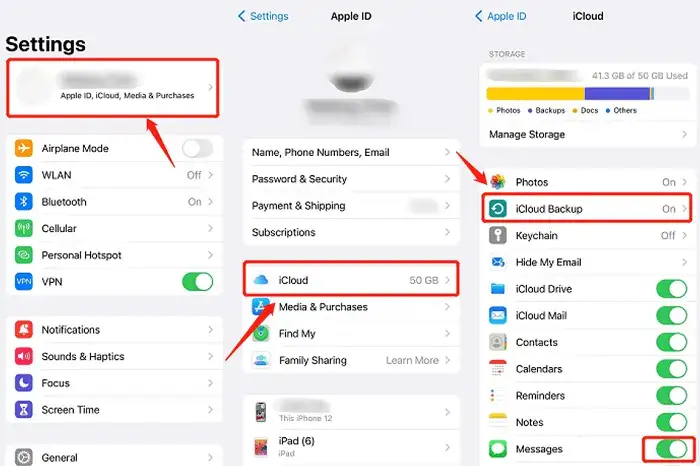
Krok 3: Kopia zapasowa w iCloud i na komputerze Twoja polisa ubezpieczeniowa na dane
Zgodnie z opiniami ekspertów i doświadczeniem wielu użytkowników, wykonanie kopii zapasowej (backupu) przed aktualizacją jest absolutnie kluczowe. To Twoje zabezpieczenie na wypadek, gdyby coś poszło nie tak aktualizacja się nie powiodła, telefon się zawiesił lub dane zostały utracone. Dzięki kopii zapasowej będziesz mógł przywrócić swoje urządzenie do stanu sprzed aktualizacji, odzyskując wszystkie swoje dane. Masz dwie główne opcje:
- Kopia zapasowa w iCloud: Uruchom ją w Ustawieniach > [Twoje imię] > iCloud > Kopia w iCloud > Utwórz backup teraz. Wymaga wystarczającej ilości miejsca w iCloud.
- Kopia zapasowa na komputerze: Podłącz iPhone'a do komputera Mac (przez Finder) lub PC (przez aplikację Urządzenia Apple/iTunes) i postępuj zgodnie z instrukcjami tworzenia kopii zapasowej.
Aktualizacja bezprzewodowa (OTA) najprostszy sposób
Jak uruchomić aktualizację prosto z ustawień telefonu? [Instrukcja krok po kroku]
- Upewnij się, że Twój iPhone jest podłączony do sieci Wi-Fi i ma co najmniej 50% naładowania baterii (lub jest podłączony do zasilania).
- Otwórz aplikację Ustawienia na swoim iPhonie.
- Przejdź do sekcji Ogólne.
- Wybierz opcję Uaktualnienia.
- System wyszuka dostępne aktualizacje. Jeśli nowa wersja iOS jest dostępna, zobaczysz ją na ekranie.
- Stuknij w Pobierz i zainstaluj. Jeśli zostaniesz poproszony, wprowadź swój kod dostępu.
- Poczekaj, aż plik aktualizacji zostanie pobrany. Możesz normalnie korzystać z telefonu podczas pobierania.
- Po zakończeniu pobierania pojawi się komunikat, że aktualizacja jest gotowa do zainstalowania. Możesz wybrać Zainstaluj teraz, aby rozpocząć proces od razu, lub Później, aby wybrać opcję instalacji w nocy.
Co oznaczają poszczególne etapy: "Pobieram", "Przygotowuję", "Weryfikuję"?
Podczas aktualizacji bezprzewodowej napotkasz kilka etapów. "Pobieram uaktualnienie" to faza, w której Twój iPhone ściąga pliki nowej wersji systemu z serwerów Apple. Czas trwania tego etapu zależy od prędkości Twojego połączenia internetowego może to być od kilku minut do ponad godziny. Następnie rozpoczyna się etap "Przygotowuję uaktualnienie", gdzie system rozpakowuje pobrane pliki i przygotowuje je do instalacji. Na koniec pojawia się "Weryfikuję uaktualnienie", co jest ostatnim sprawdzeniem integralności plików przed właściwą instalacją. Sama instalacja, która następuje po ponownym uruchomieniu telefonu, zazwyczaj trwa od 15 do 30 minut.
Ustawienia automatycznych aktualizacji czy warto z nich korzystać?
W ustawieniach iOS znajdziesz opcję "Uaktualnienia automatyczne". Jeśli jest włączona, Twój iPhone będzie automatycznie pobierał aktualizacje systemu, gdy jest podłączony do Wi-Fi i zasilania, a następnie instalował je w nocy. Jest to wygodne rozwiązanie dla osób, które chcą mieć zawsze najnowszy system bez konieczności ręcznego uruchamiania procesu. Jednak wielu użytkowników nie jest świadomych tej funkcji lub woli mieć pełną kontrolę nad tym, kiedy aktualizacja się odbywa, aby uniknąć potencjalnych problemów w trakcie pracy. Warto zapoznać się z tą opcją i zdecydować, czy odpowiada Twoim potrzebom.
Aktualizacja przez komputer niezawodny plan B
Kiedy aktualizacja przez komputer jest lepszym wyborem?
- Brak miejsca na telefonie: Jeśli Twój iPhone ma bardzo mało wolnej pamięci, a nie możesz lub nie chcesz usuwać plików, aktualizacja przez komputer, który ma znacznie więcej miejsca, będzie łatwiejsza.
- Problemy z aktualizacją OTA: Czasami aktualizacja bezprzewodowa może napotkać problemy techniczne lub błędy serwera. W takich przypadkach aktualizacja przez komputer jest często bardziej niezawodna.
- Duże aktualizacje: Przy instalowaniu bardzo dużych aktualizacji, które mogą trwać długo, połączenie z komputerem może być stabilniejsze niż Wi-Fi.
- Przywracanie systemu: Jeśli chcesz całkowicie wyczyścić iPhone'a i zainstalować system od nowa, aktualizacja przez komputer jest konieczna.
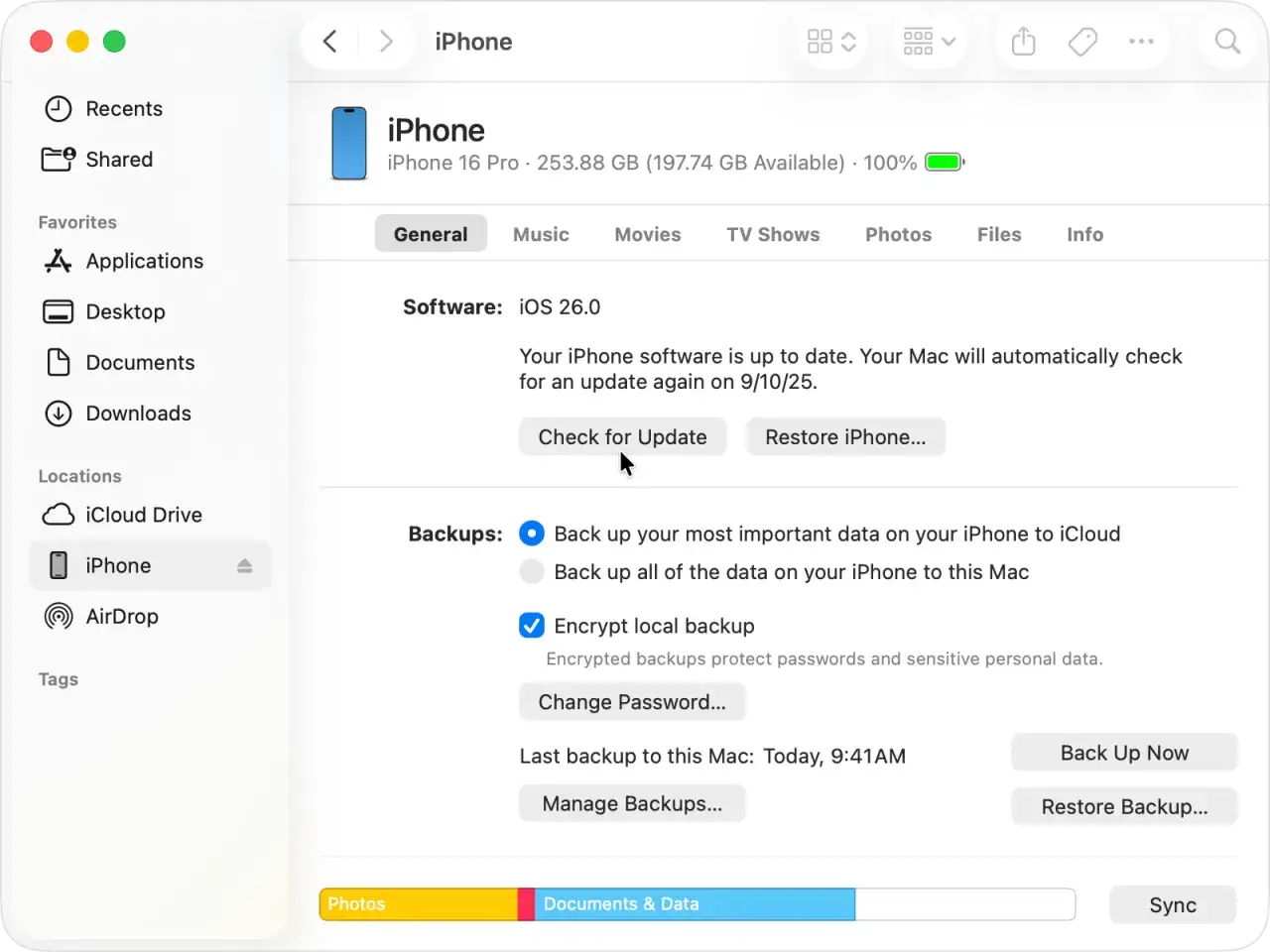
Instrukcja dla użytkowników Mac (Finder)
- Podłącz swojego iPhone'a do komputera Mac za pomocą kabla USB.
- Otwórz Finder.
- W bocznym pasku Findera wybierz swojego iPhone'a (może być konieczne zezwolenie na połączenie na iPhonie i wprowadzenie kodu).
- Jeśli pojawi się prośba o zaufanie komputerowi, stuknij Zaufaj na iPhonie i wprowadź kod.
- W oknie Findera, na karcie Ogólne, zobaczysz informacje o swoim urządzeniu.
- Kliknij przycisk Sprawdź aktualizacje.
- Jeśli dostępna jest nowa wersja systemu iOS, kliknij Uaktualnij.
- Postępuj zgodnie z instrukcjami na ekranie, aby zakończyć proces aktualizacji. Finder pobierze oprogramowanie i zainstaluje je na Twoim iPhonie.
Instrukcja dla użytkowników Windows (aplikacja Urządzenia Apple/iTunes)
- Upewnij się, że masz zainstalowaną najnowszą wersję aplikacji Urządzenia Apple (na nowszych wersjach Windows) lub iTunes (na starszych wersjach Windows i starszych Macach) na swoim komputerze.
- Podłącz swojego iPhone'a do komputera za pomocą kabla USB.
- Uruchom aplikację Urządzenia Apple lub iTunes.
- Jeśli pojawi się prośba o zaufanie komputerowi, stuknij Zaufaj na iPhonie i wprowadź kod.
- W aplikacji znajdź ikonę swojego iPhone'a (zazwyczaj w lewym górnym rogu w iTunes lub w bocznym pasku w Urządzeniach Apple) i kliknij ją.
- Na karcie podsumowania (lub w sekcji "Urządzenie") znajdź przycisk Sprawdź aktualizacje.
- Jeśli dostępna jest nowa wersja systemu iOS, kliknij Pobierz i zainstaluj.
- Postępuj zgodnie z instrukcjami na ekranie, aby zakończyć proces. Aplikacja pobierze oprogramowanie i zainstaluje je na Twoim iPhonie.
Najczęstsze problemy z aktualizacją iPhone'a i ich rozwiązania
Problem: Aktualizacja "zawiesiła się" i nie postępuje co robić?
Jeśli proces aktualizacji zatrzymał się na etapie "Przygotowuję uaktualnienie" lub "Weryfikuję uaktualnienie" i nic się nie dzieje przez dłuższy czas, możesz spróbować następujących rozwiązań:
- Restart iPhone'a: Najprostszym pierwszym krokiem jest wymuszenie restartu urządzenia. Naciśnij i szybko puść przycisk zwiększania głośności, następnie przycisk zmniejszania głośności, a na końcu przytrzymaj przycisk boczny (lub górny), aż zobaczysz logo Apple.
- Sprawdź połączenie internetowe: Upewnij się, że Twoje połączenie Wi-Fi jest stabilne. Spróbuj zrestartować router.
- Zwolnij miejsce: Jeśli aktualizacja zawiesiła się z powodu braku miejsca, spróbuj zwolnić dodatkowe miejsce, nawet jeśli wcześniej to robiłeś. Czasami system potrzebuje więcej przestrzeni niż początkowo wskazywał.
- Aktualizacja przez komputer: Jeśli powyższe kroki nie pomogą, spróbuj przeprowadzić aktualizację za pomocą komputera (Finder lub iTunes).
Problem: Widzę komunikat "Nie można zainstalować uaktualnienia"
Ten komunikat może pojawić się z kilku powodów. Oto, co możesz zrobić:
- Ponów próbę: Czasami problemem jest chwilowe przeciążenie serwerów Apple, zwłaszcza w dniu premiery nowej wersji systemu. Spróbuj ponownie za jakiś czas.
- Sprawdź połączenie Wi-Fi: Upewnij się, że Twoje połączenie internetowe jest stabilne i nie ma żadnych ograniczeń w sieci (np. w sieciach firmowych lub publicznych).
- Zwolnij miejsce: Jak już wspominaliśmy, brak miejsca jest częstą przyczyną. Upewnij się, że masz wystarczająco dużo wolnej przestrzeni.
- Zrestartuj iPhone'a i router: Proste ponowne uruchomienie urządzeń często rozwiązuje tymczasowe problemy.
- Aktualizacja przez komputer: Jeśli problem nadal występuje, skorzystaj z metody aktualizacji przez komputer.
Problem: Brakuje miejsca, chociaż usunąłem/am pliki jak to naprawić?
Zdarza się, że nawet po usunięciu wielu plików, iPhone nadal informuje o braku miejsca. Może to być spowodowane kilkoma czynnikami. System iOS przechowuje pliki tymczasowe, które mogą zajmować sporo miejsca, a także dane aplikacji, które nie zawsze są łatwo dostępne do usunięcia. Kategoria "Inne" w pamięci telefonu często zawiera właśnie takie pliki. Najskuteczniejszym rozwiązaniem w takiej sytuacji jest przeprowadzenie aktualizacji systemu przez komputer (Finder lub iTunes). Proces ten często pomaga w optymalizacji i zwolnieniu miejsca zajmowanego przez pliki systemowe i tymczasowe.
Problem: Bateria rozładowuje się szybciej po aktualizacji czy to normalne?
Tak, to dość powszechne zjawisko. W pierwszych dniach po zainstalowaniu nowej wersji systemu iOS, Twój iPhone wykonuje wiele zadań w tle, takich jak indeksowanie plików, synchronizacja danych czy optymalizacja pracy nowych funkcji. Te procesy zużywają dodatkową energię, co może skutkować szybszym rozładowywaniem się baterii. Zazwyczaj jest to stan przejściowy i po kilku dniach normalnego użytkowania bateria powinna wrócić do poprzedniej kondycji. Jeśli jednak problem utrzymuje się przez dłuższy czas, warto sprawdzić w ustawieniach baterii, które aplikacje zużywają najwięcej energii, i ewentualnie zoptymalizować ich działanie.
Aktualizacja zakończona! Co warto sprawdzić w nowym iOS?
Przejrzyj ustawienia prywatności nowe opcje, o których musisz wiedzieć
Po każdej większej aktualizacji systemu iOS warto poświęcić chwilę na przeglądanie ustawień prywatności. Apple często wprowadza nowe funkcje związane z ochroną danych, zarządzaniem lokalizacją, dostępem aplikacji do Twoich informacji czy sposobem udostępniania danych. Zapoznanie się z tymi opcjami pozwoli Ci lepiej kontrolować, kto i w jaki sposób ma dostęp do Twoich danych osobowych, zapewniając Ci większe bezpieczeństwo i spokój ducha.
Odkryj najważniejsze nowości jak w pełni wykorzystać potencjał zaktualizowanego systemu?
Każda nowa wersja iOS przynosi ze sobą szereg usprawnień i nowych funkcji, które mogą znacząco ułatwić codzienne korzystanie z iPhone'a. Zachęcam Cię do aktywnego odkrywania tych nowości. Możesz to zrobić, sprawdzając oficjalne informacje na stronie Apple, czytając recenzje i poradniki technologiczne, lub po prostu eksperymentując z nowymi opcjami, które pojawią się w interfejsie. Pełne wykorzystanie potencjału zaktualizowanego systemu pozwoli Ci czerpać z niego jeszcze więcej korzyści.
