
W dzisiejszym cyfrowym świecie przeglądarka internetowa na smartfonie to Twój główny portal do sieci. Aby zapewnić sobie płynne, bezpieczne i komfortowe surfowanie, kluczowe jest utrzymywanie jej w najnowszej wersji. W tym artykule pokażę Ci krok po kroku, jak łatwo zaktualizować przeglądarkę na telefonie z systemem Android i iOS, niezależnie od tego, czy korzystasz z Chrome, Safari, Firefoxa czy Samsung Internet. Poznasz również powody, dla których regularne aktualizacje są tak ważne od ochrony Twoich danych po dostęp do najnowszych funkcji.
Jak zaktualizować przeglądarkę na telefonie z Androidem i iOS? To prostsze niż myślisz!
- Aktualizacja przeglądarki na Androidzie odbywa się głównie przez Sklep Google Play, zazwyczaj automatycznie w tle.
- Safari na iOS aktualizuje się wyłącznie wraz z całym systemem operacyjnym, natomiast inne przeglądarki (Chrome, Firefox) przez App Store.
- Regularne aktualizacje są kluczowe dla bezpieczeństwa, chroniąc przed złośliwym oprogramowaniem i phishingiem.
- Nowe wersje przeglądarek zapewniają lepszą wydajność, szybkość działania oraz dostęp do najnowszych funkcji i standardów internetowych.
- Częste problemy z aktualizacją to brak miejsca na telefonie lub stary, niewspierany system operacyjny.
Dlaczego aktualizacja przeglądarki w telefonie jest tak ważna?
Wielu z nas traktuje aktualizacje aplikacji mobilnych trochę jak obowiązek coś, co trzeba zrobić, ale bez większego entuzjazmu. Ja jednak uważam, że regularne aktualizowanie przeglądarki na smartfonie to jedna z tych czynności, która przynosi realne korzyści i której nie warto pomijać. To nie tylko kwestia posiadania najnowszej wersji, ale przede wszystkim zapewnienia sobie bezpieczeństwa i komfortu w cyfrowym świecie. Zobaczmy, dlaczego.
Bezpieczeństwo przede wszystkim: Jak nowa wersja chroni Twoje dane?
W świecie online bezpieczeństwo jest absolutnym priorytetem. Cyberprzestępcy stale szukają nowych sposobów na wykorzystanie luk w oprogramowaniu, aby uzyskać dostęp do Twoich danych lub zainfekować Twoje urządzenie. Aktualizacje przeglądarki są jak regularne szczepienia łatają one znane luki bezpieczeństwa, które mogłyby zostać wykorzystane przez złośliwe oprogramowanie, wirusy czy strony phishingowe. Twórcy przeglądarek stale monitorują zagrożenia i w nowych wersjach implementują poprawki, które chronią Cię przed najnowszymi atakami. To sprawia, że Twoje dane osobowe, loginy, hasła i informacje finansowe są znacznie bezpieczniejsze.
Szybkość i nowe funkcje: Co zyskujesz oprócz ochrony?
- Lepsza wydajność: Nowe wersje przeglądarek często zawierają optymalizacje, które sprawiają, że strony internetowe ładują się szybciej, a sama aplikacja działa płynniej, nawet na starszych urządzeniach.
- Nowoczesne funkcje: Twórcy stale dodają nowe, przydatne funkcje od ulepszeń interfejsu użytkownika, przez nowe narzędzia deweloperskie, po wsparcie dla najnowszych standardów internetowych, które są niezbędne do poprawnego wyświetlania nowoczesnych stron i aplikacji webowych.
- Stabilność: Błędy zdarzają się w każdym oprogramowaniu. Aktualizacje naprawiają te irytujące niedociągnięcia, które mogły powodować zawieszanie się przeglądarki, nieoczekiwane zamykanie aplikacji czy problemy z wyświetlaniem treści. Dzięki temu Twoje doświadczenie z przeglądaniem sieci staje się bardziej niezawodne.
Koniec z błędami: Jak aktualizacje naprawiają irytujące problemy?
Każdy z nas doświadczył momentu, gdy ulubiona aplikacja zaczyna szwankować strony nie chcą się ładować, interfejs się zacina, a czasami program po prostu się zamyka. Bardzo często takie problemy są wynikiem błędów (tzw. bugów) w kodzie aplikacji. Twórcy przeglądarek intensywnie pracują nad ich wykrywaniem i eliminacją. Regularne aktualizacje to właśnie sposób, w jaki te błędy są naprawiane. Dzięki temu możesz cieszyć się stabilnym i bezproblemowym działaniem przeglądarki, bez frustracji spowodowanej nieprzewidzianymi awariami.
Jak zaktualizować przeglądarkę na telefonie z Androidem?
Jeśli posiadasz smartfon z systemem Android, proces aktualizacji przeglądarki jest zazwyczaj bardzo prosty i intuicyjny. W większości przypadków odbywa się on za pośrednictwem Sklepu Google Play, który jest centralnym miejscem zarządzania wszystkimi aplikacjami na Twoim urządzeniu.
Google Chrome i inne przeglądarki: Aktualizacja przez Sklep Play w 3 prostych krokach
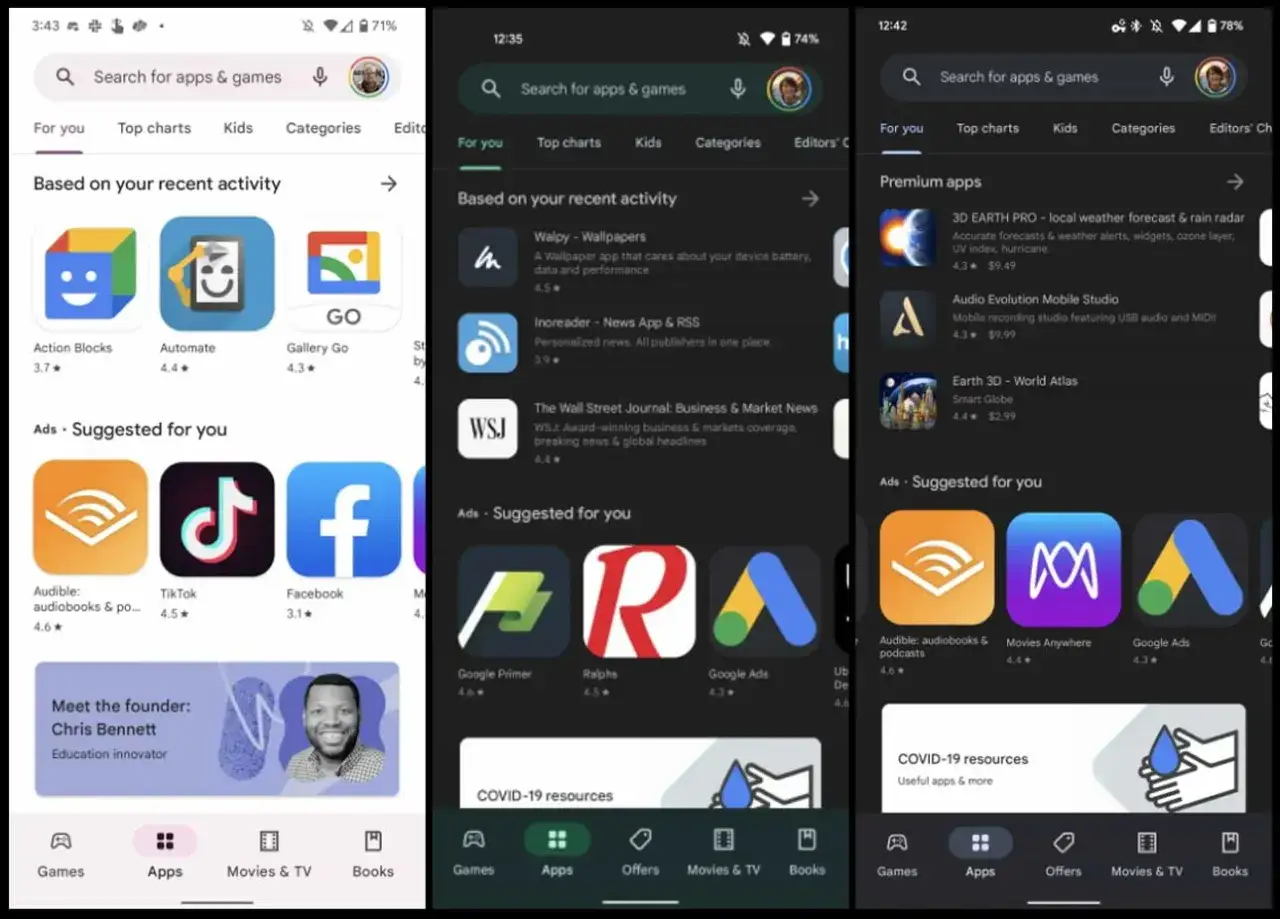
- Otwórz aplikację Sklep Google Play na swoim telefonie.
- Dotknij ikony swojego profilu (zazwyczaj zdjęcie lub inicjały) w prawym górnym rogu ekranu.
- Wybierz opcję "Zarządzaj aplikacjami i urządzeniem", a następnie kliknij "Dostępne aktualizacje". Jeśli Twoja przeglądarka (np. Google Chrome, Firefox, Opera, Samsung Internet) znajduje się na liście, po prostu dotknij przycisku "Aktualizuj" obok niej.
Jak włączyć automatyczne aktualizacje i zapomnieć o problemie?
Na szczęście, na większości urządzeń z Androidem funkcja automatycznych aktualizacji jest włączona domyślnie. Oznacza to, że gdy Twój telefon jest podłączony do sieci Wi-Fi i najlepiej jeszcze podłączony do ładowarki, Sklep Play samoczynnie pobierze i zainstaluje najnowsze wersje aplikacji w tle. Aby upewnić się, że ta funkcja jest aktywna, wejdź w Sklep Google Play, dotknij ikony profilu, wybierz "Ustawienia", a następnie "Ustawienia sieciowe" i upewnij się, że opcja "Aktualizuj aplikacje automatycznie" jest wybrana (najlepiej przez Wi-Fi). W ten sposób większość aktualizacji odbędzie się bez Twojego udziału.Gdzie sprawdzić, czy Twoja przeglądarka jest już aktualna?
Jeśli chcesz mieć pewność, że korzystasz z najnowszej wersji przeglądarki, możesz to łatwo sprawdzić. Otwórz swoją przeglądarkę (np. Google Chrome), przejdź do jej ustawień (zazwyczaj przez menu z trzema kropkami lub ikoną koła zębatego), a następnie poszukaj sekcji typu "Informacje o Chrome", "O aplikacji" lub "Pomoc i opinie". Tam znajdziesz numer aktualnie zainstalowanej wersji. Następnie możesz porównać go z najnowszą dostępną wersją na stronie Sklepu Play lub po prostu sprawdzić, czy są dostępne aktualizacje w sekcji "Zarządzaj aplikacjami i urządzeniem" w Sklepie Play.
Aktualizacja przeglądarki Safari na iPhonie: Co musisz wiedzieć?
Posiadacze iPhone'ów mogą zauważyć pewną różnicę w procesie aktualizacji przeglądarki Safari w porównaniu do innych aplikacji. To wynika ze specyficznej budowy systemu iOS.
Dlaczego Safari aktualizuje się inaczej niż inne aplikacje?
Przeglądarka Safari jest ściśle zintegrowana z systemem operacyjnym iOS. Nie jest traktowana jako samodzielna aplikacja, którą można pobrać i zaktualizować niezależnie, tak jak robi się to w przypadku Chrome'a czy Facebooka. To oznacza, że aby uzyskać najnowszą wersję Safari, musisz zaktualizować cały system iOS.
Przewodnik: Aktualizacja systemu iOS jako jedyny sposób na nowe Safari
- Podłącz swój iPhone do stabilnego źródła zasilania i upewnij się, że masz połączenie z internetem (najlepiej Wi-Fi).
- Przejdź do aplikacji Ustawienia.
- Wybierz opcję Ogólne.
- Następnie kliknij Uaktualnienia.
- Jeśli dostępna jest nowa wersja systemu iOS, zobaczysz ją na ekranie. Dotknij "Pobierz i zainstaluj". System może poprosić Cię o podanie kodu PIN.
Po zakończeniu instalacji systemu, Twoja przeglądarka Safari będzie miała najnowszą dostępną wersję.
Masz na iPhonie Chrome lub Firefox? Zobacz, jak je zaktualizować przez App Store
Jeśli na swoim iPhonie korzystasz z innych przeglądarek, takich jak Google Chrome czy Mozilla Firefox, ich aktualizacja przebiega identycznie jak w przypadku większości innych aplikacji na iOS. Proces ten odbywa się poprzez App Store. Wystarczy otworzyć App Store, przejść do sekcji z aktualizacjami (zazwyczaj ikona profilu w prawym górnym rogu), a następnie znaleźć przeglądarkę na liście i dotknąć przycisku "Aktualizuj".
Przeczytaj również: Sony Xperia E: Aktualizacja Androida 4.4 KitKat? Jak to zrobić [2024]
Najczęstsze problemy z aktualizacją przeglądarki i jak je rozwiązać
Czasami proces aktualizacji może napotkać na swojej drodze pewne przeszkody. Nie martw się, większość z nich ma proste rozwiązania. Przyjrzyjmy się najczęściej występującym problemom.
Brak miejsca w pamięci telefonu: Jak szybko zwolnić przestrzeń na aktualizację?
Jednym z najczęstszych powodów niepowodzenia aktualizacji jest po prostu brak wolnego miejsca w pamięci wewnętrznej telefonu. Aktualizacje, zwłaszcza te większe, potrzebują przestrzeni do pobrania i zainstalowania. Oto kilka szybkich sposobów na zwolnienie miejsca:- Usuń nieużywane aplikacje: Przejrzyj listę zainstalowanych aplikacji i odinstaluj te, z których już nie korzystasz.
- Przenieś zdjęcia i filmy: Zgraj swoje multimedia na komputer, dysk w chmurze (np. Google Photos, iCloud) lub kartę pamięci (jeśli telefon ją obsługuje).
- Wyczyść pamięć podręczną aplikacji: W ustawieniach telefonu możesz znaleźć opcję czyszczenia pamięci podręcznej dla poszczególnych aplikacji, co często uwalnia sporo miejsca.
- Usuń pobrane pliki: Sprawdź folder Pobrane i usuń pliki, które nie są Ci już potrzebne.
Stara wersja Androida lub iOS: Co zrobić, gdy Twój telefon nie jest już wspierany?
Niestety, producenci urządzeń mobilnych z czasem przestają wspierać starsze modele telefonów, co oznacza, że nie otrzymują one już aktualizacji systemu operacyjnego. Jeśli Twój system Android lub iOS jest bardzo stary, może to uniemożliwić instalację najnowszych wersji przeglądarek. W takiej sytuacji najlepszym rozwiązaniem jest rozważenie wymiany telefonu na nowszy model, który będzie otrzymywał regularne aktualizacje bezpieczeństwa i wsparcie dla nowoczesnych aplikacji. Bez aktualizacji systemu, Twoje urządzenie staje się bardziej podatne na zagrożenia.
Błędy w Sklepie Play lub App Store: Proste triki, które rozwiążą problem
Czasami problemy mogą leżeć po stronie samego sklepu z aplikacjami. Oto kilka trików, które mogą pomóc:
- Uruchom ponownie telefon: To klasyczne rozwiązanie, które często rozwiązuje wiele drobnych problemów technicznych.
- Sprawdź połączenie internetowe: Upewnij się, że masz stabilne połączenie z internetem (Wi-Fi lub dane mobilne).
- Wyczyść pamięć podręczną Sklepu Play/App Store: W ustawieniach telefonu znajdź aplikację Sklepu Play (lub App Store na iOS) i wyczyść jej pamięć podręczną oraz dane. Pamiętaj, że może to wymagać ponownego zalogowania się do sklepu.
- Zaktualizuj Sklep Play/App Store: Upewnij się, że sam sklep z aplikacjami jest w najnowszej wersji (zazwyczaj aktualizuje się automatycznie).
Przeglądarka działa gorzej po aktualizacji? Co robić?
Zdarza się, że po zainstalowaniu nowej wersji przeglądarka zaczyna działać gorzej jest wolniejsza, zawiesza się lub występują inne problemy. Zanim podejmiesz drastyczne kroki, wypróbuj poniższe metody.
- Restart telefonu: Jak już wspominałem, ponowne uruchomienie urządzenia często rozwiązuje problemy z działaniem aplikacji po aktualizacji.
- Wyczyść pamięć podręczną przeglądarki: Wejdź w ustawienia telefonu, znajdź swoją przeglądarkę, a następnie wybierz opcję "Wyczyść pamięć podręczną". Pamiętaj, że czyszczenie danych przeglądarki (nie tylko cache) może spowodować utratę zapisanych haseł i historii, jeśli nie są one zsynchronizowane z Twoim kontem.
Czy aktualizacja może usunąć moje zakładki i hasła? Wyjaśniamy
To jedno z częstszych zmartwień użytkowników. Na szczęście, standardowy proces aktualizacji przeglądarki internetowej nie powinien usuwać Twoich zakładek, historii przeglądania ani zapisanych haseł. Te dane są zazwyczaj synchronizowane z Twoim kontem Google (w przypadku Chrome) lub Apple ID (w przypadku Safari), albo przechowywane lokalnie w profilu użytkownika w sposób, który jest odporny na proces aktualizacji. Jeśli jednak masz obawy, zawsze warto upewnić się, że synchronizacja jest włączona w ustawieniach przeglądarki.
Ostateczne rozwiązanie: Kiedy warto odinstalować i zainstalować aplikację na nowo?
Jeśli po wypróbowaniu wszystkich powyższych metod przeglądarka nadal działa nieprawidłowo, ostatnią deską ratunku może być jej całkowite odinstalowanie i ponowne zainstalowanie ze sklepu z aplikacjami. Zanim to zrobisz, upewnij się, że Twoje dane (zakładki, hasła) są zsynchronizowane z Twoim kontem online, ponieważ odinstalowanie aplikacji może usunąć dane lokalne, które nie zostały zsynchronizowane. Po ponownej instalacji, dane powinny zostać przywrócone podczas logowania się do swojego konta.
