Wielu użytkowników systemu Windows 7 wciąż zadaje sobie pytanie, czy możliwa jest aktualizacja do nowszej wersji. Niestety, oficjalne wsparcie dla tego legendarnego systemu operacyjnego dobiegło końca, co stawia jego użytkowników przed koniecznością podjęcia ważnych decyzji dotyczących bezpieczeństwa i przyszłości ich komputerów. W tym artykule wyjaśnię, dlaczego bezpośrednia aktualizacja nie jest już możliwa i przedstawię bezpieczne ścieżki migracji do nowoczesnych systemów.
Aktualizacja Windows 7 jest niemożliwa poznaj bezpieczną drogę do nowego systemu
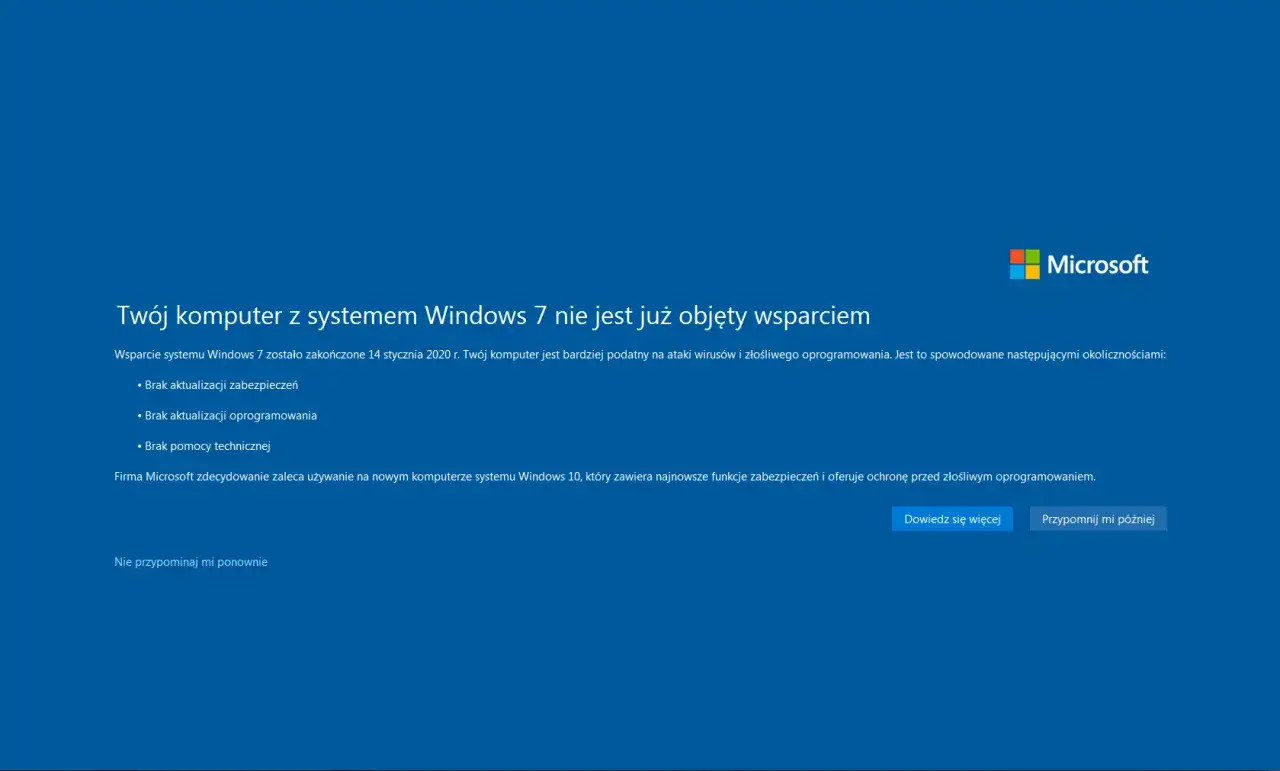
- Oficjalne wsparcie dla Windows 7 zakończyło się 14 stycznia 2020 roku, a płatny program ESU 10 stycznia 2023 roku, co oznacza brak jakichkolwiek aktualizacji zabezpieczeń.
- Korzystanie z Windows 7 naraża na wirusy, ransomware i inne zagrożenia, a także brak kompatybilności z nowym sprzętem i oprogramowaniem.
- Nie ma już darmowej ani oficjalnej ścieżki bezpośredniej aktualizacji z Windows 7 do Windows 10 lub 11.
- Jedynym bezpiecznym rozwiązaniem jest migracja na wspierany system (Windows 10 lub 11), co wymaga zakupu nowej licencji i czystej instalacji.
- Wiele komputerów z Windows 7 nie spełnia wymagań sprzętowych dla Windows 11, dlatego Windows 10 często jest jedyną realistyczną opcją.
Krótka historia legendy: dlaczego wciąż wielu z nas używa Windows 7?
Windows 7 to system, który na stałe zapisał się w historii informatyki. Uruchomiony w 2009 roku, szybko zdobył ogromną popularność dzięki swojej stabilności, intuicyjnemu interfejsowi i dobrej wydajności. Przez lata stał się niezawodnym narzędziem pracy i rozrywki dla milionów użytkowników na całym świecie. Nawet po premierze nowszych wersji, wielu wciąż pozostawało przy "siódemce", ceniąc sobie jej sprawdzoną funkcjonalność i przyzwyczajenie. Ta lojalność użytkowników sprawia, że temat braku wsparcia i możliwości aktualizacji jest wciąż niezwykle aktualny.
Koniec pewnej epoki: co dokładnie oznacza brak wsparcia od Microsoft?
Oficjalne wsparcie techniczne dla systemu Windows 7 zakończyło się 14 stycznia 2020 roku. Co to oznacza w praktyce? Przede wszystkim brak jakichkolwiek aktualizacji zabezpieczeń. Microsoft przestał wydawać łatki łatające nowo odkryte luki w systemie, które mogłyby być wykorzystane przez cyberprzestępców. Ponadto, zakończyły się również aktualizacje niezwiązane z bezpieczeństwem, bezpłatna pomoc techniczna oraz aktualizacje zawartości technicznej dostępnej online. To wszystko sprawia, że system staje się coraz bardziej "otwarty" na zagrożenia.
Prawdziwe zagrożenia: na co narażasz się, pozostając przy starym systemie w 2025 roku?
- Zagrożenia bezpieczeństwa: Brak aktualizacji zabezpieczeń to prosta droga do infekcji. Cyberprzestępcy stale poszukują nowych sposobów na wykorzystanie luk w starszych systemach. Korzystanie z Windows 7 naraża Cię na ataki wirusów, ransomware (oprogramowanie szyfrujące dane i żądające okupu), spyware (oprogramowanie szpiegujące) i inne złośliwe oprogramowanie.
- Brak kompatybilności z nowym oprogramowaniem: Producenci oprogramowania, w tym twórcy popularnych przeglądarek internetowych (Chrome, Firefox, Edge), antywirusów czy programów biurowych, stopniowo wycofują wsparcie dla Windows 7. Oznacza to, że wkrótce wiele z tych aplikacji po prostu przestanie działać lub nie będzie otrzymywać aktualizacji, co również wpływa na bezpieczeństwo.
- Problemy ze sterownikami i nowym sprzętem: Nowoczesny sprzęt komputerowy często nie jest już projektowany z myślą o starszych systemach operacyjnych. Instalacja nowego sprzętu, takiego jak karty graficzne, drukarki czy inne urządzenia peryferyjne, na komputerze z Windows 7 może okazać się niemożliwa z powodu braku odpowiednich sterowników.
Aktualizacja Windows 7: rozwiewamy wszelkie wątpliwości
Koniec darmowej aktualizacji: dlaczego ścieżka do Windows 10 została zamknięta?
Przez długi czas Microsoft oferował możliwość darmowej aktualizacji z Windows 7 do Windows 10. Niestety, ta ścieżka została oficjalnie zamknięta. Narzędzie Windows Update, które kiedyś umożliwiało płynne przejście, nie oferuje już tej opcji. Co więcej, nawet możliwość aktywacji Windows 10 za pomocą klucza produktu z Windows 7, która przez pewien czas była tolerowana, została oficjalnie zakończona we wrześniu 2023 roku. Oznacza to, że nie można już legalnie i bezpłatnie przejść na nowszy system w ten sposób.
Program ESU, czyli ostatnia deska ratunku, która już nie istnieje
Microsoft uruchomił program Rozszerzonych Aktualizacji Zabezpieczeń (ESU), który pozwalał firmom na dalsze otrzymywanie krytycznych aktualizacji bezpieczeństwa dla Windows 7, ale za opłatą. Program ten miał jednak swój definitywny koniec. 10 stycznia 2023 roku był ostatnim dniem, w którym można było otrzymywać jakiekolwiek oficjalne poprawki bezpieczeństwa dla Windows 7, nawet w ramach płatnego programu. Po tej dacie system jest całkowicie pozbawiony oficjalnej ochrony od Microsoftu, co czyni go ekstremalnie podatnym na wszelkie nowe zagrożenia.
Stanowisko Microsoft: dlaczego firma nalega na porzucenie "siódemki"?
Stanowisko firmy Microsoft jest jednoznaczne i podyktowane troską o bezpieczeństwo użytkowników. Firma zdecydowanie rekomenduje migrację na nowszy, wspierany system operacyjny, taki jak Windows 10 lub Windows 11. Argumenty są proste: tylko aktualne systemy otrzymują regularne aktualizacje zabezpieczeń, poprawki błędów i nowe funkcje, co zapewnia ochronę przed cyberzagrożeniami i płynne działanie komputera. Pozostawanie przy Windows 7 to świadome narażanie się na ryzyko, którego Microsoft chce uniknąć dla swoich klientów.
Plan działania: bezpieczna migracja na nowszy system
Krok 1: Sprawdź, czy Twój komputer jest gotowy na przyszłość wymagania sprzętowe Windows 10 i 11
Zanim zdecydujesz się na konkretny system, musisz sprawdzić, czy Twój obecny komputer spełnia jego wymagania sprzętowe. Pamiętaj, że komputery, na których działał Windows 7, mogą być już dość wiekowe.
- Windows 11: Ma on znacznie bardziej rygorystyczne wymagania. Kluczowe są:
- Procesor: 1 GHz lub szybszy z 2 lub więcej rdzeniami na zgodnym 64-bitowym procesorze lub SoC.
- Pamięć RAM: 4 GB lub więcej.
- Miejsce na dysku: 64 GB lub więcej wolnego miejsca.
- Karta graficzna: Kompatybilna z DirectX 12 lub nowszym z obsługą sterownika WDDM 2.0.
- Wyświetlacz: Rozdzielczość 720p lub wyższa, przekątna ekranu powyżej 9 cali.
- Kluczowe dodatki: UEFI z obsługą funkcji Secure Boot oraz moduł TPM w wersji 2.0.
- Windows 10: Jest znacznie bardziej elastyczny i często stanowi jedyną realistyczną opcję dla starszych komputerów. Wymagania są zbliżone do Windows 7, choć zalecana jest większa ilość pamięci RAM (minimum 2 GB, zalecane 4 GB) i nowszy procesor.
Jeśli Twój komputer nie spełnia wymagań Windows 11, Windows 10 jest najbezpieczniejszym i najbardziej prawdopodobnym wyborem.
Krok 2: Bezpieczeństwo przede wszystkim jak zrobić kopię zapasową najważniejszych danych?
To absolutnie kluczowy krok! Przed rozpoczęciem jakiejkolwiek instalacji nowego systemu operacyjnego, musisz wykonać kopię zapasową wszystkich ważnych danych. Podczas czystej instalacji dysk systemowy jest formatowany, co oznacza utratę wszystkich znajdujących się na nim plików. Nie ryzykuj utraty swoich zdjęć, dokumentów czy innych cennych plików.
Popularne metody tworzenia kopii zapasowych to:
- Użycie zewnętrznego dysku twardego lub pendrive'a o odpowiedniej pojemności.
- Skorzystanie z usług przechowywania danych w chmurze (np. OneDrive, Google Drive, Dropbox).
- Wykorzystanie dedykowanego oprogramowania do tworzenia kopii zapasowych.
Krok 3: Wybór następcy Windows 10 czy już Windows 11? Kluczowe różnice dla użytkownika "siódemki"
Decyzja między Windows 10 a Windows 11 zależy od możliwości Twojego sprzętu i preferencji. Oto krótkie porównanie z perspektywy użytkownika Windows 7:
| Cecha | Windows 10 | Windows 11 |
|---|---|---|
| Wymagania sprzętowe | Bardziej elastyczne, często spełniane przez starsze komputery. | Bardziej restrykcyjne (TPM 2.0, Secure Boot, nowszy procesor). |
| Interfejs użytkownika | Znany i zbliżony do Windows 7, z menu Start. | Nowoczesny, przeprojektowany wygląd z centralnie umieszczonym menu Start i paskiem zadań. |
| Koniec wsparcia | Oficjalnie do 14 października 2025 roku. | Planowane wsparcie do co najmniej 2025 roku, z regularnymi aktualizacjami funkcji. |
| Dostępność funkcji | Stabilny, sprawdzony system z bogatym ekosystemem aplikacji. | Nowe funkcje, lepsza integracja z usługami Microsoft, wsparcie dla aplikacji Android (w niektórych wersjach). |
Jeśli Twój komputer nie spełnia wymogów Windows 11, Windows 10 jest doskonałym wyborem, który zapewni Ci bezpieczeństwo i nowoczesne funkcje przez kolejne lata.
Krok 4: Zakup licencji gdzie i jak legalnie nabyć nowy system Windows?
Legalny zakup licencji na system Windows jest kluczowy dla jego poprawnej aktywacji i otrzymywania aktualizacji. Unikaj podejrzanie tanich ofert z nieznanych źródeł, które mogą prowadzić do problemów prawnych lub aktywacyjnych.
Najbezpieczniejsze opcje to:
- Oficjalny sklep Microsoft Store: Bezpośrednio na stronie Microsoftu możesz kupić cyfrową licencję na Windows 10 lub Windows 11.
- Renomowani sprzedawcy detaliczni: Duże sieci sklepów z elektroniką oraz zaufani sprzedawcy online (np. X-Kom, Morele.net, Komputronik) oferują legalne licencje w formie kluczy lub pudełek.
Pamiętaj, że licencja na Windows 10 zazwyczaj pozwala na darmową aktualizację do Windows 11, jeśli Twój sprzęt spełnia wymagania.
Przewodnik: instalacja nowego systemu na starym komputerze
Tworzenie nośnika instalacyjnego: prosty sposób na bootowalny pendrive
Aby zainstalować nowy system, potrzebujesz nośnika instalacyjnego. Najłatwiej jest przygotować bootowalny pendrive (minimum 8 GB).
- Pobierz oficjalne narzędzie Media Creation Tool ze strony Microsoftu (dla Windows 10 lub Windows 11).
- Uruchom narzędzie i zaakceptuj postanowienia licencyjne.
- Wybierz opcję "Utwórz nośnik instalacyjny (dysk USB, plik ISO lub dysk DVD) dla innego komputera".
- Wybierz język, edycję i architekturę systemu (zazwyczaj 64-bit).
- Wybierz opcję "Dysk flash USB" i wskaż swój podłączony pendrive.
- Narzędzie pobierze pliki systemu i przygotuje bootowalny nośnik. Poczekaj, aż proces się zakończy.
Czysta instalacja od A do Z: przeprowadzimy Cię przez cały proces
Czysta instalacjaoznacza sformatowanie partycji systemowej i zainstalowanie systemu od nowa. To najlepszy sposób na uniknięcie problemów i zapewnienie optymalnej wydajności.
- Uruchom komputer z pendrive'a: Podłącz przygotowany nośnik USB do komputera i uruchom go ponownie. Wejdź do BIOS/UEFI (zazwyczaj klawiszem F2, F10, F12 lub DEL podczas startu komputera) i ustaw pendrive jako pierwsze urządzenie rozruchowe.
- Rozpocznij instalację: Po restarcie komputer powinien uruchomić się z nośnika USB. Wybierz język, format czasu i waluty oraz układ klawiatury. Kliknij "Zainstaluj teraz".
- Wprowadź klucz produktu (opcjonalnie): Jeśli posiadasz klucz, możesz go wprowadzić teraz. Jeśli nie, wybierz "Nie mam klucza produktu" system aktywuje się później, jeśli posiadasz cyfrową licencję powiązaną z Twoim kontem Microsoft lub jeśli wcześniej był aktywowany na tym sprzęcie.
- Wybierz wersję systemu: Jeśli masz klucz lub licencję obejmującą kilka wersji, wybierz odpowiednią (np. Windows 10 Home lub Pro).
- Zaakceptuj licencję: Przeczytaj i zaakceptuj warunki licencji.
- Wybierz typ instalacji: Wybierz opcję "Niestandardowa: Zainstaluj tylko system Windows (zaawansowane)".
- Partycjonowanie dysku: Zobaczysz listę dysków i partycji. W tym momencie zostaną usunięte wszystkie dane z partycji systemowej! Wybierz partycję, na której był zainstalowany Windows 7 (zazwyczaj "Dysk 0 Partycja X"), kliknij "Usuń", a następnie wybierz nowo utworzone "Nieprzydzielone miejsce na dysku" i kliknij "Dalej". Instalator sam utworzy potrzebne partycje.
- Instalacja systemu: Poczekaj, aż instalator skopiuje pliki i zainstaluje system. Komputer będzie się kilkukrotnie restartował.
- Konfiguracja początkowa: Po zakończeniu instalacji system poprowadzi Cię przez proces konfiguracji (region, układ klawiatury, połączenie z siecią, tworzenie konta Microsoft lub lokalnego).
A co ze sterownikami? Gdzie szukać i jak zainstalować niezbędne oprogramowanie?
Po czystej instalacji systemu operacyjnego, zwłaszcza na starszym sprzęcie, może się okazać, że niektóre urządzenia nie działają poprawnie lub nie są wykrywane. Dzieje się tak z powodu braku odpowiednich sterowników.
Oto, co powinieneś zrobić:
- Windows Update: Po podłączeniu komputera do internetu, system Windows 10/11 sam spróbuje wyszukać i zainstalować większość potrzebnych sterowników poprzez usługę Windows Update. Upewnij się, że masz włączone automatyczne aktualizacje.
- Strony producentów: Jeśli po uruchomieniu Windows Update niektóre urządzenia nadal nie działają, konieczne będzie ręczne wyszukanie sterowników. Wejdź na strony internetowe producentów poszczególnych podzespołów Twojego komputera:
- Producent płyty głównej: Znajdziesz tam sterowniki do chipsetu, karty dźwiękowej, karty sieciowej (LAN), portów USB itp.
- Producent karty graficznej: Pobierz najnowsze sterowniki ze strony NVIDIA, AMD lub Intel.
- Producenci innych urządzeń: Jeśli masz dedykowaną kartę dźwiękową, kartę sieciową Wi-Fi, drukarkę, skaner szukaj sterowników na stronach ich producentów.
- Menadżer urządzeń: Aby sprawdzić, które sterowniki są potrzebne, otwórz "Menadżer urządzeń" (wpisz w wyszukiwarce Windows). Urządzenia z żółtym wykrzyknikiem obok nazwy wymagają instalacji sterowników.
Ważne: Zawsze pobieraj sterowniki z oficjalnych stron producentów, aby uniknąć zainfekowania komputera złośliwym oprogramowaniem.
Najczęstsze błędy i problemy przy migracji: jak ich uniknąć?
Brak kopii zapasowej: największy grzech, którego nie możesz popełnić
Powtarzam to z pełną świadomością: brak kopii zapasowej danych to największy błąd, jaki możesz popełnić podczas migracji systemu. Czysta instalacja jest procesem, który nieodwracalnie usuwa wszystkie dane z partycji systemowej. Jeśli nie wykonasz kopii zapasowej swoich dokumentów, zdjęć, filmów czy innych ważnych plików, stracisz je bezpowrotnie. Zawsze, ale to zawsze, zabezpiecz swoje dane przed rozpoczęciem instalacji nowego systemu.
Niezgodność sprzętowa: co zrobić, gdy Twój komputer nie spełnia wymagań?
Jeśli po sprawdzeniu okazało się, że Twój komputer nie spełnia wymagań sprzętowych dla Windows 11 (szczególnie wymogu TPM 2.0 i Secure Boot), nie panikuj. Masz kilka opcji:
- Pozostań przy Windows 10: Jak wspomniałem, Windows 10 jest bardziej elastyczny i będzie otrzymywał aktualizacje do października 2025 roku. To nadal bezpieczna i funkcjonalna opcja. Po tym terminie będziesz musiał ponownie rozważyć migrację lub zakup nowego sprzętu.
- Rozważ zakup nowego komputera: Jeśli chcesz korzystać z najnowszych funkcji i cieszyć się pełnym wsparciem przez wiele lat, zakup nowego komputera z preinstalowanym systemem Windows 11 może być najlepszą inwestycją.
- Niektóre obejścia (niezalecane): Istnieją nieoficjalne metody instalacji Windows 11 na starszym sprzęcie, ale wiążą się one z ryzykiem braku aktualizacji i potencjalnymi problemami z kompatybilnością. Zdecydowanie odradzam takie rozwiązania, jeśli zależy Ci na bezpieczeństwie i stabilności.
Problemy z aktywacją: co może pójść nie tak po instalacji?
Po zainstalowaniu nowego systemu, kluczowe jest jego poprawne aktywowanie. Oto najczęstsze problemy i jak sobie z nimi radzić:
- Brak połączenia z internetem: Aktywacja systemu często wymaga połączenia z internetem. Upewnij się, że masz stabilne połączenie sieciowe przed rozpoczęciem procesu aktywacji.
- Nieprawidłowy klucz produktu: Jeśli wprowadziłeś klucz produktu, upewnij się, że jest on poprawny i nie zawiera literówek.
- Brak aktywacji cyfrowej licencji: Jeśli posiadasz cyfrową licencję powiązaną z Twoim kontem Microsoft, system powinien aktywować się automatycznie po zalogowaniu się na to konto. Jeśli tak się nie stanie, spróbuj użyć narzędzia do rozwiązywania problemów z aktywacją dostępnego w Ustawieniach systemu.
- Błąd aktywacji: Czasami pojawiają się kody błędów. Warto wtedy wyszukać konkretny kod błędu w pomocy technicznej Microsoft lub na forach internetowych często można znaleźć rozwiązanie.
Przeczytaj również: Jak zaktualizować Facebooka? Android, iOS, komputer - poradnik
Podsumowanie: zmiana systemu to jedyna słuszna decyzja
Nowy system to nie tylko bezpieczeństwo, ale i komfort pracy
Przejście na nowszy system operacyjny, taki jak Windows 10 lub Windows 11, to znacznie więcej niż tylko kwestia bezpieczeństwa. To otwarcie drzwi do nowoczesnych technologii, lepszej wydajności, dostępu do najnowszego oprogramowania i funkcji, które ułatwiają codzienne zadania. Otrzymujesz gwarancję ciągłego wsparcia technicznego i aktualizacji, co przekłada się na płynniejszą i bardziej komfortową pracę. To inwestycja w przyszłość Twojego komputera.
Ostateczne pożegnanie z Windows 7: czas ruszyć naprzód
Windows 7 był wspaniałym systemem, który służył nam wiernie przez lata. Jednak jego czas dobiegł końca. Pozostawanie przy niewspieranym systemie w 2025 roku to świadome narażanie się na poważne ryzyko cyberataków, problemy z kompatybilnością i brak dostępu do nowoczesnych narzędzi. Migracja na Windows 10 lub Windows 11 nie jest już opcją, ale koniecznością. Podjąłem tę decyzję wiele lat temu i wiem, że to była słuszna droga. Czas ruszyć naprzód i cieszyć się możliwościami, jakie oferują nowoczesne systemy operacyjne.