Aktualizacja aplikacji Netflix na telewizorze Samsung może czasem sprawiać problemy, ale zazwyczaj jest to prosty proces. Ten artykuł przeprowadzi Cię krok po kroku przez wszystkie możliwe metody, od sprawdzenia ustawień automatycznych aktualizacji, przez ręczne odświeżanie aplikacji, aż po rozwiązywanie bardziej złożonych problemów. Dzięki temu szybko wrócisz do oglądania ulubionych seriali bez żadnych przeszkód.
Przeczytaj również: Jak zaktualizować Xbox 360? Kompletny przewodnik krok po kroku
Skuteczna aktualizacja Netflix na TV Samsung krok po kroku rozwiążesz każdy problem
- Proces aktualizacji aplikacji Netflix różni się w zależności od systemu operacyjnego telewizora Samsung: Tizen (nowsze modele) lub Smart Hub (starsze).
- Kluczową metodą rozwiązania problemów z aktualizacją jest ręczne wymuszenie jej w sklepie z aplikacjami.
- W przypadku uporczywych błędów, skutecznym rozwiązaniem jest całkowite odinstalowanie i ponowne zainstalowanie aplikacji Netflix.
- Niezwykle ważne jest również regularne aktualizowanie oprogramowania samego telewizora (firmware), co zapewnia kompatybilność z nowymi wersjami aplikacji.
- Jeśli aplikacja zniknie po aktualizacji, często pomaga ponowne uruchomienie telewizora lub reinstalacja Netflixa.
- Bardzo stare modele telewizorów Samsung mogą już nie być wspierane przez Netflix, co wymaga użycia zewnętrznych urządzeń do oglądania.
Dlaczego warto aktualizować Netflix na telewizorze Samsung
Posiadanie najnowszej wersji aplikacji Netflix na telewizorze Samsung to nie tylko kwestia wygody, ale przede wszystkim gwarancja płynnego i bezpiecznego korzystania z serwisu. Aktualizacje często wprowadzają poprawki, które eliminują irytujące błędy, takie jak zacinanie się obrazu czy problemy z dźwiękiem. Dzięki nim możesz cieszyć się stabilnym działaniem aplikacji i uniknąć nieprzewidzianych przerw w seansie. Co więcej, nowe wersje aplikacji mogą odblokować dostęp do świeżych funkcji, które ulepszą Twoje doświadczenia z oglądania.
Koniec z błędami i zacinaniem: Co zyskujesz dzięki najnowszej wersji?
Nikt nie lubi, gdy ulubiony serial nagle się zacina lub obraz zamraża się w kluczowym momencie. Aktualizacja aplikacji Netflix na Twoim telewizorze Samsung to najprostszy sposób, aby pożegnać się z takimi niedogodnościami. Najnowsza wersja aplikacji jest zazwyczaj zoptymalizowana pod kątem wydajności, co przekłada się na znacznie płynniejsze odtwarzanie wideo i szybsze ładowanie treści. Dzięki temu możesz w pełni zanurzyć się w świecie filmów i seriali, bez frustrujących problemów technicznych.
Nowe funkcje i lepsze zabezpieczenia na wyciągnięcie ręki
Deweloperzy Netflixa stale pracują nad ulepszaniem swojej aplikacji, wprowadzając nie tylko poprawki stabilności, ale także nowe, innowacyjne funkcje. Aktualizując Netflixa, zyskujesz dostęp do najnowszych narzędzi, które mogą ułatwić nawigację, poprawić jakość rekomendacji czy dodać nowe opcje personalizacji. Nie zapominajmy też o bezpieczeństwie aktualizacje często zawierają poprawki luk w zabezpieczeniach, chroniąc Twoje dane i zapewniając bezpieczne połączenie z serwisem.Sprawdź automatyczne aktualizacje aplikacji
Większość nowoczesnych telewizorów Samsung ma domyślnie włączoną funkcję automatycznych aktualizacji aplikacji. Oznacza to, że Twój telewizor sam dba o to, by Netflix i inne aplikacje były zawsze w najnowszej wersji. Warto jednak upewnić się, że ta opcja jest aktywna, zwłaszcza jeśli napotykasz problemy z działaniem aplikacji. Niestabilne połączenie internetowe lub przypadkowe wyłączenie tej funkcji może sprawić, że aplikacja pozostanie w starszej wersji.
Jak w 3 krokach upewnić się, że telewizor sam dba o aktualność aplikacji
- Naciśnij przycisk Home (lub Smart Hub) na pilocie telewizora.
- Przejdź do sekcji Ustawienia (ikona zębatki).
- Znajdź opcję Wsparcie, a następnie wybierz Aktualizacja oprogramowania. Upewnij się, że opcja Automatyczne aktualizacje jest włączona.
Dlaczego mimo włączonej opcji automatycznej aplikacja się nie aktualizuje?
Czasami nawet przy włączonej opcji automatycznych aktualizacji, aplikacja Netflix może nie zostać odświeżona. Najczęstsze przyczyny tego stanu rzeczy to:
- Niestabilne połączenie internetowe: Telewizor potrzebuje stabilnego połączenia, aby pobrać i zainstalować aktualizację.
- Błędy systemowe telewizora: Krótkotrwałe problemy z oprogramowaniem telewizora mogą zakłócić proces aktualizacji.
- Brak wolnego miejsca: Chociaż rzadkie w przypadku aplikacji, czasami brak wystarczającej ilości wolnego miejsca na dane tymczasowe może blokować aktualizacje.
- Problemy z serwerami aplikacji: Czasami problem leży po stronie serwerów Netflixa lub sklepu z aplikacjami Samsung.
Jak ręcznie zaktualizować Netflixa, gdy automatyka zawodzi
Jeśli automatyczne aktualizacje nie działają lub chcesz mieć pewność, że masz najnowszą wersję, ręczne wymuszenie aktualizacji jest najskuteczniejszym rozwiązaniem. Proces ten różni się nieznacznie w zależności od modelu telewizora i używanego systemu operacyjnego, ale zazwyczaj jest prosty do wykonania.
Instrukcja dla nowszych telewizorów z systemem Tizen (modele po 2015 r. )
- Naciśnij przycisk Home (lub Smart Hub) na pilocie.
- Przejdź do aplikacji Samsung Apps (lub Sklep z aplikacjami).
- Wyszukaj aplikację Netflix.
- Jeśli dostępna jest aktualizacja, obok nazwy aplikacji zobaczysz przycisk Aktualizuj. Naciśnij go.
- Poczekaj, aż proces pobierania i instalacji się zakończy.
Poradnik dla posiadaczy starszych telewizorów z platformą Smart Hub
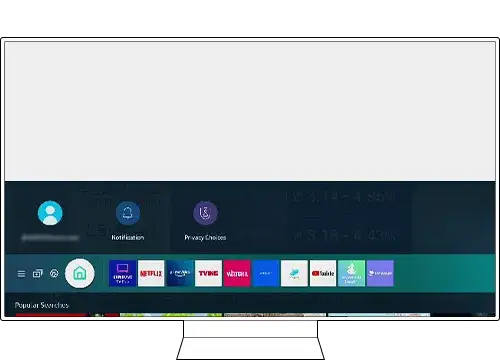
- Naciśnij przycisk Smart Hub na pilocie.
- Przejdź do sekcji Aplikacje lub Moje aplikacje.
- Znajdź aplikację Netflix.
- Jeśli dostępna jest aktualizacja, powinna pojawić się opcja Aktualizuj. Wybierz ją.
- Potwierdź chęć aktualizacji i poczekaj na zakończenie procesu.
Rozwiązywanie problemów, gdy standardowe metody nie działają
Czasami nawet ręczna aktualizacja nie przynosi oczekiwanych rezultatów, a aplikacja nadal sprawia problemy. Nie martw się, istnieje kilka sprawdzonych sposobów na uporanie się z tymi trudnościami.Problem #1: Aplikacja Netflix zniknęła lub nie chce się uruchomić po aktualizacji
Jeśli po próbie aktualizacji aplikacja Netflix zniknęła z menu telewizora lub nie chce się uruchomić, najpierw spróbuj wykonać tzw. "cold boot". Polega to na całkowitym odłączeniu telewizora od zasilania na około minutę, a następnie ponownym podłączeniu i uruchomieniu. Jeśli to nie pomoże, najskuteczniejszym rozwiązaniem jest odinstalowanie i ponowne zainstalowanie aplikacji Netflix ze sklepu z aplikacjami.
Problem #2: W sklepie z aplikacjami brakuje przycisku "Aktualizuj" - co teraz?
Jeśli w sklepie z aplikacjami nie widzisz przycisku "Aktualizuj" przy aplikacji Netflix, może to oznaczać dwie rzeczy: po pierwsze, aplikacja jest już w najnowszej dostępnej wersji dla Twojego modelu telewizora. Po drugie, może to być objaw błędu systemowego. W takim przypadku warto spróbować odinstalować i ponownie zainstalować aplikację. Dodatkowo, sprawdź, czy dostępne są aktualizacje oprogramowania dla samego telewizora.
Problem #3: Widzisz komunikat o błędzie? Wyjaśniamy, co on oznacza i jak go naprawić
Komunikaty o błędach podczas aktualizacji lub uruchamiania aplikacji Netflix mogą być frustrujące, ale zazwyczaj wskazują na konkretny problem. Oto kilka ogólnych kroków, które warto podjąć:
- Ponowna instalacja aplikacji Netflix: Często rozwiązuje większość problemów.
- Sprawdzenie połączenia internetowego: Upewnij się, że telewizor jest stabilnie połączony z siecią.
- Aktualizacja oprogramowania telewizora (firmware): Upewnij się, że Twój telewizor działa na najnowszej wersji systemu.
- Reset Smart Hub: W ostateczności, możesz spróbować zresetować platformę Smart Hub do ustawień fabrycznych. Pamiętaj, że spowoduje to usunięcie wszystkich zainstalowanych aplikacji i danych logowania.
Reinstalacja Netflixa: skuteczny "twardy reset" aplikacji
Gdy inne metody zawiodą, reinstalacja aplikacji jest często najlepszym sposobem na rozwiązanie uporczywych problemów z aktualizacją lub działaniem Netflixa. Proces ten polega na całkowitym usunięciu aplikacji z telewizora, a następnie ponownym jej pobraniu i zainstalowaniu ze sklepu. Gwarantuje to, że otrzymasz najnowszą, czystą wersję aplikacji, wolną od ewentualnych błędów czy uszkodzonych plików.
Krok po kroku: Jak odinstalować i ponownie zainstalować Netflix, by pobrać świeżą wersję
- Naciśnij przycisk Home (lub Smart Hub) na pilocie.
- Przejdź do Ustawień (ikona zębatki).
- Wybierz Aplikacje.
- Znajdź na liście aplikację Netflix.
- Wybierz opcję Usuń lub Odinstaluj.
- Po odinstalowaniu, wróć do Samsung Apps (lub Sklep z aplikacjami).
- Wyszukaj ponownie Netflix i wybierz opcję Zainstaluj.
- Po zakończeniu instalacji, uruchom aplikację i zaloguj się ponownie.
Czy stracę swoje ustawienia i profile po reinstalacji?
Nie musisz się martwić o swoje profile użytkowników i ustawienia. Wszystkie dane związane z Twoim kontem Netflix, takie jak historia oglądania, listy "oglądaj dalej" czy preferencje, są przechowywane na serwerach Netflixa, a nie bezpośrednio w aplikacji na telewizorze. Po ponownej instalacji i zalogowaniu się, będziesz miał dostęp do wszystkich swoich danych. Jedyną czynnością, którą będziesz musiał wykonać, jest ponowne wprowadzenie danych logowania do swojego konta Netflix.
Zadbaj o aktualne oprogramowanie telewizora (firmware)
Często zapominamy, że płynne działanie aplikacji na telewizorze zależy nie tylko od samej aplikacji, ale także od oprogramowania całego urządzenia. Aktualizacja firmware'u telewizora jest kluczowa dla jego stabilności i kompatybilności z nowymi wersjami aplikacji.
Dlaczego przestarzały system TV blokuje nowe wersje aplikacji?
Producenci aplikacji, w tym Netflix, stale rozwijają swoje produkty, wykorzystując najnowsze technologie i funkcje systemowe. Starsze wersje oprogramowania telewizora mogą nie obsługiwać tych nowości, co prowadzi do problemów z kompatybilnością. Telewizor z nieaktualnym firmware'em może po prostu nie być w stanie uruchomić najnowszej wersji aplikacji Netflix, lub działać z nią niestabilnie. Dlatego tak ważne jest, aby Twój telewizor był zawsze na bieżąco.
Jak szybko zaktualizować firmware w Twoim telewizorze Samsung?
- Naciśnij przycisk Home (lub Smart Hub) na pilocie.
- Przejdź do Ustawień (ikona zębatki).
- Wybierz Wsparcie.
- Znajdź opcję Aktualizacja oprogramowania.
- Wybierz Aktualizuj teraz. Telewizor wyszuka dostępne aktualizacje i rozpocznie ich pobieranie oraz instalację.
- Podczas aktualizacji nie wyłączaj telewizora.
Twój telewizor jest za stary na Netflixa? Co robić dalej
Niestety, starsze modele telewizorów Samsung, szczególnie te wyprodukowane przed 2015 rokiem, mogą z czasem tracić wsparcie dla aplikacji Netflix. Producenci aplikacji decydują się na zaprzestanie wsparcia dla starszych platform, aby móc skupić się na rozwoju dla nowszych urządzeń. Jeśli Twój telewizor należy do tej grupy, możesz napotkać problemy z aktualizacją lub nawet z uruchomieniem aplikacji.
Jak sprawdzić, czy Twój model nadal otrzymuje wsparcie techniczne?
Najlepszym sposobem na sprawdzenie, czy Twój konkretny model telewizora Samsung jest nadal wspierany przez Netflix, jest odwiedzenie oficjalnych stron pomocy technicznej obu firm. Na stronach Netflixa często można znaleźć listy modeli, które tracą wsparcie, a także informacje o tym, kiedy to nastąpi. Podobnie, strona wsparcia technicznego Samsung może dostarczyć informacji o dostępności aktualizacji dla Twojego urządzenia.
Co robić, gdy aktualizacja nie jest już możliwa? Alternatywne sposoby na oglądanie
Jeśli Twój telewizor nie jest już wspierany przez Netflix i nie możesz zaktualizować aplikacji, nie oznacza to końca świata dla miłośników filmów i seriali. Istnieje kilka skutecznych alternatywnych rozwiązań:
- Urządzenia streamingowe: Podłącz do telewizora zewnętrzne urządzenie, takie jak Google Chromecast, Apple TV, Amazon Fire Stick, Nvidia Shield lub konsolę do gier (np. PlayStation, Xbox). Te urządzenia mają własne, aktualne aplikacje Netflix i połączone z telewizorem przez HDMI, umożliwiają dostęp do serwisu.
- Odtwarzacze Blu-ray z funkcją Smart: Niektóre nowsze odtwarzacze Blu-ray również posiadają wbudowane aplikacje Smart TV, w tym Netflixa.
- Laptop lub komputer: Możesz podłączyć swój komputer do telewizora za pomocą kabla HDMI i oglądać Netflixa bezpośrednio z przeglądarki internetowej.