

Aktualizacja sterowników karty graficznej to czynność, która dla wielu użytkowników komputerów wydaje się skomplikowana lub zarezerwowana tylko dla zapalonych graczy. Nic bardziej mylnego! W dzisiejszych czasach, kiedy grafika odgrywa kluczową rolę nie tylko w grach, ale także w pracy kreatywnej, edycji wideo czy nawet płynnym działaniu interfejsu systemu, dbanie o sterowniki jest po prostu koniecznością. W tym artykule znajdziesz kompleksowy przewodnik, który krok po kroku przeprowadzi Cię przez proces aktualizacji sterowników karty graficznej. Dowiesz się, dlaczego jest to kluczowe dla wydajności i stabilności Twojego komputera, jak bezpiecznie wykonać aktualizację dla kart NVIDIA, AMD i Intel, a także jak poradzić sobie z ewentualnymi problemami.
Przeczytaj również: Jak zaktualizować aplikacje Android/iOS? Kompletny poradnik 2024
Aktualizacja sterowników karty graficznej klucz do lepszej wydajności i stabilności komputera
- Regularna aktualizacja sterowników karty graficznej poprawia wydajność w grach i aplikacjach, zwiększa stabilność systemu oraz zapewnia nowe funkcje i poprawki bezpieczeństwa.
- Dla kart NVIDIA użyj aplikacji GeForce Experience, dla AMD AMD Software: Adrenalin Edition, a dla Intel Windows Update lub Intel Driver & Support Assistant.
- Zawsze przed aktualizacją sprawdź model swojej karty graficznej i rozważ utworzenie punktu przywracania systemu, aby zapewnić bezpieczeństwo.
- W przypadku problemów po aktualizacji, rozważ wykonanie "czystej instalacji" sterowników, ewentualnie z użyciem narzędzia Display Driver Uninstaller (DDU).
- Gracze powinni aktualizować sterowniki na bieżąco (np. przed premierami gier), natomiast użytkownicy biurowi mogą to robić rzadziej, co kilka miesięcy lub w razie problemów.
Dlaczego warto regularnie aktualizować sterowniki graficzne?
Wielu użytkowników traktuje sterowniki graficzne jako coś, co działa "po prostu" i nie wymaga uwagi. Jednak producenci kart graficznych, tacy jak NVIDIA, AMD czy Intel, nieustannie pracują nad swoimi sterownikami. Te aktualizacje to nie tylko kosmetyczne zmiany to klucz do pełnego wykorzystania potencjału Twojego sprzętu i zapewnienia płynnego działania komputera w codziennych zadaniach.
Więcej niż tylko cyferki: Co zyskujesz dzięki nowym sterownikom?
Nowe sterowniki to przede wszystkim szereg korzyści, które bezpośrednio przekładają się na Twoje doświadczenia z komputerem. Oto najważniejsze z nich:
- Optymalizacja dla nowych gier: Producenci często wydają specjalne wersje sterowników "Game Ready", zoptymalizowane pod kątem najnowszych premier gier. Dzięki temu możesz cieszyć się lepszą płynnością i wyższą liczbą klatek na sekundę.
- Poprawa ogólnej wydajności: Aktualizacje mogą zawierać optymalizacje, które przyspieszają działanie nie tylko gier, ale także profesjonalnych aplikacji graficznych, programów do edycji wideo czy nawet interfejsu systemu operacyjnego.
- Usuwanie błędów: Każde oprogramowanie, w tym sterowniki, może zawierać błędy. Deweloperzy stale pracują nad ich wykrywaniem i eliminowaniem, co przekłada się na większą stabilność Twojego systemu.
- Poprawki bezpieczeństwa: Podobnie jak inne oprogramowanie, sterowniki mogą być celem ataków. Aktualizacje często zawierają łatki bezpieczeństwa, które chronią Twój komputer przed potencjalnymi zagrożeniami.
- Nowe funkcje: Producenci wprowadzają nowe technologie i funkcje, które stają się dostępne wraz z aktualizacją sterowników. Przykłady to NVIDIA DLSS (Deep Learning Super Sampling) czy AMD FSR (FidelityFX Super Resolution), które pozwalają na zwiększenie wydajności poprzez inteligentne skalowanie obrazu.
Gry, praca, bezpieczeństwo trzy filary regularnych aktualizacji
Aktualizacje sterowników mają znaczący wpływ na trzy kluczowe obszary użytkowania komputera. W świecie gier, nowe sterowniki to często przepustka do płynniejszej rozgrywki, wyższych ustawień graficznych i lepszej kompatybilności z najnowszymi tytułami. Gracze, którzy chcą czerpać z gier to, co najlepsze, powinni traktować aktualizacje sterowników jako nieodłączny element przygotowania do każdej nowej sesji gamingowej.
W kontekście pracy, stabilność i wydajność są absolutnie kluczowe. Profesjonalne aplikacje graficzne, programy do projektowania CAD, czy narzędzia do edycji wideo często wykorzystują pełnię mocy karty graficznej. Zaktualizowane sterowniki mogą zapewnić nie tylko szybsze renderowanie i przetwarzanie, ale także zapobiec nieoczekiwanym awariom, które mogłyby przerwać ważny projekt.
Nie można zapominać o bezpieczeństwie. Luki w sterownikach, podobnie jak w każdym innym oprogramowaniu, mogą być wykorzystane przez cyberprzestępców. Regularne aktualizacje łatają te dziury, chroniąc Twój system przed nieautoryzowanym dostępem i potencjalnymi atakami, co jest ważne dla każdego użytkownika, niezależnie od tego, do czego używa swojego komputera.
Ignorowanie aktualizacji: Jakie ryzyko podejmujesz?
Zaniedbywanie aktualizacji sterowników karty graficznej może prowadzić do szeregu nieprzyjemnych konsekwencji. Oto najczęstsze z nich:
- Spadek wydajności: Starsze sterowniki mogą nie być zoptymalizowane pod kątem najnowszych gier i aplikacji, co skutkuje niższą liczbą klatek na sekundę i ogólnym spowolnieniem działania.
- Niestabilność systemu: Błędy w starszych sterownikach mogą powodować zawieszanie się systemu, niebieskie ekrany śmierci (BSOD) lub niespodziewane restarty komputera.
- Błędy graficzne: Możesz zacząć dostrzegać artefakty graficzne, migotanie tekstur, problemy z wyświetlaniem kolorów lub inne wizualne niedoskonałości w grach i aplikacjach.
- Problemy z kompatybilnością: Nowe gry, programy lub nawet aktualizacje systemu operacyjnego mogą nie działać poprawnie ze starszymi sterownikami.
- Luki bezpieczeństwa: Jak wspomniano wcześniej, nieaktualne sterowniki mogą zawierać znane luki, które narażają Twój komputer na ataki.
Przygotowanie komputera do aktualizacji sterowników co musisz wiedzieć?
Zanim przystąpisz do samej aktualizacji, warto poświęcić chwilę na odpowiednie przygotowanie komputera. To prosty krok, który może zaoszczędzić Ci wielu potencjalnych problemów i upewnić się, że proces przebiegnie gładko. Pomyśl o tym jak o przygotowaniu narzędzi przed rozpoczęciem majsterkowania im lepiej jesteś przygotowany, tym sprawniej pójdzie praca.
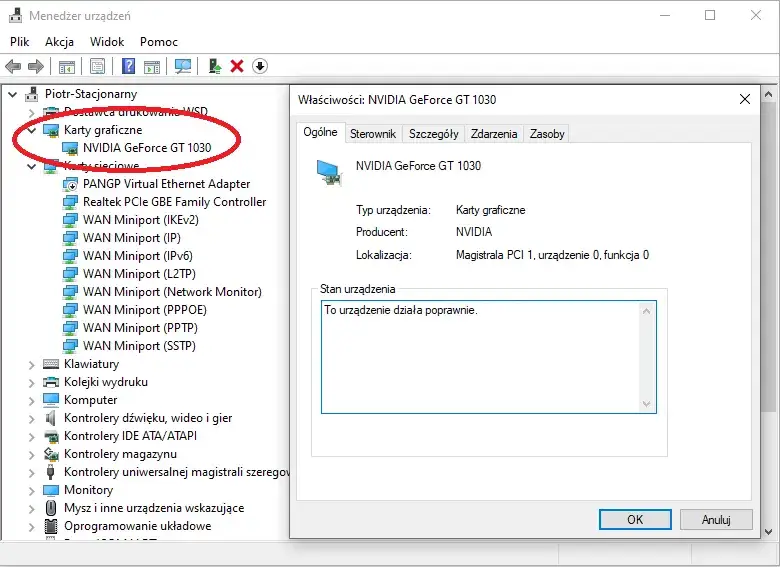
Krok 1: Jak sprawdzić, jaką masz kartę graficzną? (Instrukcja dla Windows)
Aby pobrać właściwe sterowniki, musisz wiedzieć, jaki dokładnie model karty graficznej posiadasz. Oto jak to sprawdzić w systemie Windows:
- Kliknij prawym przyciskiem myszy na przycisk Start (ikona Windows w lewym dolnym rogu ekranu).
- Z menu, które się pojawi, wybierz Menedżer urządzeń.
- W oknie Menedżera urządzeń znajdź i rozwiń kategorię Karty graficzne.
- Zobaczysz tam nazwę swojej karty graficznej. Zanotuj ją dokładnie, ponieważ będzie Ci potrzebna do pobrania odpowiednich sterowników.
Krok 2: Opcjonalnie, ale zalecane - tworzenie punktu przywracania systemu
Utworzenie punktu przywracania systemu to swoista "poduszka bezpieczeństwa". W razie gdyby po aktualizacji sterowników coś poszło nie tak, będziesz mógł cofnąć system do stanu sprzed zmian, co często rozwiązuje problemy ze stabilnością. Oto jak to zrobić:
- W polu wyszukiwania na pasku zadań Windows wpisz "Utwórz punkt przywracania" i wybierz odpowiednią opcję z listy wyników.
- W oknie "Właściwości systemu" przejdź na kartę Ochrona systemu.
- Upewnij się, że ochrona systemu jest włączona dla dysku systemowego (zazwyczaj C:). Jeśli nie, zaznacz go i kliknij "Konfiguruj", a następnie wybierz "Włącz ochronę systemu".
- Kliknij przycisk Utwórz....
- Wpisz nazwę dla punktu przywracania (np. "Przed aktualizacją sterowników grafiki") i kliknij Utwórz. Poczekaj, aż proces się zakończy.
Krok 3: Pobieranie odpowiedniego oprogramowania linki i wskazówki
Najbezpieczniejszym i zalecanym sposobem pobierania sterowników jest korzystanie z oficjalnych stron producentów. Unikaj pobierania sterowników z nieznanych źródeł, ponieważ mogą one zawierać złośliwe oprogramowanie. Producenci udostępniają dedykowane narzędzia, które znacznie ułatwiają proces aktualizacji.
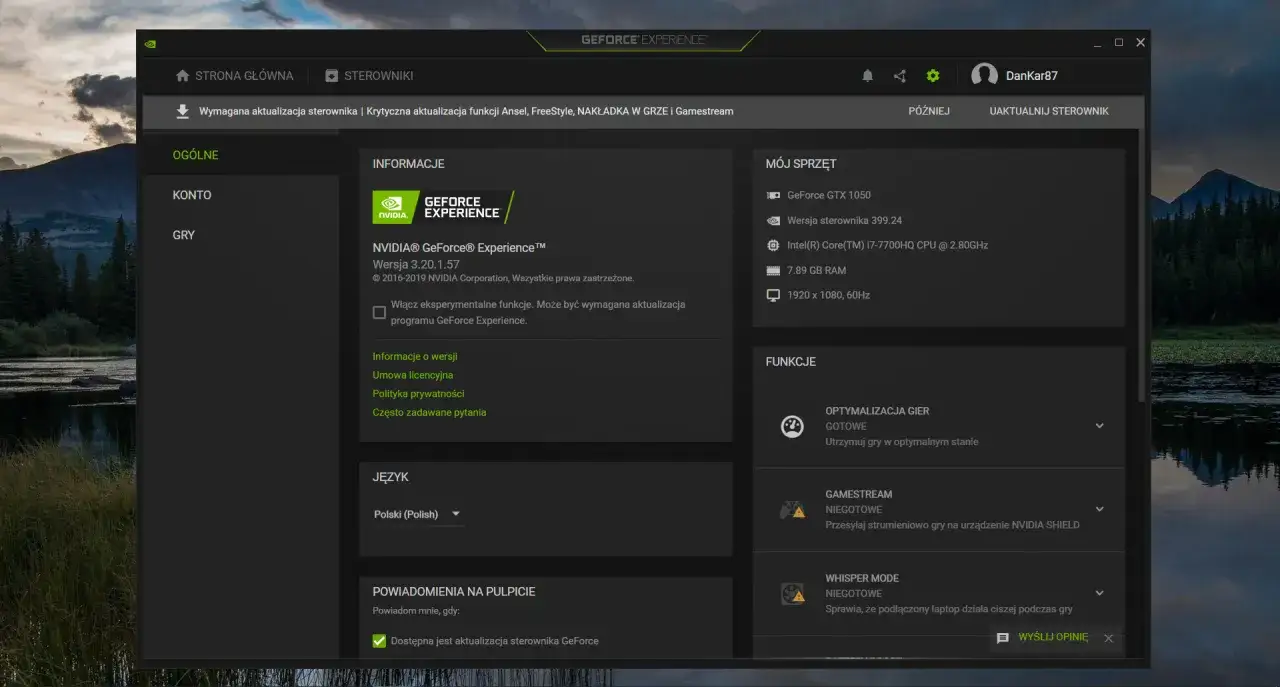
- NVIDIA: Najwygodniejszym rozwiązaniem jest aplikacja NVIDIA GeForce Experience. Jeśli jej nie masz, możesz ją pobrać ze strony NVIDIA.
- AMD: Użytkownicy kart AMD powinni skorzystać z AMD Software: Adrenalin Edition. Podobnie jak w przypadku NVIDIA, aplikację tę można pobrać z oficjalnej strony AMD.
- Intel: Dla zintegrowanych kart graficznych Intela, często wystarczy poczekać na aktualizację przez Windows Update. Dla nowszych kart Intel Arc lub dla pełnej kontroli, warto pobrać narzędzie Intel Driver & Support Assistant (Intel DSA) ze strony Intela.
Instrukcja krok po kroku: Aktualizacja sterowników dla NVIDIA, AMD i Intel
Teraz, gdy Twój komputer jest przygotowany, a Ty wiesz, jaki masz model karty graficznej, czas przejść do konkretnych instrukcji. Proces aktualizacji różni się w zależności od producenta, ale dzięki oficjalnym narzędziom jest on zazwyczaj bardzo prosty i intuicyjny.
Dla posiadaczy NVIDIA GeForce: Magia aplikacji GeForce Experience
Jeśli posiadasz kartę graficzną NVIDIA, aplikacja GeForce Experience jest Twoim najlepszym przyjacielem w kwestii sterowników:
- Uruchom aplikację NVIDIA GeForce Experience.
- Przejdź do zakładki Sterowniki (zazwyczaj znajduje się ona w górnej części okna).
- Aplikacja automatycznie sprawdzi, czy dostępne są nowe sterowniki dla Twojej karty. Jeśli tak, zobaczysz przycisk Pobierz.
- Kliknij Pobierz. Po zakończeniu pobierania, będziesz miał dwie opcje instalacji:
- Instalacja Ekspresowa: Zalecana dla większości użytkowników. Zainstaluje najnowsze sterowniki z domyślnymi ustawieniami.
- Instalacja Niestandardowa: Pozwala wybrać, które komponenty sterownika chcesz zainstalować, a także daje opcję "Wykonaj czystą instalację" (o tym więcej później).
- Wybierz preferowany typ instalacji i postępuj zgodnie z instrukcjami na ekranie. Proces może chwilę potrwać, a ekran może na moment zamigać to normalne.
Dla fanów AMD Radeon: Pełna kontrola z AMD Software Adrenalin Edition
Posiadacze kart AMD Radeon mogą liczyć na podobnie prosty proces dzięki AMD Software:
- Uruchom aplikację AMD Software: Adrenalin Edition.
- Kliknij ikonę zębatki (Ustawienia) w prawym górnym rogu.
- W menu ustawień wybierz zakładkę System, a następnie Sprawdzanie aktualizacji.
- Jeśli dostępne są nowe sterowniki, zobaczysz przycisk Pobierz. Kliknij go.
- Po zakończeniu pobierania, kliknij przycisk Instaluj.
- Podobnie jak w przypadku NVIDIA, możesz wybrać między instalacją standardową a niestandardową, która może oferować opcję "czystej instalacji".
- Postępuj zgodnie z instrukcjami wyświetlanymi na ekranie.
Dla użytkowników grafiki Intel: Aktualizacja przez Windows Update i Intel DSA
W przypadku kart graficznych zintegrowanych z procesorem Intela, często najlepszym rozwiązaniem jest poleganie na systemie Windows Update. Jednak dla najnowszych sterowników lub dedykowanych kart Intel Arc, warto skorzystać z dedykowanego narzędzia:
- Windows Update: Regularnie sprawdzaj dostępność aktualizacji w Ustawieniach systemu Windows (Ustawienia > Aktualizacja i zabezpieczenia > Windows Update). Często sterowniki Intela są tam dostępne.
-
Intel Driver & Support Assistant (Intel DSA):
- Pobierz i zainstaluj narzędzie Intel Driver & Support Assistant ze strony internetowej firmy Intel.
- Po zainstalowaniu, uruchom program.
- Intel DSA automatycznie przeskanuje Twój system w poszukiwaniu kompatybilnych sterowników.
- Jeśli znajdzie dostępne aktualizacje, kliknij przycisk Pobierz i zainstaluj.
- Postępuj zgodnie z instrukcjami na ekranie, aby zakończyć instalację.
Ręczna i czysta instalacja sterowników kiedy i jak to zrobić?
Czasami standardowa aktualizacja przez dedykowane oprogramowanie nie wystarcza, lub po prostu chcesz mieć większą kontrolę nad procesem. W takich sytuacjach z pomocą przychodzą metody ręczne i tzw. "czysta instalacja". Są one szczególnie przydatne, gdy napotykasz problemy.
Kiedy automatyczna aktualizacja to za mało? Scenariusze problemowe
Istnieje kilka sytuacji, w których warto rozważyć ręczne pobranie sterowników i wykonanie "czystej instalacji":
- Problemy po standardowej aktualizacji: Jeśli po zwykłej aktualizacji sterowników zauważysz spadek wydajności, niestabilność systemu, błędy graficzne lub inne problemy, czysta instalacja może pomóc je rozwiązać.
- Zmiana karty graficznej: Po wymianie karty graficznej na inną (nawet tej samej marki), zaleca się wykonanie czystej instalacji, aby uniknąć konfliktów ze starymi sterownikami.
- Rozwiązywanie uporczywych błędów: Jeśli doświadczasz specyficznego błędu, który nie ustępuje mimo prób naprawy, czysta instalacja może być skutecznym rozwiązaniem.
- Optymalizacja pod konkretne zastosowanie: Czasami użytkownicy szukają sterowników zoptymalizowanych pod kątem konkretnych aplikacji lub gier, które mogą nie być domyślnie dostępne w najnowszych wersjach.
Jak pobrać sterowniki ręcznie ze strony producenta? (NVIDIA, AMD, Intel)
Pobieranie sterowników bezpośrednio ze stron producentów jest proste, jeśli wiesz, gdzie szukać:
- NVIDIA: Odwiedź stronę NVIDIA Download Drivers. Wybierz typ produktu (np. GeForce), serię (np. GeForce RTX 30 Series), rodzinę produktów (np. GeForce RTX 3070) oraz system operacyjny. Następnie kliknij "Szukaj".
- AMD: Przejdź do strony AMD Support. Wpisz nazwę swojej karty graficznej w polu wyszukiwania lub wybierz ją z listy. Upewnij się, że wybierasz odpowiedni system operacyjny.
- Intel: Odwiedź stronę Intel Download Center. Możesz użyć narzędzia do automatycznego wykrywania lub ręcznie wyszukać sterowniki, podając model procesora (jeśli karta jest zintegrowana) lub dedykowanej karty graficznej.
Po znalezieniu odpowiedniego sterownika, kliknij przycisk pobierania. Zapisz plik instalacyjny w łatwo dostępnym miejscu, na przykład na pulpicie.
Czysta instalacja: Co to jest i dlaczego warto z niej korzystać?
Czysta instalacja sterowników polega na całkowitym usunięciu wszystkich poprzednich plików sterowników, ustawień i profili przed zainstalowaniem nowej wersji. Jest to jak gruntowne sprzątanie przed wprowadzeniem nowych mebli. Dlaczego warto? Ponieważ zapobiega to potencjalnym konfliktom między starymi a nowymi plikami, które mogą prowadzić do błędów i niestabilności. Czysta instalacja zapewnia, że nowy sterownik jest instalowany "na czysto", co często rozwiązuje problemy, które nie dawały się naprawić w inny sposób i zwiększa ogólną stabilność systemu.
Narzędzie DDU (Display Driver Uninstaller) Twoja tajna broń w walce z problemami
Display Driver Uninstaller (DDU) to darmowe narzędzie, które jest uważane przez wielu za "złoty standard" w usuwaniu sterowników kart graficznych. Działa ono na zasadzie gruntownego czyszczenia systemu z wszelkich pozostałości po sterownikach NVIDIA, AMD i nawet Intel. Jest to szczególnie przydatne, gdy standardowe opcje odinstalowania lub "czysta instalacja" nie przynoszą rezultatów. Oto jak go używać:
- Pobierz DDU: Znajdź najnowszą wersję DDU na renomowanych portalach technologicznych lub bezpośrednio na forum programu.
- Wyłącz internet: Przed uruchomieniem DDU, odłącz komputer od internetu (wyłącz Wi-Fi lub odłącz kabel Ethernet). Zapobiegnie to automatycznemu pobraniu przez Windows podstawowych sterowników.
- Uruchom w trybie awaryjnym: Zrestartuj komputer i uruchom go w trybie awaryjnym systemu Windows. Można to zrobić, przytrzymując klawisz Shift podczas restartu i wybierając opcje zaawansowane.
- Uruchom DDU: Po uruchomieniu trybu awaryjnego, uruchom program DDU.
- Wybierz typ urządzenia i producenta: W głównym oknie DDU wybierz "GPU" jako typ urządzenia i odpowiedniego producenta (NVIDIA, AMD lub Intel).
- Wybierz opcję czyszczenia: Kliknij przycisk "Usuń i uruchom ponownie" (lub podobną opcję, która zaleca ponowne uruchomienie komputera po zakończeniu procesu). DDU usunie wszystkie sterowniki i ich pozostałości.
- Zainstaluj nowe sterowniki: Po ponownym uruchomieniu komputera (już w normalnym trybie), zainstaluj pobrane wcześniej, najnowsze sterowniki karty graficznej.
Problemy po aktualizacji sterowników jak sobie z nimi poradzić?
Nawet najlepiej przygotowany proces aktualizacji może czasami zakończyć się niepowodzeniem. Nie panikuj! Większość problemów, które pojawiają się po aktualizacji sterowników graficznych, można rozwiązać stosunkowo łatwo. Oto kilka najczęstszych scenariuszy i sposobów ich naprawy.
Czarny ekran po instalacji jak odzyskać kontrolę nad komputerem?
Czarny ekran po aktualizacji sterowników to jeden z najbardziej frustrujących problemów. Oto jak sobie z nim poradzić:
- Czekaj cierpliwie: Czasami system potrzebuje kilku minut na załadowanie nowego sterownika, nawet jeśli ekran jest czarny. Daj mu chwilę.
- Uruchom w trybie awaryjnym: Jeśli czarny ekran utrzymuje się, spróbuj uruchomić komputer w trybie awaryjnym. Zazwyczaj wymaga to kilkukrotnego przerwania rozruchu systemu Windows lub użycia kombinacji klawiszy (np. Shift + Restart).
- Odinstaluj sterowniki: W trybie awaryjnym możesz użyć Menedżera Urządzeń (jak opisano w Kroku 1 przygotowania) do odinstalowania sterowników karty graficznej.
- Użyj DDU: Jeśli odinstalowanie przez Menedżera Urządzeń nie pomoże, uruchom ponownie w trybie awaryjnym i użyj narzędzia DDU (opisane powyżej), aby dokładnie usunąć sterowniki.
- Przywróć system: Jeśli masz utworzony punkt przywracania systemu, możesz go użyć, aby cofnąć zmiany do stanu sprzed aktualizacji sterowników.
- Zainstaluj starsze sterowniki: Po odzyskaniu dostępu do pulpitu, pobierz starszą, stabilną wersję sterowników i zainstaluj ją.
Spadek wydajności w grach: Dlaczego tak się dzieje i jak to naprawić?
Zauważyłeś, że Twoje ulubione gry działają teraz gorzej niż przed aktualizacją? To może być frustrujące, ale zazwyczaj jest kilka przyczyn i rozwiązań:
- Błąd w nowym sterowniku: Czasami najnowsze sterowniki mogą zawierać błędy, które negatywnie wpływają na wydajność w konkretnych grach. Rozwiązaniem jest często powrót do poprzedniej wersji sterownika lub poczekanie na nową łatkę.
- Konflikt z ustawieniami: Nowe sterowniki mogą resetować niektóre ustawienia graficzne w grach lub w panelu sterowania karty graficznej. Sprawdź ustawienia gry i panelu sterowania, aby upewnić się, że są skonfigurowane poprawnie.
- Niewłaściwa instalacja: Czysta instalacja sterowników może pomóc wyeliminować problemy wynikające z niepełnego lub błędnego zainstalowania nowej wersji.
- Problemy z optymalizacją: Czasami nowa wersja sterownika może nie być jeszcze w pełni zoptymalizowana pod kątem wszystkich gier. Warto sprawdzić fora internetowe, czy inni użytkownicy zgłaszają podobne problemy z danym tytułem.
Jak łatwo powrócić do poprzedniej, stabilnej wersji sterownika?
Jeśli najnowsze sterowniki powodują problemy, powrót do poprzedniej, stabilnej wersji jest często najlepszym rozwiązaniem. Oto jak to zrobić za pomocą Menedżera Urządzeń:
- Otwórz Menedżer Urządzeń (kliknij prawym przyciskiem myszy na Start i wybierz Menedżer Urządzeń).
- Rozwiń kategorię Karty graficzne.
- Kliknij prawym przyciskiem myszy na swoją kartę graficzną i wybierz Właściwości.
- Przejdź na zakładkę Sterownik.
- Jeśli dostępna jest opcja Cofnij sterownik, kliknij ją i postępuj zgodnie z instrukcjami.
- Jeśli opcja "Cofnij sterownik" jest wyszarzona, oznacza to, że nie ma dostępnej poprzedniej wersji do przywrócenia. W takim przypadku konieczne będzie ręczne pobranie starszej wersji sterownika ze strony producenta i jej zainstalowanie (najlepiej z opcją czystej instalacji).
Jak często aktualizować sterowniki znajdź swój rytm
Częstotliwość aktualizacji sterowników zależy w dużej mierze od tego, jak intensywnie i do czego wykorzystujesz swój komputer. Nie ma jednej, uniwersalnej odpowiedzi, ale można wyróżnić pewne ogólne wytyczne.
Jesteś graczem? Harmonogram premier gier jako Twój kalendarz aktualizacji
Jeśli gry wideo to Twój priorytet, powinieneś być na bieżąco z aktualizacjami sterowników. Producenci, zwłaszcza NVIDIA i AMD, często wydają sterowniki "Game Ready" tuż przed premierami dużych tytułów. Te wersje są specjalnie zoptymalizowane pod kątem konkretnych gier, co może oznaczać znaczący wzrost wydajności i płynności rozgrywki. Dlatego warto śledzić informacje o premierach gier i sprawdzać dostępność nowych sterowników w ich okolicach. Aktualizacja co miesiąc lub w momencie premiery gry, na którą czekasz, jest zazwyczaj dobrym podejściem.
Używasz komputera do pracy i internetu? Kiedy aktualizacja jest naprawdę potrzebna?
Dla większości użytkowników, którzy korzystają z komputera głównie do pracy biurowej, przeglądania internetu, oglądania filmów czy korzystania z mediów społecznościowych, częste aktualizacje sterowników nie są tak krytyczne. W takich przypadkach, sterowniki zintegrowane z systemem Windows Update lub wersje wydawane co kilka miesięcy mogą być w zupełności wystarczające. Najlepszym momentem na aktualizację jest sytuacja, gdy napotykasz konkretne problemy ze stabilnością, błędy graficzne, lub gdy chcesz skorzystać z nowej, istotnej funkcji, która została dodana w nowszej wersji sterownika.
Prosta zasada, która pozwoli Ci cieszyć się pełnią mocy Twojej karty graficznej
Kluczem do sukcesu jest znalezienie złotego środka. Nie musisz instalować każdej nowej wersji sterownika, gdy tylko się pojawi, zwłaszcza jeśli Twój obecny zestaw działa stabilnie i bez zarzutu. Z drugiej strony, ignorowanie aktualizacji przez bardzo długi czas również nie jest najlepszym pomysłem. Najlepsza strategia to: aktualizuj, gdy tego potrzebujesz czy to z powodu nowej gry, która wymaga optymalizacji, pojawienia się problemów ze stabilnością, czy chęci skorzystania z nowej, przydatnej funkcji. Zawsze jednak pamiętaj o bezpieczeństwie i rozważ utworzenie punktu przywracania systemu przed każdą większą aktualizacją. W ten sposób możesz cieszyć się wydajnością i stabilnością swojej karty graficznej bez niepotrzebnego ryzyka.
