Ten artykuł to kompleksowy przewodnik, który krok po kroku wyjaśnia, jak bezpiecznie i skutecznie zaktualizować sterowniki do karty graficznej NVIDIA. Dowiesz się, dlaczego regularne aktualizacje są kluczowe, poznasz różne metody instalacji oraz nauczysz się rozwiązywać najczęstsze problemy, aby zapewnić optymalną wydajność i stabilność swojego komputera.
Aktualizacja sterowników NVIDIA: Klucz do wydajności i stabilności Twojej karty graficznej
- Regularne aktualizacje sterowników NVIDIA zwiększają wydajność (FPS) w grach i zapewniają stabilność systemu.
- NVIDIA App to nowa, rekomendowana metoda aktualizacji, zastępująca GeForce Experience i Panel sterowania.
- Wybierz sterowniki Game Ready dla gier lub Studio dla aplikacji kreatywnych, w zależności od Twoich potrzeb.
- "Czysta instalacja" usuwa stare pliki sterowników, rozwiązując problemy z grafiką i wydajnością.
- W przypadku problemów po aktualizacji, rozważ powrót do poprzedniej wersji lub użycie narzędzia DDU.
Regularna aktualizacja sterowników NVIDIA dlaczego to takie ważne dla Twojego PC?
W świecie komputerów, gdzie technologia rozwija się w zawrotnym tempie, dbanie o aktualność oprogramowania jest absolutnie kluczowe. Szczególnie dotyczy to sterowników karty graficznej NVIDIA, które są sercem wizualnych doznań na Twoim komputerze. Regularne aktualizacje to nie tylko kosmetyczna zmiana to inwestycja w płynność działania, wydajność i stabilność całego systemu. Zaniedbanie tego prostego, a jakże ważnego kroku, może prowadzić do frustrujących spadków liczby klatek na sekundę w ulubionych grach, pojawiania się irytujących błędów graficznych, a nawet do ogólnej niestabilności systemu, która potrafi uprzykrzyć pracę czy rozrywkę.
Więcej FPS w grach: Jak nowe sterowniki wpływają na wydajność?
Dla każdego gracza priorytetem jest płynna i dynamiczna rozgrywka. Sterowniki NVIDIA, zwłaszcza te oznaczone jako "Game Ready", są tworzone z myślą o najnowszych tytułach. Ich optymalizacja pod kątem konkretnych gier przekłada się bezpośrednio na wzrost liczby klatek na sekundę (FPS), co oznacza płynniejszy obraz i szybszą reakcję na Twoje polecenia. Producenci kart graficznych stale pracują nad poprawkami, które eliminują wąskie gardła i wykorzystują pełen potencjał sprzętu w nowych produkcjach. Warto jednak pamiętać, że choć nowe wersje często przynoszą korzyści, czasami mogą też wprowadzać nieoczekiwane problemy z wydajnością w niektórych grach. Dlatego zawsze warto śledzić opinie innych użytkowników na forach internetowych czy w mediach społecznościowych, aby być na bieżąco z potencjalnymi niedogodnościami.
Stabilność i nowe funkcje: Co zyskujesz poza klatkami na sekundę?
Poza oczywistymi korzyściami w postaci wyższej liczby FPS, aktualizacje sterowników NVIDIA niosą ze sobą szereg innych, równie ważnych zalet. Przede wszystkim, zapewniają one znaczącą poprawę ogólnej stabilności systemu. Eliminują znane błędy graficzne, które mogły powodować artefakty, migotanie ekranu czy zawieszanie się aplikacji. Co więcej, nowe wersje sterowników często wprowadzają wsparcie dla najnowszych technologii i funkcji, takich jak NVIDIA DLSS (Deep Learning Super Sampling) dla zwiększenia wydajności w grach, NVIDIA Reflex dla zmniejszenia opóźnień, czy nowe możliwości w zakresie ray tracingu. Dla twórców treści, korzystających ze sterowników typu "Studio", stabilność jest równie ważna, a nawet ważniejsza niż surowa wydajność, ponieważ zapewnia nieprzerwaną pracę nad projektami.
Zanim zaczniesz: Jak sprawdzić aktualną wersję sterownika?
Zanim przystąpisz do aktualizacji, warto wiedzieć, z jaką wersją sterownika pracujesz obecnie. Pozwoli Ci to ocenić, czy faktycznie potrzebujesz nowszej wersji, czy może obecna jest wystarczająco stabilna. Oto jak możesz to sprawdzić:
- Przez Panel sterowania NVIDIA: Kliknij prawym przyciskiem myszy na pulpicie i wybierz "Panel sterowania NVIDIA". W lewym dolnym rogu okna znajdziesz informację o wersji sterownika.
- Przez Menedżer urządzeń: Naciśnij klawisze Windows + X i wybierz "Menedżer urządzeń". Rozwiń sekcję "Karty graficzne", kliknij prawym przyciskiem myszy na swoją kartę NVIDIA i wybierz "Właściwości". W zakładce "Sterownik" znajdziesz numer wersji.
Trzy sprawdzone metody aktualizacji sterowników NVIDIA wybierz najlepszą dla siebie
Współczesne technologie oferują nam kilka dróg do osiągnięcia celu, jakim jest aktualizacja sterowników karty graficznej NVIDIA. Każda z nich ma swoje unikalne cechy, zalety i potencjalne wady. Wybór odpowiedniej metody zależy od Twoich indywidualnych preferencji, poziomu zaawansowania technicznego oraz tego, czego oczekujesz od procesu aktualizacji. Niezależnie od tego, czy cenisz sobie prostotę i szybkość, czy potrzebujesz pełnej kontroli nad każdym etapem, z pewnością znajdziesz rozwiązanie dopasowane do Twoich potrzeb.Metoda 1: NVIDIA App najprostszy i rekomendowany sposób
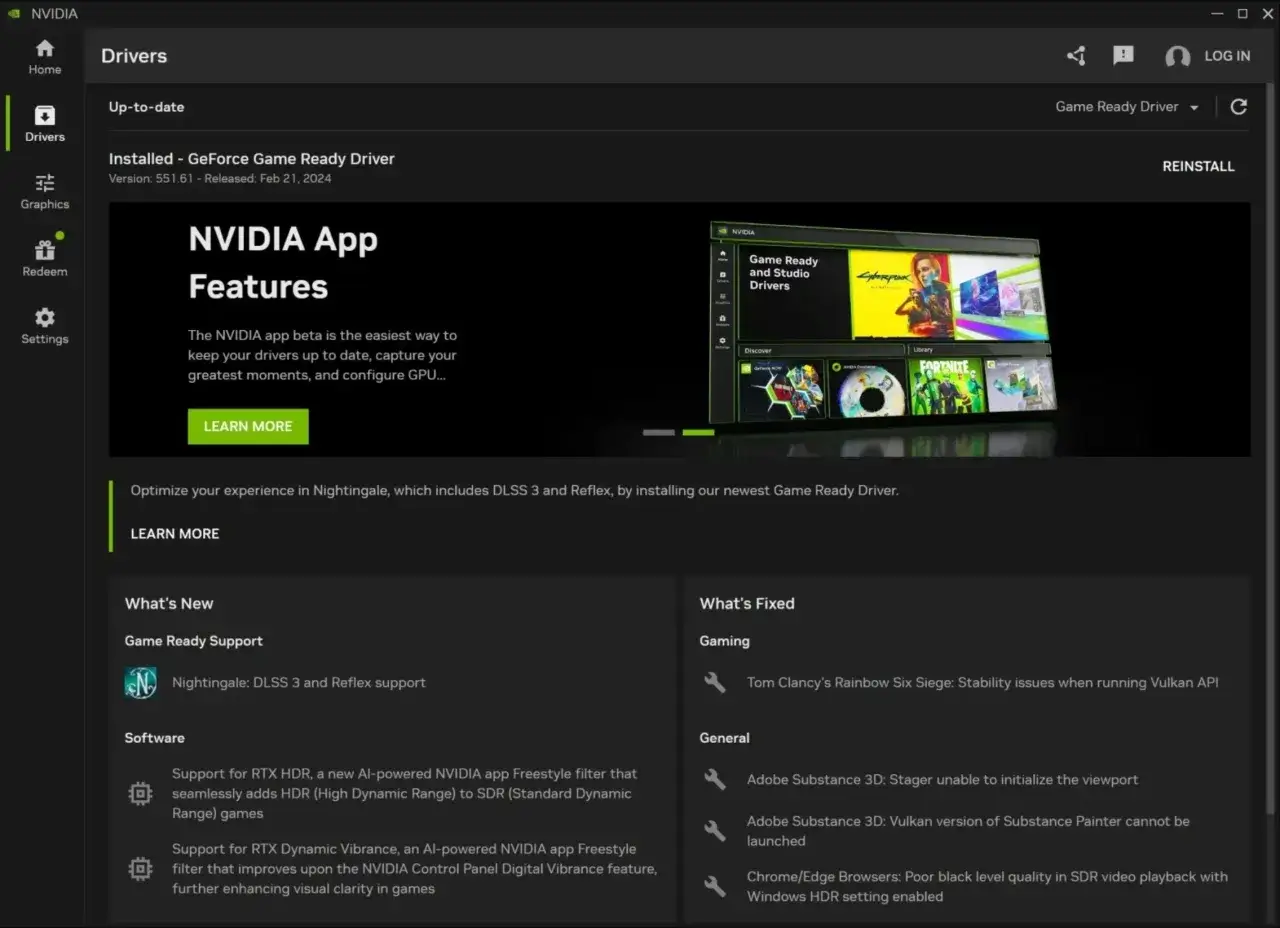
NVIDIA App to najnowsze narzędzie od producenta, które ma na celu zrewolucjonizować sposób zarządzania sterownikami i ustawieniami karty graficznej. Jest to najprostszy i najbardziej rekomendowany sposób na aktualizację sterowników. Aplikacja ta ujednolica funkcje dawnego GeForce Experience i Panelu sterowania NVIDIA, oferując intuicyjny interfejs i szybkość działania. Co więcej, nie wymaga logowania do konta NVIDIA, co czyni proces jeszcze bardziej bezproblemowym. Oto jak zaktualizować sterowniki za pomocą NVIDIA App:
- Pobierz i zainstaluj aplikację NVIDIA App ze strony producenta lub z Microsoft Store.
- Uruchom NVIDIA App.
- W zakładce "Sterowniki" (Drivers) aplikacja automatycznie sprawdzi dostępność najnowszych wersji.
- Jeśli dostępna jest nowa wersja, zobaczysz przycisk "Pobierz" (Download). Kliknij go.
- Po zakończeniu pobierania pojawi się przycisk "Zainstaluj" (Install). Kliknij go, aby rozpocząć instalację.
- Możesz wybrać opcję "Szybka instalacja" (Express Installation) lub "Niestandardowa" (Custom Installation), jeśli chcesz mieć większą kontrolę (np. wykonać czystą instalację).
- Postępuj zgodnie z instrukcjami na ekranie do zakończenia procesu.
Metoda 2: GeForce Experience klasyczne rozwiązanie dla graczy
GeForce Experience to narzędzie, które przez lata było podstawowym wyborem wielu graczy. Oferuje ono nie tylko możliwość aktualizacji sterowników, ale także szereg dodatkowych funkcji, takich jak automatyczna optymalizacja ustawień gier pod kątem Twojego sprzętu, nagrywanie rozgrywki, robienie zrzutów ekranu czy udostępnianie materiałów wideo. Wadą tego rozwiązania jest konieczność posiadania konta NVIDIA i logowania się do aplikacji. Oto jak zaktualizować sterowniki za pomocą GeForce Experience:
- Upewnij się, że masz zainstalowane GeForce Experience. Jeśli nie, pobierz je ze strony NVIDIA.
- Uruchom GeForce Experience.
- Zaloguj się na swoje konto NVIDIA.
- Przejdź do zakładki "Sterowniki" (Drivers) w lewym górnym rogu.
- Aplikacja automatycznie wyszuka najnowsze sterowniki. Jeśli są dostępne, zobaczysz przycisk "Pobierz" (Download).
- Po pobraniu sterowników, pojawi się opcja "Szybka instalacja" (Express Installation) lub "Niestandardowa" (Custom Installation). Wybierz preferowaną opcję.
- Postępuj zgodnie z instrukcjami na ekranie.
Metoda 3: Ręczna instalacja ze strony NVIDIA pełna kontrola nad procesem
Ręczna instalacja sterowników to opcja dla tych, którzy potrzebują pełnej kontroli nad procesem lub napotykają problemy z automatycznymi aktualizacjami. Jest to również najlepszy sposób, aby zainstalować konkretną, starszą wersję sterownika, jeśli nowsza powoduje problemy. Proces ten wymaga jednak nieco więcej uwagi i precyzji. Oto jak to zrobić:
- Odwiedź oficjalną stronę NVIDIA: www.nvidia.com/Download/index.aspx
- Wybierz odpowiedni typ produktu (np. GeForce), serię produktu (np. GeForce RTX 40 Series) i konkretny model karty graficznej.
- Wybierz system operacyjny, z którego korzystasz.
- Wybierz typ pobieranego sterownika: "Game Ready Driver (GRD)" lub "Studio Driver (SD)".
- Kliknij "Szukaj" (Search), a następnie "Pobierz" (Download) przy najnowszej dostępnej wersji.
- Po pobraniu pliku instalacyjnego, uruchom go.
- Podczas instalacji wybierz opcję "Niestandardowa (Zaawansowana)" (Custom (Advanced)).
- Na kolejnym ekranie zaznacz pole "Wykonaj czystą instalację" (Perform a clean installation).
- Kliknij "Dalej" (Next) i postępuj zgodnie z instrukcjami.
Game Ready czy Studio Driver? Wyjaśniamy, który sterownik jest dla Ciebie
Wybór odpowiedniego typu sterownika NVIDIA może wydawać się skomplikowany, ale w rzeczywistości jest dość prosty i sprowadza się do określenia, do czego głównie używasz swojego komputera. NVIDIA oferuje dwa główne rodzaje sterowników: Game Ready i Studio. Każdy z nich jest zoptymalizowany pod kątem nieco innych zastosowań, choć podstawowe funkcje i optymalizacje dla gier są w nich obecne. Zrozumienie różnic pomoże Ci podjąć świadomą decyzję i zapewnić najlepszą wydajność oraz stabilność dla Twoich potrzeb.
Jesteś graczem? Postaw na sterowniki Game Ready
Jeśli gry komputerowe stanowią główny cel użytkowania Twojego komputera, sterowniki Game Ready Driver (GRD) są dla Ciebie stworzone. Są one tworzone z myślą o maksymalizacji wydajności i stabilności w najnowszych grach. Zespół NVIDIA ściśle współpracuje z deweloperami gier, aby zapewnić optymalizację i poprawki specyficzne dla premierowych tytułów. Instalując sterowniki Game Ready, masz pewność, że otrzymujesz najlepsze możliwe doświadczenia w dniu premiery gry, z minimalnymi opóźnieniami i maksymalną liczbą klatek na sekundę. Są one dostępne zazwyczaj w dniu premiery gry lub tuż przed nią.
Pracujesz kreatywnie? Sterowniki Studio zapewnią Ci stabilność
Dla profesjonalistów i entuzjastów tworzenia treści, takich jak graficy 2D/3D, montażyści wideo, projektanci czy streamerzy, NVIDIA przygotowała Studio Driver (SD). Te sterowniki są poddawane rygorystycznym testom stabilności i wydajności w popularnych aplikacjach kreatywnych, takich jak Adobe Photoshop, Premiere Pro, After Effects, DaVinci Resolve, Blender, Maya czy AutoCAD. Studio Drivers posiadają dodatkowe certyfikaty od producentów oprogramowania, co gwarantuje ich niezawodność podczas pracy nad ważnymi projektami. Priorytetem jest tutaj stabilność i bezproblemowe działanie aplikacji, a niekoniecznie najwyższa wydajność w najnowszych grach.
Czy można używać sterowników Studio do grania? Rozwiewamy wątpliwości
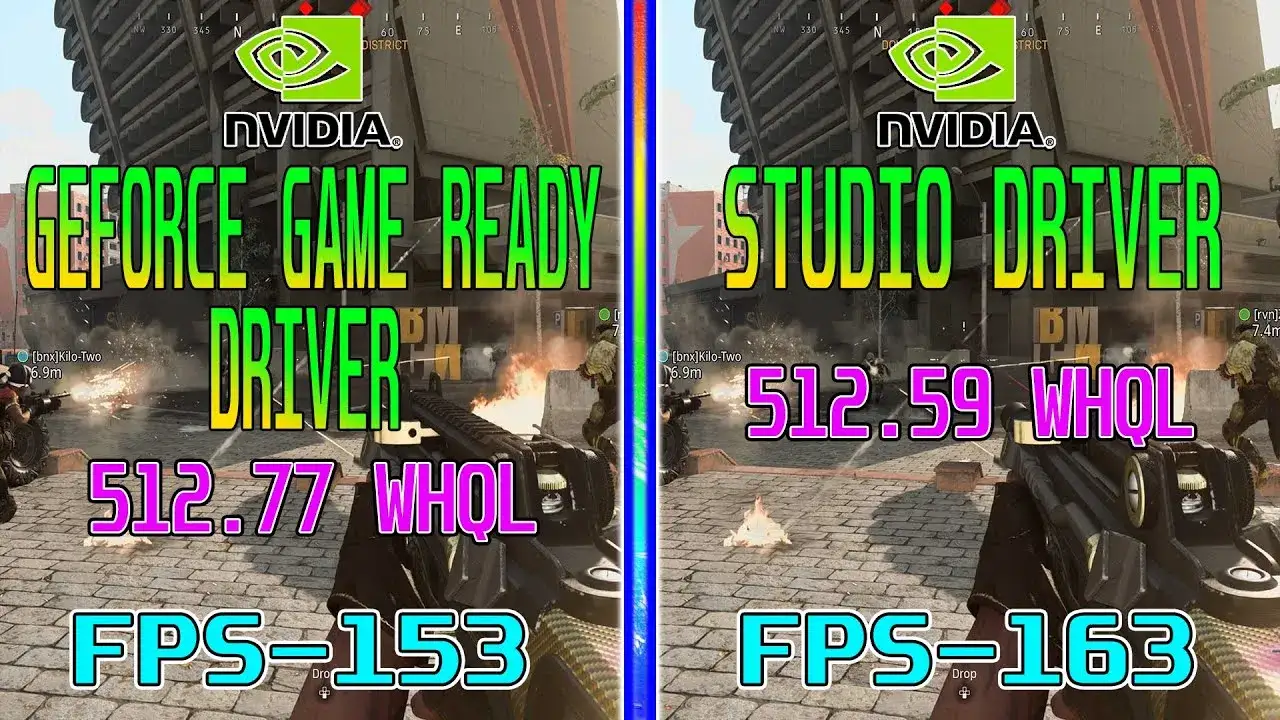
Często pojawia się pytanie, czy sterowniki Studio nadają się do grania. Odpowiedź brzmi: tak, można ich używać do grania. Oba typy sterowników, zarówno Game Ready, jak i Studio, zawierają te same podstawowe optymalizacje dla gier. Różnica polega na tym, że sterowniki Game Ready mogą oferować bardziej specyficzne, "day-one" optymalizacje dla nowo wydanych tytułów, które mogą nie być jeszcze w pełni zaimplementowane w wersji Studio. Jeśli jednak Twoim głównym zajęciem jest praca kreatywna, a granie stanowi dodatek, sterowniki Studio zapewnią Ci stabilność i niezawodność. Gracze, którzy chcą wycisnąć absolutne maksimum z najnowszych gier, powinni jednak preferować sterowniki Game Ready.
Przeczytaj również: Aktualizacja SDProg: Poradnik krok po kroku i rozwiązywanie problemów
Czysta instalacja Twoja tajna broń w walce z problemami ze sterownikami
Nawet najbardziej zaawansowane oprogramowanie może czasem sprawiać problemy. W przypadku sterowników kart graficznych, aktualizacje, choć zazwyczaj przynoszą korzyści, czasami mogą prowadzić do nieoczekiwanych błędów, spadków wydajności czy niestabilności systemu. W takich sytuacjach z pomocą przychodzi tak zwana "czysta instalacja". Jest to proces, który pozwala na całkowite pozbycie się wszelkich pozostałości po poprzednich wersjach sterowników, tworząc idealne warunki do instalacji nowej, świeżej wersji. To często najskuteczniejszy sposób na rozwiązanie wielu problemów związanych z grafiką.
Czym jest "czysta instalacja" i kiedy warto z niej skorzystać?
"Czysta instalacja" (ang. clean installation) to proces usuwania wszystkich poprzednich plików sterownika, ustawień konfiguracyjnych i wpisów w rejestrze systemowym, zanim zainstalowana zostanie nowa wersja sterownika. Pozwala to uniknąć konfliktów między starymi a nowymi danymi. Jest to szczególnie zalecane w następujących sytuacjach:
- Masz problemy z grafiką po aktualizacji sterowników (np. artefakty, migotanie, błędy).
- Zauważyłeś spadki wydajności (niższe FPS) w grach lub aplikacjach.
- Instalator sterownika napotkał błędy i nie mógł dokończyć instalacji.
- Przechodzisz z karty graficznej innego producenta (np. AMD na NVIDIA) lub odwrotnie.
- Po dużej aktualizacji systemu Windows, która mogła wprowadzić zmiany w obsłudze sprzętu.
- Chcesz mieć pewność, że system działa z najczystszym możliwym zestawem sterowników.
Jak wykonać czystą instalację za pomocą instalatora NVIDIA?
Sam instalator sterowników NVIDIA oferuje wbudowaną opcję "czystej instalacji", która jest prostsza niż korzystanie z zewnętrznych narzędzi. Oto jak z niej skorzystać:
- Pobierz najnowszą wersję sterownika ze strony NVIDIA lub użyj NVIDIA App / GeForce Experience.
- Uruchom pobrany plik instalacyjny.
- Po zaakceptowaniu warunków licencyjnych, wybierz opcję "Niestandardowa (Zaawansowana)" (Custom (Advanced)) zamiast "Szybka instalacja" (Express Installation).
- Na kolejnym ekranie zaznacz pole wyboru obok opcji "Wykonaj czystą instalację" (Perform a clean installation).
- Kliknij "Dalej" (Next).
- Instalator usunie wszystkie poprzednie pliki sterowników i zainstaluje nową wersję.
- Po zakończeniu instalacji uruchom ponownie komputer.
Dla zaawansowanych: Kiedy i jak używać programu Display Driver Uninstaller (DDU)?
Program Display Driver Uninstaller (DDU) to potężne, darmowe narzędzie stworzone przez społeczność, które pozwala na gruntowne usunięcie wszelkich śladów sterowników graficznych (nie tylko NVIDIA, ale także AMD i Intel). Jest to opcja dla bardziej zaawansowanych użytkowników lub w sytuacjach, gdy standardowa "czysta instalacja" nie rozwiązała problemu. DDU jest szczególnie przydatne, gdy masz do czynienia z uporczywymi błędami lub gdy standardowy proces deinstalacji zawodzi. Oto podstawowy sposób użycia DDU:- Pobierz DDU: Znajdź najnowszą wersję programu na oficjalnych forach lub stronach dystrybucyjnych (np. Wagnardsoft).
- Pobierz nowe sterowniki: Zanim zaczniesz, pobierz sterowniki, które chcesz zainstalować po usunięciu starych. Zapisz je w łatwo dostępnym miejscu.
- Uruchom komputer w trybie awaryjnym: Jest to kluczowe. W systemie Windows 10/11, przejdź do Ustawienia > Aktualizacja i zabezpieczenia > Odzyskiwanie > Uruchamianie zaawansowane > Uruchom ponownie teraz. Następnie wybierz Rozwiąż problemy > Opcje zaawansowane > Ustawienia uruchamiania > Uruchom ponownie. Po restarcie wybierz opcję 4 lub F4, aby uruchomić w trybie awaryjnym.
- Uruchom DDU: Po załadowaniu trybu awaryjnego, uruchom program DDU.
- Wybierz typ sterownika: W prawym górnym rogu DDU wybierz "GPU" i z listy rozwijanej wybierz "NVIDIA".
- Oczyść sterownik: Kliknij przycisk "Wyczyść i uruchom ponownie" (Clean and restart). Program usunie wszystkie sterowniki NVIDIA i zrestartuje komputer do normalnego trybu.
- Zainstaluj nowe sterowniki: Po ponownym uruchomieniu komputera, zainstaluj wcześniej pobrane sterowniki NVIDIA, postępując zgodnie z instrukcjami.
Aktualizacja sterowników NVIDIA nie powiodła się? Oto jak rozwiązać najczęstsze problemy
Nawet najlepiej przygotowany proces aktualizacji może czasami napotkać na swojej drodze przeszkody. Problemy ze sterownikami NVIDIA mogą objawiać się na różne sposoby, od całkowitego braku obrazu po subtelne spadki wydajności. Na szczęście, większość z tych niedogodności ma swoje sprawdzone rozwiązania, które pozwalają szybko przywrócić komputer do pełnej sprawności. Kluczem jest spokojne podejście i systematyczne eliminowanie potencjalnych przyczyn.
Problem: Czarny ekran w trakcie lub po instalacji co robić?
Widok czarnego ekranu po instalacji sterowników to jedna z najbardziej stresujących sytuacji, z jaką może spotkać się użytkownik. Na szczęście, zazwyczaj oznacza to problem z samym sterownikiem, a nie z uszkodzeniem sprzętu. Oto co możesz zrobić:
- Restart komputera: Czasami wystarczy zwykły restart, aby system poprawnie załadował nowe sterowniki.
- Tryb awaryjny i DDU: Jeśli restart nie pomaga, uruchom komputer w trybie awaryjnym (jak opisano w sekcji o DDU) i użyj programu Display Driver Uninstaller (DDU) do całkowitego usunięcia sterowników NVIDIA. Następnie uruchom komputer normalnie i spróbuj zainstalować inną wersję sterownika (np. starszą, stabilną).
- Przywracanie systemu: Jeśli problem pojawił się niedawno, możesz spróbować użyć punktu przywracania systemu, aby cofnąć zmiany do momentu, gdy wszystko działało poprawnie.
- Sprawdź połączenie monitora: Choć to podstawowy krok, upewnij się, że kabel monitora jest prawidłowo podłączony do karty graficznej.
Problem: Spadek wydajności i niższe FPS po aktualizacji
Jeśli po zainstalowaniu nowych sterowników zauważyłeś, że Twoje ulubione gry działają gorzej, a liczba klatek na sekundę spadła, nie panikuj. Jest kilka potencjalnych przyczyn i rozwiązań:
- Powrót do poprzedniej wersji: Najprostszym rozwiązaniem jest powrót do poprzedniej, stabilnej wersji sterownika. Często nowa wersja zawierała błędy, które zostaną naprawione w kolejnej aktualizacji.
- Czysta instalacja: Wykonaj "czystą instalację" sterownika, upewniając się, że wszystkie stare pliki zostały usunięte. Czasami pozostałości po starszych sterownikach mogą powodować konflikty.
- Sprawdź ustawienia gry i sterownika: Upewnij się, że żadne ustawienia w grze ani w Panelu sterowania NVIDIA nie zostały przypadkowo zmienione na mniej wydajne.
- Konflikty z oprogramowaniem: Sprawdź, czy inne programy działające w tle (np. programy antywirusowe, nakładki gier) nie powodują konfliktów i nie obciążają systemu.
Jak bezpiecznie wrócić do poprzedniej, stabilnej wersji sterownika?
Jeśli najnowsza wersja sterownika powoduje problemy, powrót do starszej, sprawdzonej wersji jest często najlepszym rozwiązaniem. Oto jak możesz to zrobić bezpiecznie:
-
Użyj funkcji "Przywróć sterownik" (jeśli dostępna):
- Otwórz Menedżer urządzeń (Windows + X > Menedżer urządzeń).
- Rozwiń sekcję "Karty graficzne".
- Kliknij prawym przyciskiem myszy na swoją kartę NVIDIA i wybierz "Właściwości".
- Przejdź do zakładki "Sterownik".
- Jeśli opcja "Przywróć sterownik" jest dostępna (nie wyszarzona), kliknij ją i postępuj zgodnie z instrukcjami.
-
Ręczna instalacja starszej wersji:
- Odwiedź stronę pobierania sterowników NVIDIA.
- Wybierz swoją kartę graficzną i system operacyjny.
- Zamiast wybierać najnowszą wersję, poszukaj starszych wersji sterowników. Możesz użyć opcji filtrowania daty lub przeglądać listę.
- Pobierz plik instalacyjny starszej wersji sterownika.
- Przed instalacją, zaleca się wykonanie "czystej instalacji" (używając opcji w instalatorze lub DDU), aby usunąć obecne sterowniki.
- Uruchom pobrany plik instalacyjny starszego sterownika i postępuj zgodnie z instrukcjami.