Często zdarza się, że aktualizacja Sklepu Google Play lub Usług Google Play napotyka na nieoczekiwane przeszkody, blokując dostęp do nowych aplikacji i funkcji. Ten poradnik krok po kroku pomoże Ci zdiagnozować przyczynę problemu i skutecznie przywrócić pełną sprawność Twojego urządzenia z Androidem.
Skuteczne rozwiązania problemów z aktualizacją Google Play szybki przewodnik
- Zawsze zacznij od sprawdzenia połączenia internetowego i dostępnego miejsca w pamięci telefonu.
- Proste ponowne uruchomienie urządzenia często rozwiązuje tymczasowe błędy blokujące aktualizacje.
- Wyczyść pamięć podręczną i dane zarówno Sklepu Google Play, jak i Usług Google Play, ponieważ to najczęstsza przyczyna problemów.
- Jeśli podstawowe kroki zawiodą, rozważ odinstalowanie aktualizacji Sklepu Play lub usunięcie i ponowne dodanie konta Google.
- W ostateczności, dla zaawansowanych użytkowników, istnieje możliwość ręcznej instalacji aktualizacji z zaufanego pliku APK.
- Pamiętaj o regularnym dbaniu o "zdrowie" systemu, aby zapobiegać przyszłym problemom z aktualizacjami.
Dlaczego Twój telefon nie chce zaktualizować Google Play? Poznaj najczęstsze przyczyny
Zrozumienie, co stoi na przeszkodzie aktualizacji Sklepu Google Play lub Usług Google Play, to pierwszy i kluczowy krok do rozwiązania problemu. Często okazuje się, że winowajcą jest coś stosunkowo prostego, co łatwo można naprawić. Wśród najczęściej spotykanych przyczyn wymienić można brak wystarczającej ilości wolnego miejsca w pamięci urządzenia, problemy z połączeniem internetowym zarówno przez Wi-Fi, jak i dane mobilne, a także nieprawidłowo ustawioną datę i godzinę w telefonie. Nie można zapominać o błędach związanych z pamięcią podręczną i danymi samych aplikacji, które potrafią skutecznie zablokować proces aktualizacji.
Problem z internetem czy coś więcej? Szybka diagnoza usterki
Niestabilne lub całkowicie brakujące połączenie z internetem to jedna z najbardziej podstawowych przeszkód uniemożliwiających pobranie jakichkolwiek aktualizacji. Zanim zagłębisz się w bardziej skomplikowane rozwiązania, upewnij się, że Twój telefon jest poprawnie połączony z siecią Wi-Fi lub ma aktywne dane mobilne. Spróbuj otworzyć jakąś stronę internetową w przeglądarce, aby sprawdzić, czy połączenie działa.
Brak miejsca w pamięci cichy winowajca problemów z aktualizacjami
Każda aktualizacja, nawet ta niewielka, wymaga pewnej ilości wolnego miejsca w pamięci wewnętrznej urządzenia, nie tylko na samo pobranie pliku, ale również na proces jego instalacji. Jeśli Twój telefon jest zapchany zdjęciami, filmami, grami czy innymi aplikacjami, system może nie mieć wystarczająco przestrzeni, aby przeprowadzić aktualizację Sklepu Play lub Usług Google Play. To częsty problem, który łatwo zignorować.
Czy wiesz, czym różni się Sklep Play od Usług Google Play? Klucz do zrozumienia problemu
Wiele osób myli Sklep Google Play z Usługami Google Play, traktując je jako jedno. Tymczasem Usługi Google Play to fundamentalny komponent systemu Android, który zapewnia podstawowe funkcje i usługi dla wielu aplikacji, w tym samego Sklepu Play. Problemy z aktualizacją Usług Google Play bardzo często bezpośrednio wpływają na działanie Sklepu Play. Aktualizacje Usług zazwyczaj odbywają się w tle, a ich niepowodzenie może skutecznie zablokować możliwość zaktualizowania aplikacji sklepu.Nieprawidłowa data i godzina jak drobne ustawienie może wszystko zablokować
Choć może wydawać się to mało prawdopodobne, nieprawidłowe ustawienia daty i godziny w Twoim telefonie mogą powodować problemy z synchronizacją z serwerami Google. Ta synchronizacja jest niezbędna do prawidłowego działania Sklepu Play i pobierania aktualizacji. Upewnij się, że data i godzina w Twoim urządzeniu są ustawione automatycznie, zgodnie z czasem sieciowym.
Zacznij tutaj: 5 prostych kroków, które rozwiązują problem w 90% przypadków
Zanim przejdziesz do bardziej zaawansowanych metod, warto wypróbować najprostsze i najczęściej skuteczne rozwiązania. Poniższe kroki są łatwe do wykonania i zazwyczaj rozwiązują większość problemów z aktualizacją Sklepu Google Play.
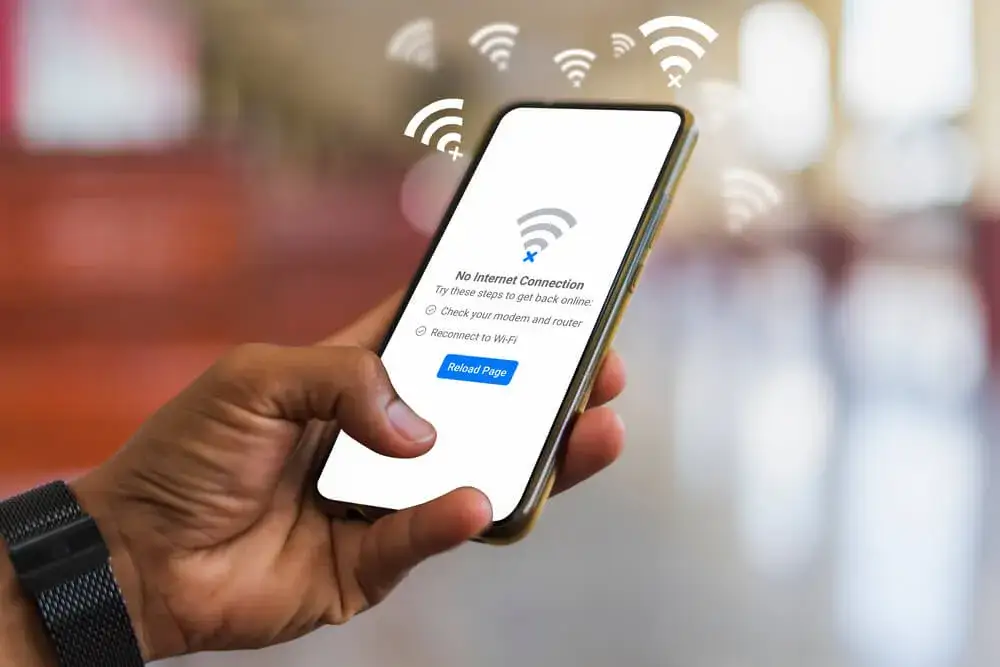
Krok 1: Sprawdź swoje połączenie z siecią (Wi-Fi i dane mobilne)
- Upewnij się, że masz aktywne połączenie z Wi-Fi lub dane mobilne.
- Spróbuj włączyć i wyłączyć tryb samolotowy to często odświeża połączenia sieciowe.
- Jeśli korzystasz z Wi-Fi, spróbuj połączyć się z inną siecią, aby wykluczyć problem z routerem.
- Jeśli korzystasz z danych mobilnych, sprawdź, czy masz wystarczający pakiet danych i czy nie wystąpił chwilowy problem z operatorem.
Krok 2: Uruchom ponownie telefon najprostsze, a często najskuteczniejsze
- Naciśnij i przytrzymaj przycisk zasilania na swoim urządzeniu.
- Wybierz opcję "Uruchom ponownie" lub "Restartuj".
- Po ponownym uruchomieniu spróbuj ponownie zaktualizować Sklep Google Play. Restart często rozwiązuje tymczasowe błędy systemowe, które mogą blokować aktualizacje.
Krok 3: Zwolnij miejsce jak szybko odzyskać cenne megabajty?
- Przejdź do Ustawienia Twojego telefonu.
- Znajdź sekcję "Pamięć" lub "Pamięć wewnętrzna".
- Sprawdź, ile wolnego miejsca pozostało. Jeśli jest go niewiele, przejdź do kolejnych kroków.
- Usuń nieużywane aplikacje, które zajmują dużo miejsca.
- Usuń stare zdjęcia, filmy lub pobrane pliki, których już nie potrzebujesz. Możesz też przenieść je na kartę SD (jeśli Twoje urządzenie ją obsługuje) lub do chmury.
- Wyczyść pamięć podręczną aplikacji systemowych, takich jak przeglądarka internetowa czy aplikacja aparatu.
Krok 4: Wyczyść pamięć podręczną i dane Sklepu Google Play
- Otwórz Ustawienia telefonu.
- Przejdź do sekcji "Aplikacje" (lub "Aplikacje i powiadomienia", "Menedżer aplikacji").
- Znajdź na liście "Sklep Google Play" i stuknij w niego.
- Wybierz opcję "Pamięć" (lub "Pamięć i pamięć podręczna").
- Stuknij w "Wyczyść pamięć podręczną".
- Następnie stuknij w "Wyczyść dane" (lub "Wyczyść pamięć"). Potwierdź operację.
- Po wykonaniu tych czynności uruchom ponownie telefon i spróbuj ponownie zaktualizować Sklep Play.
Krok 5: Zrób to samo dla Usług Google Play kluczowy element układanki
- Wróć do Ustawienia > Aplikacje.
- Tym razem znajdź na liście "Usługi Google Play". Może być konieczne wybranie opcji "Pokaż aplikacje systemowe".
- Stuknij w "Usługi Google Play".
- Wybierz "Pamięć" (lub "Pamięć i pamięć podręczna").
- Stuknij w "Wyczyść pamięć podręczną".
- Następnie stuknij w "Wyczyść dane" (lub "Wyczyść pamięć"). Potwierdź operację.
- Ponownie uruchom telefon i sprawdź, czy problem z aktualizacją został rozwiązany. Pamiętaj, że Usługi Google Play są kluczowe dla poprawnego działania całego ekosystemu Android.
Gdy podstawy zawodzą: Zaawansowane techniki naprawcze dla opornych aktualizacji
Jeśli proste kroki nie przyniosły oczekiwanego rezultatu, nie martw się. Istnieje kilka bardziej zaawansowanych metod, które mogą pomóc w rozwiązaniu problemu z aktualizacją Sklepu Google Play. Warto je wypróbować, jeśli podstawowe czynności okazały się niewystarczające.
Metoda siłowa: Jak odinstalować i ponownie zainstalować aktualizacje Sklepu Play?
- Przejdź do Ustawienia > Aplikacje.
- Znajdź "Sklep Google Play".
- Wybierz opcję "Odinstaluj aktualizacje".
- Po odinstalowaniu aktualizacji, uruchom ponownie telefon. Sklep Google Play powinien automatycznie pobrać i zainstalować najnowszą dostępną wersję po ponownym uruchomieniu i połączeniu z internetem.
Twoje konto Google jako źródło problemu? Spróbuj je usunąć i dodać ponownie
- Ważne: Upewnij się, że pamiętasz hasło do swojego konta Google, ponieważ będzie ono potrzebne do ponownego dodania konta.
- Przejdź do Ustawienia > Konta (lub "Użytkownicy i konta").
- Wybierz swoje konto Google.
- Stuknij w "Usuń konto" i potwierdź.
- Po usunięciu konta, uruchom ponownie telefon.
- Następnie wróć do Ustawienia > Konta i wybierz "Dodaj konto", a następnie "Google", aby ponownie zalogować się na swoje konto.
- Po ponownym dodaniu konta, sprawdź, czy Sklep Play może się teraz zaktualizować.
Sprawdź ustawienia menedżera pobierania czy nie jest przypadkiem wyłączony?
- Otwórz Ustawienia telefonu.
- Przejdź do Aplikacje.
- Włącz opcję wyświetlania aplikacji systemowych (może być ukryta w menu trzech kropek lub w zaawansowanych ustawieniach).
- Znajdź na liście aplikację "Menedżer pobierania" (lub "Download Manager").
- Upewnij się, że ta aplikacja jest włączona. Jeśli jest wyłączona, stuknij w nią i wybierz opcję "Włącz".
- Po sprawdzeniu tej opcji, spróbuj ponownie zaktualizować Sklep Google Play.
Resetowanie preferencji aplikacji ostateczność, która może pomóc
- Przejdź do Ustawienia telefonu.
- Wybierz Aplikacje.
- Znajdź menu z trzema kropkami (lub podobną opcję) w prawym górnym rogu ekranu.
- Wybierz opcję "Resetuj preferencje aplikacji".
- Przeczytaj ostrzeżenie i potwierdź, jeśli jesteś zdecydowany. Ta opcja nie usuwa danych aplikacji, ale resetuje ich ustawienia (np. uprawnienia, domyślne akcje).
- Po zresetowaniu preferencji, uruchom ponownie telefon i sprawdź, czy problem został rozwiązany.
Aktualizacja ręczna dla zaawansowanych: Jak bezpiecznie zainstalować Google Play z pliku APK?
Jeśli wszystkie powyższe metody zawiodły, a Ty potrzebujesz pilnie zaktualizować Sklep Google Play lub Usługi Google Play, istnieje możliwość ręcznej instalacji z pliku APK. Jest to metoda dla bardziej zaawansowanych użytkowników i wymaga zachowania szczególnej ostrożności, aby nie pobrać złośliwego oprogramowania.
Skąd pobrać bezpieczny plik APK Sklepu Play i Usług Google Play?
Najbezpieczniejszym i najbardziej rekomendowanym źródłem do pobierania plików APK jest strona APK Mirror. Jest to wiarygodna platforma, która agreguje pliki APK z oficjalnych źródeł i zapewnia, że nie zostały one zmodyfikowane. Zawsze zwracaj uwagę na najnowszą dostępną wersję aplikacji i upewnij się, że jest ona kompatybilna z architekturą Twojego urządzenia (np. ARM, ARM64, x86).
Jak włączyć instalację z nieznanych źródeł w swoim telefonie?
- Przejdź do Ustawienia telefonu.
- Wyszukaj sekcję "Bezpieczeństwo" lub "Ochrona prywatności".
- Znajdź opcję "Instaluj nieznane aplikacje" (lub "Nieznane źródła" w starszych wersjach Androida).
- Może być konieczne wybranie konkretnej aplikacji, która będzie odpowiedzialna za instalację (np. przeglądarka internetowa, z której pobierasz plik APK, lub menedżer plików).
- Włącz tę opcję dla wybranej aplikacji. Pamiętaj o ryzyku: instalowanie aplikacji z nieznanych źródeł może narazić Twoje urządzenie na infekcje złośliwym oprogramowaniem. Włączaj tę opcję tylko na czas instalacji i pamiętaj, aby ją wyłączyć po zakończeniu.
Instalacja krok po kroku przeprowadź proces bez błędów
- Po włączeniu opcji instalacji z nieznanych źródeł, przejdź do folderu "Pobrane" (lub "Downloads") w swoim menedżerze plików.
- Znajdź pobrany plik APK Sklepu Google Play lub Usług Google Play.
- Stuknij w plik APK, aby rozpocząć instalację.
- Postępuj zgodnie z instrukcjami na ekranie.
- Po zakończeniu instalacji, wyłącz ponownie opcję "Instaluj nieznane aplikacje" dla bezpieczeństwa.
- Uruchom ponownie telefon i sprawdź, czy problem został rozwiązany.
Przeczytaj również: Aktualizacja Microsoft Store: Jak naprawić i zaktualizować?
Co robić, gdy nic nie działa? Ostateczne rozwiązania i jak zapobiegać problemom w przyszłości
Jeśli wypróbowałeś już wszystkie metody, a Sklep Google Play nadal odmawia aktualizacji, być może nadszedł czas, aby rozważyć bardziej drastyczne kroki lub zastanowić się nad przyszłością swojego urządzenia. Istnieją również sposoby, aby zapobiegać podobnym problemom w przyszłości.
Czy Twoje urządzenie jest jeszcze wspierane? Sprawdź listę kompatybilności
W przypadku starszych urządzeń mobilnych może się okazać, że producenci przestali już wydawać aktualizacje dla Usług Google Play lub samego Sklepu Play. Nowsze wersje tych kluczowych komponentów systemu Android mogą po prostu nie być kompatybilne z przestarzałym sprzętem i oprogramowaniem. W takiej sytuacji jedynym rozwiązaniem może być wymiana urządzenia na nowsze, które jest aktywnie wspierane.
Jak regularnie dbać o "zdrowie" aplikacji systemowych?
- Regularnie czyść pamięć podręczną aplikacji systemowych, takich jak Sklep Google Play i Usługi Google Play.
- Utrzymuj wystarczającą ilość wolnego miejsca w pamięci wewnętrznej urządzenia.
- Unikaj korzystania z niezweryfikowanych aplikacji do "czyszczenia systemu" lub "optymalizacji pamięci RAM". Takie programy mogą przypadkowo usunąć kluczowe dane Usług Google Play, prowadząc do poważnych problemów z działaniem systemu.
- Aktualizuj system Android i aplikacje systemowe, gdy tylko są dostępne.
Kiedy warto rozważyć przywrócenie ustawień fabrycznych?
Przywrócenie ustawień fabrycznych jest ostatecznym rozwiązaniem, które powinno być stosowane tylko wtedy, gdy żadna inna metoda nie przyniosła rezultatu. Należy pamiętać, że ta operacja usunie wszystkie dane z Twojego urządzenia aplikacje, zdjęcia, filmy, kontakty, ustawienia przywracając je do stanu, w jakim były tuż po wyjęciu z pudełka. Dlatego konieczne jest wykonanie pełnej kopii zapasowej wszystkich ważnych danych przed podjęciem tej decyzji. Po przywróceniu ustawień fabrycznych, Sklep Google Play i Usługi Google Play powinny zostać zainstalowane w najnowszych dostępnych wersjach, a problemy z aktualizacjami powinny zniknąć.