Witaj w świecie Minecrafta, gdzie każda aktualizacja otwiera drzwi do nowych przygód! Jeśli zastanawiasz się, jak zaktualizować Minecraft PE na swoim telefonie czy tablecie z systemem Android lub iOS, ten praktyczny przewodnik jest właśnie dla Ciebie. Regularne aktualizacje to nie tylko dostęp do najnowszych funkcji i zawartości, ale także klucz do płynnej i bezpiecznej rozgrywki. Zapraszam do lektury, która rozwieje wszelkie Twoje wątpliwości i sprawi, że Twoja gra zawsze będzie na czasie!
- Wyjaśnij, że "Minecraft PE" to dawna nazwa, a obecnie gra funkcjonuje jako "Minecraft" (Bedrock Edition) na urządzeniach mobilnych.
- Podkreśl, że aktualizacje wprowadzają nową zawartość (moby, bloki, biomy), mechaniki oraz kluczowe poprawki błędów i zabezpieczeń.
- Wskaż, że aktualizacja na Androidzie odbywa się przez Sklep Google Play, a na iOS/iPadOS przez App Store.
- Zaznacz, że przed każdą aktualizacją zaleca się wykonanie kopii zapasowej światów.
- Wymień, że artykuł pomoże rozwiązać najczęstsze problemy z aktualizacją, takie jak jej brak widoczności czy błędy instalacji.
- Poinformuj, że aktualną wersję gry można sprawdzić w prawym dolnym rogu ekranu głównego.
Odkryj nowe światy: dlaczego aktualizacja Minecrafta to klucz do zabawy?
W świecie Minecrafta, stanie w miejscu oznacza cofanie się. Regularne aktualizacje to serce tej ewolucji, wprowadzające nie tylko świeżą zawartość, ale także dbające o stabilność i bezpieczeństwo Twojej wirtualnej przygody. Niezależnie od tego, czy jesteś zapalonym budowniczym, poszukiwaczem przygód czy miłośnikiem eksploracji, najnowsze wersje gry oferują bogatsze doświadczenia, nowe wyzwania i usprawnienia, które sprawiają, że rozgrywka staje się jeszcze bardziej satysfakcjonująca. Ten poradnik przeprowadzi Cię przez proces aktualizacji, upewniając się, że zawsze cieszysz się pełnią możliwości, jakie oferuje Minecraft.
Czym tak naprawdę jest dziś "Minecraft PE"? Krótkie wyjaśnienie nowej nazwy
Pamiętasz jeszcze czasy "Minecraft Pocket Edition"? To historyczna nazwa, która na stałe wpisała się w historię mobilnego gamingu. Dziś gra ta funkcjonuje pod jednolitą nazwą "Minecraft", będąc częścią rodziny Bedrock Edition. Ta unifikacja oznacza, że wersja na Twoim telefonie czy tablecie jest teraz bliższa tej dostępnej na konsolach i komputerach z systemem Windows 10/11. Choć nazwa się zmieniła, cel graczy poszukujących "Minecraft PE" pozostaje ten sam chcą cieszyć się najnowszą, najlepszą wersją gry na swoich mobilnych urządzeniach.
Nowe moby, bloki i biomy - co tracisz, grając w starą wersję?
Każda kolejna aktualizacja Minecrafta to jak otwarcie nowego rozdziału w księdze przygód. Wyobraź sobie, że możesz przegapić takie nowości jak tajemnicze Trial Chambers, pełne wyzwań i skarbów, czy też spotkać zupełnie nowych mieszkańców świata czujnego moba Breeze lub groźnego Bogged. Aktualizacja 1.21 wprowadziła również nowe zastosowania dla znanych materiałów, takich jak miedź czy tuf, otwierając przed Tobą nieograniczone możliwości kreatywnego budowania. Grając na starszej wersji, ograniczasz siebie do świata, który już znasz, tracąc szansę na odkrycie tego, co ekscytujące i nowe.
Bezpieczeństwo i płynność gry: niewidoczni bohaterowie każdej aktualizacji
Choć nowe bloki i moby przyciągają największą uwagę, równie ważne są te aspekty aktualizacji, które pozostają niewidoczne na pierwszy rzut oka. Poprawki błędów to fundament stabilnej rozgrywki eliminują irytujące glitche i niespodziewane awarie. Optymalizacja działania gry sprawia, że Minecraft działa płynniej, nawet na nieco starszych urządzeniach. Nie można też zapominać o kwestiach bezpieczeństwa. Każda aktualizacja to także łatanie potencjalnych luk, które mogłyby zostać wykorzystane przez niepożądane osoby. Dbając o regularne aktualizacje, inwestujesz w swoje bezpieczeństwo i komfort gry.
Aktualizacja Minecrafta na Androidzie: prosty przewodnik
Metoda 1: Automatyczna aktualizacja przez Sklep Google Play
- Otwórz aplikację Sklep Google Play na swoim urządzeniu z Androidem.
- Stuknij swoje zdjęcie profilowe w prawym górnym rogu ekranu.
- Wybierz opcję "Ustawienia", a następnie "Ustawienia sieci".
- Upewnij się, że opcja "Aktualizuj aplikacje automatycznie" jest włączona. Możesz wybrać opcję "Tylko przez Wi-Fi", aby uniknąć zużycia danych mobilnych.
- Jeśli ta opcja jest włączona, Minecraft powinien zaktualizować się samoczynnie, gdy tylko nowa wersja stanie się dostępna i Twoje urządzenie będzie podłączone do Wi-Fi.
Metoda 2: Jak ręcznie wymusić aktualizację w kilku prostych krokach
- Otwórz aplikację Sklep Google Play.
- Wpisz w pasku wyszukiwania "Minecraft" i wyszukaj grę.
- Na stronie gry Minecraft, jeśli dostępna jest aktualizacja, zobaczysz przycisk "Zaktualizuj". Stuknij go.
- Jeśli przycisk "Zaktualizuj" nie jest widoczny, a wiesz, że nowa wersja już powinna być dostępna, spróbuj przejść do sekcji "Zarządzaj aplikacjami i grami" (dostępnej po stuknięciu zdjęcia profilowego).
- W sekcji "Zarządzaj aplikacjami i grami" wybierz zakładkę "Aktualizacje". Zobaczysz listę aplikacji, które można zaktualizować. Sprawdź, czy Minecraft znajduje się na tej liście.
- Jeśli nadal nie widzisz aktualizacji, spróbuj wyczyścić pamięć podręczną Sklepu Google Play: przejdź do Ustawienia urządzenia > Aplikacje > Sklep Google Play > Pamięć > Wyczyść pamięć podręczną. Po tej operacji uruchom ponownie Sklep Play i ponownie sprawdź dostępność aktualizacji.
Jak sprawdzić aktualną wersję gry i porównać ją z najnowszą?
Chcesz wiedzieć, czy grasz na najnowszej wersji Minecrafta? To proste! Po uruchomieniu gry, na ekranie głównym, spójrz w prawy dolny róg. Tam znajdziesz numer aktualnej wersji, którą posiadasz. Aby porównać ją z najnowszą dostępną, możesz odwiedzić oficjalną stronę Minecrafta lub sprawdzić informacje o aktualizacjach w sklepie z aplikacjami. Wiedza o posiadanej wersji pozwala Ci upewnić się, że nie przegapiasz żadnych nowości.
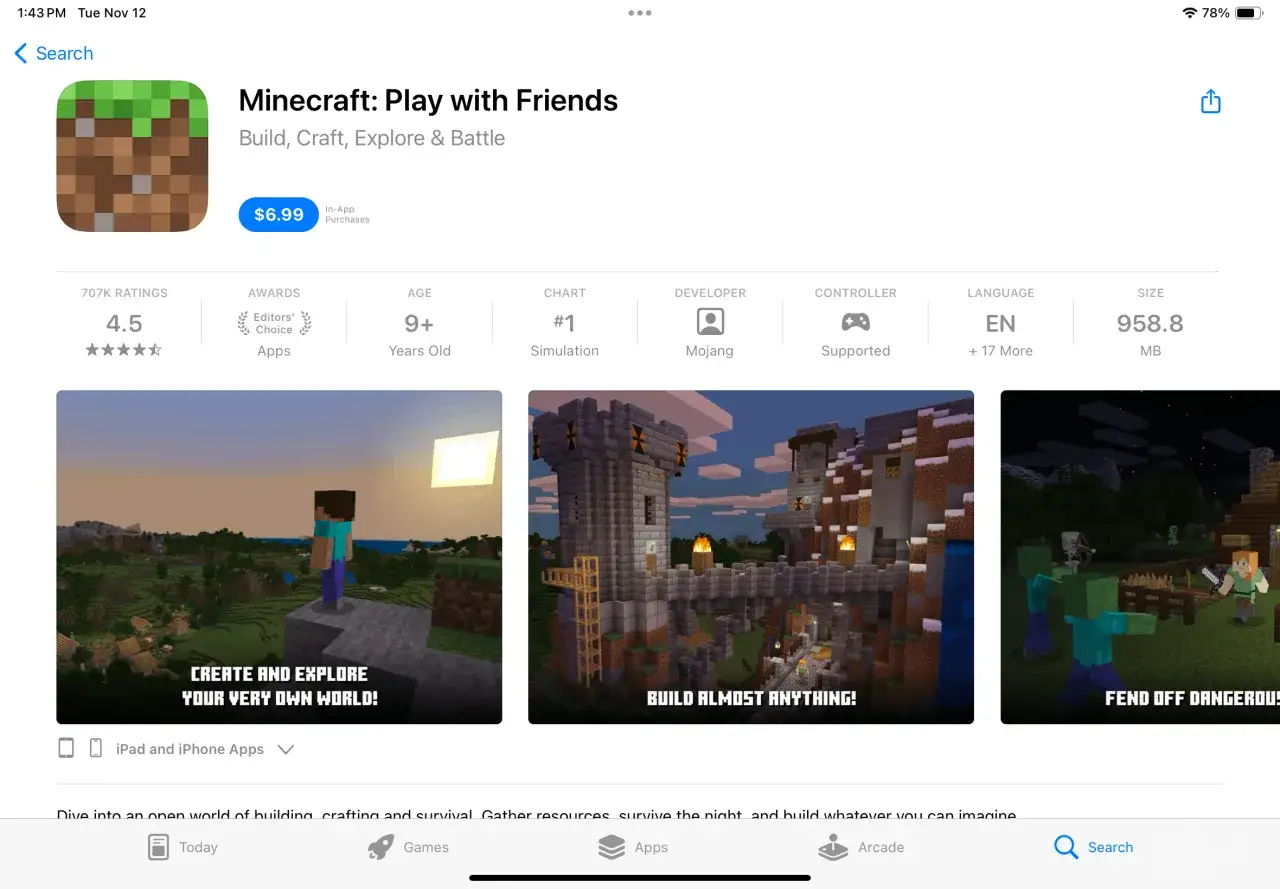
Aktualizacja Minecrafta na iPhone i iPad: Twój kompletny przewodnik
Aktualizacja jednym dotknięciem w App Store
- Otwórz aplikację App Store na swoim urządzeniu z systemem iOS lub iPadOS.
- Stuknij swoje zdjęcie profilowe lub inicjały w prawym górnym rogu ekranu, aby przejść do swojego konta.
- Przewiń w dół ekran, aby odświeżyć listę dostępnych aktualizacji. Zobaczysz sekcję z oczekującymi aktualizacjami.
- Znajdź Minecraft na liście. Jeśli jest dostępna aktualizacja, zobaczysz przycisk "Aktualizuj" obok nazwy gry. Stuknij go.
- Gra rozpocznie pobieranie i instalację najnowszej wersji.
Co zrobić, gdy aktualizacja nie pojawia się na liście? Sprawdzony trik
Zdarza się, że App Store potrzebuje małego "potrząśnięcia", aby pokazać wszystkie dostępne aktualizacje. Jeśli po wejściu na ekran swojego konta i przewinięciu w dół nadal nie widzisz Minecrafta na liście aktualizacji, spróbuj wykonać następujący trik: na ekranie, gdzie widnieją dostępne aktualizacje, przeciągnij palcem w dół od górnej krawędzi ekranu. To wymusi ponowne odświeżenie listy i często sprawia, że nawet ukryte aktualizacje stają się widoczne.
Masz problem z aktualizacją Minecrafta? Sprawdzone rozwiązania
Aktualizacja nie jest widoczna w sklepie co teraz?
- Wyczyść pamięć podręczną sklepu: Na Androidzie, przejdź do Ustawienia > Aplikacje > Sklep Google Play > Pamięć > Wyczyść pamięć podręczną. Na iOS, spróbuj odinstalować i ponownie zainstalować aplikację Sklepu (choć jest to rzadko potrzebne).
- Zrestartuj urządzenie: Proste ponowne uruchomienie telefonu lub tabletu często rozwiązuje tymczasowe problemy z systemem, w tym te dotyczące sklepów z aplikacjami.
- Sprawdź wymagania systemowe: Upewnij się, że Twoje urządzenie spełnia minimalne wymagania systemowe dla najnowszej wersji Minecrafta. Czasami starsze urządzenia mogą nie być już wspierane.
- Cierpliwie poczekaj: Aktualizacje często są udostępniane stopniowo. Czasami wystarczy poczekać kilka godzin lub do następnego dnia, aż aktualizacja pojawi się na Twoim koncie.
- Sprawdź swoje połączenie internetowe: Upewnij się, że masz stabilne połączenie z internetem (Wi-Fi jest zalecane).
Błąd podczas pobierania lub instalacji jak sobie z tym poradzić?
- Sprawdź połączenie internetowe: Słabe lub niestabilne połączenie jest najczęstszą przyczyną błędów pobierania. Spróbuj przełączyć się na inne Wi-Fi lub użyć danych mobilnych (jeśli masz nielimitowany pakiet).
- Zwolnij miejsce na urządzeniu: Błędy instalacji często wynikają z braku wolnej przestrzeni. Usuń niepotrzebne pliki lub aplikacje.
- Zrestartuj urządzenie: Ponowne uruchomienie telefonu lub tabletu może rozwiązać tymczasowe problemy systemowe, które blokują proces instalacji.
- Ponów próbę pobrania: Czasami błąd jest chwilowy. Po restarcie urządzenia lub poprawie połączenia internetowego, spróbuj ponownie zainicjować pobieranie.
- Reinstalacja gry (ostateczność): Jeśli żadne z powyższych rozwiązań nie działa, możesz rozważyć odinstalowanie i ponowne zainstalowanie gry. Pamiętaj jednak, aby wcześniej wykonać kopię zapasową swoich światów!
Gra zawiesza się lub działa wolno po aktualizacji? Poznaj możliwe przyczyny
Po zainstalowaniu najnowszej aktualizacji Minecrafta, Twoje urządzenie zaczęło działać wolniej lub gra się zawiesza? Jest kilka potencjalnych przyczyn takiego stanu rzeczy:
- Zbyt stare urządzenie: Nowe aktualizacje często wprowadzają bardziej wymagającą grafikę i mechaniki, które mogą obciążać starsze podzespoły.
- Błędy w samej aktualizacji: Czasami twórcy gry wypuszczają aktualizację z nieprzewidzianymi błędami, które wpływają na wydajność. Mojang zazwyczaj szybko wydaje poprawki.
- Konflikty z innymi aplikacjami: Inne aplikacje działające w tle mogą zużywać zasoby systemowe, spowalniając działanie Minecrafta.
- Przegrzewanie się urządzenia: Intensywne granie może prowadzić do przegrzewania, co z kolei powoduje spadek wydajności.
Ogólne porady: Spróbuj zrestartować urządzenie, zamknąć wszystkie niepotrzebne aplikacje działające w tle i upewnić się, że masz zainstalowaną najnowszą dostępną poprawkę. Jeśli problem jest powszechny, warto poszukać informacji na forach graczy lub oficjalnych kanałach wsparcia Minecrafta.
Brak wystarczającej ilości miejsca jak zwolnić pamięć na urządzeniu?
- Usuń nieużywane aplikacje: Przejrzyj listę zainstalowanych aplikacji i odinstaluj te, z których już nie korzystasz.
- Wyczyść pamięć podręczną aplikacji: Regularnie czyść pamięć podręczną aplikacji, zwłaszcza tych, które przechowują dużo danych tymczasowych (np. przeglądarki, media społecznościowe).
- Przenieś lub usuń multimedia: Zdjęcia, filmy i muzyka zajmują sporo miejsca. Przenieś je na komputer, do chmury (np. Google Drive, iCloud) lub usuń te, których już nie potrzebujesz.
- Usuń pobrane pliki: Sprawdź folder "Pobrane" i usuń pliki, które nie są już potrzebne.
- Skorzystaj z funkcji "Zwolnij miejsce" w systemie: Zarówno Android, jak i iOS oferują wbudowane narzędzia do zarządzania pamięcią, które pomogą Ci zidentyfikować i usunąć niepotrzebne dane.
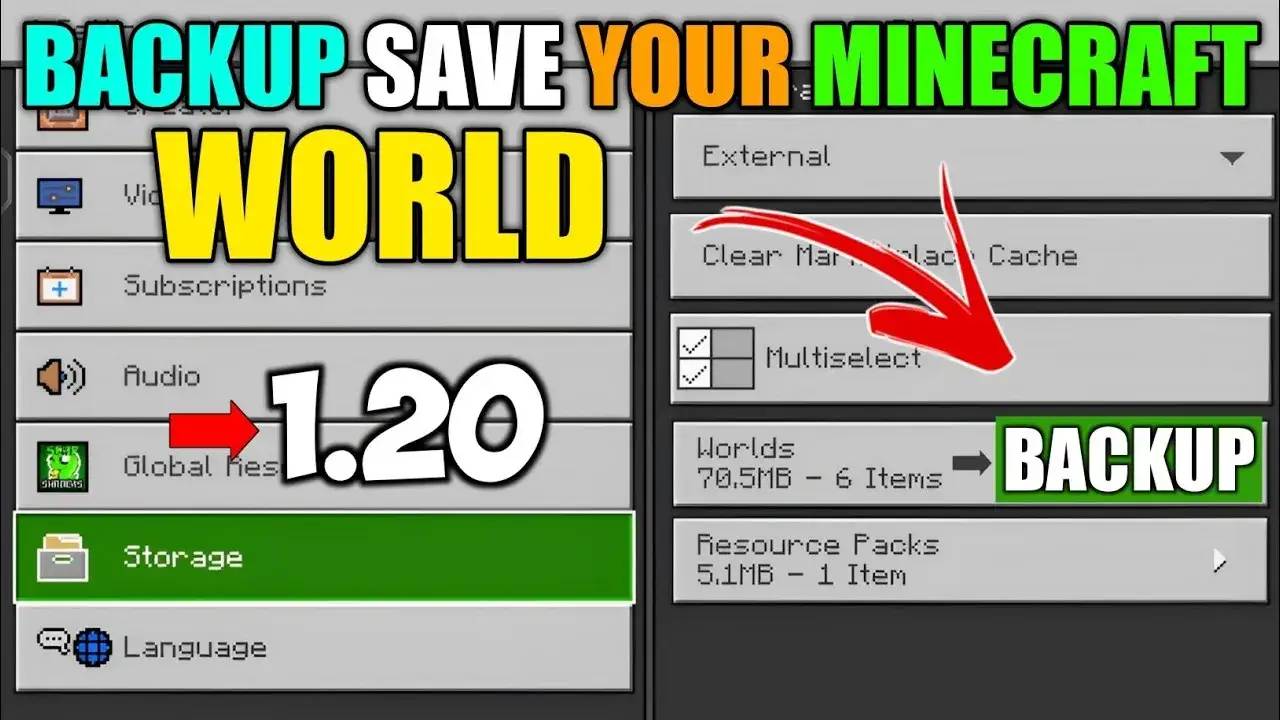
Zabezpiecz swoje światy: jak zrobić kopię zapasową Minecrafta?
Dlaczego backup jest absolutnie kluczowy przed każdą dużą zmianą?
Wyobraź sobie, że poświęciłeś godziny, dni, a może nawet tygodnie na budowanie swojego wymarzonego świata w Minecraft. Nagle, po aktualizacji, coś idzie nie tak świat jest uszkodzony, a Twoje postępy zniknęły. Brzmi jak koszmar? Właśnie dlatego kopia zapasowa (backup) jest absolutnie kluczowa przed każdą aktualizacją gry, a zwłaszcza przed tymi większymi. To Twoja polisa ubezpieczeniowa, która gwarantuje, że nawet jeśli proces aktualizacji zakończy się niepowodzeniem, Twoje cenne światy pozostaną bezpieczne i będziesz mógł do nich wrócić.
Praktyczny poradnik: Jak skopiować i bezpiecznie przechować swoje światy na Androidzie
- Zainstaluj menedżera plików: Jeśli Twoje urządzenie nie ma wbudowanego menedżera plików z dostępem do folderów systemowych, pobierz jeden z Google Play (np. Files by Google, Solid Explorer).
- Znajdź folder Minecraft: Otwórz menedżera plików i przejdź do pamięci wewnętrznej urządzenia. Szukaj folderu o nazwie "games", a następnie w nim folderu "com.mojang".
- Zlokalizuj foldery światów: Wewnątrz folderu "com.mojang" znajdź folder "minecraftWorlds". Znajdują się tam foldery reprezentujące Twoje poszczególne światy.
- Skopiuj foldery światów: Zaznacz wszystkie foldery światów, które chcesz zabezpieczyć, i skopiuj je.
- Przechowaj kopię zapasową: Wklej skopiowane foldery w bezpieczne miejsce na kartę SD, do chmury (np. Google Drive, Dropbox) lub na komputer.
Praktyczny poradnik: Tworzenie kopii zapasowej światów na iOS/iPadOS
- Użyj funkcji "Pliki" (Files app): Na urządzeniach z iOS/iPadOS, otwórz aplikację "Pliki".
- Znajdź foldery Minecraft: Przejdź do lokalizacji "Na moim iPhonie/iPadzie" lub do podłączonej usługi chmurowej (np. iCloud Drive). Minecraft zapisuje swoje dane w sposób bardziej ograniczony niż na Androidzie, ale foldery światów są zazwyczaj dostępne.
- Eksportuj światy: W niektórych wersjach gry lub systemowo, możesz mieć możliwość bezpośredniego eksportu świata. Alternatywnie, możesz potrzebować skorzystać z zewnętrznych narzędzi lub połączenia z komputerem.
- Alternatywna metoda (połączenie z komputerem): Podłącz swoje urządzenie iOS/iPadOS do komputera za pomocą kabla USB. Użyj programu iTunes (na Windows) lub Findera (na macOS) do zarządzania plikami aplikacji. Znajdź Minecrafta na liście aplikacji i spróbuj uzyskać dostęp do jego folderów, aby skopiować foldery światów.
- Przechowaj kopię zapasową: Po skopiowaniu światów, zapisz je w bezpiecznym miejscu na komputerze lub w usłudze chmurowej.
Co nowego w Minecraft? Krótki przegląd najnowszych aktualizacji
Poznaj Trial Chambers: nowe wyzwania czekają!
Przygotuj się na prawdziwe próby odwagi i sprytu! Trial Chambers to nowe, proceduralnie generowane struktury, które pojawiły się w Minecraft wraz z aktualizacją 1.21. Te podziemne labirynty pełne są pułapek, zagadek i potężnych przeciwników, a ich eksploracja nagradza graczy unikalnymi przedmiotami i doświadczeniem. To idealne miejsce dla tych, którzy szukają dodatkowego wyzwania i chcą sprawdzić swoje umiejętności w walce i rozwiązywaniu problemów.
Nowi przeciwnicy: kim są Breeze i Bogged?
Świat Minecrafta stał się nieco bardziej niebezpieczny dzięki dwóm nowym mobom wprowadzonym w aktualizacji 1.21. Breeze to zwinny i nieprzewidywalny przeciwnik, który potrafi poruszać się z dużą prędkością i atakować graczy za pomocą pocisków energii. Z kolei Bogged to ulepszona wersja szkieletu, która czai się w trudnodostępnych miejscach, często strzelając zatrutymi strzałami, co czyni go szczególnie niebezpiecznym wrogim elementem krajobrazu.
Rozszerzone zastosowanie miedzi i tufu co możesz zbudować?
Aktualizacje często przynoszą nowe życie znanym materiałom. W wersji 1.21 miedź i tuf zyskały nowe zastosowania, otwierając przed graczami jeszcze więcej możliwości kreatywnego budowania. Miedź, znana ze swojej zdolności do utleniania, teraz może być wykorzystywana w bardziej zaawansowany sposób, tworząc unikalne struktury i mechanizmy. Tuf, z kolei, oferuje nowe tekstury i opcje estetyczne, pozwalając na tworzenie bardziej zróżnicowanych i interesujących budowli. Eksperymentuj i zobacz, co niezwykłego uda Ci się stworzyć!