Ten artykuł to kompleksowy poradnik, który krok po kroku przeprowadzi Cię przez proces aktualizacji oprogramowania w soundbarze Samsung. Dowiesz się, dlaczego warto to robić, jakie metody są dostępne i jak uniknąć najczęstszych problemów, aby Twój sprzęt działał zawsze optymalnie.
Aktualizacja soundbara Samsung: Kluczowe metody i korzyści z najnowszego oprogramowania
- Aktualizacje poprawiają stabilność, kompatybilność, jakość dźwięku i dodają nowe funkcje.
- Dostępne są dwie główne metody: przez pamięć USB lub bezprzewodowo za pomocą aplikacji SmartThings (dla modeli z Wi-Fi).
- Przed aktualizacją zawsze pobieraj oprogramowanie z oficjalnej strony Samsung Polska, dedykowane dla Twojego modelu.
- Pamięć USB musi być sformatowana do FAT32, a plik aktualizacji umieszczony w głównym katalogu.
- W trakcie aktualizacji nie wolno wyłączać soundbara ani odłączać pamięci USB, aby uniknąć uszkodzenia urządzenia.
- W przypadku problemów sprawdź format USB, umiejscowienie plików lub upewnij się, że pobrałeś właściwą wersję oprogramowania.
Co zyskujesz dzięki najnowszej wersji oprogramowania? Lepszy dźwięk i nowe funkcje
Regularne aktualizacje oprogramowania w soundbarze Samsung to nie tylko kosmetyczne zmiany. To przede wszystkim gwarancja, że Twój sprzęt działa sprawnie i oferuje najlepsze możliwe wrażenia dźwiękowe. Po pierwsze, aktualizacje często wprowadzają poprawki stabilności, co przekłada się na płynniejsze działanie całego systemu i mniejszą liczbę niespodziewanych błędów. Po drugie, dzięki nim możesz zyskać obsługę nowych formatów audio lub funkcjonalności, które wcześniej były niedostępne. Co więcej, producenci często reagują na zgłoszenia użytkowników, dlatego aktualizacje mogą zawierać naprawy konkretnych błędów, które wpływały na jakość dźwięku lub działanie poszczególnych trybów. Wreszcie, aktualne oprogramowanie to także optymalizacja wydajności i dalsze doskonalenie jakości dźwięku, dzięki czemu możesz cieszyć się jeszcze lepszym brzmieniem z Twojego soundbara.
Stabilność i kompatybilność, czyli jak uniknąć problemów z łącznością
Jednym z kluczowych aspektów aktualizacji oprogramowania jest znacząca poprawa stabilności działania urządzenia. Nowe wersje firmware często eliminują drobne usterki, które mogły wpływać na płynność pracy soundbara, a także usprawniają procesy związane z łącznością. Oznacza to lepszą stabilność połączeń Wi-Fi oraz Bluetooth, co jest niezwykle ważne, jeśli korzystasz z tych technologii do streamingu muzyki lub połączenia z innymi urządzeniami. Ponadto, aktualizacje zwiększają kompatybilność soundbara z najnowszymi modelami telewizorów i innymi akcesoriami, zapewniając bezproblemową współpracę i pełne wykorzystanie potencjału domowego systemu audio.
Przygotowanie do aktualizacji: Co musisz wiedzieć?
Jak sprawdzić dokładny model swojego soundbara? To ważniejsze niż myślisz
Zanim przystąpisz do jakichkolwiek działań związanych z aktualizacją, kluczowe jest, abyś znał dokładny model swojego soundbara. Ta informacja jest absolutnie niezbędna do pobrania właściwego oprogramowania. Najłatwiej znajdziesz ją na tabliczce znamionowej, która zazwyczaj znajduje się na spodzie lub z tyłu urządzenia. Upewnij się, że masz zapisany pełny numer modelu, ponieważ nawet niewielka różnica może oznaczać, że pobierasz oprogramowanie przeznaczone dla innego sprzętu, co może prowadzić do problemów, a nawet uszkodzenia urządzenia. Weryfikacja modelu to pierwszy i jeden z najważniejszych kroków do bezpiecznej i udanej aktualizacji.
Gdzie znaleźć i jak bezpiecznie pobrać prawidłową wersję oprogramowania?
Najbezpieczniejszym i najbardziej rekomendowanym źródłem oprogramowania jest oficjalna strona internetowa Samsung Polska. Zazwyczaj znajduje się tam dedykowana sekcja "Wsparcie" lub "Centrum Pobierania". Po przejściu do tej sekcji, będziesz musiał wpisać dokładny model swojego soundbara, który wcześniej zidentyfikowałeś. System wyszuka dostępne aktualizacje dedykowane właśnie dla Twojego urządzenia. Pobieranie oprogramowania wyłącznie z oficjalnych źródeł gwarantuje, że plik jest oryginalny, przetestowany i wolny od złośliwego oprogramowania, co jest kluczowe dla bezpieczeństwa Twojego sprzętu.
Aktualizacja soundbara Samsung przez USB: Poradnik krok po kroku
Przygotowanie pendrive'a: Jaki format plików jest wymagany?
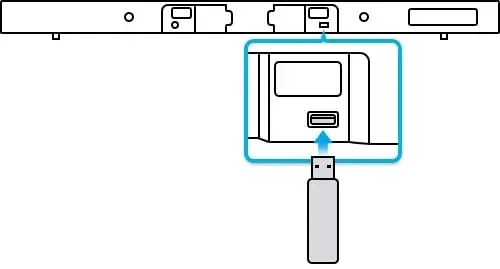
Aby aktualizacja przebiegła bezproblemowo, Twój pendrive musi być odpowiednio przygotowany. Przede wszystkim, pamięć USB musi być sformatowana do systemu plików FAT32. Jest to standardowy format obsługiwany przez większość urządzeń, w tym soundbary. Po sformatowaniu, pobrany plik z oprogramowaniem należy umieścić bezpośrednio w głównym katalogu pamięci USB. Nie twórz żadnych folderów plik aktualizacji musi być łatwo dostępny dla urządzenia, a nie ukryty w podkatalogach.
Pobieranie i rozpakowywanie pliku z aktualizacją: Prosta instrukcja
Oto jak krok po kroku pobrać i przygotować plik aktualizacji:
- Przejdź na oficjalną stronę wsparcia Samsung Polska.
- Wpisz dokładny model swojego soundbara w wyszukiwarkę.
- Znajdź sekcję pobierania oprogramowania (firmware).
- Pobierz najnowszą dostępną wersję oprogramowania dla swojego modelu. Plik zazwyczaj będzie skompresowany (np. w formacie ZIP).
- Po pobraniu, rozpakuj plik archiwum na swoim komputerze. Powinieneś otrzymać plik z rozszerzeniem takim jak .ROM, .BIN lub podobnym, który jest właściwym plikiem aktualizacji.
- Skopiuj ten rozpakowany plik do głównego katalogu przygotowanego wcześniej pendrive'a (sformatowanego do FAT32).
Jak prawidłowo podłączyć USB i uruchomić proces aktualizacji?
Teraz, gdy pendrive jest gotowy, możesz przystąpić do aktualizacji:
- Upewnij się, że Twój soundbar jest wyłączony.
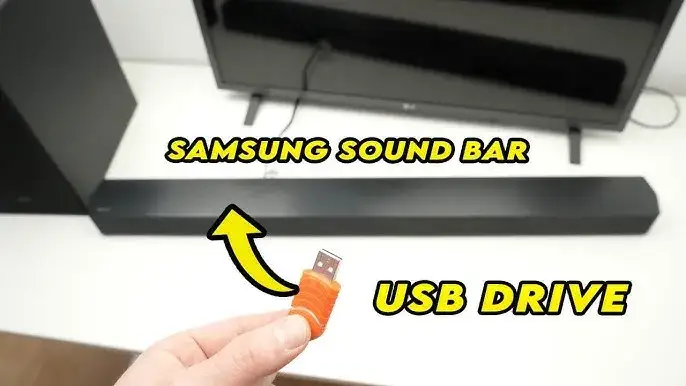
- Podłącz pendrive z plikiem aktualizacji do portu USB w soundbarze.
- Włącz soundbar. W większości przypadków proces aktualizacji powinien rozpocząć się automatycznie. Na wyświetlaczu urządzenia mogą pojawić się komunikaty informujące o postępie.
- Jeśli aktualizacja nie rozpocznie się samoczynnie, sprawdź instrukcję obsługi swojego konkretnego modelu soundbara niektóre urządzenia mogą wymagać naciśnięcia określonej kombinacji przycisków, aby zainicjować proces.
Komunikaty na wyświetlaczu: Jak rozpoznać, że aktualizacja przebiega pomyślnie?
Sam proces aktualizacji zazwyczaj trwa około 3 minut. W tym czasie na wyświetlaczu soundbara mogą pojawiać się różne komunikaty, wskazujące na postęp operacji, takie jak "Updating...", "Please wait..." lub pasek postępu. Absolutnie kluczowe jest, aby w tym czasie nie wyłączać soundbara, nie odłączać pendrive'a ani nie przerywać zasilania. Nagłe przerwanie aktualizacji może prowadzić do poważnego uszkodzenia oprogramowania urządzenia, co w najgorszym wypadku może je "uceglić" i uniemożliwić dalsze działanie.
Bezprzewodowa aktualizacja przez SmartThings: Wygoda i prostota
Które modele soundbarów Samsung wspierają tę metodę?
Metoda bezprzewodowej aktualizacji za pomocą aplikacji SmartThings jest niezwykle wygodna, jednak nie jest dostępna dla wszystkich modeli soundbarów Samsung. Aby móc z niej skorzystać, Twój soundbar musi być wyposażony w moduł łączności Wi-Fi. Starsze modele lub te pozbawione tej funkcji nie będą w stanie skorzystać z tej opcji aktualizacji.
Jak połączyć soundbar z aplikacją SmartThings w telefonie?
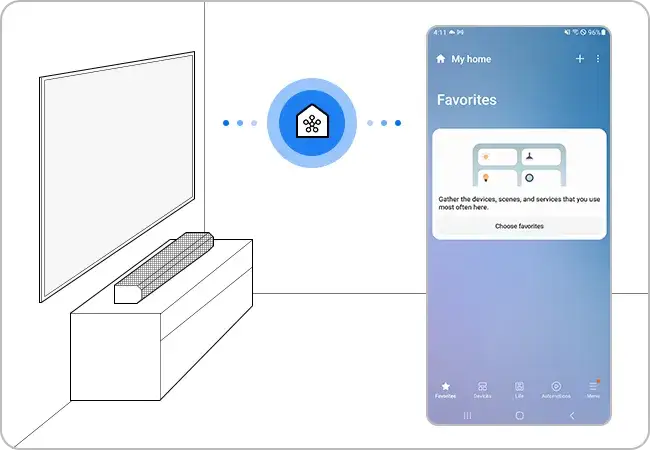
Aby móc zarządzać aktualizacjami przez aplikację SmartThings, Twój soundbar musi być już wcześniej dodany do tej aplikacji. Proces dodawania zazwyczaj polega na uruchomieniu aplikacji na smartfonie, wybraniu opcji dodania nowego urządzenia i postępowaniu zgodnie z instrukcjami na ekranie. Soundbar powinien być włączony i w trybie parowania (często wymaga to przytrzymania określonego przycisku na pilocie lub urządzeniu). Po pomyślnym dodaniu, soundbar będzie widoczny na liście Twoich urządzeń w aplikacji.
Automatyczne powiadomienia i instalacja aktualizacji: Jak to działa?
Jedną z największych zalet korzystania z aplikacji SmartThings jest jej inteligentne działanie. Gdy tylko Samsung udostępni nową wersję oprogramowania dla Twojego soundbara, aplikacja automatycznie Cię o tym powiadomi. Z poziomu smartfona będziesz mógł zobaczyć informacje o dostępnej aktualizacji i jednym kliknięciem rozpocząć jej instalację. Cały proces odbywa się bezprzewodowo, bez konieczności używania pendrive'a czy podłączania kabli. To najprostsza i najbardziej komfortowa metoda, jeśli Twój soundbar ją obsługuje.
Problemy z aktualizacją? Sprawdzone rozwiązania
Soundbar nie wykrywa pendrive'a: Co sprawdzić w pierwszej kolejności?
Jeśli Twój soundbar nie chce wykryć pendrive'a z plikami aktualizacji, istnieje kilka rzeczy, które możesz sprawdzić:
- Format pamięci USB: Upewnij się, że pendrive jest sformatowany do systemu plików FAT32. Inne formaty, jak NTFS czy exFAT, mogą nie być obsługiwane.
- Lokalizacja plików: Sprawdź, czy plik aktualizacji znajduje się w głównym katalogu pendrive'a. Pliki umieszczone w jakimkolwiek podfolderze nie zostaną wykryte.
- Właściwa wersja oprogramowania: Upewnij się, że pobrałeś plik firmware dedykowany dokładnie dla Twojego modelu soundbara ze strony wsparcia Samsung Polska.
- Port USB: Spróbuj podłączyć pendrive do innego portu USB w soundbarze, jeśli jest dostępny.
Proces aktualizacji zatrzymuje się lub kończy błędem: Możliwe przyczyny
Najważniejszą zasadą podczas aktualizacji jest jej nieprzerywanie. Jeśli proces zatrzyma się lub zakończy błędem, może to być spowodowane nagłym zanikiem zasilania, przypadkowym odłączeniem pendrive'a lub problemem z samym plikiem aktualizacji. Pod żadnym pozorem nie wolno wyłączać soundbara ani odłączać pendrive'a w trakcie trwania procesu aktualizacji. Takie działanie może prowadzić do nieodwracalnego uszkodzenia oprogramowania urządzenia, co w skrajnych przypadkach może je "uceglić" i uczynić bezużytecznym.
Czy można cofnąć aktualizację oprogramowania?
Cofnięcie aktualizacji oprogramowania, czyli tzw. downgrade, zazwyczaj nie jest oficjalnie wspierane przez producentów, w tym Samsunga. Nie ma prostych i bezpiecznych metod, aby powrócić do starszej wersji firmware. Próby takiego działania mogą być ryzykowne i prowadzić do niestabilności systemu lub nawet jego uszkodzenia. Zazwyczaj, jeśli nowa aktualizacja powoduje problemy, najlepszym rozwiązaniem jest oczekiwanie na kolejną poprawkę od producenta lub kontakt z jego wsparciem technicznym.
Słynne "wadliwe aktualizacje" Samsunga: Jak się zabezpieczyć przed problemami?
Historia pokazuje, że nawet duzi producenci, jak Samsung, miewali wpadki z aktualizacjami oprogramowania. W przeszłości pojawiały się doniesienia o wadliwych aktualizacjach, które powodowały problemy z działaniem, a w skrajnych przypadkach nawet "uceglały" niektóre modele soundbarów, zwłaszcza z popularnych serii, jak Q. Zgłaszano również problemy związane z automatycznymi aktualizacjami, które instalowały się bez wiedzy użytkownika, a następnie powodowały kłopoty. Dlatego zawsze warto zachować pewną ostrożność. Przed zainstalowaniem nowej wersji oprogramowania, szczególnie jeśli jest to duża aktualizacja, warto poszukać opinii innych użytkowników w internecie. Sprawdzenie, czy dana aktualizacja nie powoduje powszechnych problemów, może uchronić Cię przed nieprzyjemnymi konsekwencjami. W przypadku wątpliwości, lepiej poczekać na kolejne informacje lub skontaktować się z pomocą techniczną Samsunga.
"Uważajcie na automatyczne aktualizacje, bo można sobie 'uceglić' soundbar na dobre."
Przeczytaj również: Jak zaktualizować Xbox 360? Kompletny przewodnik krok po kroku
Po aktualizacji: Co dalej i jak sprawdzić poprawność?
Weryfikacja nowej wersji oprogramowania w soundbarze
Po pomyślnym zakończeniu procesu aktualizacji, warto upewnić się, że wszystko przebiegło zgodnie z planem i zainstalowana została właściwa wersja oprogramowania. Możesz to sprawdzić na kilka sposobów. Najczęściej, informacja o aktualnej wersji firmware znajduje się w menu ustawień urządzenia. Jeśli korzystasz z aplikacji SmartThings, po aktualizacji powinna ona również odzwierciedlać najnowszą zainstalowaną wersję oprogramowania. Sprawdzenie tej informacji pozwoli Ci mieć pewność, że Twój soundbar działa na najnowszym dostępnym oprogramowaniu.
Czy po aktualizacji trzeba ponownie konfigurować urządzenie?
Zazwyczaj po aktualizacji oprogramowania w soundbarze nie ma potrzeby ponownej konfiguracji urządzenia. Wszystkie Twoje ustawienia, zapisane profile dźwiękowe czy połączenia powinny pozostać nienaruszone. Jednakże, w rzadkich przypadkach, gdy po aktualizacji pojawią się nietypowe problemy z działaniem lub stabilnością, przywrócenie ustawień fabrycznych może być jednym z kroków diagnostycznych. Zazwyczaj jednak, aktualizacja przebiega płynnie i nie wymaga ponownego wprowadzania ustawień.