
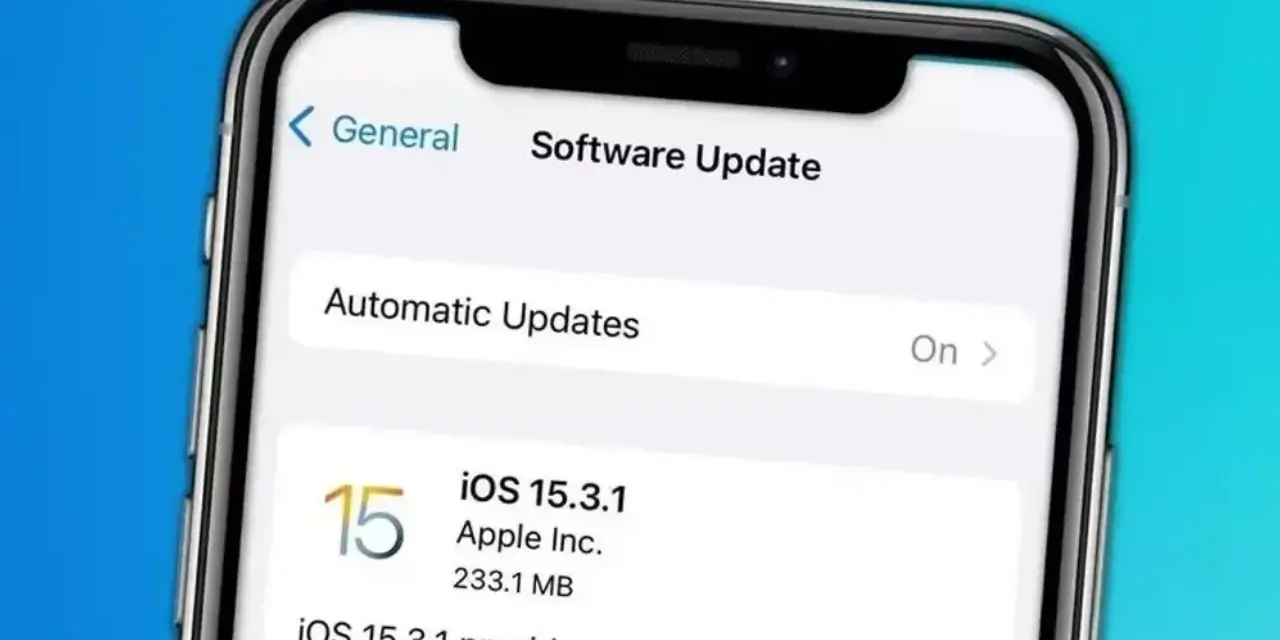
Aktualizacja systemu iOS na Twoim iPhonie lub iPadzie może wydawać się skomplikowana, ale w rzeczywistości jest to prosty proces, który zapewnia bezpieczeństwo Twojego urządzenia i dostęp do najnowszych funkcji. Ten kompleksowy poradnik przeprowadzi Cię przez wszystkie niezbędne kroki, od przygotowania po instalację, pokazując, jak łatwo utrzymać Twój sprzęt Apple w doskonałej kondycji.
Przeczytaj również: Jak zaktualizować Netflix na TV? Prosty poradnik krok po kroku
Aktualizacja iOS to prosty proces poznaj metody i przygotowanie, by Twój iPhone działał bezpiecznie.
- Zawsze wykonaj kopię zapasową danych (iCloud lub komputer) przed rozpoczęciem aktualizacji, aby uniknąć utraty ważnych informacji.
- Upewnij się, że masz wystarczająco wolnego miejsca na urządzeniu, stabilne połączenie Wi-Fi i co najmniej 50% baterii lub podłączone zasilanie.
- Istnieją dwie główne metody aktualizacji: bezprzewodowo (OTA) bezpośrednio z urządzenia lub za pomocą komputera (Mac z Finderem, PC z Urządzeniami Apple/iTunes).
- Proces aktualizacji zwykle trwa od 15 do 40 minut, w zależności od modelu urządzenia i szybkości połączenia internetowego.
- Regularne aktualizacje zapewniają bezpieczeństwo, poprawiają wydajność i wprowadzają nowe funkcje, takie jak personalizacja czy ulepszenia prywatności.
- W przypadku problemów, takich jak brak widocznej aktualizacji czy zawieszenie procesu, istnieją sprawdzone metody rozwiązywania.
Zyskaj więcej: Dlaczego warto regularnie aktualizować iOS?
Wielu użytkowników aktualizuje swoje urządzenia tylko wtedy, gdy pojawią się nowe, ekscytujące funkcje. Jednak regularne aktualizacje iOS to znacznie więcej niż tylko nowe możliwości interfejsu. To przede wszystkim klucz do utrzymania Twojego iPhone'a lub iPada w bezpiecznym i optymalnym stanie. Dzięki nim Twój sprzęt działa płynniej, jest lepiej chroniony przed zagrożeniami i stale korzysta z najnowszych innowacji Apple.
Bezpieczeństwo przede wszystkim: Jak aktualizacje chronią Twoje dane?
Każda nowa wersja systemu iOS zawiera poprawki bezpieczeństwa, które są niezwykle ważne w dzisiejszym cyfrowym świecie. Te aktualizacje łatają potencjalne luki, które mogłyby zostać wykorzystane przez cyberprzestępców do uzyskania dostępu do Twoich danych, takich jak zdjęcia, wiadomości, dane bankowe czy hasła. Instalując najnowsze oprogramowanie, aktywnie chronisz swoją prywatność i zapewniasz, że Twoje cenne informacje pozostają bezpieczne.
Nowe możliwości i poprawa wydajności: Co zyskujesz z najnowszą wersją?
Poza bezpieczeństwem, aktualizacje iOS wprowadzają szereg nowości, które mogą znacząco ulepszyć Twoje codzienne doświadczenia z urządzeniem. Możesz spodziewać się usprawnień w wydajności, które sprawią, że aplikacje będą działać szybciej, a urządzenie będzie bardziej responsywne. Często pojawiają się też nowe funkcje, takie jak zaawansowane opcje personalizacji interfejsu, inteligentne narzędzia oparte na sztucznej inteligencji, czy rozszerzone możliwości w zakresie prywatności i kontroli nad danymi. Te innowacje sprawiają, że Twój iPhone czy iPad staje się jeszcze potężniejszym i bardziej intuicyjnym narzędziem.
Czy Twój iPhone jest gotowy na nowy iOS? Sprawdź listę kompatybilnych modeli
Zanim przystąpisz do aktualizacji, kluczowe jest upewnienie się, że Twoje urządzenie jest kompatybilne z najnowszą wersją systemu iOS. Apple z każdą nową wersją systemu może kończyć wsparcie dla najstarszych modeli, aby zapewnić optymalną wydajność na nowszym sprzęcie. Aby sprawdzić, czy Twój iPhone lub iPad kwalifikuje się do aktualizacji, najlepiej odwiedzić oficjalną stronę internetową Apple, gdzie zawsze znajduje się aktualna lista kompatybilnych urządzeń dla każdej wersji iOS.
Przygotuj iPhone'a: Niezbędne kroki przed aktualizacją
Odpowiednie przygotowanie urządzenia przed aktualizacją to absolutna podstawa, która zapobiega większości potencjalnych problemów i zapewnia płynny przebieg całego procesu. Poświęcenie kilku dodatkowych minut na te czynności pozwoli Ci uniknąć frustracji i potencjalnej utraty danych.
Kopia zapasowa to podstawa: Jak bezpiecznie stworzyć backup w iCloud i na komputerze?
Wykonanie kopii zapasowej danychjest absolutnie kluczowe przed rozpoczęciem jakiejkolwiek aktualizacji systemu. W razie nieprzewidzianych problemów, backup pozwoli Ci przywrócić wszystkie Twoje ważne informacje. Oto jak to zrobić:
Kopia zapasowa w iCloud:
- Upewnij się, że Twoje urządzenie jest połączone ze stabilną siecią Wi-Fi.
- Przejdź do Ustawień.
- Stuknij w swoje imię i nazwisko na górze ekranu.
- Wybierz iCloud, a następnie Kopia w iCloud.
- Stuknij w Utwórz backup teraz i poczekaj na zakończenie procesu.
Kopia zapasowa na komputerze (Mac lub PC):
- Podłącz iPhone'a lub iPada do komputera za pomocą kabla USB.
- Na Macu z systemem macOS Catalina lub nowszym: Otwórz Findera, wybierz swoje urządzenie z paska bocznego, a następnie w sekcji "Ogólne" kliknij Utwórz backup teraz.
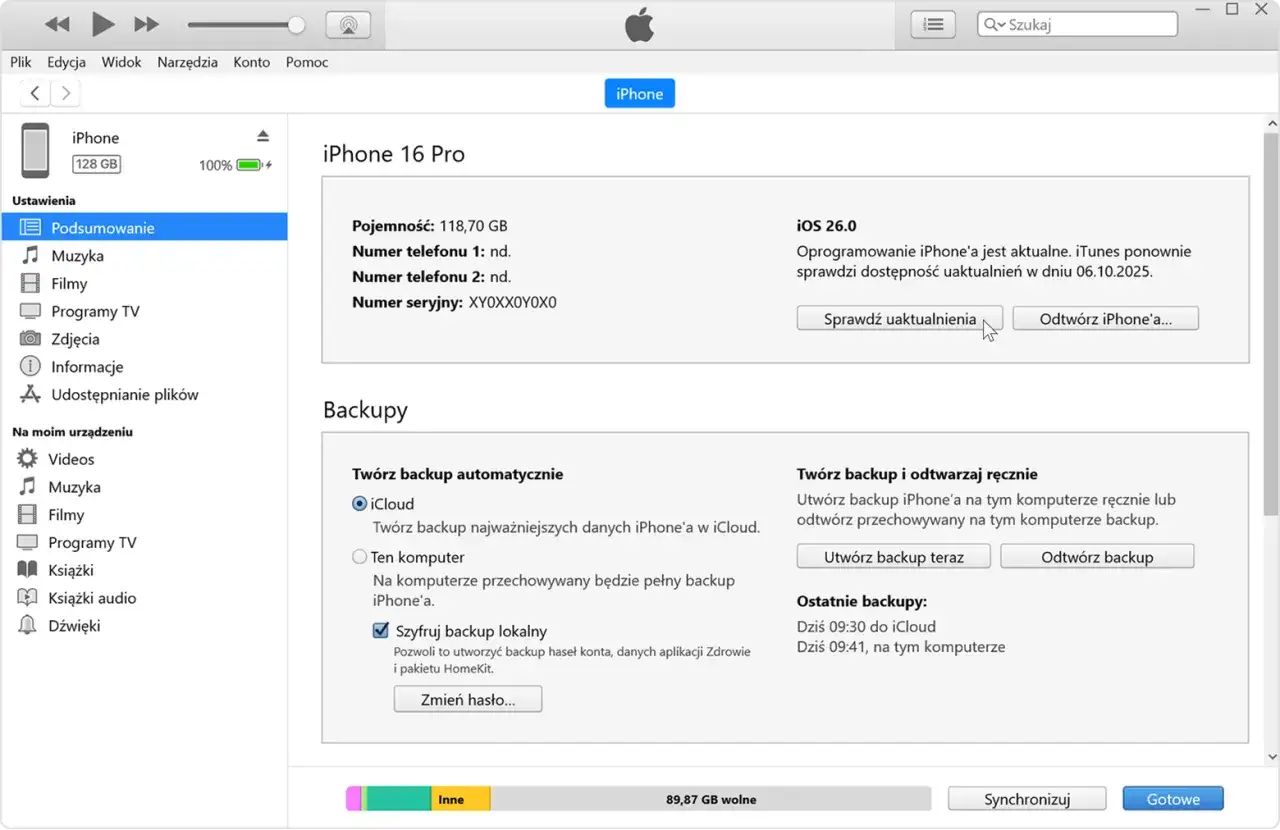
- Na Macu z systemem macOS Mojave lub starszym, lub na PC z systemem Windows: Otwórz aplikację Urządzenia Apple (lub iTunes, jeśli używasz starszej wersji). Wybierz swoje urządzenie, a następnie w sekcji "Podsumowanie" kliknij Utwórz backup teraz.
- Poczekaj, aż proces tworzenia kopii zapasowej zostanie zakończony.
Zwolnij miejsce na nowe funkcje: Sprawdzone sposoby na porządki w pamięci iPhone'a
Częstym problemem podczas aktualizacji jest brak wystarczającej ilości wolnego miejsca na urządzeniu. Zanim rozpoczniesz pobieranie, warto zrobić porządki:
- Usuń nieużywane aplikacje: Przejrzyj listę zainstalowanych aplikacji i odinstaluj te, z których dawno nie korzystasz.
- Przenieś zdjęcia i filmy do chmury: Skorzystaj z iCloud Photos lub innych usług chmurowych, aby przenieść multimedia poza urządzenie.
- Wyczyść pamięć podręczną przeglądarki: W Ustawieniach przejdź do Safari i wybierz Wyczyść historię i dane witryn.
- Zarządzaj pobranymi plikami: Sprawdź foldery z pobranymi plikami w aplikacji Pliki i usuń niepotrzebne dokumenty.
- Usuń stare wiadomości: Długie rozmowy, zwłaszcza te z załącznikami, mogą zajmować sporo miejsca. Rozważ usunięcie starszych wątków.
Upewnij się, że masz stabilne Wi-Fi i naładowaną baterię dlaczego to tak ważne?
Stabilne połączenie Wi-Fi jest niezbędne, aby pobrać wszystkie pliki aktualizacji bez błędów i przerw. Przerwanie pobierania może skutkować uszkodzeniem danych i problemami z instalacją. Podobnie, posiadanie naładowanej baterii (minimum 50% lub podłączone zasilanie) zapobiega wyłączeniu się urządzenia w kluczowym momencie procesu aktualizacji, co mogłoby doprowadzić do jego uszkodzenia.
Szybka aktualizacja: Jak zainstalować iOS bezprzewodowo (OTA)?
Metoda bezprzewodowa, znana jako OTA (Over-The-Air), jest zdecydowanie najprostszym i najczęściej wybieranym sposobem aktualizacji systemu iOS. Pozwala ona na wykonanie całej operacji bezpośrednio z poziomu urządzenia, bez potrzeby korzystania z komputera.
Odszukaj aktualizację w Ustawieniach: Prosta ścieżka do nowej wersji systemu
Aby zainstalować system iOS bezprzewodowo, wykonaj następujące kroki:
- Upewnij się, że Twoje urządzenie jest połączone ze stabilną siecią Wi-Fi i naładowane w co najmniej 50% lub podłączone do zasilania.
- Przejdź do Ustawień.
- Stuknij w Ogólne.
- Wybierz Uaktualnienia.
- System wyszuka dostępne aktualizacje. Jeśli nowa wersja iOS jest dostępna, zobaczysz ją na ekranie.
- Stuknij w Pobierz i zainstaluj. Jeśli zostaniesz poproszony, wprowadź swój kod.
Pobieranie i instalacja: Co oznaczają poszczególne etapy i ile to potrwa?
Po zainicjowaniu pobierania, na ekranie zobaczysz pasek postępu wskazujący, ile danych zostało już pobranych. Po zakończeniu pobierania, system rozpocznie etap przygotowania do instalacji, a następnie właściwej instalacji. W tym czasie Twoje urządzenie może się kilkukrotnie zrestartować, wyświetlając logo Apple z paskiem postępu. Cały proces, od pobierania po instalację, zazwyczaj trwa od 15 do 40 minut, w zależności od wielkości aktualizacji, modelu Twojego urządzenia i szybkości połączenia internetowego.
Ustaw i zapomnij: Jak włączyć aktualizacje automatyczne i czy warto to robić?
iOS oferuje również opcję automatycznych aktualizacji, która może być wygodna dla osób, które chcą mieć zawsze najnowszą wersję systemu bez konieczności pamiętania o ręcznym uruchamianiu procesu. Aby ją włączyć, przejdź do Ustawień > Ogólne > Uaktualnienia > Automatyczne uaktualnienia i włącz opcje Pobieranie aktualizacji iOS oraz Instalowanie aktualizacji iOS. Warto jednak pamiętać, że automatyczne aktualizacje instalują się zazwyczaj w nocy, gdy urządzenie jest podłączone do zasilania i Wi-Fi. Choć jest to wygodne, niektórzy użytkownicy preferują manualne aktualizacje, aby najpierw zapoznać się z opiniami o nowej wersji lub mieć pewność, że proces nie zakłóci ich pracy w nieoczekiwanym momencie.
Pełna kontrola: Aktualizacja iOS przez komputer
Aktualizacja systemu iOS za pomocą komputera to alternatywna metoda, która może być szczególnie przydatna w sytuacjach, gdy aktualizacja bezprzewodowa sprawia problemy, lub gdy preferujesz tzw. "czystą" instalację systemu.
Kiedy warto skorzystać z tej opcji? Przewaga aktualizacji przez Maca lub PC
Aktualizacja przez komputer może być korzystna w kilku sytuacjach:
- Rozwiązywanie problemów z OTA: Jeśli napotykasz błędy podczas aktualizacji bezprzewodowej, metoda z komputerem często pozwala je ominąć.
- "Czysta" instalacja: Aktualizacja przez komputer pozwala na wykonanie tzw. "czystej" instalacji, która może pomóc w rozwiązaniu problemów z wydajnością wynikających z nagromadzonych danych systemowych.
- Szybsze pobieranie dla wielu urządzeń: Jeśli masz kilka urządzeń Apple, pobranie jednego pliku aktualizacji na komputer może być szybsze niż pobieranie go na każde urządzenie osobno.
- Brak stabilnego Wi-Fi: Jeśli Twoje połączenie Wi-Fi jest niestabilne, a masz szybkie połączenie internetowe na komputerze, ta metoda może być bardziej niezawodna.
Instrukcja dla użytkowników Maca: Jak używać Findera do aktualizacji systemu?
Jeśli posiadasz Maca z systemem macOS Catalina lub nowszym, wykonaj następujące kroki:
- Podłącz iPhone'a lub iPada do Maca za pomocą kabla USB.
- Otwórz Findera.
- W pasku bocznym Findera, w sekcji "Lokalizacje", wybierz swoje urządzenie.
- Jeśli pojawi się prośba o zaufanie komputerowi na urządzeniu, stuknij w Zaufaj i wprowadź swój kod.
- W oknie Findera, w zakładce Ogólne, kliknij przycisk Sprawdź aktualizacje.
- Jeśli dostępna jest nowa wersja iOS, kliknij Pobierz, a następnie Zaktualizuj, gdy pobieranie zostanie zakończone.
Instrukcja dla posiadaczy PC z Windows: Aktualizacja za pomocą aplikacji Urządzenia Apple/iTunes
Użytkownicy komputerów z systemem Windows (lub starszych wersji macOS) powinni postępować w następujący sposób:
- Upewnij się, że masz zainstalowaną najnowszą wersję aplikacji Urządzenia Apple (lub iTunes, jeśli używasz starszej wersji systemu Windows lub macOS). Możesz ją pobrać ze strony Apple lub ze sklepu Microsoft Store.
- Podłącz iPhone'a lub iPada do komputera za pomocą kabla USB.
- Uruchom aplikację Urządzenia Apple (lub iTunes).
- Jeśli pojawi się prośba o zaufanie komputerowi na urządzeniu, stuknij w Zaufaj i wprowadź swój kod.
- W aplikacji, kliknij ikonę swojego urządzenia, która pojawi się w lewym górnym rogu okna.
- W zakładce Podsumowanie, kliknij przycisk Sprawdź aktualizacje.
- Jeśli dostępna jest nowa wersja iOS, kliknij Pobierz, a następnie Zaktualizuj, gdy pobieranie zostanie zakończone.
Problemy z aktualizacją iOS? Sprawdzone rozwiązania
Choć proces aktualizacji iOS jest zazwyczaj płynny, czasami mogą pojawić się problemy. Nie martw się większość z nich można łatwo rozwiązać, stosując się do poniższych wskazówek.
Brak widocznej aktualizacji: Dlaczego Twój iPhone nie widzi nowego iOS?
Jeśli Twój iPhone lub iPad nie wyświetla dostępnej aktualizacji, może to być spowodowane kilkoma czynnikami. Po pierwsze, upewnij się, że Twoje urządzenie jest kompatybilne z najnowszą wersją iOS sprawdź to na stronie Apple. Czasami serwery Apple mogą być chwilowo przeciążone, zwłaszcza tuż po premierze nowego systemu; w takim przypadku warto odczekać kilka godzin i spróbować ponownie. Upewnij się również, że nie masz zainstalowanego żadnego profilu beta, który może blokować dostęp do oficjalnych aktualizacji. Podstawowe kroki to restart urządzenia i ponowne sprawdzenie dostępności aktualizacji w Ustawieniach.
Aktualizacja "zawiesiła się"? Co robić, gdy postęp stoi w miejscu
Jeśli proces aktualizacji zatrzymał się na etapie "Przygotowuję uaktualnienie", na logo Apple lub innym etapie, pierwszym krokiem jest cierpliwe oczekiwanie przez około godzinę. Czasami proces może wydawać się zatrzymany, ale w rzeczywistości trwa w tle. Jeśli nic się nie dzieje, spróbuj wymusić ponowne uruchomienie urządzenia (metoda zależy od modelu iPhone'a zazwyczaj polega na szybkim naciśnięciu i zwolnieniu przycisku głośności, następnie przytrzymaniu przycisku bocznego, aż pojawi się logo Apple). Po ponownym uruchomieniu, sprawdź, czy aktualizacja została wznowiona lub czy możesz ją rozpocząć od nowa. W ostateczności, spróbuj zaktualizować system za pomocą komputera.
Błąd weryfikacji lub problem z pobieraniem jak sobie z tym poradzić?
Błędy weryfikacji lub problemy z pobieraniem najczęściej wynikają z niestabilnego połączenia internetowego lub niewystarczającej ilości wolnego miejsca. Sprawdź swoje połączenie Wi-Fi lub spróbuj połączyć się z inną siecią. Upewnij się, że masz wystarczająco dużo wolnego miejsca na urządzeniu jeśli nie, wykonaj czynności opisane w sekcji dotyczącej zwalniania miejsca. Ponowne uruchomienie urządzenia i próba pobrania aktualizacji może również pomóc. W niektórych przypadkach konieczne może być usunięcie pobranego pliku aktualizacji (w Ustawieniach > Ogólne > Przestrzeń iPhone'a) i ponowne jego pobranie.
Za mało miejsca na instalację: Jak rozwiązać problem bez usuwania ważnych plików?
Nawet jeśli masz wolne miejsce na pobranie aktualizacji, jej instalacja może wymagać dodatkowej przestrzeni. Jeśli napotkasz ten problem, spróbuj tymczasowo odciążyć aplikacje, które zajmują najwięcej miejsca (funkcja dostępna w Ustawieniach > Ogólne > Przestrzeń iPhone'a usuwa ona aplikację, ale zachowuje jej dane). Po zakończeniu aktualizacji, odciążone aplikacje można łatwo przywrócić. Możesz też przenieść zdjęcia i filmy do chmury lub na komputer, aby zwolnić dodatkowe miejsce.
Nowy iOS: Co robić po udanej aktualizacji?
Gratulacje, właśnie pomyślnie zaktualizowałeś swoje urządzenie! Po zakończeniu procesu instalacji, warto poświęcić chwilę na zapoznanie się z nowościami i upewnienie się, że wszystko działa jak należy.
Sprawdź najważniejsze nowości: Funkcje, które od razu warto przetestować
Każda nowa wersja iOS wprowadza szereg ulepszeń. Zachęcam Cię do eksploracji. Zwróć uwagę na nowe możliwości personalizacji interfejsu, które pozwalają lepiej dopasować wygląd Twojego iPhone'a do własnych preferencji. Warto również przyjrzeć się funkcjom opartym na sztucznej inteligencji, które mogą ułatwić codzienne zadania, oraz nowym opcjom zwiększającym prywatność i bezpieczeństwo Twoich danych. Przeglądaj aplikacje systemowe i ustawienia często tam kryją się najciekawsze nowości.
Dostosuj ustawienia prywatności: Co nowego w ochronie Twoich danych?
Apple stale pracuje nad wzmocnieniem ochrony prywatności użytkowników. Po aktualizacji warto poświęcić kilka minut na przeglądnięcie i dostosowanie ustawień prywatności. Sprawdź, które aplikacje mają dostęp do Twojej lokalizacji, kontaktów czy zdjęć, i upewnij się, że są one ustawione zgodnie z Twoimi preferencjami. Nowe wersje iOS często wprowadzają dodatkowe opcje kontroli nad tym, jak Twoje dane są wykorzystywane.
Czy bateria działa krócej? Jak zoptymalizować jej zużycie po dużej aktualizacji
To częsty problem po dużych aktualizacjach: wydaje się, że bateria zużywa się szybciej. Zazwyczaj jest to zjawisko tymczasowe. Po aktualizacji system musi przeprowadzić szereg procesów w tle, takich jak indeksowanie nowych plików czy ponowne dostosowanie aplikacji. Daj swojemu urządzeniu kilka dni, aby się ustabilizowało. Jeśli problem będzie się utrzymywał, sprawdź w Ustawieniach > Bateria, które aplikacje zużywają najwięcej energii. Rozważ ograniczenie odświeżania aplikacji w tle dla tych aplikacji, które nie wymagają ciągłego dostępu do sieci, oraz dostosuj ustawienia usług lokalizacji.
