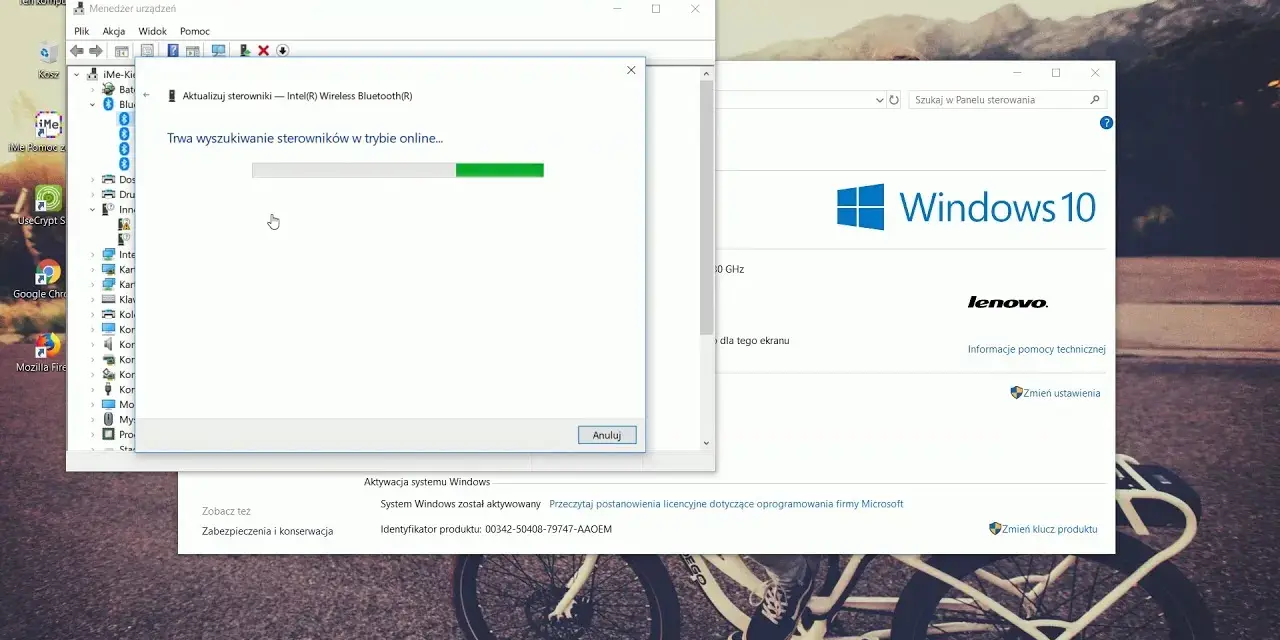
Choć sam rdzeń procesora Intel nie jest wyposażony w "sterowniki" w tradycyjnym rozumieniu tego słowa, utrzymanie optymalnej wydajności systemu i zapewnienie jego stabilności wymaga regularnej aktualizacji kluczowych komponentów z nim powiązanych. Mowa tu przede wszystkim o sterownikach zintegrowanej karty graficznej, chipsetu płyty głównej oraz innych technologii Intela. W tym artykule przeprowadzę Cię krok po kroku przez proces identyfikacji i aktualizacji tych elementów, abyś mógł cieszyć się płynniejszą pracą komputera, lepszą wydajnością w grach i zwiększonym bezpieczeństwem systemu.
Aktualizacja sterowników Intel: Co naprawdę musisz wiedzieć o optymalizacji swojego procesora?
- Procesor Intel sam w sobie nie ma "sterowników", a aktualizujesz głównie sterowniki zintegrowanej karty graficznej, chipsetu płyty głównej oraz innych technologii Intel.
- Najprostszą i zalecaną metodą jest użycie oficjalnego narzędzia Intel® Driver & Support Assistant (DSA), które automatycznie skanuje i proponuje aktualizacje.
- Możesz również ręcznie pobierać sterowniki z Centrum Pobierania Intel, co wymaga znajomości modelu procesora i systemu operacyjnego.
- Windows Update dostarcza podstawowe sterowniki, ale często nie są to najnowsze wersje oferujące optymalizacje wydajnościowe.
- Regularne aktualizacje są kluczowe dla poprawy wydajności (szczególnie w grach), stabilności systemu i bezpieczeństwa.
- W przypadku problemów z instalacją, warto rozważyć użycie narzędzia Display Driver Uninstaller (DDU) do "czystego" usunięcia starych sterowników.
Co naprawdę aktualizujesz: procesor Intel a sterowniki
Kiedy mówimy o "aktualizacji sterowników procesora Intel", tak naprawdę mamy na myśli aktualizację oprogramowania, które zarządza jego kluczowymi komponentami i technologiami. Sam rdzeń procesora otrzymuje aktualizacje poprzez mikrokod, który jest dostarczany zazwyczaj wraz z aktualizacjami BIOS/UEFI płyty głównej lub poprzez system Windows Update. Nie szukaj więc bezpośrednio "sterowników procesora" skup się na elementach, które współdziałają z CPU, aby zapewnić optymalne działanie całego systemu.
Krótka lekcja techniki: Czym jest mikrokod, a czym sterownik chipsetu?
Mikrokod procesora to zestaw niskopoziomowych instrukcji, które korygują błędy w działaniu samego rdzenia CPU lub dodają nowe funkcje. Jest on ładowany podczas startu systemu i stanowi swoistą "łatkę" dla sprzętu. Z kolei sterowniki chipsetu, takie jak Intel® Chipset INF Utility, są niezbędne do prawidłowej komunikacji między różnymi komponentami na płycie głównej a systemem operacyjnym. Bez nich porty USB, dyski SATA czy inne urządzenia mogą nie działać poprawnie lub wcale.
Sterowniki grafiki zintegrowanej: Prawdziwy powód, dla którego tu jesteś
Dla większości użytkowników, zwłaszcza tych, którzy nie posiadają dedykowanej karty graficznej, sterowniki zintegrowanej grafiki Intel® (np. Intel® Iris® Xe Graphics, Intel® Arc™ Graphics) są absolutnie kluczowe. To właśnie one odpowiadają za wyświetlanie obrazu, płynność działania interfejsu, odtwarzanie wideo, a co najważniejsze za wydajność w grach. W Polsce, gdzie popularność gier e-sportowych jest ogromna, regularne aktualizacje sterowników graficznych są wręcz niezbędne, aby cieszyć się wysoką liczbą klatek na sekundę i stabilną rozgrywką w tytułach takich jak Valorant czy League of Legends. Producenci stale optymalizują sterowniki pod kątem najnowszych gier, dlatego warto być na bieżąco.
Dlaczego regularna aktualizacja jest kluczowa dla wydajności i bezpieczeństwa?
Regularne aktualizowanie sterowników Intel to nie tylko kwestia "najnowszych bajerów". To przede wszystkim:
- Optymalizacja wydajności: Nowe sterowniki często zawierają poprawki wydajnościowe, które mogą znacząco przyspieszyć działanie gier i aplikacji, zwłaszcza tych nowszych.
- Poprawa stabilności systemu: Aktualizacje eliminują błędy i poprawiają kompatybilność, co przekłada się na mniejszą liczbę "niebieskich ekranów" i zawieszeń systemu.
- Eliminacja błędów: Twórcy sterowników stale pracują nad usuwaniem znanych problemów, które mogą powodować nieprawidłowe działanie sprzętu.
- Zwiększenie bezpieczeństwa: Jak każde oprogramowanie, sterowniki mogą zawierać luki bezpieczeństwa. Aktualizacje często je łatamy, chroniąc Twój system przed potencjalnymi zagrożeniami.
Sprawdź swój procesor Intel: szybkie metody identyfikacji
Zanim przystąpisz do jakiejkolwiek aktualizacji, kluczowe jest, abyś wiedział, jaki dokładnie model procesora znajduje się w Twoim komputerze. Pozwoli Ci to na precyzyjne wyszukanie odpowiednich sterowników, jeśli zdecydujesz się na metodę ręczną.
Metoda 1: Użycie Menedżera zadań w systemie Windows
- Naciśnij klawisze Ctrl + Shift + Esc, aby otworzyć Menedżer zadań.
- Przejdź do zakładki "Wydajność".
- W lewym panelu wybierz pozycję "Procesor".
- Model Twojego procesora Intel zostanie wyświetlony w prawym górnym rogu ekranu.
Metoda 2: Darmowe narzędzie CPU-Z dla bardziej zaawansowanych informacji
Jeśli potrzebujesz bardziej szczegółowych informacji o swoim procesorze i innych komponentach komputera, polecam darmowe narzędzie CPU-Z. Po jego pobraniu z oficjalnej strony i uruchomieniu, na karcie "CPU" znajdziesz dokładną nazwę procesora, jego architekturę, taktowanie i wiele innych danych. To świetne narzędzie dla każdego entuzjasty technologii.
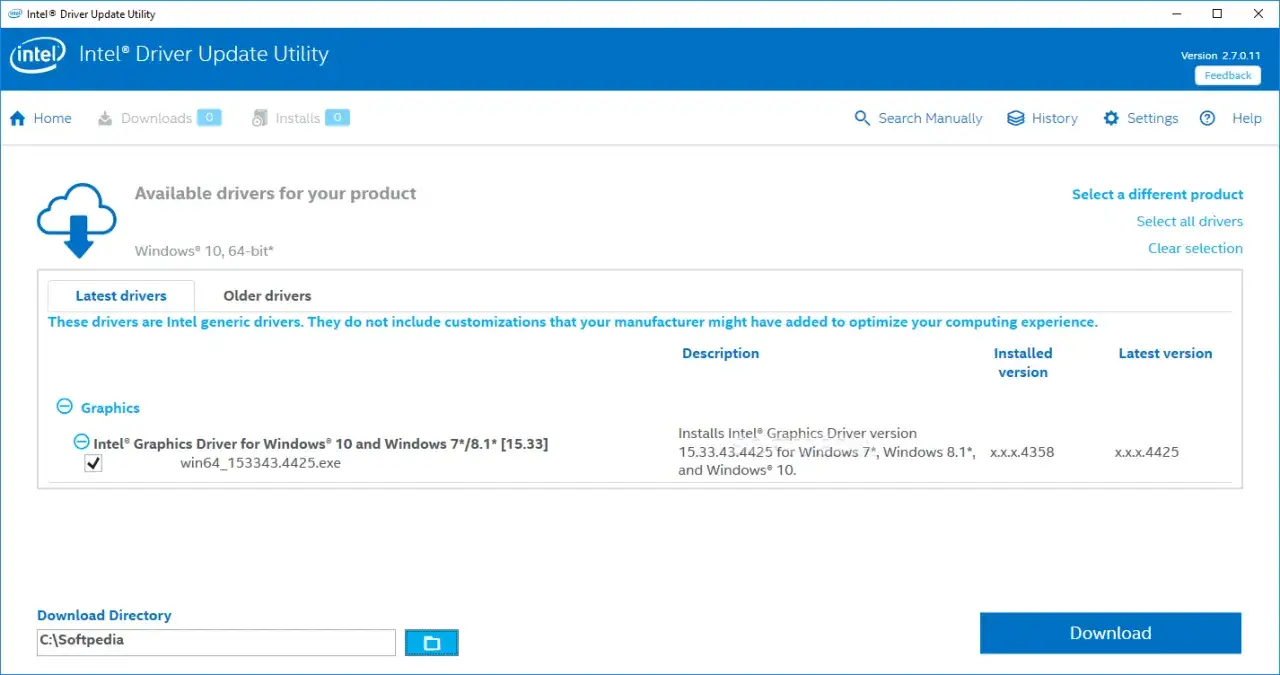
Łatwa aktualizacja: Intel® Driver & Support Assistant
Dla zdecydowanej większości użytkowników, najprostszym, najszybszym i najbezpieczniejszym sposobem na aktualizację sterowników Intel jest skorzystanie z oficjalnego narzędzia Intel® Driver & Support Assistant (Intel® DSA). Jest ono darmowe i zaprojektowane tak, aby cały proces był intuicyjny.
Krok 1: Pobieranie i instalacja oficjalnego narzędzia Intel
- Otwórz przeglądarkę internetową i przejdź na oficjalną stronę wsparcia technicznego Intela, szukając narzędzia "Intel® Driver & Support Assistant".
- Kliknij przycisk pobierania.
- Po pobraniu uruchom instalator i postępuj zgodnie z instrukcjami na ekranie. Proces jest zazwyczaj bardzo prosty i szybki.
Krok 2: Uruchomienie skanowania i analiza wyników co znalazł asystent?
- Po zainstalowaniu, uruchom Intel® DSA. Zazwyczaj uruchamia się on w oknie przeglądarki.
- Narzędzie automatycznie rozpocznie skanowanie Twojego systemu w poszukiwaniu zainstalowanych komponentów Intela.
- Po zakończeniu skanowania, Intel® DSA przedstawi listę wykrytych sterowników i oprogramowania, które wymagają aktualizacji. Może to obejmować sterowniki graficzne, karty sieciowe Wi-Fi i Bluetooth, a także oprogramowanie chipsetu czy Intel® Management Engine (MEI).
Krok 3: Pobieranie i instalacja zalecanych sterowników jednym kliknięciem
- Przejrzyj listę proponowanych aktualizacji. Zazwyczaj wszystkie są zalecane.
- Kliknij przycisk "Pobierz wszystko" lub podobny. Narzędzie pobierze najnowsze wersje sterowników.
- Po zakończeniu pobierania, kliknij przycisk "Zainstaluj" lub postępuj zgodnie z dalszymi instrukcjami. Intel® DSA przeprowadzi Cię przez proces instalacji, często wymagający jedynie potwierdzenia.
Pełna kontrola: ręczne pobieranie sterowników ze strony Intel
Jeśli preferujesz mieć pełną kontrolę nad procesem, chcesz zainstalować konkretną, starszą wersję sterownika, lub napotykasz problemy z automatycznymi narzędziami, zawsze możesz ręcznie wyszukać i pobrać sterowniki ze strony Intel Download Center. Wymaga to jednak nieco więcej wiedzy o Twoim sprzęcie.
Nawigacja po Centrum Pobierania Intel poradnik krok po kroku
- Otwórz przeglądarkę i przejdź do strony Intel Download Center.
- W polu wyszukiwania wpisz model swojego procesora Intel (np. "Intel Core i5-12400") lub nazwę chipsetu płyty głównej.
- Po wyświetleniu wyników, znajdź sekcję dedykowaną sterownikom i oprogramowaniu.
- Kliknij w odpowiedni link, aby przejść do strony pobierania.
Jak prawidłowo filtrować wyniki, by znaleźć sterownik dla swojego systemu?
Na stronie pobierania sterowników znajdziesz opcje filtrowania. Kluczowe jest wybranie poprawnego systemu operacyjnego (np. Windows 11, Windows 10 64-bit) oraz wersji sterownika. Zwróć uwagę na typ sterownika DCH lub Standardowy (więcej o tym poniżej). Staraj się wybierać najnowsze dostępne wersje, chyba że masz konkretny powód, by tego nie robić.
Sterowniki DCH czy Standardowe? Wyjaśniamy, którą wersję wybrać, by uniknąć błędów
Intel przeszedł na model sterowników DCH (Declarative Componentized Hardware), które są nowocześniejszym podejściem do tworzenia pakietów sterowników, lepiej zintegrowanym z architekturą Windows. Sterowniki standardowe są starszym typem. Jeśli masz nowszy system Windows (10 lub 11), zazwyczaj powinieneś wybierać sterowniki DCH. Instalacja sterownika Standardowego na systemie wymagającym DCH (lub odwrotnie) może skutkować komunikatem o błędzie instalacji, ponieważ system nie będzie w stanie poprawnie zarządzać komponentami.
Windows Update: czy to wystarczy dla sterowników Intel?
System Windows sam w sobie stara się dbać o aktualność sterowników, w tym tych od Intela. Windows Update automatycznie pobiera i instaluje wiele pakietów, które zapewniają podstawowe funkcjonowanie sprzętu. Jednakże, często są to wersje bazowe, które nie zawierają najnowszych optymalizacji wydajnościowych czy poprawek błędów, które są dostępne bezpośrednio od Intela.
Jak sprawdzić, jakie sterowniki Intel instaluje Windows Update?
- Otwórz Ustawienia systemu Windows.
- Przejdź do sekcji "Aktualizacja i zabezpieczenia" (w Windows 10) lub "Windows Update" (w Windows 11).
- Kliknij "Wyświetl historię aktualizacji".
- W historii znajdź sekcję dotyczącą aktualizacji sterowników i poszukaj wpisów związanych z Intelem.
Kiedy warto zaufać automatowi Microsoftu, a kiedy szukać sterowników ręcznie?
Jeśli Twój komputer działa stabilnie, nie doświadczasz problemów z wydajnością, a zwłaszcza jeśli nie grasz w najnowsze gry, aktualizacje przez Windows Update mogą być w zupełności wystarczające. Jednakże, dla graczy, profesjonalistów pracujących z grafiką czy wideo, a także dla osób chcących wycisnąć z systemu maksimum możliwości, zalecam ręczne pobieranie najnowszych sterowników ze strony Intela lub za pomocą Intel® DSA. Pozwala to na korzystanie z najnowszych optymalizacji i poprawek, które mogą znacząco wpłynąć na wydajność i stabilność.
Problemy z aktualizacją? Sprawdzone rozwiązania
Czasami proces aktualizacji sterowników nie przebiega gładko. Na szczęście, większość problemów można rozwiązać, stosując się do kilku sprawdzonych metod.
Błąd "Sterownik nie został zweryfikowany dla tego komputera" jak to naprawić?
Ten komunikat zazwyczaj pojawia się na laptopach, gdzie producenci (jak Dell, HP, Lenovo) tworzą własne, zmodyfikowane wersje sterowników Intela. Chcą w ten sposób zapewnić pełną kompatybilność ze swoim sprzętem. Jeśli napotkasz ten błąd, najlepszym rozwiązaniem jest poszukanie sterowników na stronie wsparcia technicznego producenta Twojego laptopa. Jeśli tam ich nie znajdziesz, możesz spróbować zainstalować generyczny sterownik Intela, ale najpierw upewnij się, że całkowicie usunąłeś poprzednie wersje (np. za pomocą DDU, o czym za chwilę).
Asystent Intel DSA nie wykrywa Twojego sprzętu co możesz zrobić?
Jeśli Intel® DSA nie jest w stanie wykryć Twojego sprzętu, może to być spowodowane kilkoma czynnikami. Po pierwsze, upewnij się, że masz zainstalowaną najnowszą wersję samego narzędzia DSA. Spróbuj je odinstalować i zainstalować ponownie. Sprawdź również swoje połączenie internetowe. W rzadkich przypadkach, DSA może nie obsługiwać bardzo starych komponentów Intela wtedy pozostaje ręczne wyszukiwanie sterowników na stronie producenta.
Instalacja "na czysto": Kiedy i jak używać narzędzia DDU do usunięcia starych sterowników?
"Czysta" instalacja sterowników jest zalecana, gdy napotykasz poważne problemy po aktualizacji, doświadczasz błędów graficznych, lub chcesz mieć pewność, że żadne pozostałości po starych sterownikach nie wpłyną na nową instalację. Narzędzie Display Driver Uninstaller (DDU) jest najlepszym sposobem na całkowite usunięcie sterowników graficznych. Oto jak go użyć:
- Pobierz DDU z oficjalnego źródła (np. forum Wagnardsoft).
- Pobierz najnowsze sterowniki graficzne Intela, które chcesz zainstalować. Zapisz je w miejscu, do którego będziesz miał łatwy dostęp.
- Uruchom system Windows w trybie awaryjnym. W tym celu przejdź do Ustawienia -> Aktualizacja i zabezpieczenia -> Odzyskiwanie -> Uruchamianie zaawansowane -> Uruchom ponownie teraz. Następnie wybierz Rozwiąż problemy -> Opcje zaawansowane -> Ustawienia uruchamiania -> Uruchom ponownie. Po restarcie wybierz opcję "Tryb awaryjny z obsługą sieci".
- Po uruchomieniu systemu w trybie awaryjnym, uruchom DDU.
- Wybierz typ urządzenia (GPU) i producenta (Intel).
- Kliknij przycisk "Wyczyść i uruchom ponownie". DDU całkowicie usunie stare sterowniki graficzne.
- Po ponownym uruchomieniu systemu (już w normalnym trybie), zainstaluj pobrane wcześniej sterowniki Intela.
Przeczytaj również: Jak zaktualizować Roblox? Szybki poradnik PC, Mobile, Xbox
Złote zasady: dbaj o sterowniki Intel dla najlepszej wydajności
Podsumowując, oto kilka kluczowych zasad, które pomogą Ci utrzymać sterowniki Intel w optymalnym stanie:
- Regularnie sprawdzaj dostępność aktualizacji: Szczególnie jeśli jesteś graczem lub korzystasz z wymagających aplikacji.
- Korzystaj z oficjalnych źródeł: Intel® Driver & Support Assistant oraz oficjalne Centrum Pobierania Intel to najbezpieczniejsze miejsca.
- Zwracaj uwagę na typ sterownika: DCH czy Standardowy wybieraj ten odpowiedni dla Twojego systemu.
- Pamiętaj o sterownikach OEM: Jeśli masz laptopa, priorytetem są sterowniki ze strony producenta.
- Nie bój się "czystej" instalacji: W razie problemów, DDU jest Twoim najlepszym przyjacielem.
- Nie ignoruj aktualizacji: Nawet te pozornie niewielkie mogą przynieść znaczące korzyści w wydajności i stabilności.