Regularne aktualizowanie nawigacji TomTom to nie tylko kwestia posiadania najnowszych dróg i punktów POI. To przede wszystkim gwarancja bezpieczeństwa i komfortu podróżowania. W dzisiejszym świecie, gdzie infrastruktura drogowa zmienia się w zawrotnym tempie, nieaktualne mapy mogą prowadzić do nieoczekiwanych sytuacji, takich jak wjazd na zamkniętą drogę, konieczność zawracania czy wybór nieoptymalnej trasy. Dlatego właśnie poświęcam ten artykuł szczegółowemu omówieniu procesu aktualizacji, abyś mógł samodzielnie zadbać o swoją nawigację.
Przeczytaj również: Netflix na TV Samsung: Aktualizacja krok po kroku i rozwiązywanie problemów
Dlaczego regularna aktualizacja TomTom to klucz do bezpiecznej podróży?
Jako użytkownik nawigacji TomTom od lat, wielokrotnie przekonałem się, jak ważne jest posiadanie aktualnych danych. Wyobraź sobie sytuację: planujesz długą podróż, wprowadzasz cel, a nawigacja prowadzi Cię przez trasę, która od kilku miesięcy jest remontowana i całkowicie zablokowana. Albo co gorsza, prowadzi Cię przez nowo wybudowany odcinek drogi, którego jeszcze nie ma na mapie to prosta droga do frustracji i potencjalnego mandatu. Aktualne mapy to nie tylko nowe drogi, ale także informacje o zmianach w organizacji ruchu, takich jak nowe ronda, jednokierunkowe ulice czy ograniczenia prędkości. Dodatkowo, punkty POI (Points of Interest), takie jak stacje benzynowe, restauracje czy parkingi, również są na bieżąco aktualizowane, co ułatwia planowanie postojów i sprawia, że podróż jest płynniejsza.
Nowe drogi, zmiany w organizacji ruchu i aktualne POI: Twoje bezpieczeństwo i komfort
Nowoczesne systemy nawigacyjne, takie jak TomTom, opierają się na ogromnych bazach danych, które wymagają ciągłego uzupełniania i modyfikacji. Każdego dnia wprowadzane są nowe drogi, zmieniane są istniejące, a organizacja ruchu ulega modyfikacjom. Bez aktualnych map, Twoja nawigacja może proponować trasy, które są już nieaktualne, prowadząc Cię w ślepe zaułki, na drogi zamknięte lub do miejsc, które już nie istnieją. Szczególnie ważne jest to w przypadku nowych autostrad, obwodnic czy stref wyłączonych z ruchu. Z kolei aktualne POI pomogą Ci szybko znaleźć najbliższą stację benzynową, gdy poziom paliwa jest niski, lub polecić sprawdzoną restaurację w nieznanej okolicy. To wszystko składa się na bezpieczeństwo i komfort podróżowania, które są nieocenione.
Zanim zaczniesz: Szybka checklista rzeczy, które musisz przygotować
Zanim przystąpisz do aktualizacji, upewnij się, że masz wszystko pod ręką. To pozwoli Ci uniknąć niepotrzebnych przerw i frustracji w trakcie procesu. Oto lista rzeczy, które warto przygotować:
- Stabilne i szybkie łącze internetowe (pliki map mogą mieć kilka GB).
- Komputer z systemem Windows 10/11 lub macOS (jeśli aktualizacja nie jest przez Wi-Fi).
- Sprawny kabel USB (zdolny do przesyłania danych, nie tylko ładowania).
- Dostęp do konta TomTom (login i hasło).
- Wystarczająca ilość wolnego miejsca na dysku komputera (jeśli pobierasz mapy).
Krok 1: Sprawdź swój model TomTom i status map
Pierwszym i kluczowym krokiem jest dokładne zidentyfikowanie swojego urządzenia TomTom. Nie wszystkie modele obsługują te same metody aktualizacji, a niektóre mogą mieć specyficzne wymagania. Zrozumienie, jaki masz model, pozwoli Ci wybrać najodpowiedniejszą metodę i uniknąć błędów. Równie ważne jest sprawdzenie, jakie mapy i oprogramowanie masz obecnie zainstalowane oraz czy kwalifikujesz się do bezpłatnych aktualizacji.
Jak w kilku kliknięciach znaleźć wersję oprogramowania i mapy w urządzeniu?
- Włącz urządzenie TomTom.
- Przejdź do menu głównego.
- Wybierz opcję "Ustawienia" lub "Informacje o urządzeniu".
- Znajdź sekcję zawierającą informacje o wersji oprogramowania i numerze mapy.
Dożywotnie mapy za darmo: Czy Twój model kwalifikuje się do bezpłatnych aktualizacji?
Wiele nowszych nawigacji TomTom jest sprzedawanych z usługą "Dożywotnich Map" (Lifetime Maps). Co to oznacza w praktyce? To gwarancja otrzymywania bezpłatnych aktualizacji map przez cały okres życia urządzenia, czyli tak długo, jak producent je wspiera. Aby sprawdzić, czy Twój model posiada tę funkcję, najlepiej zajrzeć do specyfikacji technicznej urządzenia lub informacji na oficjalnej stronie TomTom. Często informacja ta jest również widoczna po zalogowaniu się do aplikacji MyDrive Connect.
Wybierz swoją drogę: Aktualizacja przez Wi-Fi czy komputer?
TomTom oferuje dwie główne metody aktualizacji, które pozwalają na dopasowanie procesu do Twoich potrzeb i możliwości. Wybór między aktualizacją bezprzewodową przez Wi-Fi a tradycyjną metodą z użyciem komputera zależy od modelu Twojego urządzenia i preferencji. Starsze modele nawigacji TomTom mogły wymagać użycia aplikacji TomTom HOME, ale większość nowszych urządzeń korzysta z MyDrive Connect lub aktualizacji Wi-Fi.
Metoda #1: Błyskawiczna aktualizacja przez Wi-Fi (dla nowszych modeli)
Jeśli posiadasz nowszy model nawigacji TomTom, który jest wyposażony w moduł Wi-Fi, aktualizacja staje się niezwykle prosta i wygodna. Nie potrzebujesz do tego komputera ani kabli wystarczy stabilne połączenie z domową siecią Wi-Fi.
- Upewnij się, że nawigacja jest podłączona do zasilania.
- Włącz urządzenie i połącz je ze stabilną siecią Wi-Fi.
- W menu nawigacji wybierz "Ustawienia" > "Aktualizacje i nowe elementy".
- Urządzenie wyszuka dostępne aktualizacje. Wybierz te, które chcesz zainstalować.
- Poczekaj na pobranie i instalację (może to potrwać długo w zależności od rozmiaru map).
- Po zakończeniu aktualizacji uruchom ponownie urządzenie.
Metoda #2: Klasyczna aktualizacja z użyciem aplikacji TomTom MyDrive Connect
Dla większości użytkowników, zwłaszcza tych posiadających nieco starsze modele, aplikacja TomTom MyDrive Connect jest kluczowym narzędziem do zarządzania nawigacją. Jest to dedykowane oprogramowanie, które umożliwia nie tylko aktualizację map i oprogramowania, ale także zarządzanie punktami POI czy fotoradarami. MyDrive Connect zapewnia kompleksowe wsparcie dla Twojego urządzenia TomTom.
Instrukcja krok po kroku: Aktualizacja przez TomTom MyDrive Connect
Przeprowadzenie aktualizacji za pomocą MyDrive Connect jest procesem wieloetapowym, ale dzięki tej instrukcji krok po kroku, poradzisz sobie z nim bez problemu. Pamiętaj o cierpliwości, zwłaszcza podczas pobierania dużych plików map.
Pobieranie i instalacja kluczowego oprogramowania na Windows i macOS
- Otwórz przeglądarkę internetową i przejdź na oficjalną stronę TomTom (tomtom.com/getstarted).
- Pobierz aplikację TomTom MyDrive Connect, wybierając odpowiednią wersję dla swojego systemu operacyjnego (Windows 10/11 lub macOS).
- Uruchom pobrany plik instalacyjny i postępuj zgodnie z instrukcjami wyświetlanymi na ekranie, aby zainstalować oprogramowanie.
- Po zakończeniu instalacji uruchom MyDrive Connect.
Tworzenie konta TomTom: Twój niezbędny klucz do aktualizacji
Konto TomTom to centrum zarządzania Twoim urządzeniem. Jest niezbędne do pobierania aktualizacji, aktywowania usług i odzyskiwania danych. Jeśli jeszcze go nie masz, warto je założyć. Proces jest prosty i intuicyjny.
Podłączanie urządzenia i logowanie: Co musisz wiedzieć?
- Upewnij się, że Twoje urządzenie TomTom jest włączone.
- Podłącz nawigację do komputera za pomocą sprawnego kabla USB (upewnij się, że kabel umożliwia przesyłanie danych).
- MyDrive Connect powinien automatycznie rozpoznać urządzenie. Jeśli nie, spróbuj podłączyć do innego portu USB.
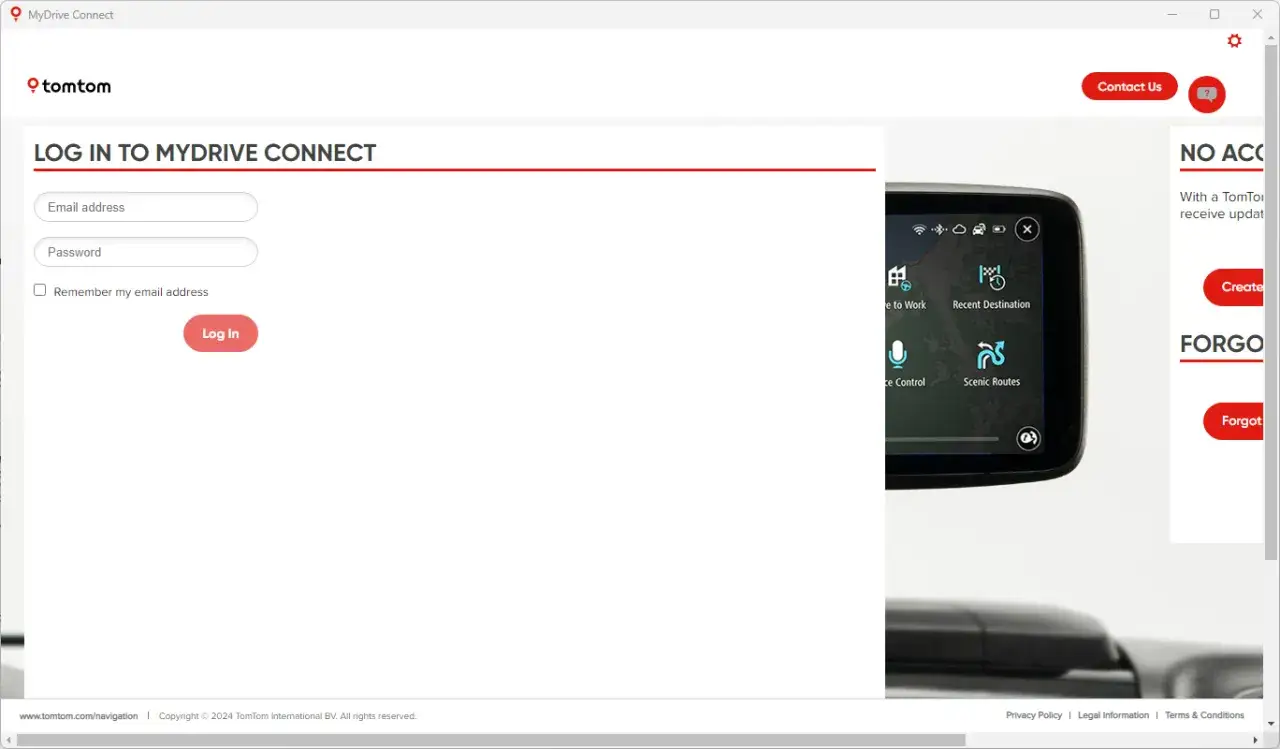
- W aplikacji MyDrive Connect zaloguj się na swoje konto TomTom, używając adresu e-mail i hasła. Jeśli nie masz konta, utwórz je.
Wybór i instalacja dostępnych aktualizacji: Mapy, oprogramowanie i fotoradary
- Po zalogowaniu i rozpoznaniu urządzenia, MyDrive Connect wyświetli listę dostępnych aktualizacji (mapy, oprogramowanie, fotoradary, usługi).
- Zaznacz aktualizacje, które chcesz zainstalować. Jeśli masz mało miejsca, MyDrive Connect może zasugerować usunięcie starych map lub instalację mniejszych regionów.
- Kliknij przycisk "Aktualizuj wybrane" lub podobny.
- Poczekaj na pobranie i instalację plików. Proces może być długi ze względu na rozmiar map i wymaga stabilnego połączenia internetowego.
- Nie odłączaj urządzenia od komputera, dopóki MyDrive Connect nie potwierdzi zakończenia aktualizacji.
- Po zakończeniu bezpiecznie odłącz nawigację i uruchom ją ponownie.
Co zrobić, gdy aktualizacja TomTom napotka problemy?
Nawet przy najlepszych chęciach, podczas aktualizacji mogą pojawić się pewne trudności. Nie martw się jednak większość z nich jest łatwa do rozwiązania. Poniżej znajdziesz opis najczęstszych problemów i sposoby na ich pokonanie.
Problem: "Brak wystarczającej ilości miejsca w pamięci urządzenia"
Jeśli nawigacja wyświetla komunikat o braku miejsca, spróbuj usunąć nieużywane mapy lub języki za pomocą MyDrive Connect. Jeśli urządzenie posiada slot na kartę pamięci SD, użyj jej do rozszerzenia pamięci. MyDrive Connect często oferuje opcję instalacji mniejszych regionów mapy zamiast całej Europy, co może być dobrym rozwiązaniem.
Problem: Komputer nie widzi nawigacji po podłączeniu kablem USB
- Sprawdź kabel USB: Upewnij się, że używasz oryginalnego kabla TomTom lub innego, który na pewno umożliwia przesyłanie danych (nie tylko ładowanie).
- Zmień port USB: Podłącz nawigację do innego portu USB w komputerze.
- Zrestartuj urządzenia: Wyłącz i włącz ponownie nawigację oraz komputer.
- Zaktualizuj MyDrive Connect: Upewnij się, że masz najnowszą wersję aplikacji MyDrive Connect.
- Sprawdź sterowniki: W niektórych przypadkach może być konieczne ręczne zainstalowanie sterowników USB (szczegóły na stronie wsparcia TomTom).
Problem: Proces aktualizacji zatrzymał się w miejscu lub został przerwany
- Sprawdź połączenie internetowe: Upewnij się, że Twoje połączenie internetowe jest stabilne i nie zostało przerwane.
- Wyłącz antywirusa: Tymczasowo wyłącz program antywirusowy lub firewall, który może blokować połączenie.
- Zmień kabel/port USB: Spróbuj użyć innego kabla USB lub portu.
- Ponów próbę: Jeśli aktualizacja została przerwana, spróbuj ponownie uruchomić proces. MyDrive Connect powinien wznowić pobieranie od miejsca, w którym zostało przerwane.
Problem: Po aktualizacji na ekranie pojawia się komunikat "Nie znaleziono map"
W przypadku pojawienia się komunikatu "Nie znaleziono map" po udanej aktualizacji, najczęściej konieczne jest ponowne pobranie i zainstalowanie mapy za pośrednictwem aplikacji MyDrive Connect. Upewnij się, że mapa została poprawnie zainstalowana na urządzeniu i nie ma uszkodzonych plików. Czasem pomaga również reset urządzenia do ustawień fabrycznych, a następnie ponowna instalacja map.
Płatne aktualizacje: Kiedy są potrzebne i ile kosztują?
Chociaż wiele urządzeń TomTom oferuje bezpłatne aktualizacje map, istnieją sytuacje, w których będziesz musiał ponieść dodatkowe koszty. Dotyczy to głównie starszych modeli, które nie zostały objęte programem "Dożywotnich Map", lub gdy chcesz kupić mapę innego regionu, niż ta, która była preinstalowana.
Analiza kosztów: Jednorazowy zakup mapy vs. roczna subskrypcja
Koszt jednorazowej aktualizacji mapy Europy dla starszych urządzeń może wynosić od 200 do 300 złotych. TomTom oferuje również opcję zakupu rocznej subskrypcji, która zazwyczaj jest bardziej opłacalna dla osób często podróżujących i potrzebujących regularnych aktualizacji. Ceny mogą się różnić w zależności od konkretnego regionu mapy i modelu urządzenia, dlatego zawsze warto sprawdzić aktualną ofertę na stronie producenta.
Jak kupić i aktywować nową mapę w MyDrive Connect?
- Zaloguj się do MyDrive Connect i podłącz swoje urządzenie.
- Przejdź do sekcji "Moje mapy" lub "Kup mapy".
- Wybierz mapę, którą chcesz kupić, i postępuj zgodnie z instrukcjami płatności.
- Po zakupie mapa zostanie automatycznie dodana do Twojego konta i będzie dostępna do pobrania i instalacji na urządzeniu za pośrednictwem MyDrive Connect.
- Postępuj zgodnie z instrukcjami instalacji, podobnie jak w przypadku bezpłatnych aktualizacji.
Nawigacja TomTom wbudowana w aucie: Co musisz wiedzieć o aktualizacji?
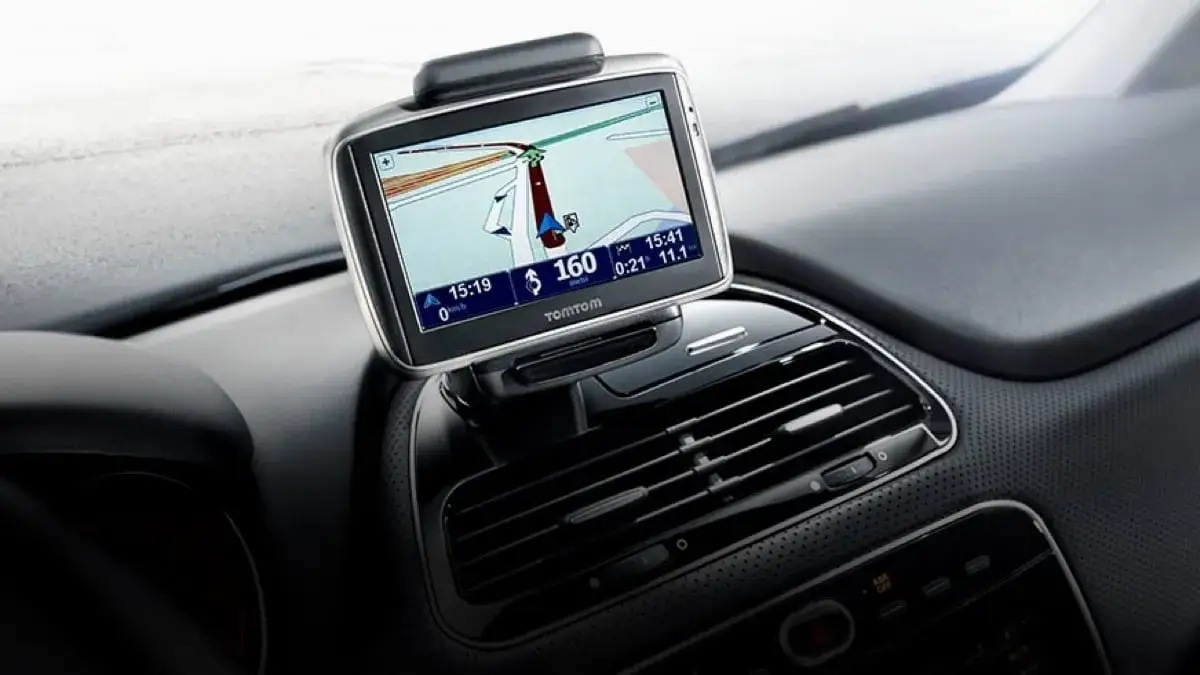
Wiele nowoczesnych samochodów jest wyposażonych w zintegrowane systemy nawigacyjne, które często bazują na technologii TomTom. Proces aktualizacji takich systemów jest zazwyczaj nieco inny niż w przypadku przenośnych nawigacji i wymaga specyficznego podejścia.
Specyfika aktualizacji systemów fabrycznych: Rola karty SD i dedykowanego softu
W przypadku nawigacji wbudowanych fabrycznie, takich jak systemy Renault Carminat TomTom czy Mazda NB1, aktualizacje map i oprogramowania często odbywają się za pośrednictwem karty SD. Należy ją wyjąć z urządzenia nawigacyjnego w samochodzie, a następnie podłączyć do komputera za pomocą czytnika kart. Do przeprowadzenia aktualizacji potrzebne jest dedykowane oprogramowanie, zazwyczaj TomTom HOME, a nie MyDrive Connect. Proces ten wymaga ścisłego przestrzegania instrukcji dostarczonych przez producenta samochodu lub TomTom.
Krótki przewodnik po aktualizacji dla najpopularniejszych marek
- Renault (Carminat TomTom): Wymaga wyjęcia karty SD z samochodu i użycia aplikacji TomTom HOME na komputerze.
- Mazda (NB1): Podobnie jak w Renault, aktualizacje odbywają się za pośrednictwem karty SD i dedykowanego oprogramowania TomTom HOME.
- Inne marki: Zawsze należy sprawdzić instrukcję obsługi samochodu lub skontaktować się z autoryzowanym serwisem, ponieważ procesy mogą się znacznie różnić.