

Ten artykuł stanowi kompleksowy, krok po kroku przewodnik po bezpiecznej i skutecznej aktualizacji BIOS-u na płytach głównych i w laptopach marki ASUS. Dowiesz się, kiedy warto podjąć się tego zadania, jak się do niego przygotować, a także poznasz różne metody aktualizacji i sposoby radzenia sobie z potencjalnymi problemami, aby Twój sprzęt działał stabilnie i z pełną wydajnością.
Bezpieczna aktualizacja BIOS-u ASUS kluczowe metody i przygotowanie krok po kroku
- Główne metody aktualizacji BIOS-u ASUS to EZ Flash 3 (UEFI), EZ Update (Windows) oraz BIOS FlashBack (wybrane modele).
- Kluczowe przygotowanie obejmuje precyzyjną identyfikację modelu płyty, pobranie właściwego pliku BIOS, przygotowanie pendrive'a FAT32 oraz zapewnienie stabilnego zasilania.
- Aktualizacja BIOS-u jest zalecana w celu wsparcia dla nowych procesorów, poprawek bezpieczeństwa, poprawy stabilności RAM lub dodania nowych funkcji.
- Największym ryzykiem jest utrata zasilania podczas procesu, co może trwale uszkodzić płytę główną.
- Po aktualizacji zawsze należy wykonać "Load Optimized Defaults" w BIOS-ie i ponownie skonfigurować kluczowe ustawienia.
Czy naprawdę musisz aktualizować BIOS? Prosta checklista
Zastanawiasz się, czy aktualizacja BIOS-u jest dla Ciebie konieczna? Pamiętaj o złotej zasadzie: jeśli wszystko działa stabilnie, nie ma potrzeby ingerować. Jednak istnieją sytuacje, w których nowy BIOS może przynieść znaczące korzyści. Oto kilka pytań, które pomogą Ci podjąć decyzję:
- Czy planujesz zainstalować nowszy procesor, który nie był obsługiwany przez poprzednią wersję BIOS-u?
- Czy chcesz skorzystać z najnowszych poprawek bezpieczeństwa, które łatają potencjalne luki w systemie?
- Czy doświadczasz problemów ze stabilnością pamięci RAM, zwłaszcza przy próbie użycia profili XMP lub EXPO?
- Czy chcesz włączyć nowe funkcje, takie jak Re-Size BAR, które mogą poprawić wydajność w grach?
- Czy producent płyty głównej w dzienniku zmian (changelog) dla nowej wersji BIOS-u wymienia rozwiązanie konkretnego problemu, z którym się borykasz?
Jeśli odpowiedź na którekolwiek z tych pytań brzmi "tak", aktualizacja może być uzasadniona. W przeciwnym razie, jeśli Twój komputer działa bez zarzutu, lepiej zachować ostrożność.
Co zyskasz dzięki nowemu BIOS-owi? Wsparcie dla CPU, bezpieczeństwo i nowe funkcje
Aktualizacja BIOS-u to nie tylko kosmetyczna zmiana to często klucz do odblokowania pełnego potencjału Twojego sprzętu lub zapewnienia mu bezpieczeństwa. Jedną z najczęstszych przyczyn aktualizacji jest wsparcie dla nowszych generacji procesorów. Po premierze nowych CPU, producenci płyt głównych wydają aktualizacje BIOS, które pozwalają na ich bezproblemową współpracę z istniejącymi płytami. To świetny sposób na modernizację komputera bez wymiany całej platformy.
Kolejnym niezwykle ważnym aspektem są poprawki bezpieczeństwa. Podatności takie jak Spectre czy Meltdown pokazały, jak istotne jest regularne łatanie luk w oprogramowaniu niskopoziomowym. Aktualizacje BIOS często zawierają poprawki bezpieczeństwa, które chronią Twój system przed nowymi zagrożeniami.
Nie można również zapomnieć o poprawie stabilności i kompatybilności. Nowe wersje BIOS-u mogą lepiej zarządzać pamięcią RAM, co przekłada się na stabilniejszą pracę systemu, zwłaszcza przy wyższych częstotliwościach lub niestandardowych ustawieniach profili XMP/EXPO. Czasem aktualizacja może też dodać zupełnie nowe funkcje, na przykład wsparcie dla technologii Re-Size BAR, która pozwala karcie graficznej na bezpośredni dostęp do całej pamięci VRAM, co w niektórych grach może oznaczać wzrost wydajności.
"Jeśli działa, nie ruszaj" kiedy aktualizacja może przynieść więcej szkody niż pożytku?
Chociaż aktualizacje BIOS-u często niosą ze sobą korzyści, nie zawsze są one konieczne. Kluczowa zasada brzmi: "Jeśli działa, nie ruszaj". Wgrywanie nowej wersji BIOS-u na w pełni sprawny system może czasem przynieść więcej problemów niż pożytku. Największym ryzykiem jest oczywiście przerwanie procesu aktualizacji, co może prowadzić do trwałego uszkodzenia płyty głównej. Jednak nawet jeśli proces przebiegnie pomyślnie, nowa wersja BIOS-u może wprowadzić nieprzewidziane problemy. Szczególnie wersje oznaczone jako "beta" mogą być niestabilne i powodować problemy z kompatybilnością z niektórymi podzespołami, na przykład pamięcią RAM czy dyskami SSD. Czasami niepotrzebna zmiana ustawień niskopoziomowych może prowadzić do konfliktów, które objawiają się spadkiem wydajności lub niestabilnością systemu. Dlatego zawsze warto dokładnie rozważyć, czy korzyści płynące z aktualizacji przeważają nad potencjalnym ryzykiem.
Przygotowanie do aktualizacji BIOS-u: Kluczowe kroki przed startem
Jak bezbłędnie zidentyfikować model swojej płyty głównej ASUS?
Pierwszym i absolutnie kluczowym krokiem przed jakąkolwiek próbą aktualizacji BIOS-u jest dokładna identyfikacja modelu Twojej płyty głównej ASUS. To fundament, na którym opiera się cały proces. Pobranie niewłaściwego pliku BIOS-u, nawet dla modelu bardzo podobnego, może skończyć się katastrofą i trwałym uszkodzeniem płyty głównej. Jak więc znaleźć tę kluczową informację? Najprościej jest spojrzeć bezpośrednio na samą płytę główną nazwa modelu jest zazwyczaj wydrukowana dużymi literami na laminacie, często w okolicy gniazda procesora lub slotów PCI-Express. Jeśli masz komputer stacjonarny i dostęp do wnętrza obudowy, to najpewniejsza metoda. Alternatywnie, możesz sprawdzić to w systemie operacyjnym. Uruchom narzędzie informacyjne takie jak CPU-Z (dostępne za darmo w internecie) na pierwszej zakładce "CPU" znajdziesz pole "Motherboard", gdzie podana jest nazwa producenta i model. Możesz też użyć wiersza poleceń: wpisz `cmd` w wyszukiwarce Windows, uruchom wiersz polecenia i wpisz komendę `wmic baseboard get product,Manufacturer`. Pamiętaj, że dokładność jest tutaj kluczowa nawet drobna pomyłka może być kosztowna.
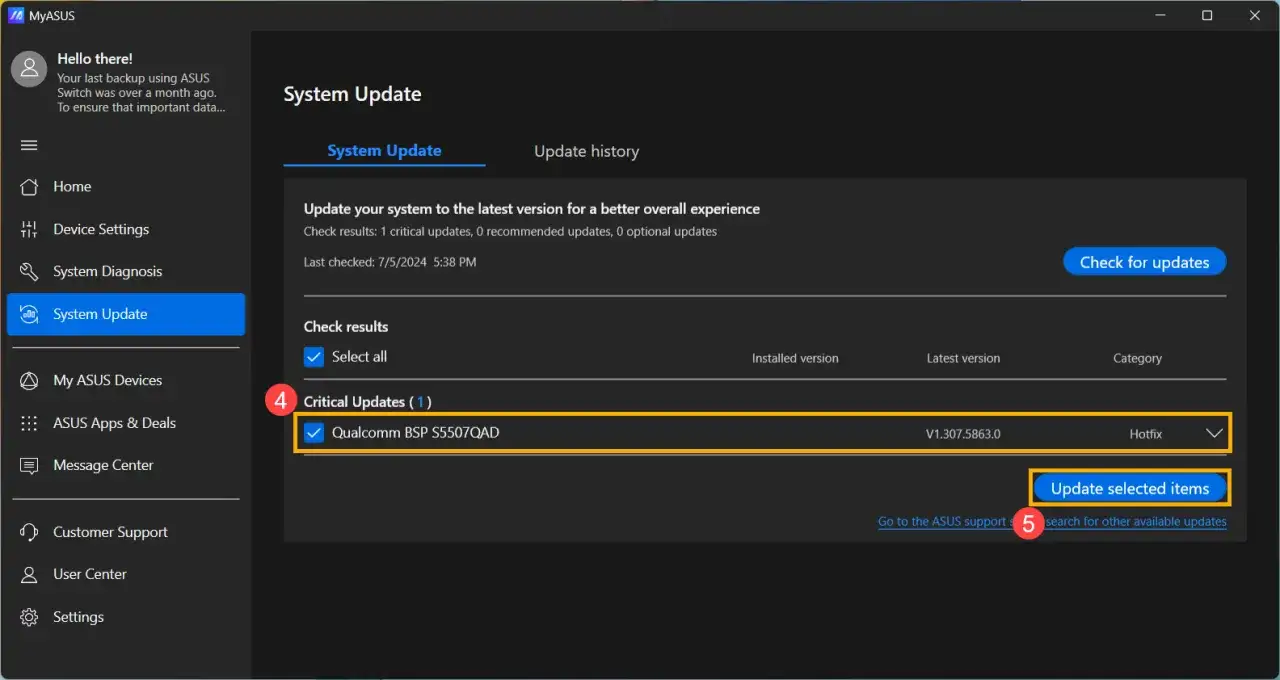
Pobieranie właściwego pliku BIOS nawigacja po stronie wsparcia ASUS
Gdy już znasz dokładny model swojej płyty głównej, czas na pobranie odpowiedniego pliku BIOS. Oto jak to zrobić krok po kroku:
- Otwórz przeglądarkę internetową i przejdź na oficjalną stronę wsparcia ASUS ( zazwyczaj `asus.com/pl/support/` lub podobny adres dla Twojego regionu).
- W polu wyszukiwania wpisz dokładny model swojej płyty głównej i wybierz go z listy sugestii.
- Po przejściu na stronę produktu, znajdź sekcję "Wsparcie" (Support) lub "Sterowniki i Narzędzia" (Drivers & Utilities).
- Wybierz kategorię "BIOS & FIRMWARE" (lub podobną).
- Zobaczysz listę dostępnych wersji BIOS-u, zazwyczaj posortowaną od najnowszej. Zawsze staraj się pobrać najnowszą stabilną wersję. Unikaj wersji oznaczonych jako "Beta" lub "Preview", chyba że jest to absolutnie konieczne do rozwiązania konkretnego problemu lub dodania wsparcia dla nowego sprzętu, a ryzyko jest dla Ciebie akceptowalne.
- Przed pobraniem, koniecznie przeczytaj dziennik zmian (changelog) dla każdej wersji. Pozwoli Ci to zrozumieć, jakie zmiany wprowadza dana aktualizacja i czy jest ona istotna dla Ciebie.
- Kliknij przycisk "Pobierz" (Download) obok wybranej wersji. Plik BIOS zazwyczaj będzie miał rozszerzenie `.CAP`.
Pamiętaj, aby zapisać pobrany plik w łatwo dostępnym miejscu na komputerze.
Kluczowe narzędzie: Jak przygotować pendrive w formacie FAT32?
Większość płyt głównych ASUS wymaga, aby nośnik z plikiem BIOS był sformatowany w systemie plików FAT32. Oto jak to zrobić:
- Podłącz pusty pendrive (zalecam użycie pendrive'a o pojemności do 32 GB) do portu USB w komputerze.
- Otwórz "Ten komputer" (lub "Mój komputer") w systemie Windows.
- Kliknij prawym przyciskiem myszy na ikonę swojego pendrive'a i wybierz opcję "Formatuj...".
- W oknie formatowania, w sekcji "System plików" (File system) wybierz "FAT32". Jeśli opcja FAT32 jest niedostępna (co może się zdarzyć przy większych pendrive'ach), będziesz musiał użyć dodatkowego narzędzia do formatowania, ale dla większości standardowych pendrive'ów FAT32 będzie dostępny.
- Możesz nadać pendrive'owi dowolną nazwę w polu "Etykieta woluminu" (Volume label) lub pozostawić ją pustą.
- Upewnij się, że opcja "Szybkie formatowanie" (Quick Format) jest zaznaczona przyspieszy to proces.
- Kliknij "Rozpocznij" (Start). Po zakończeniu formatowania pendrive będzie gotowy do użycia.
Teraz możesz skopiować pobrany wcześniej plik BIOS-u bezpośrednio na sformatowany pendrive. Upewnij się, że na pendrivie znajduje się tylko plik BIOS i nic więcej to może zapobiec potencjalnym problemom.
Zanim zaczniesz zabezpiecz się przed utratą zasilania
Aktualizacja BIOS-u to proces, który wymaga absolutnie nieprzerwanego dopływu energii. Utrata zasilania w trakcie flashowania to najczęstsza przyczyna trwałego uszkodzenia płyty głównej, czyli tzw. "uceglenia". Dlatego zanim rozpoczniesz, musisz podjąć odpowiednie środki ostrożności. Jeśli aktualizujesz BIOS w laptopie, upewnij się, że bateria jest naładowana w 100% i podłącz zasilacz sieciowy. Nie odłączaj go przez cały czas trwania procesu. W przypadku komputera stacjonarnego, sytuacja jest nieco bardziej ryzykowna, ponieważ nagła przerwa w dostawie prądu z sieci może zdarzyć się w każdej chwili. Najbezpieczniejszym rozwiązaniem jest użycie zasilacza awaryjnego UPS (Uninterruptible Power Supply), który zapewni stabilne zasilanie nawet podczas krótkich zaników prądu. Jeśli nie posiadasz UPS-a, przynajmniej upewnij się, że w domu nie planuje się żadnych prac elektrycznych, które mogłyby spowodować przerwy w dostawie energii. Pamiętaj, że nawet chwila nieuwagi może doprowadzić do sytuacji, w której komputer przestanie się uruchamiać.
Aktualizacja przez ASUS EZ Flash 3: Sprawdzona metoda w UEFI
Wejście do UEFI/BIOS który klawisz nacisnąć podczas startu komputera?
Aby rozpocząć proces aktualizacji BIOS-u za pomocą narzędzia EZ Flash 3, najpierw musisz wejść do interfejsu UEFI (Unified Extensible Firmware Interface), który potocznie nazywany jest BIOS-em. Kiedy uruchamiasz komputer, tuż po włączeniu zasilania, na ekranie zazwyczaj pojawia się logo ASUS. W tym momencie musisz szybko nacisnąć odpowiedni klawisz, aby wejść do ustawień. Najczęściej używane klawisze to Del (Delete) lub F2. Na niektórych starszych lub specyficznych modelach może to być również F1, F10 lub Esc. Jeśli nie jesteś pewien, sprawdź instrukcję obsługi swojej płyty głównej lub poszukaj informacji na ekranie startowym często wyświetlana jest tam wskazówka typu "Press DEL to enter Setup". Kluczowe jest, aby nacisnąć klawisz wielokrotnie i szybko zaraz po włączeniu komputera, zanim system operacyjny zacznie się ładować.
Nawigacja po interfejsie EZ Flash 3 przewodnik krok po kroku
Gdy już znajdziesz się w interfejsie UEFI, czas na skorzystanie z narzędzia EZ Flash 3. Oto jak przebiega proces:
- Po wejściu do UEFI, poszukaj opcji o nazwie "ASUS EZ Flash 3 Utility". Zazwyczaj znajduje się ona w sekcji "Advanced Mode" (Zaawansowany tryb), do której można przejść naciskając klawisz F7. Czasami może być dostępna bezpośrednio z głównego menu.
- Po wybraniu EZ Flash 3, zostaniesz poproszony o wskazanie pliku BIOS. Upewnij się, że Twój pendrive z plikiem BIOS jest podłączony do portu USB.
- Wybierz opcję "Select one file to update BIOS" (lub podobną).
- Nawiguj po strukturze folderów na pendrivie, aby odnaleźć plik BIOS, który wcześniej na niego skopiowałeś.
- Wybierz plik BIOS, naciskając Enter.
Narzędzie EZ Flash 3 jest zazwyczaj bardzo intuicyjne i pozwala na łatwe poruszanie się po menu za pomocą klawiatury.
Wybór i weryfikacja pliku ostatni moment na sprawdzenie wszystkiego
Zanim potwierdzisz rozpoczęcie procesu flashowania, EZ Flash 3 wyświetli Ci podsumowanie. To jest ostatni moment na sprawdzenie wszystkiego. Upewnij się, że wybrany plik BIOS ma poprawną nazwę i wersję, zgodną z tym, co pobrałeś ze strony ASUS. Sprawdź również, czy pendrive jest nadal podłączony i czy nie ma żadnych komunikatów o błędach. Jeśli wszystko się zgadza, możesz kontynuować. Nie spiesz się w tym momencie dokładność jest kluczowa, aby uniknąć pomyłki, która mogłaby mieć poważne konsekwencje.
Przebieg procesu flashowania czego się spodziewać i jak zachować spokój?
Po potwierdzeniu wyboru pliku BIOS, rozpocznie się proces flashowania. Będziesz widział pasek postępu, który pokazuje, jak daleko zaszedł proces aktualizacji. W trakcie flashowania komputer może się kilkukrotnie zrestartować, a ekran może na chwilę zgasnąć nie panikuj. To normalne zachowanie. Najważniejsze jest, aby w tym czasie absolutnie nic nie dotykać: nie wyłączać komputera, nie odłączać zasilania, nie wyjmować pendrive'a. Po prostu cierpliwie czekaj, aż proces dobiegnie końca. Może to potrwać od kilku do kilkunastu minut. Po pomyślnym zakończeniu aktualizacji, komputer zazwyczaj uruchomi się ponownie, tym razem ładując już nową wersję BIOS-u.
Inne metody aktualizacji BIOS-u ASUS: Poznaj alternatywy
Metoda dla wygodnych: Aktualizacja z poziomu Windows przy użyciu EZ Update (AI Suite)
Dla tych, którzy preferują pracę w znanym środowisku systemu Windows, ASUS oferuje narzędzie EZ Update, które jest często częścią pakietu oprogramowania AI Suite. Ta metoda jest niewątpliwie wygodniejsza, ponieważ nie wymaga restartowania komputera i wchodzenia do UEFI. Po prostu uruchamiasz aplikację w Windows, wybierasz opcję aktualizacji BIOS-u, a program sam pobiera odpowiedni plik (lub pozwala wybrać wcześniej pobrany) i przeprowadza proces. Jednakże, ta metoda niesie ze sobą potencjalnie większe ryzyko. Środowisko Windows jest bardziej złożone niż minimalistyczny interfejs UEFI, a działające w tle programy, antywirusy czy nawet nagłe aktualizacje systemu mogą zakłócić proces flashowania. Dlatego, chociaż wygodna, metoda ta jest często uważana za mniej bezpieczną niż aktualizacja bezpośrednio z poziomu UEFI.
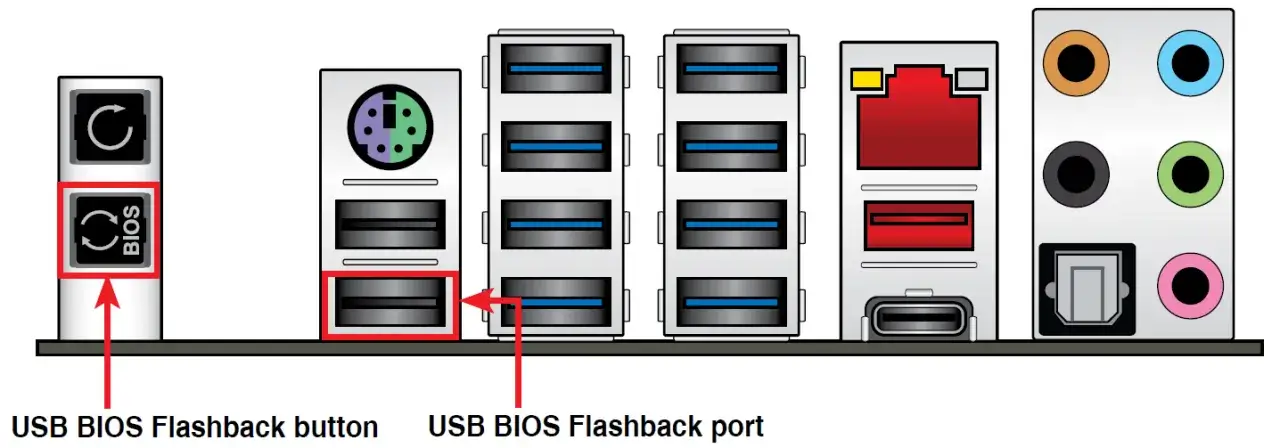
Funkcja ratunkowa: Jak działa ASUS BIOS FlashBack i dlaczego jest tak cenna?
Jedną z najbardziej imponujących i cennych funkcji, dostępnych na wybranych, zazwyczaj bardziej zaawansowanych płytach głównych ASUS, jest BIOS FlashBack. Jej największą zaletą jest możliwość aktualizacji BIOS-u nawet bez zainstalowanego procesora, pamięci RAM czy karty graficznej. Działa to w następujący sposób: na tylnym panelu płyty głównej znajduje się specjalny port USB (często oznaczony jako "BIOS") oraz przycisk BIOS FlashBack. Po umieszczeniu pliku BIOS-u na odpowiednio przygotowanym pendrivie (zazwyczaj w formacie FAT32 i nazwanym specyficznie, zgodnie z instrukcją dla danej płyty), wystarczy podłączyć pendrive do dedykowanego portu USB, podłączyć zasilanie do płyty głównej (bez uruchamiania całego komputera) i nacisnąć przycisk BIOS FlashBack. Dioda obok portu zacznie migać, sygnalizując rozpoczęcie aktualizacji. Jest to funkcja ratunkowa, która pozwala na przywrócenie lub aktualizację BIOS-u w sytuacjach, gdy płyta główna nie chce się uruchomić po zmianie procesora na nowszy model, który wymagał nowszej wersji BIOS-u.
Automatyzacja przez Armoury Crate wygoda kontra potencjalne ryzyko
Nowoczesne płyty główne ASUS często integrują funkcję aktualizacji BIOS-u z aplikacją Armoury Crate. To oprogramowanie ma na celu centralizację zarządzania wszystkimi funkcjami płyty i podzespołów ASUS. Aktualizacja BIOS-u przez Armoury Crate jest bardzo wygodna aplikacja często sama wykrywa dostępność nowej wersji i pozwala na jej pobranie oraz instalację za pomocą kilku kliknięć. Jednakże, ta metoda budzi pewne kontrowersje wśród bardziej zaawansowanych użytkowników. Automatyzacja procesu oznacza mniejszą kontrolę nad tym, co dokładnie dzieje się "pod maską". Pojawiają się doniesienia o problemach z tą metodą, a nawet o przypadkach, gdy aktualizacja przez Armoury Crate zakończyła się niepowodzeniem. Dlatego, choć kusząca swoją prostotą, warto podchodzić do niej z pewną dozą ostrożności i być przygotowanym na alternatywne metody, jeśli coś pójdzie nie tak.
Problemy po aktualizacji BIOS-u: Jak sobie z nimi poradzić?
Komputer nie wstaje po aktualizacji pierwsza pomoc, czyli Clear CMOS
Jeśli po udanej aktualizacji BIOS-u Twój komputer odmawia posłuszeństwa i nie chce się uruchomić, nie wszystko jeszcze stracone. Pierwszą i najczęstszą metodą ratunkową jest Clear CMOS, czyli resetowanie ustawień BIOS-u do wartości fabrycznych. Procedura ta może się nieznacznie różnić w zależności od modelu płyty głównej, ale zazwyczaj polega na jednym z poniższych sposobów:
- Zworka Clear CMOS: Na płycie głównej znajduje się mała zworka (zazwyczaj oznaczona jako `CLRTC` lub `Clear CMOS`). Należy ją przełożyć na kilka sekund (zgodnie z instrukcją płyty głównej, zazwyczaj z pozycji 1-2 na 2-3), a następnie wrócić do pierwotnej pozycji. Upewnij się, że komputer jest odłączony od zasilania podczas tej operacji.
- Przycisk Clear CMOS: Niektóre płyty główne (zwłaszcza te z wyższej półki) posiadają dedykowany przycisk na tylnym panelu lub bezpośrednio na laminacie płyty, który służy do resetowania CMOS.
- Wyjęcie baterii CMOS: Jest to najbardziej uniwersalna metoda. Należy odłączyć komputer od zasilania, zlokalizować na płycie głównej małą, okrągłą baterię (podobną do tej w zegarku) i ostrożnie ją wyjąć. Odczekaj około 5-10 minut, a następnie włóż baterię z powrotem.
Po wykonaniu Clear CMOS, podłącz zasilanie i spróbuj uruchomić komputer. Prawdopodobnie będziesz musiał ponownie wejść do BIOS-u i skonfigurować podstawowe ustawienia.
Niestabilny system lub problemy z RAM (XMP/EXPO) jak przywrócić porządek?
Czasami po aktualizacji BIOS-u system może zacząć działać niestabilnie, objawiać się losowymi restartami lub problemami z pamięcią RAM, zwłaszcza jeśli wcześniej korzystałeś z profili XMP (dla pamięci DDR4/DDR5) lub EXPO (dla pamięci DDR5, głównie na platformach AMD). W takiej sytuacji, najlepszym rozwiązaniem jest ponowne wejście do UEFI i wybranie opcji "Load Optimized Defaults" (lub podobnej, np. "Restore Defaults"). Ta opcja przywraca wszystkie ustawienia BIOS-u do wartości fabrycznych, co często rozwiązuje problemy ze stabilnością. Po załadowaniu domyślnych ustawień, będziesz musiał ponownie skonfigurować kluczowe parametry, takie jak kolejność bootowania, a także ponownie włączyć profile XMP/EXPO dla pamięci RAM, jeśli chcesz korzystać z ich pełnej wydajności. Czasami może być konieczne ręczne ustawienie nieco niższych częstotliwości lub wolniejszych timingów dla pamięci, jeśli nawet po załadowaniu domyślnych ustawień profil XMP/EXPO nadal powoduje niestabilność.
Czy możliwy jest powrót do starszej wersji BIOS-u?
Często pojawia się pytanie, czy można wrócić do starszej wersji BIOS-u, jeśli nowa okazała się problematyczna. Odpowiedź brzmi: tak, często jest to możliwe, ale nie zawsze jest to zalecane ani proste. Wiele nowoczesnych płyt głównych ASUS pozwala na tzw. "downgrade" BIOS-u poprzez narzędzie EZ Flash 3 w UEFI, podobnie jak na aktualizację. Jednakże, nie wszystkie wersje BIOS-u wspierają tę funkcję, a próba wgrania starszej wersji na płytę, która tego nie przewiduje, może zakończyć się niepowodzeniem lub nawet uszkodzeniem. Zawsze warto sprawdzić na stronie wsparcia ASUS dla Twojego konkretnego modelu płyty głównej, czy producent dopuszcza możliwość powrotu do starszych wersji BIOS-u i czy istnieją jakieś szczególne procedury z tym związane. Jeśli jest to konieczne, postępuj zgodnie z oficjalnymi instrukcjami, aby zminimalizować ryzyko.
Przeczytaj również: Aktualizacja Win 7 do 8 w 2025? Zobacz, dlaczego to błąd!
Po udanej aktualizacji BIOS-u: Co dalej?
Pierwsze uruchomienie i kluczowa czynność: "Load Optimized Defaults"
Gratulacje, jeśli udało Ci się pomyślnie zaktualizować BIOS! Jednak Twoja praca jeszcze się nie skończyła. Po pierwszym uruchomieniu komputera z nową wersją BIOS-u, kluczową czynnością jest wejście do UEFI i wybranie opcji "Load Optimized Defaults" (lub podobnej, jak "Restore Defaults", "Load Setup Defaults"). Dlaczego jest to tak ważne? Ponieważ nowa wersja BIOS-u może inaczej interpretować niektóre stare ustawienia, co może prowadzić do niestabilności lub nieoczekiwanych problemów. Załadowanie domyślnych ustawień zapewnia "czysty start" dla nowego firmware'u, eliminując potencjalne konflikty wynikające z przeniesienia starych konfiguracji. To jakby dać systemowi świeży start z nowym "oprogramowaniem układowym".
Ponowna konfiguracja najważniejszych ustawień BIOS pod swoje potrzeby
Po wykonaniu "Load Optimized Defaults", Twój komputer będzie działał na absolutnie podstawowych ustawieniach. Teraz musisz ponownie skonfigurować kluczowe opcje, aby dostosować działanie systemu do swoich potrzeb. Oto kilka najważniejszych ustawień, na które powinieneś zwrócić uwagę:
- Profile XMP/EXPO dla pamięci RAM: Jeśli chcesz, aby Twoja pamięć RAM działała z pełną, deklarowaną przez producenta prędkością, musisz ponownie włączyć odpowiedni profil (XMP dla DDR4/DDR5 lub EXPO dla DDR5).
- Kolejność bootowania: Upewnij się, że Twój dysk systemowy (z zainstalowanym systemem operacyjnym) jest ustawiony jako pierwszy w kolejności bootowania.
- Ustawienia wirtualizacji (VT-x/AMD-V): Jeśli korzystasz z maszyn wirtualnych lub emulatorów, musisz ponownie włączyć te opcje.
- Krzywe wentylatorów: Dostosuj krzywe pracy wentylatorów obudowy i procesora, aby uzyskać optymalny kompromis między chłodzeniem a hałasem.
- Ustawienia SATA/NVMe: Sprawdź, czy Twoje dyski są poprawnie wykrywane i skonfigurowane (np. tryb AHCI).
- Inne specyficzne opcje: W zależności od Twoich potrzeb, mogą to być ustawienia dotyczące podświetlenia RGB, funkcji podkręcania, czy specyficznych opcji dla kart rozszerzeń.
Po dokonaniu tych zmian, zapisz je i ponownie uruchom komputer.
Weryfikacja wersji i stabilności jak upewnić się, że wszystko działa poprawnie?
Ostatnim krokiem jest weryfikacja, czy nowa wersja BIOS-u została poprawnie zainstalowana i czy system działa stabilnie. Aby sprawdzić wersję BIOS-u, możesz ponownie wejść do UEFI zazwyczaj na głównym ekranie widnieje informacja o aktualnie wgranej wersji. Alternatywnie, w systemie Windows, możesz użyć narzędzia informacyjnego CPU-Z (zakładka Mainboard) lub wpisać w wierszu poleceń komendę `wmic bios get smbiosbiosversion`. Jeśli wersja się zgadza, to dobry znak. Następnie, poświęć trochę czasu na monitorowanie stabilności systemu. Uruchom swoje ulubione aplikacje i gry, wykonaj kilka wymagających zadań. Obserwuj, czy nie pojawiają się żadne błędy, zacięcia czy nieoczekiwane restarty. Możesz również użyć programów do testowania stabilności, takich jak Prime95 (do testowania CPU) czy MemTest86 (do testowania RAM), aby upewnić się, że wszystko działa jak należy pod obciążeniem. Jeśli po kilku godzinach intensywnego użytkowania wszystko jest w porządku, możesz być pewien, że aktualizacja BIOS-u przebiegła pomyślnie.
