Przeczytaj również: Sony Xperia E: Aktualizacja Androida 4.4 KitKat? Jak to zrobić [2024]
Twój komputer zna hasło Wi-Fi sprawdź je krok po kroku w Windows i macOS
- W systemie Windows hasło Wi-Fi sprawdzisz graficznie przez Ustawienia sieci lub za pomocą Wiersza Poleceń (CMD).
- Użytkownicy macOS odnajdą zapisane hasło w aplikacji "Dostęp do pęku kluczy".
- Obie metody (Windows i macOS) wymagają uprawnień administratora komputera.
- Metoda CMD w Windows pozwala na odzyskanie haseł do wszystkich zapamiętanych sieci, nie tylko aktualnie używanej.
- W przypadku braku dostępu do komputera lub gdy metody zawiodą, ostatecznym rozwiązaniem jest sprawdzenie hasła w panelu administracyjnym routera.
Dlaczego komputer to najlepsze źródło hasła Wi-Fi
Odzyskanie hasła Wi-Fi bezpośrednio z komputera, który już się z nią łączył, to zdecydowanie najszybsza i najwygodniejsza metoda. Nie musisz szukać karteczek z zapisanymi danymi ani logować się do routera, jeśli nie masz do niego fizycznego dostępu. Ta instrukcja przyda się szczególnie, gdy chcesz podłączyć nowy smartfon, tablet czy laptop do swojej domowej sieci, a zapomniałeś, jakie hasło ustawiłeś. Jest to również nieoceniona pomoc, gdy goście proszą o dostęp do Twojego Wi-Fi, a Ty nie pamiętasz hasła.
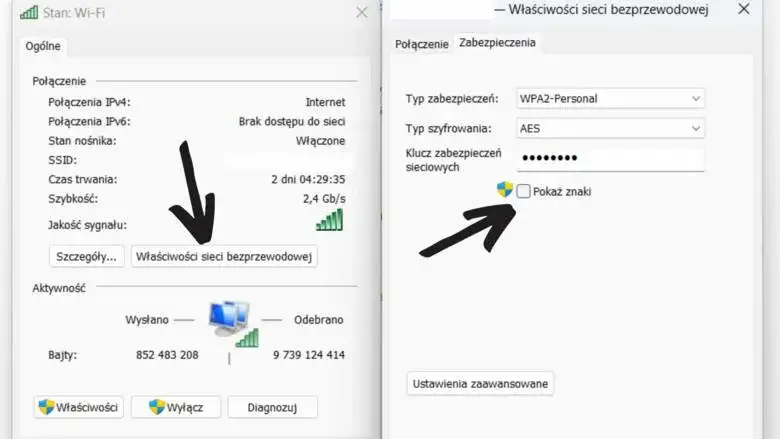
Odzyskiwanie hasła Wi-Fi w Windows 11 i 10 metoda graficzna
- Otwórz Ustawienia systemu Windows. Możesz to zrobić, klikając przycisk Start i wybierając ikonę zębatki, lub naciskając klawisze Win + I.
- Przejdź do sekcji Sieć i internet.
- Następnie wybierz Zaawansowane ustawienia sieci.
- Wybierz opcję Więcej opcji karty sieciowej.
- Zobaczysz listę dostępnych kart sieciowych. Kliknij prawym przyciskiem myszy na swoją aktywną kartę Wi-Fi (zwykle oznaczona jako "Połączenie sieci bezprzewodowej") i wybierz Stan.
- W oknie stanu połączenia bezprzewodowego kliknij przycisk Właściwości sieci bezprzewodowej.
- Przejdź do zakładki Zabezpieczenia.
- Zaznacz pole wyboru obok opcji Pokaż znaki. Po wykonaniu tej czynności hasło do Twojej sieci Wi-Fi powinno być widoczne w polu "Klucz zabezpieczeń sieci".
Pamiętaj, że do wykonania tych kroków potrzebujesz uprawnień administratora na swoim komputerze. Jeśli system poprosi Cię o potwierdzenie, kliknij "Tak".
Co zrobić, jeśli nie widzisz opcji "Pokaż znaki"?
Najczęstszym powodem, dla którego opcja "Pokaż znaki" jest niedostępna lub wyszarzona, jest brak odpowiednich uprawnień. Upewnij się, że jesteś zalogowany na konto administratora systemu Windows. Jeśli nie jesteś pewien, spróbuj ponownie uruchomić proces, klikając prawym przyciskiem myszy na ikonę sieci w zasobniku systemowym i wybierając opcję "Otwórz ustawienia sieci i internet", a następnie postępując zgodnie z powyższymi krokami, zwracając uwagę na ewentualne komunikaty o potrzebie uprawnień.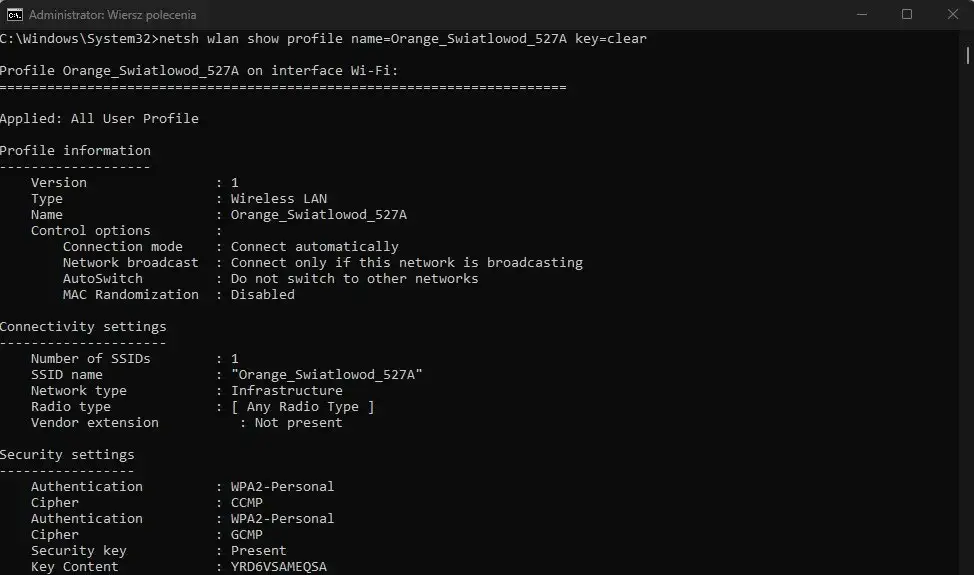
Szybkie odzyskiwanie hasła Wi-Fi przez Wiersz Poleceń (CMD)
- Otwórz Wiersz Poleceń jako administrator. Najprościej jest wpisać "cmd" w pasku wyszukiwania menu Start, a następnie kliknąć prawym przyciskiem myszy na "Wiersz polecenia" i wybrać "Uruchom jako administrator".
- Aby wyświetlić listę wszystkich sieci Wi-Fi, z którymi Twój komputer kiedykolwiek się łączył, wpisz następującą komendę i naciśnij Enter:
netsh wlan show profiles - Z listy, która się pojawi, znajdź nazwę sieci (SSID), dla której chcesz odzyskać hasło.
- Następnie wpisz poniższą komendę, zastępując
"NazwaSieci"rzeczywistą nazwą sieci Wi-Fi, którą znalazłeś w poprzednim kroku:netsh wlan show profile name="NazwaSieci" key=clear - W wynikach komendy poszukaj sekcji Ustawienia zabezpieczeń. Hasło do sieci będzie widoczne w polu Zawartość klucza.
Ta metoda jest niezwykle przydatna, ponieważ pozwala odzyskać hasła do wszystkich zapamiętanych sieci, nawet jeśli w danym momencie nie jesteś z żadną połączony. Wystarczy znać dokładną nazwę sieci.
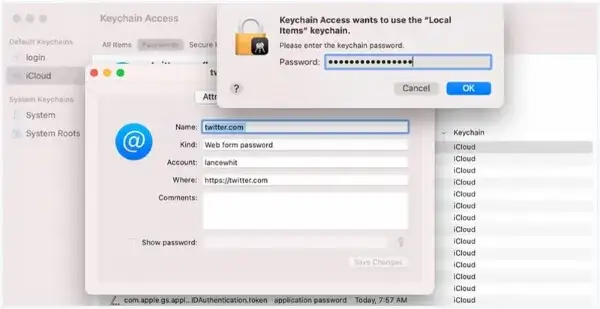
Jak sprawdzić hasło Wi-Fi w macOS? Użyj Dostępu do pęku kluczy
- Otwórz aplikację Dostęp do pęku kluczy. Możesz ją znaleźć, otwierając folder Narzędzia w katalogu Aplikacje (Applications > Utilities), lub po prostu wpisując "Dostęp do pęku kluczy" w wyszukiwarce Spotlight (Cmd + Spacja).
- W oknie aplikacji, w lewym panelu, upewnij się, że wybrana jest kategoria Hasła (Passwords).
- W prawym górnym rogu okna znajduje się pole wyszukiwania. Wpisz w nim nazwę sieci Wi-Fi (SSID), dla której chcesz odzyskać hasło.
- Po znalezieniu sieci na liście, dwukrotnie kliknij na jej nazwę, aby otworzyć okno z informacjami o tym haśle.
- W nowym oknie zaznacz pole wyboru obok opcji Pokaż hasło.
- System macOS poprosi Cię o podanie hasła administratora Twojego komputera Mac w celu autoryzacji. Wpisz je i kliknij "Zezwól" lub "OK".
Co zrobić, gdy komputer nie pamięta hasła Wi-Fi? Plan awaryjny
Jeśli żadna z powyższych metod nie zadziałała, na przykład dlatego, że nie masz dostępu do komputera, na którym było zapisane hasło, lub po prostu komputer go nie zapamiętał, istnieje jeszcze jedno rozwiązanie. Hasło do Twojej sieci Wi-Fi jest zawsze zapisane w konfiguracji Twojego routera.
- Zaloguj się do panelu administracyjnego swojego routera. Najczęściej można to zrobić, wpisując w przeglądarce adres IP routera, który zazwyczaj wynosi 192.168.0.1 lub 192.168.1.1.
- Dane do logowania (login i hasło do routera) często znajdują się na naklejce umieszczonej na spodzie lub z tyłu samego urządzenia.
- Po zalogowaniu poszukaj sekcji dotyczącej ustawień sieci bezprzewodowej. Zazwyczaj nosi ona nazwy takie jak "Wireless", "Wi-Fi", "WLAN" lub "Security".
- W tych ustawieniach powinieneś znaleźć pole z hasłem do Twojej sieci Wi-Fi, często oznaczone jako "Password", "Pre-Shared Key (PSK)" lub "WPA/WPA2 Passphrase".