

Ten artykuł to kompleksowy poradnik dla każdego, kto zapomniał hasła do swojej sieci Wi-Fi. Dowiesz się, jak krok po kroku odzyskać dostęp do hasła na różnych urządzeniach i bezpośrednio z routera, rozwiązując problem szybkiego podłączenia nowych urządzeń czy udostępnienia sieci gościom.
Szybko odzyskaj hasło do Wi-Fi: sprawdź je na urządzeniu lub routerze
- Hasło do Wi-Fi można łatwo odnaleźć w ustawieniach komputera (Windows, macOS) lub smartfona (Android, iOS), jeśli urządzenie było już połączone z siecią.
- W systemie Windows użyj Panelu Sterowania lub Wiersza Poleceń (CMD) do wyświetlenia zapisanego hasła.
- Użytkownicy Maców znajdą hasło w aplikacji Pęk kluczy (Keychain Access), po uwierzytelnieniu.
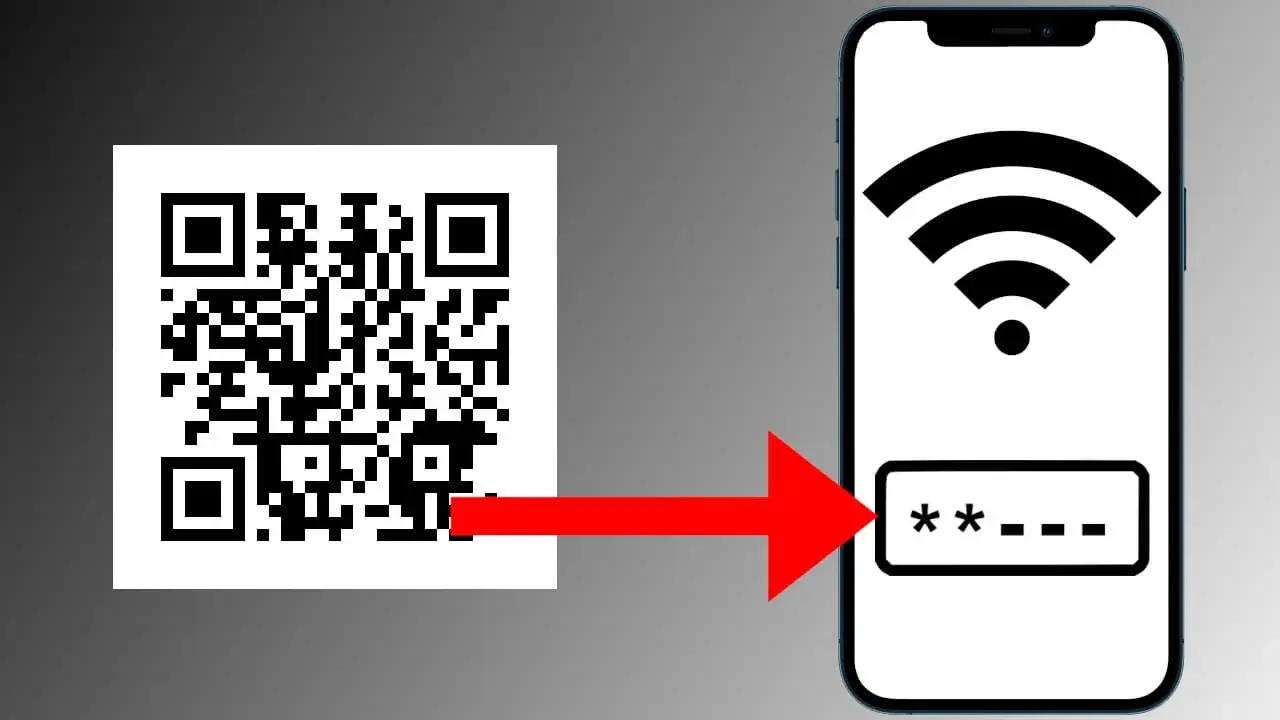
- Na Androidzie (od wersji 10) hasło udostępnisz przez kod QR lub znajdziesz je pod nim.
- Na iPhonie i iPadzie (od iOS 16) hasło wyświetlisz w ustawieniach Wi-Fi, a w starszych wersjach skorzystasz z funkcji udostępniania.
- Uniwersalną metodą jest sprawdzenie naklejki na routerze lub zalogowanie się do jego panelu administracyjnego.
Dlaczego odnalezienie hasła jest prostsze, niż myślisz?
Z mojego doświadczenia wiem, że zapomniane hasło do Wi-Fi to jeden z najczęstszych problemów, z jakimi borykają się użytkownicy. Na szczęście, w większości przypadków jego odzyskanie jest znacznie prostsze, niż mogłoby się wydawać. Współczesne systemy operacyjne i urządzenia mobilne są zaprojektowane tak, aby przechowywać te dane w bezpieczny sposób, co pozwala na ich łatwe odnalezienie, gdy tylko zajdzie taka potrzeba. Nie musisz być ekspertem, aby sobie z tym poradzić!
Jak odzyskać hasło do Wi-Fi w systemie Windows 11 i 10?
Jeśli korzystasz z komputera z systemem Windows, masz do dyspozycji kilka skutecznych metod, aby odnaleźć zapomniane hasło do sieci Wi-Fi. Niezależnie od tego, czy preferujesz intuicyjny interfejs graficzny, czy też czujesz się pewniej, korzystając z wiersza poleceń, pokażę Ci, jak krok po kroku odzyskać dostęp do potrzebnych informacji.
Metoda 1: Szybkie sprawdzenie przez Panel Sterowania
Oto jak możesz to zrobić za pomocą Panelu Sterowania:
- Otwórz Panel Sterowania. Najłatwiej znajdziesz go, wpisując "Panel Sterowania" w wyszukiwarce Windows.
- Przejdź do sekcji Sieć i Internet, a następnie wybierz Centrum sieci i udostępniania.
- Po lewej stronie kliknij Zmień ustawienia karty sieciowej.
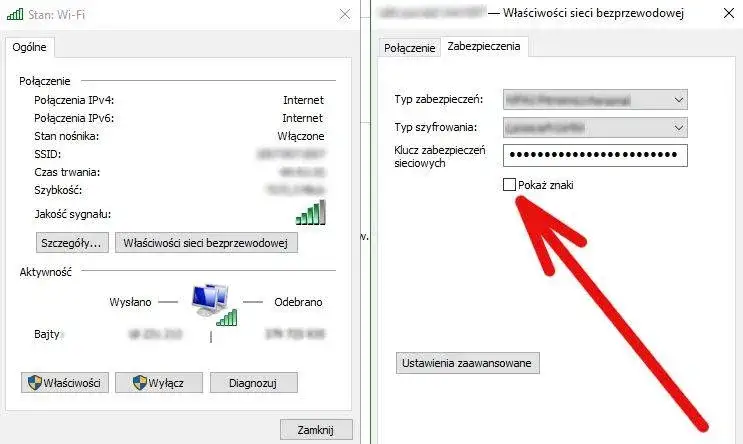
- Znajdź swoją kartę Wi-Fi (zazwyczaj oznaczona jako "Wi-Fi" lub "Sieć bezprzewodowa"), kliknij na nią prawym przyciskiem myszy i wybierz Stan.
- W otwartym oknie Stan Wi-Fi kliknij przycisk Właściwości sieci bezprzewodowej.
- Przejdź do zakładki Zabezpieczenia.
- Zaznacz pole Pokaż znaki. Twoje hasło do sieci Wi-Fi zostanie natychmiast wyświetlone w polu "Klucz zabezpieczeń sieciowych".
Metoda 2: Użycie Wiersza Poleceń (CMD) dla zaawansowanych
Dla tych, którzy wolą bardziej techniczne podejście, Wiersz Poleceń (CMD) oferuje równie skuteczną metodę. Pamiętaj, aby uruchomić go z uprawnieniami administratora.
- Wyszukaj "CMD" lub "Wiersz Poleceń" w menu Start, kliknij prawym przyciskiem myszy i wybierz Uruchom jako administrator.
- W otwartym oknie Wiersza Poleceń wpisz następującą komendę, zastępując
"NazwaSieci"dokładną nazwą Twojej sieci Wi-Fi (SSID):netsh wlan show profile name="NazwaSieci" key=clear - Naciśnij Enter. W wynikach wyszukaj sekcję "Ustawienia zabezpieczeń", a obok "Zawartość klucza" znajdziesz swoje hasło do Wi-Fi.
Odnajdywanie hasła Wi-Fi na komputerze Mac
Użytkownicy komputerów Mac mają do dyspozycji bardzo wygodne narzędzie systemowe, które przechowuje wszystkie hasła do sieci Wi-Fi, z którymi kiedykolwiek się łączyli. Mowa oczywiście o aplikacji Pęk kluczy (Keychain Access), która jest prawdziwą skarbnicą Twoich danych uwierzytelniających.
Jak krok po kroku odkryć hasło za pomocą aplikacji Pęk kluczy (Keychain Access)?
Oto jak możesz odnaleźć hasło do Wi-Fi na swoim Macu:
- Otwórz aplikację Pęk kluczy. Najszybciej znajdziesz ją, używając Spotlight (Cmd + Spacja) i wpisując "Pęk kluczy" lub przechodząc do folderu Aplikacje > Narzędzia.
- W lewym panelu w sekcji "Pęki kluczy" wybierz Logowanie, a w sekcji "Kategorie" wybierz Hasła.
- W polu wyszukiwania w prawym górnym rogu wpisz nazwę swojej sieci Wi-Fi (SSID).
- Dwukrotnie kliknij na znalezioną pozycję odpowiadającą Twojej sieci.
- W nowym oknie zaznacz pole wyboru Pokaż hasło.
- System poprosi Cię o podanie hasła administratora Twojego Maca. Po jego wprowadzeniu hasło do sieci Wi-Fi zostanie wyświetlone.
Jak sprawdzić hasło Wi-Fi na telefonie z Androidem?
W świecie Androida sposoby na odzyskanie hasła do Wi-Fi nieco różnią się w zależności od wersji systemu, którą posiadasz. Na szczęście, nowsze odsłony Androida oferują bardzo intuicyjne i szybkie rozwiązania, które z pewnością Ci się spodobają.
Nowoczesne rozwiązanie: Udostępnianie hasła przez kod QR (Android 10 i nowsze)
Jeśli Twój smartfon działa na Androidzie w wersji 10 lub nowszej, masz do dyspozycji eleganckie i szybkie rozwiązanie:
- Otwórz Ustawienia na swoim telefonie.
- Przejdź do sekcji Sieć i internet lub Połączenia, a następnie wybierz Wi-Fi.
- Stuknij w nazwę sieci Wi-Fi, z którą jesteś aktualnie połączony lub którą masz zapisaną.
- Znajdź opcję Udostępnij (lub ikonę kodu QR). System może poprosić o uwierzytelnienie (np. odcisk palca, PIN).
- Na ekranie pojawi się kod QR, który możesz zeskanować innym urządzeniem, aby szybko połączyć je z siecią. Co ważne, pod kodem QR często widoczne jest również hasło w formie tekstowej, co jest niezwykle wygodne!
Co zrobić, jeśli masz starszą wersję Androida?
Niestety, w starszych wersjach systemu Android, bez uprawnień roota, bezpośrednie odzyskanie zapisanego hasła Wi-Fi z poziomu telefonu jest niemożliwe. W takim przypadku najlepszym i najbezpieczniejszym rozwiązaniem będzie skorzystanie z metody sprawdzenia hasła bezpośrednio na routerze, którą opisuję w dalszej części artykułu.
Znajdowanie hasła Wi-Fi na iPhonie i iPadzie
Użytkownicy iPhone'ów i iPadów długo czekali na pewną funkcję, a mianowicie na możliwość bezpośredniego wyświetlenia zapisanego hasła do sieci Wi-Fi. Dziś mogę z radością poinformować, że od iOS 16 i iPadOS 16.1 jest to w końcu możliwe!
Nowość w iOS 16: Jak w końcu wyświetlić zapisane hasło?
Jeśli Twoje urządzenie działa na iOS 16 (lub nowszym) lub iPadOS 16.1 (lub nowszym), wykonaj te proste kroki:
- Otwórz Ustawienia.
- Stuknij w Wi-Fi.
- Obok nazwy sieci, której hasło chcesz sprawdzić, stuknij w ikonę informacyjną (małe "i" w kółku).
- Znajdź pole Hasło i stuknij w nie.
- System poprosi Cię o uwierzytelnienie za pomocą Face ID, Touch ID lub kodu dostępu. Po pomyślnej weryfikacji hasło zostanie wyświetlone.
Jak działa funkcja udostępniania hasła między urządzeniami Apple?
Dla użytkowników starszych wersji iOS lub po prostu dla tych, którzy chcą szybko połączyć inne urządzenie Apple, istnieje funkcja automatycznego udostępniania hasła Wi-Fi. Jeśli Twoje urządzenie i urządzenie osoby, której chcesz udostępnić hasło, znajdują się blisko siebie, a oba są zalogowane do iCloud, wystarczy, że na nowym urządzeniu wybierzesz tę samą sieć Wi-Fi. Na Twoim iPhonie lub iPadzie pojawi się wtedy powiadomienie z pytaniem, czy chcesz udostępnić hasło. To niezwykle wygodne i eliminuje potrzebę ręcznego wpisywania.
Uniwersalny sposób: sprawdź hasło bezpośrednio na routerze
Kiedy wszystkie inne metody zawiodą, lub po prostu szukasz najbardziej uniwersalnego rozwiązania, zawsze możesz zwrócić się bezpośrednio do źródła czyli do swojego routera Wi-Fi. To niezawodna metoda, która działa niezależnie od systemu operacyjnego Twojego urządzenia i jest szczególnie przydatna, gdy potrzebujesz hasła do nowej sieci lub takiej, z którą żadne z Twoich urządzeń nie było jeszcze połączone.
Krok 1: Jak znaleźć adres IP i dane logowania do Twojego routera?
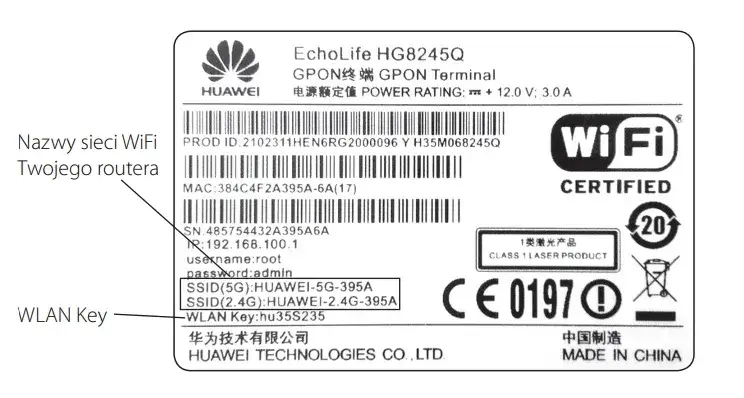
Zazwyczaj wszystkie kluczowe informacje, takie jak adres IP routera (np. 192.168.1.1 lub 192.168.0.1), domyślna nazwa użytkownika (często admin) i domyślne hasło, znajdują się na naklejce umieszczonej na spodzie lub z tyłu obudowy routera. Czasami dostawca internetu umieszcza te dane również na umowie lub w dołączonej instrukcji. To pierwszy punkt, który zawsze polecam sprawdzić.
Krok 2: Logowanie do panelu administracyjnego i odnalezienie hasła Wi-Fi
Gdy masz już dane logowania, możesz przystąpić do działania:
- Otwórz dowolną przeglądarkę internetową (np. Chrome, Firefox, Edge).
- W pasku adresu wpisz adres IP swojego routera (np.
192.168.1.1) i naciśnij Enter. - Pojawi się okno logowania. Wprowadź nazwę użytkownika i hasło, które znalazłeś na naklejce routera lub w dokumentacji.
- Po zalogowaniu poszukaj sekcji dotyczącej ustawień sieci bezprzewodowej (często oznaczonej jako "Wireless", "Wi-Fi", "WLAN" lub "Sieć bezprzewodowa").
- W tej sekcji znajdziesz podsekcję Zabezpieczenia ("Security", "Wireless Security") lub podobną, gdzie będzie widoczne Twoje hasło do sieci Wi-Fi (np. "Klucz WPA/WPA2", "Hasło sieciowe"). Czasami trzeba zaznaczyć opcję "Pokaż hasło", aby je wyświetlić.
Co zrobić, jeśli standardowe dane logowania nie działają?
Jeśli domyślne dane logowania nie działają, prawdopodobnie zostały zmienione. W takiej sytuacji masz kilka opcji: spróbuj przypomnieć sobie, czy Ty lub ktoś inny w domu nie zmienialiście hasła do routera. Możesz również rozważyć reset routera do ustawień fabrycznych zazwyczaj jest to mały przycisk "Reset" na obudowie, który trzeba przytrzymać przez kilka sekund. Pamiętaj jednak, że spowoduje to utratę wszystkich niestandardowych ustawień i przywróci fabryczne hasło Wi-Fi oraz dane logowania do routera, co będzie wymagało ponownej konfiguracji sieci. Ostatnią deską ratunku jest kontakt ze swoim dostawcą internetu; często mogą oni pomóc w odzyskaniu dostępu lub zdalnie zresetować router.
Bezpieczeństwo sieci Wi-Fi: co dalej po odzyskaniu hasła?
Odzyskanie hasła do Wi-Fi to jedno, ale równie ważne jest dbanie o bezpieczeństwo swojej sieci. Zawsze podkreślam, że wszystkie opisane metody dotyczą wyłącznie Twoich własnych sieci. Próby uzyskania dostępu do cudzych sieci są nieetyczne i nielegalne. Pamiętaj, że silne hasło to podstawa ochrony Twojego domowego połączenia i danych.
Silne hasło to pierwsza linia obrony Twojej domowej sieci przed nieautoryzowanym dostępem.
Jak stworzyć silne, ale łatwe do zapamiętania hasło do sieci Wi-Fi?
Stworzenie silnego hasła, które jednocześnie łatwo zapamiętać, to sztuka, ale jest to możliwe. Oto kilka moich wskazówek:
- Długość ma znaczenie: Hasło powinno mieć co najmniej 12-16 znaków. Im dłuższe, tym trudniejsze do złamania.
- Mieszanka znaków: Używaj kombinacji dużych i małych liter, cyfr oraz znaków specjalnych (np. !, @, #, $, %).
- Fraza zamiast słowa: Zamiast pojedynczego słowa, stwórz frazę lub zdanie, które ma dla Ciebie znaczenie, ale nie jest oczywiste. Na przykład "MojaDomowaSiecJestSuperBezpieczna2023!"
- Unikaj danych osobistych: Nigdy nie używaj swojego imienia, daty urodzenia, adresu czy innych łatwych do odgadnięcia informacji.
- Menedżer haseł: Rozważ użycie menedżera haseł, który pomoże Ci generować i bezpiecznie przechowywać skomplikowane hasła do wszystkich Twoich usług.
Przeczytaj również: Jak sprawdzić hasło Wi-Fi w Windows i macOS? Krok po kroku
Dlaczego nie warto zapisywać hasła na kartce przyklejonej do routera?
Chociaż może wydawać się to wygodne, zapisywanie hasła do Wi-Fi na kartce przyklejonej do routera lub w innym łatwo dostępnym miejscu to duży błąd z punktu widzenia bezpieczeństwa. Każda osoba, która ma fizyczny dostęp do Twojego routera czy to gość, czy nieproszony intruz może natychmiast uzyskać dostęp do Twojej sieci. To otwiera drzwi do potencjalnego monitorowania Twojej aktywności online, kradzieży danych, a nawet wykorzystania Twojego połączenia do nielegalnych działań. Zawsze staraj się przechowywać hasła w bezpiecznym, prywatnym miejscu lub korzystaj z menedżera haseł.
