Ten artykuł stanowi kompleksowy przewodnik po aktualizacji BIOS/UEFI, wyjaśniając, dlaczego i kiedy warto ją przeprowadzić, a także krok po kroku przedstawiając, jak bezpiecznie zaktualizować oprogramowanie płyty głównej, minimalizując ryzyko i wykorzystując pełen potencjał Twojego komputera.
Aktualizacja BIOS kompleksowy przewodnik po bezpiecznym procesie krok po kroku
- Aktualizacja BIOS/UEFI jest kluczowa dla wsparcia nowych procesorów, poprawy stabilności, wydajności oraz łatania luk bezpieczeństwa.
- Główne ryzyko to utrata zasilania podczas aktualizacji, co może unieruchomić płytę główną; nowoczesne płyty posiadają jednak mechanizmy ratunkowe, takie jak DualBIOS czy BIOS Flashback.
- Najbezpieczniejszą i zalecaną metodą jest aktualizacja z poziomu UEFI/BIOS, z wykorzystaniem wbudowanych narzędzi producenta (np. EZ Flash, M-Flash, Q-Flash).
- Kluczowe przygotowania obejmują precyzyjną identyfikację modelu płyty, pobranie właściwego pliku BIOS ze strony producenta i przygotowanie pendrive'a sformatowanego w FAT32.
- Procedury aktualizacji różnią się nieznacznie w zależności od producenta (ASUS, MSI, Gigabyte, ASRock), dlatego ważne jest zapoznanie się z instrukcją dla konkretnej marki.
- Funkcje takie jak BIOS Flashback umożliwiają aktualizację nawet bez zainstalowanego procesora, co jest nieocenione w przypadku problemów lub montażu nowego CPU.
Dlaczego aktualizacja BIOS jest ważna i jak zrobić to bezpiecznie
Co to jest BIOS/UEFI i jaką rolę pełni w Twoim komputerze?
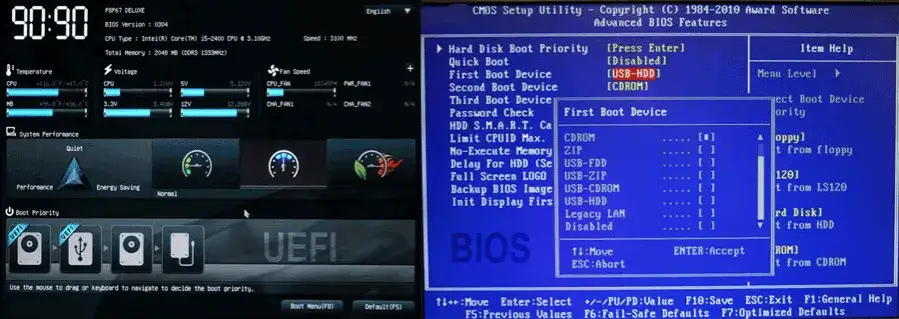
BIOS (Basic Input/Output System) oraz jego nowocześniejszy następca, UEFI (Unified Extensible Firmware Interface), to fundamentalne oprogramowanie układowe zapisane na specjalnym chipie na płycie głównej. Jego głównym zadaniem jest inicjalizacja wszystkich podzespołów komputera podczas uruchamiania (POST - Power-On Self-Test), a następnie załadowanie systemu operacyjnego z dysku. UEFI, w przeciwieństwie do starszego BIOS-u, oferuje graficzny interfejs, obsługę większych dysków twardych, lepsze funkcje bezpieczeństwa i znacznie szybszy czas rozruchu systemu. To właśnie UEFI jest standardem w praktycznie wszystkich współczesnych komputerach.
Kiedy aktualizacja BIOS jest konieczna, a kiedy lepiej jej unikać?
Istnieje kilka kluczowych sytuacji, w których aktualizacja BIOS jest nie tylko zalecana, ale wręcz konieczna. Należą do nich:
- Wsparcie dla nowych procesorów: Jeśli planujesz wymienić procesor na nowszy model, często wymaga to aktualizacji BIOS-u, aby płyta główna mogła go rozpoznać i poprawnie z nim współpracować.
- Poprawa stabilności i wydajności: Producenci płyt głównych często wydają aktualizacje, które eliminują błędy, poprawiają ogólną stabilność systemu, a czasem nawet delikatnie zwiększają wydajność.
- Łatanie luk bezpieczeństwa: Podobnie jak systemy operacyjne, firmware płyty głównej może zawierać luki bezpieczeństwa. Aktualizacje często adresują te problemy, chroniąc Twój komputer przed potencjalnymi zagrożeniami.
- Dodanie nowych funkcji: Czasami aktualizacja BIOS może odblokować nowe, przydatne funkcje, takie jak obsługa szybszych pamięci RAM, nowe tryby pracy czy technologie, np. Resizable BAR.
Z drugiej strony, jeśli Twój komputer działa stabilnie, nie doświadczasz żadnych problemów, a planowane zmiany sprzętowe nie wymagają nowszego BIOS-u, aktualizacja może nie być konieczna. Pamiętaj, że każda aktualizacja, nawet przeprowadzona poprawnie, niesie ze sobą pewne minimalne ryzyko. Dlatego nie warto aktualizować BIOS-u "na zapas", jeśli nie ma ku temu konkretnego powodu.
Korzyści z najnowszej wersji BIOS: Wsparcie dla CPU, lepsza wydajność i nowe funkcje
Posiadanie najnowszej wersji BIOS/UEFI na swojej płycie głównej może przynieść szereg wymiernych korzyści:
- Rozszerzone wsparcie dla procesorów: Najnowsze wersje BIOS-u często dodają obsługę dla nowszych generacji procesorów, co pozwala na modernizację komputera bez wymiany płyty głównej.
- Zwiększona stabilność i niezawodność: Producenci stale pracują nad optymalizacją kodu firmware, co przekłada się na mniejszą liczbę błędów, zawieszeń systemu i ogólnie bardziej stabilne działanie komputera.
- Poprawa wydajności: W niektórych przypadkach aktualizacja BIOS może delikatnie zwiększyć wydajność, na przykład poprzez lepsze zarządzanie energią, optymalizację pracy pamięci RAM lub wsparcie dla nowych technologii, takich jak Resizable BAR, która pozwala karcie graficznej na bezpośredni dostęp do całej pamięci VRAM.
- Łatanie krytycznych luk bezpieczeństwa: Aktualizacje BIOS często zawierają poprawki bezpieczeństwa, które chronią Twój system przed nowo odkrytymi exploitami, takimi jak te związane z podatnościami Spectre czy Meltdown.
- Obsługa nowych technologii i funkcji: Najnowsze wersje BIOS-u mogą wprowadzać obsługę dla nowych standardów, takich jak szybsze dyski NVMe, nowsze standardy USB, czy też zaawansowane opcje konfiguracyjne, które wcześniej były niedostępne.
Kluczowe przygotowania do aktualizacji BIOS
Krok 1: Jak bezbłędnie zidentyfikować model swojej płyty głównej?
Poprawna identyfikacja modelu płyty głównej jest absolutnie kluczowa, aby pobrać właściwy plik aktualizacji BIOS. Oto kilka sprawdzonych metod:
- Sprawdzenie na samej płycie głównej: Zazwyczaj nazwa modelu jest wyraźnie nadrukowana na laminacie płyty, często w pobliżu gniazda procesora lub slotów RAM. Warto dokładnie przyjrzeć się całej powierzchni.
- Użycie oprogramowania diagnostycznego: Po uruchomieniu systemu Windows możesz skorzystać z darmowych programów, takich jak CPU-Z (zakładka "Mainboard") lub HWiNFO (w głównym oknie programu, sekcja "Motherboard"), które precyzyjnie podadzą Ci model płyty.
- Informacje systemowe Windows: Naciśnij kombinację klawiszy Win+R, wpisz "msinfo32" i naciśnij Enter. W otwartym oknie "Informacje o systemie" znajdź pozycje "Producent podstawowej płyty" i "Produkt podstawowej płyty". Podobnie, wpisując "dxdiag" w uruchomieniu, znajdziesz informacje o producencie i modelu w zakładce "System".
Krok 2: Sprawdzanie obecnej wersji BIOS prosta instrukcja
Zanim pobierzesz nową wersję BIOS-u, warto wiedzieć, jaką wersję masz obecnie zainstalowaną. Pozwoli Ci to porównać ją z dostępnymi aktualizacjami i upewnić się, że pobierasz właściwy plik.
- W systemie Windows (msinfo32): Uruchom "Informacje o systemie" (Win+R, wpisz "msinfo32"). W polu "Wersja/Data systemu BIOS" znajdziesz informację o zainstalowanej wersji.
- W interfejsie UEFI/BIOS: Po uruchomieniu komputera wejdź do menu UEFI/BIOS (zazwyczaj klawisz Del lub F2). Na ekranie głównym lub w zakładce informacyjnej znajdziesz dokładną wersję BIOS-u.
Krok 3: Pobieranie właściwego pliku gdzie szukać i jak nie popełnić błędu
Kluczem do bezpiecznej aktualizacji jest pobranie poprawnego pliku BIOS. Oto jak to zrobić:
- Odwiedź oficjalną stronę producenta: Wejdź na stronę internetową producenta Twojej płyty głównej (np. ASUS, MSI, Gigabyte, ASRock).
- Znajdź sekcję wsparcia/pobierania: Przejdź do działu "Support", "Downloads" lub "Pomoc techniczna".
- Wybierz swój model płyty: Użyj wyszukiwarki lub przeglądaj listę, aby odnaleźć dokładnie ten sam model płyty głównej, który zidentyfikowałeś w poprzednim kroku. To absolutnie krytyczne!
- Znajdź sekcję BIOS/UEFI: W zasobach dla Twojego modelu poszukaj kategorii "BIOS" lub "UEFI".
- Pobierz najnowszą stabilną wersję: Zazwyczaj dostępne są różne wersje BIOS-u. Wybierz najnowszą, oznaczoną jako "Latest Stable" lub podobnie. Unikaj wersji beta, chyba że masz bardzo konkretny powód i rozumiesz ryzyko.
- Przeczytaj listę zmian (changelog): Zawsze warto zapoznać się z informacjami o tym, co nowego wprowadza dana wersja BIOS-u. Czasem jest tam informacja o wymaganiach sprzętowych lub specyficznych instrukcjach.
- Rozpakuj plik: Pliki BIOS są zazwyczaj spakowane w archiwum ZIP. Rozpakuj je do łatwo dostępnego folderu.
Pamiętaj, że pobranie pliku od niewłaściwego modelu płyty głównej niemal na pewno doprowadzi do nieudanej aktualizacji i potencjalnego uszkodzenia sprzętu.
Krok 4: Przygotowanie pendrive'a formatowanie FAT32 to podstawa
Pendrive USB jest niezbędny do przeniesienia pliku BIOS na płytę główną. Jego prawidłowe przygotowanie jest kluczowe:
- Wybierz pendrive: Najlepiej użyć pendrive'a o pojemności od 2 GB do 32 GB. Starsze lub bardzo duże pendrive'y mogą czasem sprawiać problemy.
- Sformatuj pendrive w systemie FAT32: To najważniejszy krok. System plików FAT32 jest uniwersalnie obsługiwany przez narzędzia aktualizacji BIOS. Aby to zrobić w Windows:
- Podłącz pendrive do komputera.
- Otwórz "Ten Komputer" lub "Mój Komputer".
- Kliknij prawym przyciskiem myszy na ikonę pendrive'a i wybierz "Formatuj...".
- W oknie formatowania wybierz "System plików: FAT32".
- Możesz nadać pendrive'owi nazwę (np. "BIOS_UPDATE") lub zostawić domyślną.
- Kliknij "Rozpocznij". Potwierdź ostrzeżenie o utracie danych.
Krok 5 (Opcjonalny, ale zalecany): Zapisz obecne ustawienia BIOS
Zanim przystąpisz do aktualizacji, zwłaszcza jeśli masz skonfigurowane niestandardowe ustawienia (np. podkręcanie, profile wentylatorów), warto je zapisać. Po aktualizacji BIOS często przywraca domyślne ustawienia, a ręczne ich ponowne wprowadzanie może być czasochłonne. Możesz to zrobić na kilka sposobów:
- Zdjęcia lub notatki: Zrób zdjęcia kluczowych ekranów z ustawieniami BIOS lub zapisz je ręcznie.
- Funkcja zapisu profilu: Wiele nowoczesnych interfejsów UEFI pozwala na zapisanie aktualnych ustawień jako profilu na dysku twardym lub pendrivie. Poszukaj opcji typu "Save Profile" lub "Export Settings".
Dodatkowo, przed rozpoczęciem aktualizacji, zwłaszcza jeśli aktualizujesz z poziomu Windows, zaleca się przywrócenie domyślnych ustawień BIOS (Load Optimized Defaults / Load Default Settings). Pozwala to uniknąć potencjalnych konfliktów spowodowanych przez Twoje niestandardowe konfiguracje.
Instrukcja krok po kroku: Najbezpieczniejsza metoda aktualizacji BIOS
Metoda z poziomu UEFI/BIOS złoty standard aktualizacji
Absolutnie najbezpieczniejszą i najbardziej rekomendowaną metodą aktualizacji BIOS jest wykonanie jej bezpośrednio z poziomu interfejsu UEFI/BIOS. Dlaczego? Ponieważ w tym trybie system operacyjny Windows nie działa, co eliminuje ryzyko potencjalnych konfliktów, błędów sterowników czy nagłego wyłączenia komputera z powodu problemów z systemem. Cały proces jest kontrolowany przez firmware płyty głównej, co minimalizuje ryzyko.
Wejście do UEFI: Jak uruchomić panel konfiguracyjny?
Aby rozpocząć proces aktualizacji, musisz najpierw wejść do menu UEFI/BIOS. Oto jak to zrobić:
- Uruchom ponownie komputer: Jeśli komputer jest włączony, wybierz opcję restartu. Jeśli jest wyłączony, po prostu go włącz.
-
Naciskaj odpowiedni klawisz: Natychmiast po włączeniu komputera (zanim pojawi się logo Windows) zacznij wielokrotnie naciskać klawisz odpowiedzialny za wejście do BIOS/UEFI. Najczęściej są to:
- DEL (Delete)
- F2
- F10
- Czasami F1, F12 lub Esc.
Jeśli uda Ci się wejść do interfejsu UEFI/BIOS, oznacza to, że jesteś na dobrej drodze.
Uruchamianie narzędzia do aktualizacji: M-Flash, EZ Flash, Q-Flash
Większość nowoczesnych płyt głównych posiada wbudowane narzędzie do aktualizacji BIOS/UEFI bezpośrednio w interfejsie konfiguracyjnym. Nazwy tych narzędzi różnią się w zależności od producenta, ale ich działanie jest bardzo podobne:
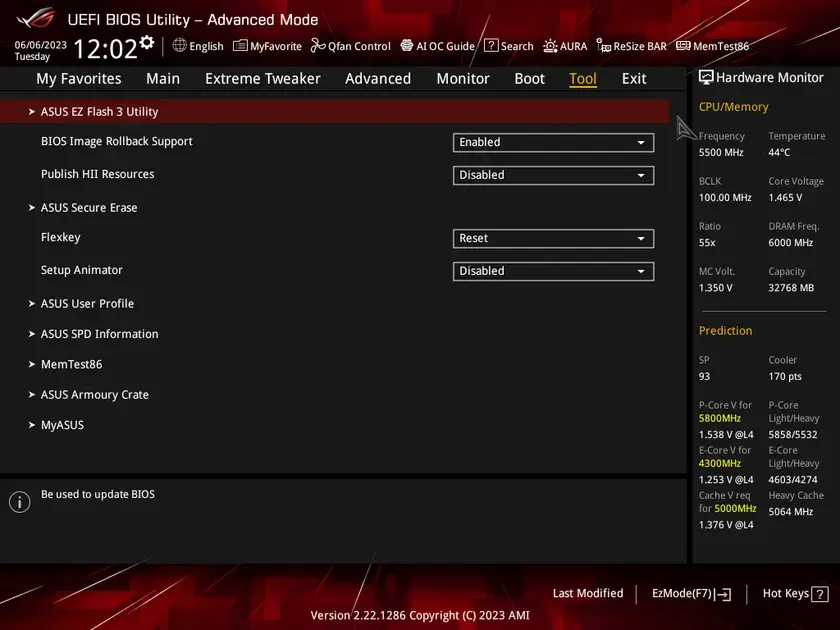
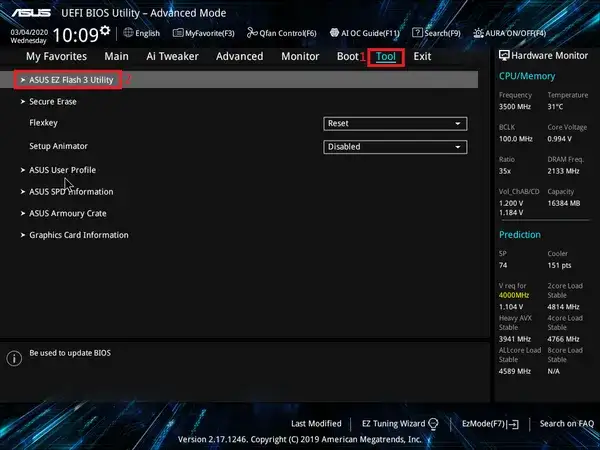
- ASUS: Poszukaj opcji EZ Flash 3 (zazwyczaj w sekcji "Advanced" lub "Tool").
- MSI: Narzędzie nazywa się M-Flash (często dostępne od razu na głównym ekranie lub w sekcji "Tools").
- Gigabyte: Znajdziesz tu Q-Flash (zwykle w zakładce "System" lub "Tools").
- ASRock: Narzędzie to nosi nazwę Instant Flash (często dostępne w menu "Tool").
Po uruchomieniu wybranego narzędzia, zostaniesz poproszony o wskazanie pliku BIOS do aktualizacji, który wcześniej umieściłeś na pendrivie.
Przebieg procesu: Czego się spodziewać i czego absolutnie nie robić?
Po wybraniu pliku BIOS w narzędziu do aktualizacji, proces zazwyczaj przebiega następująco:
- Weryfikacja pliku: Narzędzie sprawdzi, czy plik jest poprawny i kompatybilny z Twoją płytą główną.
- Potwierdzenie: Zostaniesz poproszony o potwierdzenie chęci rozpoczęcia aktualizacji.
- Proces aktualizacji: Rozpocznie się proces zapisu nowego BIOS-u. Na ekranie zobaczysz pasek postępu.
- Automatyczne ponowne uruchomienie: Po zakończeniu aktualizacji komputer automatycznie się zrestartuje.
NAJWAŻNIEJSZE OSTRZEŻENIE: W trakcie całego procesu aktualizacji BIOS, od momentu jej rozpoczęcia do ponownego uruchomienia komputera, ABSOLUTNIE NIE WOLNO:
- Wyłączać komputera!
- Restartować komputera!
- Odłączać zasilania!
- Odłączać pendrive'a!
Przerwanie tego procesu grozi trwałym uszkodzeniem BIOS-u i unieruchomieniem płyty głównej ("cegła").
Aktualizacja BIOS na popularnych płytach głównych: ASUS, MSI, Gigabyte, ASRock
Aktualizacja BIOS na płytach ASUS: Przewodnik po EZ Flash 3
Jeśli posiadasz płytę główną ASUS, proces aktualizacji BIOS za pomocą narzędzia EZ Flash 3 jest zazwyczaj prosty:
- Przygotuj pendrive z plikiem BIOS zgodnie z wcześniejszymi instrukcjami.
- Uruchom komputer i wejdź do UEFI BIOS (klawisz DEL lub F2).
- W interfejsie UEFI odszukaj narzędzie EZ Flash 3 (zwykle w sekcji "Advanced" lub "Tool").
- Uruchom EZ Flash 3.
- Wybierz opcję "Select one file to update BIOS" lub podobną.
- Przejdź do swojego pendrive'a i wybierz plik BIOS, który tam umieściłeś.
- Potwierdź chęć rozpoczęcia aktualizacji.
- Poczekaj, aż proces się zakończy. Komputer automatycznie się zrestartuje.
- Po restarcie, wejdź ponownie do UEFI i sprawdź, czy wersja BIOS została zaktualizowana. Możesz też przywrócić swoje poprzednie ustawienia.
- W przypadku problemów, płyty ASUS często oferują funkcję BIOS FlashBack, która pozwala na aktualizację bez uruchamiania komputera (więcej o tym później).
Instrukcja dla płyt MSI: Jak korzystać z M-Flash?
Płyty główne MSI wykorzystują narzędzie M-Flash do aktualizacji BIOS:
- Przygotuj pendrive z plikiem BIOS.
- Uruchom komputer i wejdź do UEFI BIOS (klawisz DEL).
- Na głównym ekranie lub w menu "Tools" odszukaj i uruchom M-Flash.
- System poprosi o restart w trybie M-Flash. Potwierdź.
- Po restarcie pojawi się interfejs M-Flash. Wybierz swój pendrive.
- Wybierz plik BIOS, który chcesz zainstalować.
- Potwierdź rozpoczęcie aktualizacji.
- Poczekaj na zakończenie procesu i automatyczny restart komputera.
- Po ponownym uruchomieniu, wejdź do UEFI, aby sprawdzić wersję BIOS i ewentualnie przywrócić ustawienia.
- Niektóre modele MSI posiadają również przycisk Flash BIOS Button umożliwiający aktualizację bez uruchomionego systemu.
Płyty główne Gigabyte: Bezpieczna aktualizacja z Q-Flash
Gigabyte oferuje narzędzie Q-Flash (lub Q-Flash Plus) do aktualizacji BIOS:
- Przygotuj pendrive z plikiem BIOS.
- Uruchom komputer i wejdź do UEFI BIOS (klawisz DEL).
- Odszukaj narzędzie Q-Flash (zazwyczaj w menu "System" lub "Tools").
- Uruchom Q-Flash.
- Wybierz opcję "Update BIOS" lub podobną.
- Wskaż swój pendrive i wybierz plik BIOS.
- Potwierdź aktualizację.
- Poczekaj na zakończenie procesu i restart komputera.
- Po restarcie, wejdź ponownie do UEFI, aby zweryfikować wersję BIOS i przywrócić ustawienia.
- Funkcja Q-Flash Plus pozwala na aktualizację bez zainstalowanego CPU/RAM/GPU, wykorzystując dedykowany port USB i przycisk na tylnym panelu płyty.
Jak zaktualizować BIOS na płycie ASRock przy użyciu Instant Flash?
Użytkownicy płyt ASRock skorzystają z narzędzia Instant Flash:
- Przygotuj pendrive z plikiem BIOS.
- Uruchom komputer i wejdź do UEFI BIOS (klawisz F2 lub DEL).
- W menu "Tool" odszukaj i uruchom Instant Flash.
- Narzędzie automatycznie wykryje podłączony pendrive.
- Wybierz plik BIOS, który chcesz zainstalować.
- Potwierdź chęć rozpoczęcia aktualizacji.
- Poczekaj na zakończenie procesu, po którym komputer sam się zrestartuje.
- Po ponownym uruchomieniu, wejdź do UEFI, aby sprawdzić wersję BIOS i przywrócić swoje ustawienia.
- ASRock również oferuje funkcję BIOS Flashback, działającą podobnie do rozwiązań konkurencji.
Inne metody aktualizacji BIOS: Kiedy je stosować?
Metoda z poziomu Windows: Kiedy warto rozważyć tę opcję?
Producenci płyt głównych często udostępniają dedykowane aplikacje dla systemu Windows, które umożliwiają aktualizację BIOS bez konieczności wchodzenia do UEFI. Przykłady to Gigabyte @BIOS, MSI Center (wcześniej Live Update) czy ASUS AI Suite. Metoda ta może wydawać się prostsza, ponieważ odbywa się w znanym środowisku. Jednakże, jest ona generalnie uważana za bardziej ryzykowną. Dlaczego? Ponieważ podczas aktualizacji działa system operacyjny, który może w każdej chwili spowodować konflikt, zawiesić się lub zostać nagle wyłączony (np. przez awarię zasilania), co w przypadku BIOS-u jest katastrofalne. Warto rozważyć tę metodę tylko wtedy, gdy z jakiegoś powodu nie możesz skorzystać z aktualizacji z poziomu UEFI (np. gdy komputer nie uruchamia się poprawnie), a ryzyko jest dla Ciebie akceptowalne. Zawsze upewnij się, że podczas aktualizacji z poziomu Windows żadne inne aplikacje nie działają w tle i że masz stabilne zasilanie.
BIOS Flashback (Q-Flash Plus): Ratunek, gdy komputer nie startuje
Funkcje takie jak BIOS Flashback (ASUS, MSI, ASRock) czy Q-Flash Plus (Gigabyte) to prawdziwe wybawienie w trudnych sytuacjach. Pozwalają one na aktualizację BIOS-u płyty głównej bez konieczności instalowania procesora, pamięci RAM, a nawet karty graficznej! Jest to niezwykle przydatne, gdy:
- Kupiłeś nową płytę główną i chcesz zainstalować nowszy procesor, ale obecna wersja BIOS nie jest z nim kompatybilna.
- Po nieudanej aktualizacji BIOS komputer w ogóle się nie uruchamia.
- Chcesz zaktualizować BIOS, ale nie masz pewności co do stabilności systemu.
Ogólny proces użycia tej funkcji wygląda następująco:
- Znajdź na swojej płycie głównej specjalny port USB (często oznaczony jako "BIOS" lub podobnie) oraz przycisk "BIOS Flashback" lub "Q-Flash Plus".
- Przygotuj pendrive (sformatowany w FAT32) i umieść na nim plik BIOS, który musi być odpowiednio nazwany zgodnie z instrukcją producenta (np. "GIGABYTE.bin" dla Gigabyte, "MSI.ROM" dla MSI).
- Podłącz pendrive do wskazanego portu USB.
- Podłącz zasilanie do komputera (nie musisz go włączać).
- Naciśnij przycisk BIOS Flashback/Q-Flash Plus.
- Dioda obok przycisku zacznie migać, sygnalizując rozpoczęcie procesu aktualizacji. Poczekaj, aż przestanie migać (zazwyczaj kilka minut).
Po zakończeniu, płyta główna powinna być gotowa do uruchomienia z nowym BIOS-em, nawet bez zainstalowanych kluczowych komponentów.
Co robić, gdy aktualizacja BIOS się nie powiedzie?
Komputer nie włącza się po aktualizacji co robić?
Jeśli po aktualizacji BIOS komputer odmawia posłuszeństwa i nic się nie dzieje po naciśnięciu przycisku zasilania, nie panikuj. Oto kilka pierwszych kroków, które możesz podjąć:
- Sprawdź podstawowe podłączenia: Upewnij się, że kabel zasilający jest prawidłowo podłączony do komputera i gniazdka, a przełącznik z tyłu zasilacza jest w pozycji "ON".
- Wykonaj cykl zasilania: Odłącz kabel zasilający od komputera, naciśnij i przytrzymaj przycisk zasilania przez około 15-20 sekund, aby rozładować kondensatory. Następnie podłącz kabel z powrotem i spróbuj uruchomić komputer.
- Odłącz zbędne peryferia: Odłącz wszystkie urządzenia USB (poza pendrivem, jeśli próbujesz użyć Flashback), karty rozszerzeń, dyski twarde i napędy optyczne. Spróbuj uruchomić komputer tylko z podstawowymi komponentami (CPU, 1 kość RAM, zasilacz, płyta główna).
- Sprawdź sygnalizację błędów: Niektóre płyty główne posiadają diody diagnostyczne (Debug LEDs) lub buzzer, które mogą wskazywać na przyczynę problemu. Sprawdź instrukcję swojej płyty.
Jak wykorzystać DualBIOS lub przycisk Flashback do odzyskania systemu?
Jeśli podstawowe kroki nie pomogły, a Twoja płyta główna posiada zaawansowane mechanizmy odzyskiwania, warto je wykorzystać:
- DualBIOS (Gigabyte): Płyty Gigabyte z technologią DualBIOS posiadają dwa fizyczne układy BIOS. Jeśli główny BIOS ulegnie uszkodzeniu, płyta automatycznie próbuje uruchomić się z zapasowego. Czasami można wymusić przełączenie między nimi lub odzyskanie z kopii zapasowej poprzez specyficzne procedury opisane w instrukcji płyty.
- BIOS Flashback / Q-Flash Plus: Jak wspomniano wcześniej, te funkcje pozwalają na aktualizację BIOS-u bez uruchomionego systemu. Jeśli komputer nie startuje po nieudanej aktualizacji, możesz spróbować ponownie przeprowadzić proces flashowania za pomocą tej funkcji, upewniając się, że plik BIOS jest poprawnie nazwany i umieszczony na pendrivie. Jest to często najskuteczniejszy sposób na przywrócenie sprawności płyty.
Resetowanie CMOS (Clear CMOS) jako pierwsza pomoc
Resetowanie ustawień BIOS do wartości fabrycznych (tzw. Clear CMOS) może pomóc w wielu sytuacjach, zwłaszcza po nieudanych próbach uruchomienia lub gdy podejrzewasz, że problemem są błędne ustawienia BIOS, które mogły zostać zachowane podczas aktualizacji.
- Wyłącz komputer i odłącz zasilanie.
- Zlokalizuj zworkę Clear CMOS: Na płycie głównej poszukaj małej zworki (zazwyczaj 3-pinowej) oznaczonej jako "CLRTC", "CLR_CMOS" lub podobnie. Zazwyczaj jest ona opisana w instrukcji obsługi płyty.
- Zmień położenie zworki: Jeśli zworka jest w pozycji 1-2, przełóż ją na pozycję 2-3 na kilkanaście sekund, a następnie wróć do pozycji 1-2.
- Alternatywnie: Wyjmij baterię CMOS: Jeśli nie możesz znaleźć zworki, możesz wyjąć małą, okrągłą baterię litową (CR2032) z gniazda na płycie głównej na kilka minut, a następnie włożyć ją z powrotem.
- Podłącz zasilanie i uruchom komputer: Po zresetowaniu ustawień, podłącz zasilanie i spróbuj uruchomić komputer. Prawdopodobnie będziesz musiał ponownie wejść do UEFI i skonfigurować podstawowe ustawienia (kolejność bootowania, datę i godzinę).
Błędy i komunikaty podczas aktualizacji: Jak je interpretować?
Podczas procesu aktualizacji BIOS mogą pojawić się różne komunikaty o błędach. Oto kilka przykładów i ogólne wskazówki:
- "Invalid BIOS file" / "Nieprawidłowy plik BIOS": Oznacza, że plik, który wybrałeś, jest uszkodzony, niekompletny lub nie jest przeznaczony dla Twojej płyty głównej. Upewnij się, że pobrałeś właściwy plik ze strony producenta i że został on poprawnie rozpakowany i skopiowany na pendrive.
- "BIOS checksum error": Błąd sumy kontrolnej. Może oznaczać problem z plikiem BIOS lub uszkodzenie pamięci BIOS. Spróbuj pobrać plik ponownie lub użyj innej metody aktualizacji.
- "Power loss detected" / "Wykryto utratę zasilania": Ten komunikat może pojawić się po restarcie, jeśli aktualizacja została przerwana. W takiej sytuacji konieczne może być użycie funkcji odzyskiwania (Flashback, DualBIOS) lub reset CMOS.
- Brak możliwości wyboru pliku: Upewnij się, że pendrive jest poprawnie sformatowany w FAT32 i że plik BIOS znajduje się w głównym katalogu. Czasami narzędzia aktualizacji widzą tylko pliki o określonej nazwie.
W przypadku jakichkolwiek wątpliwości lub specyficznych komunikatów o błędach, zawsze sprawdzaj dokumentację techniczną swojej płyty głównej lub stronę wsparcia producenta. Tam znajdziesz najdokładniejsze informacje dotyczące rozwiązywania problemów.
Przeczytaj również: Aktualizacja iPhone'a: Poradnik Krok po Kroku do iOS 19
Zaktualizowany BIOS: Stabilność i wydajność Twojego komputera
Krótka lista kontrolna: Upewnij się, że o niczym nie zapomniałeś
Przed przystąpieniem do aktualizacji BIOS, warto przejść przez poniższą listę kontrolną, aby zminimalizować ryzyko:
- Poprawna identyfikacja płyty głównej: Upewnij się, że znasz dokładny model swojej płyty głównej.
- Właściwy plik BIOS: Pobierz najnowszą, stabilną wersję BIOS-u wyłącznie ze strony producenta, dedykowaną dla Twojego modelu.
- Przygotowany pendrive: Użyj pendrive'a sformatowanego w systemie FAT32 i skopiuj na niego rozpakowany plik BIOS.
- Stabilne zasilanie: Podłącz komputer do zasilania sieciowego (nie używaj listew zasilających z zabezpieczeniami przeciwprzepięciowymi, które mogą nagle odciąć prąd). Jeśli masz możliwość, użyj zasilacza UPS.
- Metoda z UEFI: Wykonuj aktualizację z poziomu UEFI/BIOS, jeśli to możliwe.
- Nie przerywaj procesu: Absolutnie nie wyłączaj ani nie restartuj komputera podczas aktualizacji.
- Zapisz ustawienia: Przed aktualizacją zapisz swoje obecne ustawienia BIOS, jeśli są niestandardowe.
- Przywróć domyślne ustawienia: Przed rozpoczęciem aktualizacji (szczególnie z poziomu Windows) rozważ przywrócenie domyślnych ustawień BIOS.
Czy warto regularnie sprawdzać dostępność nowych wersji BIOS?
Odpowiedź na to pytanie zależy od kilku czynników. Jeśli Twój komputer działa stabilnie, nie doświadczasz żadnych problemów, a planowane zmiany sprzętowe (np. wymiana procesora) nie są w Twoich planach, to regularne sprawdzanie i aktualizowanie BIOS-u nie jest konieczne. Jak wspomniałem, każda aktualizacja niesie ze sobą minimalne ryzyko, więc jeśli wszystko działa, lepiej nie ruszać.
Jednakże, warto okresowo (np. raz na kilka miesięcy lub raz w roku) sprawdzić stronę producenta płyty głównej, zwłaszcza jeśli:
- Masz problemy ze stabilnością systemu.
- Planujesz zakup nowego procesora lub pamięci RAM, które mogą wymagać nowszego BIOS-u.
- Dowiedziałeś się o istnieniu ważnych aktualizacji bezpieczeństwa.
- Chcesz skorzystać z nowych funkcji, które pojawiły się w nowszych wersjach BIOS (np. Resizable BAR).
Podsumowując, nie ma potrzeby aktualizowania BIOS-u "na siłę", ale świadomość dostępności nowych wersji i sprawdzanie ich co jakiś czas może być korzystne dla utrzymania komputera w optymalnym stanie technicznym i bezpieczeństwa.