Problemy z odtwarzaniem ulubionych seriali na platformach streamingowych potrafią być niezwykle frustrujące, a często ich źródłem jest niedziałający moduł Widevine Content Decryption Module. Jest to kluczowa technologia, która zapewnia bezpieczeństwo i legalność odtwarzania treści chronionych prawami autorskimi. Na szczęście, w większości przypadków, rozwiązanie problemu jest prostsze niż myślisz, a ten artykuł przeprowadzi Cię krok po kroku przez proces jego naprawy.
Przeczytaj również: Jak zaktualizować Roblox? Szybki poradnik PC, Mobile, Xbox
Szybka naprawa problemów z Widevine klucz do płynnego streamingu
- Widevine Content Decryption Module (CDM) to technologia niezbędna do odtwarzania chronionych treści wideo (HD/4K) na platformach takich jak Netflix, Max czy Disney+.
- Komunikaty o błędach odtwarzania często wskazują na problem z tym modułem, szczególnie po aktualizacjach przeglądarki lub systemu.
- Możesz wymusić ręczną aktualizację Widevine w ustawieniach komponentów przeglądarki (Chrome, Edge, Opera: `przegladarka://components`; Firefox: `about:addons`).
- Jeśli aktualizacja nie pomoże, sprawdź ustawienia odtwarzania chronionych treści, wyczyść pamięć podręczną i pliki cookie, lub zweryfikuj działanie programu antywirusowego.
- W ostateczności rozważ reset lub ponowną instalację przeglądarki.
- Regularne aktualizacje przeglądarki i ostrożność z rozszerzeniami pomogą zapobiec przyszłym problemom.
Problemy z Netflixem lub Max? Sprawdź moduł Widevine CDM
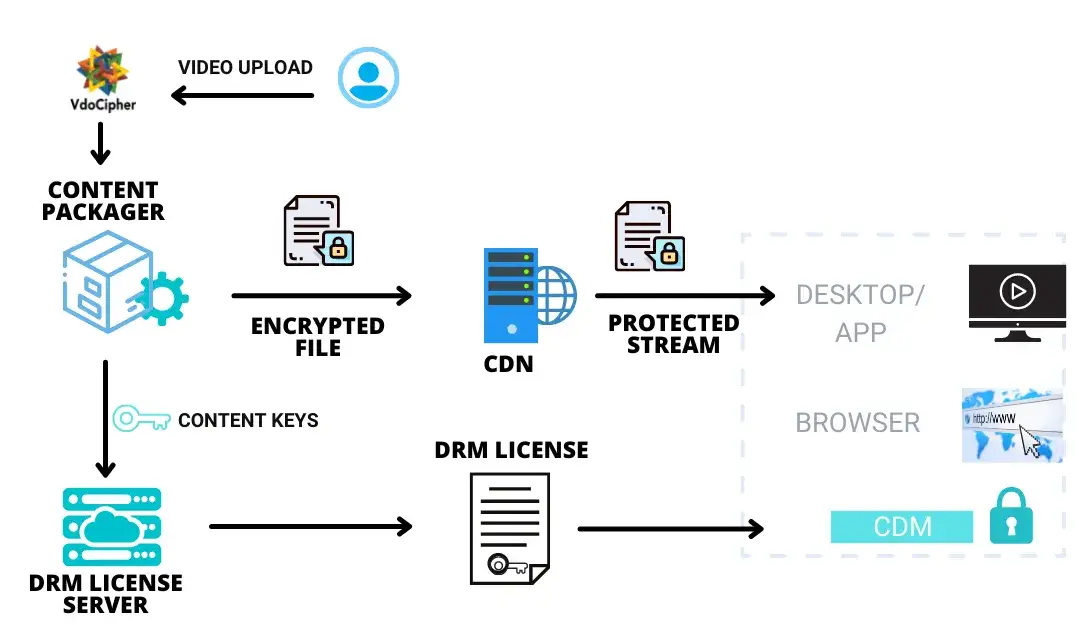
Widevine Content Decryption Module, w skrócie Widevine CDM, to technologia opracowana przez Google, która stanowi fundament systemu DRM (Digital Rights Management). Jej głównym zadaniem jest ochrona materiałów wideo przed nielegalnym kopiowaniem i rozpowszechnianiem. Bez tego modułu, popularne platformy streamingowe, takie jak Netflix, Max (dawniej HBO Max), Disney+, Amazon Prime Video, Player.pl czy Canal+ Online, nie byłyby w stanie dostarczyć Ci filmów i seriali w wysokiej jakości, w tym w rozdzielczościach HD i 4K. Widevine działa jak cyfrowy klucz, który pozwala przeglądarce na odszyfrowanie i odtworzenie chronionej treści.
Najczęstsze komunikaty o błędach, które wskazują na problem z tym modułem
- "Błąd odtwarzania"
- "Sprawdź, czy w przeglądarce jest włączona obsługa chronionych treści"
- Bezpośrednie wezwanie do aktualizacji modułu Widevine
- Czarne okno odtwarzacza bez żadnych komunikatów
Te komunikaty, lub ich brak, często pojawiają się nagle, zwłaszcza po aktualizacji przeglądarki lub systemu operacyjnego. Zmiany w oprogramowaniu mogą czasami zakłócić prawidłowe działanie komponentów, takich jak Widevine CDM.
Jak zaktualizować Widevine w popularnych przeglądarkach? Instrukcja krok po kroku
Choć aktualizacja modułu Widevine CDM jest zazwyczaj procesem automatycznym, który odbywa się w tle wraz z aktualizacją samej przeglądarki, zdarzają się sytuacje, gdy coś pójdzie nie tak. Na szczęście, w większości przypadków, możemy wymusić ręczne sprawdzenie i instalację najnowszej wersji. Poniżej znajdziesz instrukcje dla najpopularniejszych przeglądarek.
Aktualizacja Widevine w Google Chrome
- Otwórz nową kartę w przeglądarce Google Chrome.
- W pasku adresu wpisz:
chrome://componentsi naciśnij Enter. - Przewiń listę komponentów w dół, aż znajdziesz pozycję "Widevine Content Decryption Module".
- Kliknij przycisk "Sprawdź dostępność aktualizacji" obok nazwy modułu.
- Jeśli dostępna jest nowsza wersja, przeglądarka automatycznie ją pobierze i zainstaluje.
- Po zakończeniu procesu, zrestartuj przeglądarkę i spróbuj ponownie odtworzyć wideo.
Jak sprawdzić i zaktualizować Widevine w Mozilla Firefox?
- Otwórz nową kartę w przeglądarce Mozilla Firefox.
- W pasku adresu wpisz:
about:addonsi naciśnij Enter. - W menu po lewej stronie wybierz sekcję "Wtyczki".
- Znajdź na liście "Widevine Content Decryption Module".
- Upewnij się, że obok nazwy wtyczki zaznaczona jest opcja "Zawsze aktywuj".
- W przeglądarce Firefox moduł Widevine jest zazwyczaj aktualizowany razem z samą przeglądarką. Jeśli masz zainstalowaną najnowszą wersję Firefoksa, moduł również powinien być aktualny.
- Jeśli problem nadal występuje, spróbuj zaktualizować samą przeglądarkę Firefox do najnowszej wersji poprzez menu "Pomoc" -> "O programie Firefox".
Microsoft Edge i Widevine: Gdzie znaleźć opcję aktualizacji?
- Otwórz nową kartę w przeglądarce Microsoft Edge.
- W pasku adresu wpisz:
edge://componentsi naciśnij Enter. - Znajdź na liście pozycję "Widevine Content Decryption Module".
- Kliknij przycisk "Sprawdź dostępność aktualizacji".
- Jeśli dostępna jest nowsza wersja, przeglądarka ją pobierze i zainstaluje.
- Po zakończeniu procesu, zamknij i ponownie uruchom przeglądarkę Edge.
Przewodnik dla użytkowników Opery: Szybka aktualizacja komponentu
- Otwórz nową kartę w przeglądarce Opera.
- W pasku adresu wpisz:
opera://componentsi naciśnij Enter. - Zlokalizuj na liście "Widevine Content Decryption Module".
- Kliknij przycisk "Sprawdź dostępność aktualizacji".
- Przeglądarka pobierze i zainstaluje dostępną aktualizację.
- Po zakończeniu, zrestartuj przeglądarkę Opera.

Co zrobić, gdy aktualizacja Widevine nie rozwiąże problemu?
Czasami nawet ręczna aktualizacja modułu Widevine CDM nie przynosi oczekiwanych rezultatów. Nie martw się jednak, istnieje kilka innych sprawdzonych metod, które mogą pomóc przywrócić płynne odtwarzanie wideo. Warto podejść do problemu metodycznie i wypróbować poniższe kroki.
Upewnij się, że odtwarzanie chronionych treści jest włączone w ustawieniach
Niektóre przeglądarki mogą mieć opcję blokowania odtwarzania chronionych treści, co bezpośrednio wpływa na Widevine. W Chrome, Edge i Operze, sprawdź w ustawieniach strony (klikając ikonę kłódki obok adresu strony w pasku adresu), czy opcja "Chroniona zawartość" lub podobna jest włączona. W Firefoksie, upewnij się, że w about:addons wtyczka Widevine jest ustawiona na "Zawsze aktywuj".
Gruntowne czyszczenie pamięci podręcznej i plików cookie dlaczego to pomaga?
Nagromadzone lub uszkodzone dane tymczasowe w pamięci podręcznej przeglądarki oraz pliki cookie mogą czasami powodować konflikty z działaniem modułów DRM. Wyczyszczenie ich może rozwiązać problem, usuwając potencjalne "śmieci", które blokują prawidłowe działanie Widevine. Pamiętaj, że po wyczyszczeniu plików cookie będziesz musiał ponownie zalogować się na większość stron internetowych.
Czy Twój program antywirusowy blokuje Widevine? Jak to sprawdzić?
W rzadkich przypadkach, oprogramowanie antywirusowe lub zapora sieciowa (firewall) mogą błędnie identyfikować procesy związane z Widevine jako potencjalnie szkodliwe i blokować ich działanie. Aby to sprawdzić, możesz tymczasowo wyłączyć program antywirusowy i spróbować odtworzyć wideo. Jeśli zadziała, dodaj wyjątek dla przeglądarki lub modułu Widevine w ustawieniach swojego programu zabezpieczającego. Pamiętaj jednak, aby ponownie włączyć ochronę po zakończeniu testów.
Ostateczność, która często działa: reset i reinstalacja przeglądarki
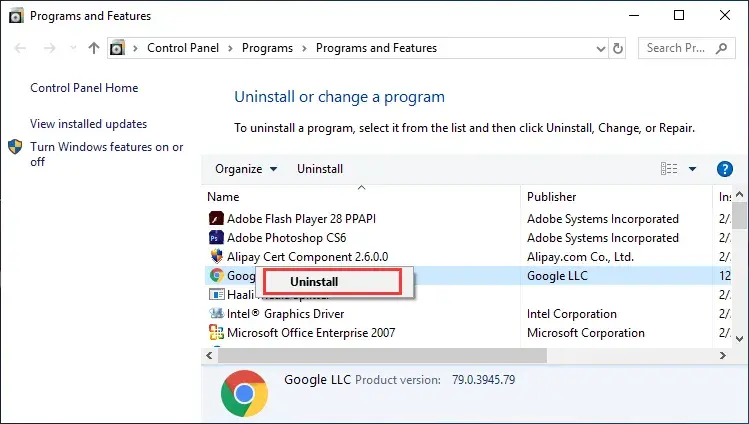
Jeśli wszystkie powyższe kroki zawiodły, a problem z odtwarzaniem wideo nadal występuje, ostatecznym rozwiązaniem może być przywrócenie ustawień przeglądarki do domyślnych lub jej całkowita reinstalacja. Resetowanie ustawień przywróci przeglądarkę do stanu fabrycznego, usuwając wszelkie potencjalne konflikty, ale zachowa Twoje zakładki i hasła. Ponowna instalacja oznacza usunięcie przeglądarki i zainstalowanie jej od nowa to bardziej radykalny krok, który jednak często rozwiązuje nawet najbardziej uporczywe problemy.
Jak unikać problemów z Widevine w przyszłości?
Choć problemy z Widevine CDM mogą być uciążliwe, istnieje kilka prostych nawyków, które pomogą Ci ich unikać w przyszłości i cieszyć się nieprzerwanym streamingiem.
Regularne aktualizacje przeglądarki jako klucz do stabilności
Jak już wspomnieliśmy, moduł Widevine CDM jest ściśle powiązany z przeglądarką. Producenci przeglądarek regularnie wydają aktualizacje, które nie tylko wprowadzają nowe funkcje i poprawiają bezpieczeństwo, ale także aktualizują wbudowane komponenty, w tym Widevine. Upewnij się, że Twoja przeglądarka jest zawsze aktualna zazwyczaj dzieje się to automatycznie, ale warto to czasem sprawdzić.
Uważaj na rozszerzenia które z nich mogą powodować konflikty z DRM?
Rozszerzenia przeglądarki, choć bardzo przydatne, czasami mogą wchodzić w konflikt z technologiami DRM, takimi jak Widevine. Dotyczy to zwłaszcza rozszerzeń blokujących reklamy, skryptów czy modyfikujących sposób ładowania treści. Jeśli napotkasz problemy z odtwarzaniem wideo, spróbuj tymczasowo wyłączyć wszystkie rozszerzenia i sprawdzić, czy to rozwiąże problem. Jeśli tak, włączaj je pojedynczo, aby zidentyfikować to konkretne rozszerzenie, które powoduje konflikt.