
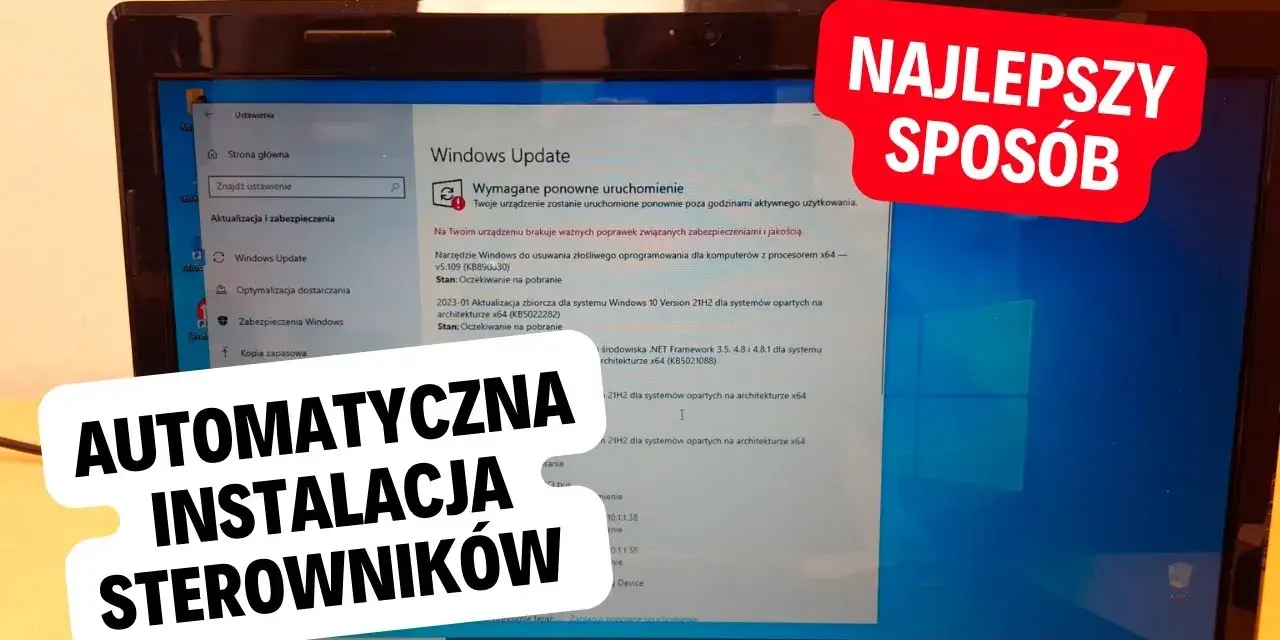
W dzisiejszych czasach, gdy wydajność i stabilność komputera są na wagę złota, regularna aktualizacja sterowników staje się nie tylko dobrą praktyką, ale wręcz koniecznością. Ten kompleksowy poradnik ma na celu przeprowadzić Cię przez proces aktualizacji sterowników w systemie Windows 11, pokazując bezpieczne i efektywne metody. Dzięki niemu zoptymalizujesz działanie swojego sprzętu, rozwiążesz potencjalne problemy i zapewnisz sobie większe bezpieczeństwo.
Aktualizacja sterowników to klucz do wydajnego komputera poznaj bezpieczne metody
- Najprostszym i najbezpieczniejszym sposobem aktualizacji sterowników jest korzystanie z usługi Windows Update w systemie Windows 11.
- Dla graczy i profesjonalistów kluczowe jest używanie dedykowanego oprogramowania producentów kart graficznych, takich jak NVIDIA GeForce Experience czy AMD Software: Adrenalin Edition.
- Ręczna instalacja sterowników z oficjalnych stron producentów sprzętu lub komponentów oferuje pełną kontrolę i jest zalecana dla zaawansowanych użytkowników.
- Należy zachować ostrożność i unikać większości darmowych programów do automatycznej aktualizacji sterowników (tzw. "Driver Boosters") ze względu na ryzyko instalacji nieprawidłowego lub szkodliwego oprogramowania.
- Sterowniki karty graficznej powinny być regularnie aktualizowane dla optymalnej wydajności w grach i aplikacjach, natomiast inne sterowniki tylko w razie problemów lub dla krytycznych poprawek bezpieczeństwa.
- W przypadku problemów po aktualizacji sterownika, skorzystaj z opcji "Przywróć sterownik" w Menedżerze Urządzeń lub Punktów Przywracania Systemu.
Dlaczego warto aktualizować sterowniki?
Przestarzałe sterowniki to jedna z najczęstszych przyczyn problemów z komputerem. Mogą one prowadzić do spowolnień systemu, zawieszania się aplikacji, nieoczekiwanych błędów (tzw. "niebieskich ekranów śmierci") czy nawet braku obsługi niektórych funkcji sprzętu. Wyobraź sobie, że Twój komputer działa na pół gwizdka tylko dlatego, że oprogramowanie zarządzające jego komponentami jest dawno nieaktualne to frustrujące i niepotrzebne.
Z drugiej strony, regularne aktualizowanie sterowników niesie ze sobą szereg realnych korzyści. Dla graczy to absolutna podstawa producenci kart graficznych, tacy jak NVIDIA czy AMD, regularnie wydają sterowniki "Game Ready", które optymalizują wydajność w najnowszych tytułach, zapewniając płynniejszą rozgrywkę i lepszą jakość grafiki. Ale to nie wszystko. Aktualizacje często wprowadzają wsparcie dla nowych funkcji sprzętu, poprawiają stabilność działania aplikacji kreatywnych i ogólnie przyczyniają się do bardziej responsywnego i przyjemnego w użytkowaniu systemu.
Nie można również zapominać o bezpieczeństwie. Stare sterowniki mogą zawierać luki, które są potencjalnym celem dla hakerów. Aktualizując je, zamykamy te "tylne drzwi", wzmacniając ogólną ochronę naszego systemu przed złośliwym oprogramowaniem i nieautoryzowanym dostępem. To tak, jakbyśmy regularnie wymieniali zamki w drzwiach zawsze lepiej być o krok przed potencjalnym zagrożeniem.
Aktualizacja sterowników przez Windows Update najprostszy sposób
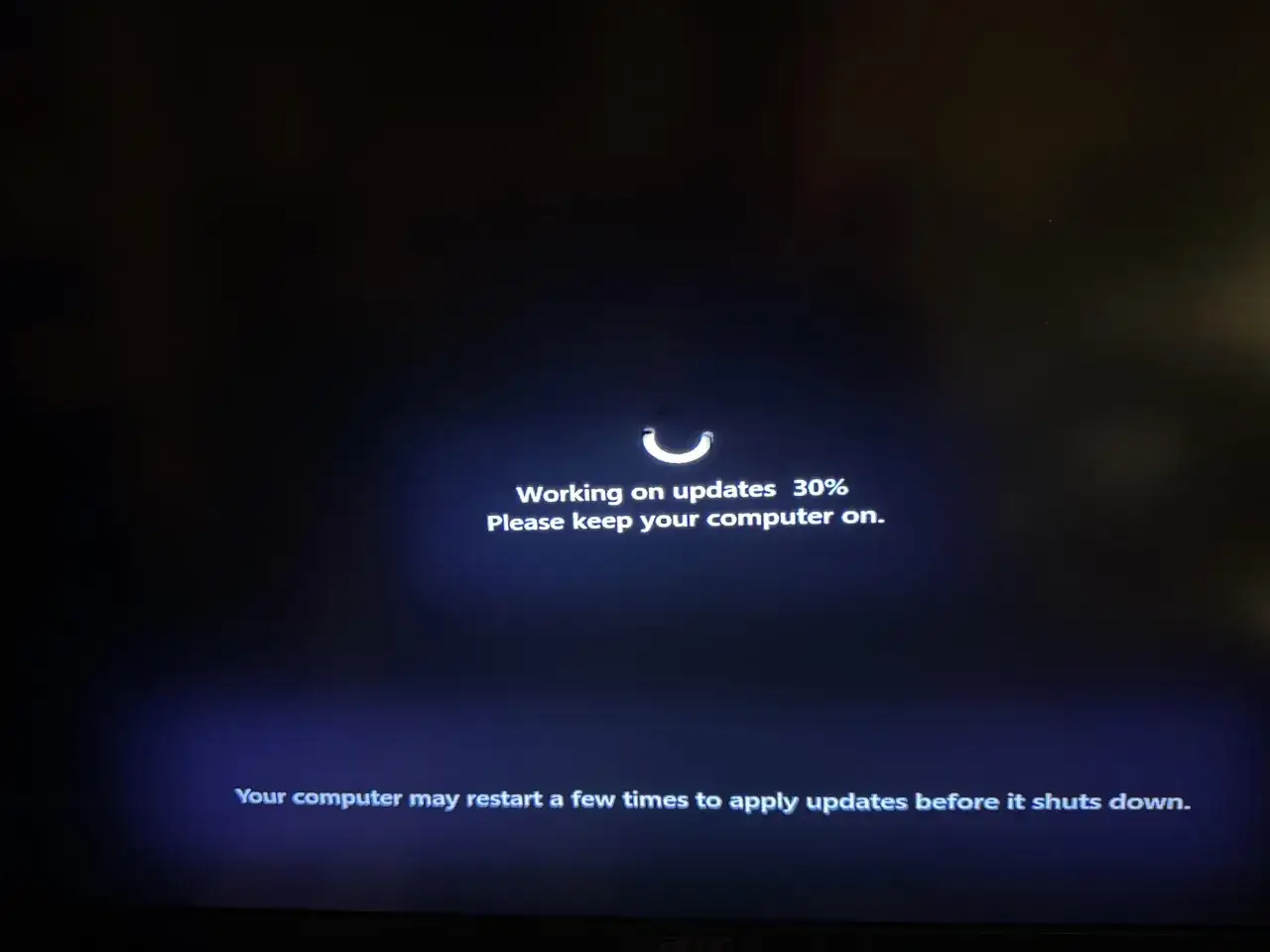
Dla większości użytkowników, zwłaszcza tych mniej zaawansowanych, usługa Windows Update w systemie Windows 11 jest najprostszym i najbezpieczniejszym sposobem na aktualizację sterowników. Microsoft dba o to, aby dostarczane w ten sposób sterowniki były zweryfikowane i kompatybilne z systemem, minimalizując ryzyko problemów.
- Otwórz menu Start i wybierz "Ustawienia" (ikona zębatki).
- W menu po lewej stronie kliknij "Windows Update".
- Kliknij przycisk "Sprawdź aktualizacje". System automatycznie wyszuka dostępne aktualizacje, w tym sterowniki.
- Jeśli dostępne są aktualizacje, kliknij "Pobierz i zainstaluj". System zajmie się resztą, a po zakończeniu instalacji może poprosić o ponowne uruchomienie komputera.
Warto zwrócić uwagę na sekcję "Aktualizacje opcjonalne" w Windows Update. To tam często trafiają sterowniki do mniej krytycznych komponentów lub te, które nie są niezbędne do podstawowego działania systemu. Z mojego doświadczenia wynika, że warto z nich korzystać, gdy szukamy rozwiązania konkretnego problemu (np. z urządzeniem Bluetooth) lub gdy chcemy wypróbować nowszą wersję sterownika. Jeśli jednak wszystko działa poprawnie, nie ma pilnej potrzeby instalowania wszystkich opcjonalnych aktualizacji czasem lepiej zostawić działający system w spokoju.
Co zrobić, gdy Windows Update nie znajduje nowszego sterownika, a Ty masz wrażenie, że coś jest nie tak? W takiej sytuacji to sygnał, że być może nadszedł czas, aby poszukać aktualizacji bezpośrednio u producenta sprzętu. Windows Update jest świetny, ale nie zawsze ma dostęp do najnowszych wersji sterowników, zwłaszcza tych dedykowanych dla graczy czy profesjonalistów.
Dedykowane oprogramowanie producentów dla graczy i profesjonalistów
Dla posiadaczy kart graficznych NVIDIA, program GeForce Experience to absolutny must-have. To nie tylko narzędzie do optymalizacji ustawień gier, ale przede wszystkim centrum zarządzania sterownikami. Program automatycznie powiadamia o dostępności nowych sterowników "Game Ready", które są specjalnie przygotowywane pod kątem najnowszych tytułów, zapewniając najlepszą możliwą wydajność i stabilność. Instalacja jest prosta i intuicyjna, a ja zawsze polecam korzystanie z tej metody, aby mieć pewność, że moja karta graficzna działa na najwyższych obrotach.
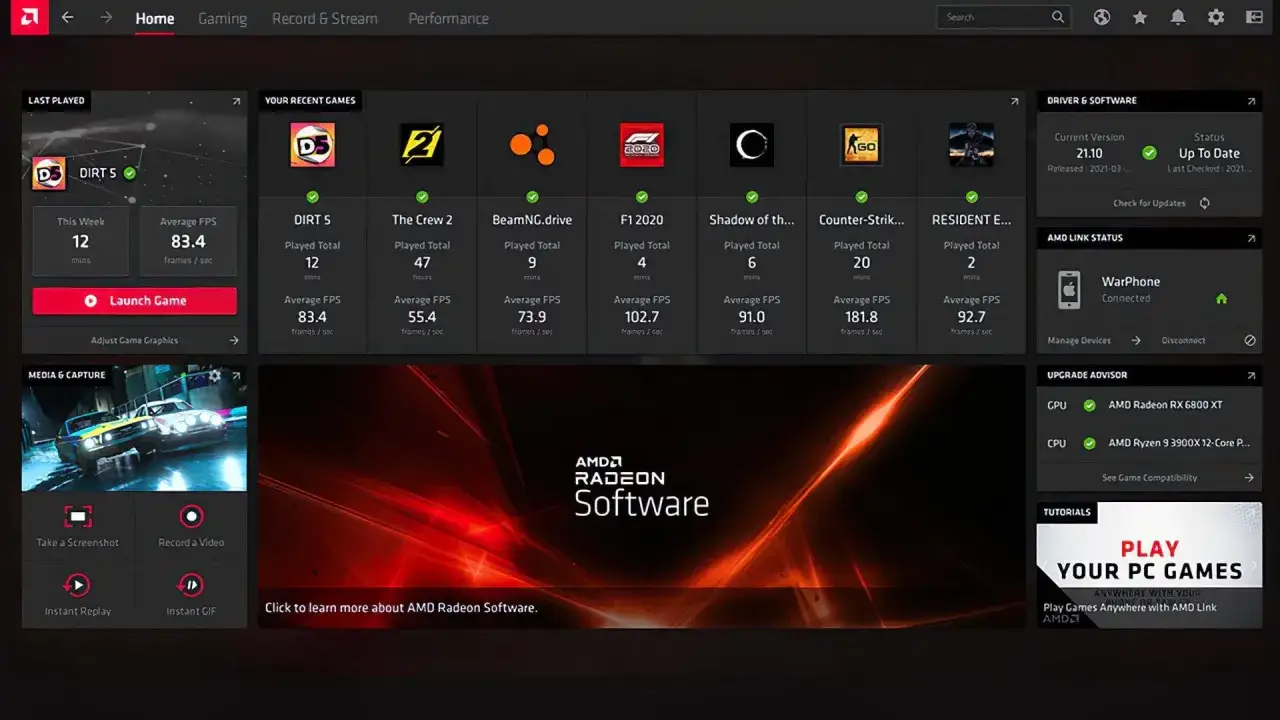
Analogicznie, użytkownicy kart graficznych AMD powinni korzystać z oprogramowania AMD Software: Adrenalin Edition. Ten pakiet oferuje podobne funkcje co GeForce Experience, umożliwiając łatwą aktualizację sterowników, optymalizację ustawień gier i dostęp do wielu zaawansowanych opcji konfiguracyjnych. Dzięki niemu możesz w pełni wykorzystać potencjał swojej karty AMD, ciesząc się płynniejszą rozgrywką i lepszą jakością obrazu.
Nie tylko karty graficzne mają swoje dedykowane oprogramowanie. Dla użytkowników sprzętu Intel, takich jak zintegrowane układy graficzne, karty Wi-Fi czy inne komponenty, istnieje narzędzie Intel Driver & Support Assistant. To bardzo przydatny program, który skanuje Twój system w poszukiwaniu przestarzałych sterowników Intela i oferuje ich szybką aktualizację. Zapewnia to, że kluczowe komponenty Intela w Twoim komputerze zawsze działają z najnowszym oprogramowaniem.
Ręczna instalacja sterowników pełna kontrola nad procesem
Ręczna instalacja sterowników daje Ci pełną kontrolę nad procesem i jest często niezbędna, gdy Windows Update lub dedykowane oprogramowanie nie znajduje odpowiednich wersji. To także dobra metoda, gdy potrzebujesz konkretnej, starszej wersji sterownika lub chcesz mieć pewność, że instalujesz dokładnie to, co chcesz.
- Otwórz Menedżer Urządzeń: Kliknij prawym przyciskiem myszy na przycisk Start i wybierz "Menedżer Urządzeń".
- Zidentyfikuj sprzęt: Rozwiń odpowiednią kategorię (np. "Karty graficzne", "Karty sieciowe"). Kliknij dwukrotnie na urządzenie, dla którego szukasz sterownika.
- Sprawdź szczegóły: W oknie właściwości urządzenia przejdź do zakładki "Szczegóły". W rozwijanym menu "Właściwość" wybierz "Identyfikatory sprzętu". Skopiuj najdłuższy ciąg znaków to unikalny identyfikator Twojego sprzętu, który pomoże Ci znaleźć odpowiedni sterownik.
Kluczową zasadą, którą zawsze powtarzam, jest: sterowniki należy pobierać wyłącznie z oficjalnych stron internetowych producentów sprzętu lub komponentów. Jeśli masz laptopa Dell, HP, Lenovo czy ASUS, szukaj sterowników na stronie wsparcia technicznego producenta laptopa. Jeśli to komponent (np. karta graficzna NVIDIA, płyta główna Gigabyte), udaj się bezpośrednio na stronę producenta tego komponentu. Unikaj stron trzecich i nieznanych źródeł, ponieważ wiąże się to z ogromnym ryzykiem instalacji złośliwego oprogramowania.
- Pobierz sterownik: Po zidentyfikowaniu sprzętu i znalezieniu odpowiedniego sterownika na oficjalnej stronie, pobierz plik instalacyjny (często w formacie .exe).
- Uruchom instalator: Zazwyczaj wystarczy dwukrotnie kliknąć pobrany plik .exe. Postępuj zgodnie z instrukcjami wyświetlanymi na ekranie. Często instalator oferuje opcję "ekspresowej" lub "niestandardowej" instalacji dla większości użytkowników "ekspresowa" jest wystarczająca.
- Ponowne uruchomienie komputera: Po zakończeniu instalacji, system często prosi o ponowne uruchomienie komputera, aby zmiany mogły zostać w pełni zastosowane. Zawsze to rób, aby upewnić się, że sterownik działa poprawnie.
Automatyczne programy do aktualizacji sterowników wygoda czy ryzyko?
Na rynku istnieje wiele programów, często nazywanych "Driver Boosters" lub "Driver Updaters", które obiecują automatyczne skanowanie systemu i aktualizację wszystkich sterowników jednym kliknięciem. Brzmi to kusząco, prawda? Niestety, w większości przypadków eksperci zalecają ostrożność, a nawet unikanie takich narzędzi. Dlaczego? Często instalują one nieprawidłowe, niekompatybilne lub przestarzałe sterowniki, co może prowadzić do poważnych problemów ze stabilnością systemu, a nawet uszkodzenia danych.
Co więcej, wiele darmowych programów tego typu ma swoją "ciemną stronę". Często są one pakowane z adware (oprogramowaniem reklamowym) lub Potencjalnie Niechcianymi Programami (PUP), które instalują się bez Twojej wiedzy, zaśmiecając system, spowalniając go i wyświetlając irytujące reklamy. Zamiast pomóc, takie narzędzia tylko pogarszają sytuację, stwarzając dodatkowe zagrożenia dla bezpieczeństwa i prywatności.
Eksperci ds. bezpieczeństwa zalecają ostrożność i unikanie darmowych narzędzi tego typu.
Czy istnieją bezpieczne alternatywy wśród płatnych rozwiązań? Niektóre płatne programy mogą być bardziej wiarygodne i oferować lepszą bazę sterowników, ale nawet wtedy preferowane są metody systemowe (Windows Update) i dedykowane oprogramowanie producentów. Jeśli już rozważasz płatny program, upewnij się, że ma on doskonałe recenzje z niezależnych źródeł i oferuje solidne wsparcie techniczne. Jednak z mojego doświadczenia wynika, że dla większości użytkowników te wbudowane i producenckie rozwiązania są w zupełności wystarczające i o wiele bezpieczniejsze.
Przeczytaj również: Jak zaktualizować Minecraft PE? Kompletny przewodnik po Android i iOS
Co zrobić, gdy aktualizacja sterowników spowoduje problemy?
Zdarza się, że po aktualizacji sterowników komputer zaczyna działać niestabilnie, pojawiają się błędy lub niektóre urządzenia przestają działać. Nie panikuj! Windows oferuje kilka narzędzi, które pomogą Ci cofnąć zmiany i przywrócić system do poprzedniego stanu.
- Otwórz Menedżer Urządzeń: Kliknij prawym przyciskiem myszy na przycisk Start i wybierz "Menedżer Urządzeń".
- Znajdź problematyczne urządzenie: Rozwiń odpowiednią kategorię (np. "Karty graficzne"). Kliknij prawym przyciskiem myszy na urządzenie, które sprawia problemy, i wybierz "Właściwości".
- Użyj opcji "Przywróć sterownik": W oknie właściwości przejdź do zakładki "Sterownik". Jeśli opcja "Przywróć sterownik" jest aktywna, kliknij ją. To Twój "przycisk awaryjny", który cofnie instalację ostatniego sterownika i przywróci poprzednią wersję. Postępuj zgodnie z instrukcjami i uruchom ponownie komputer.
W przypadku poważnych problemów ze sterownikami graficznymi, zwłaszcza po wymianie karty graficznej lub gdy standardowe metody zawodzą, warto rozważyć użycie narzędzia DDU (Display Driver Uninstaller). DDU to potężne narzędzie, które pozwala na "czyste" odinstalowanie wszystkich pozostałości po sterownikach graficznych (NVIDIA, AMD, Intel) z systemu. Użycie DDU przed instalacją nowych sterowników graficznych jest często zalecane, aby uniknąć konfliktów i zapewnić optymalne działanie.
- Otwórz menu Start i wpisz "Utwórz punkt przywracania", a następnie wybierz tę opcję z wyników wyszukiwania.
- W zakładce "Ochrona systemu" kliknij przycisk "Przywracanie systemu...".
- Kliknij "Dalej" i wybierz punkt przywracania, który został utworzony przed problematyczną aktualizacją sterowników. System Windows często tworzy punkty automatycznie przed ważnymi zmianami.
- Postępuj zgodnie z instrukcjami, aby potwierdzić i rozpocząć proces przywracania. Komputer zostanie uruchomiony ponownie, a system zostanie przywrócony do stanu z wybranego punktu, cofając wszystkie zmiany, w tym instalację sterowników.
