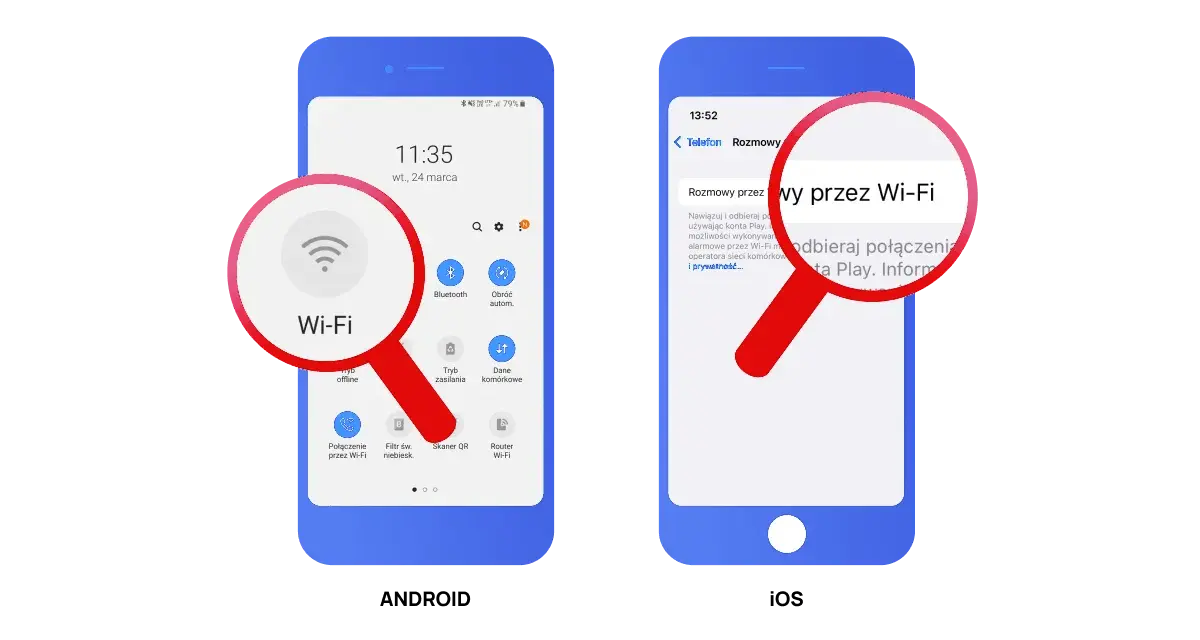
Funkcja Wi-Fi Calling, choć z założenia ma ułatwiać życie, często staje się źródłem frustracji dla wielu użytkowników smartfonów. Pozwala ona na prowadzenie rozmów głosowych i wysyłanie wiadomości SMS/MMS przez sieć Wi-Fi, gdy zasięg komórkowy jest słaby lub niedostępny. Jednak zdarza się, że zamiast poprawiać jakość, powoduje problemy, takie jak zrywanie połączeń czy słaby dźwięk. Jeśli borykasz się z podobnymi kłopotami, ten przewodnik krok po kroku pomoże Ci skutecznie wyłączyć tę funkcję na Twoim urządzeniu z Androidem lub iOS.
Jak wyłączyć połączenia przez Wi-Fi szybki przewodnik po dezaktywacji VoWiFi
- Wi-Fi Calling (VoWiFi) to usługa umożliwiająca rozmowy przez sieć Wi-Fi, przydatna w miejscach ze słabym zasięgiem komórkowym. Użytkownicy często ją wyłączają z powodu problemów z jakością połączeń, takich jak zrywanie, echo czy opóźnienia.
-
Główne ścieżki wyłączania:
- Android: Zazwyczaj znajdziesz ją w `Ustawienia` -> `Sieć i internet` -> `Karty SIM` (lub `Sieć komórkowa`) -> `Rozmowy przez Wi-Fi`. Dla Samsunga często w aplikacji `Telefon` -> `Ustawienia` -> `Połączenia przez Wi-Fi`.
- iOS (iPhone): Przejdź do `Ustawienia` -> `Telefon` -> `Rozmowy przez Wi-Fi`.
- Wyłączenie funkcji rozwiązuje problemy związane z niestabilnością połączeń, słabą jakością dźwięku podczas przełączania się między sieciami oraz potencjalnie może wpłynąć na lepsze zarządzanie baterią.
Połączenia przez Wi-Fi cię irytują? Sprawdź, dlaczego i jak je skutecznie wyłączyć
Wi-Fi Calling, znane również jako VoWiFi (Voice over Wi-Fi), to naprawdę sprytna technologia. Jej głównym zadaniem jest zapewnienie ciągłości komunikacji w miejscach, gdzie tradycyjny zasięg sieci komórkowej jest słaby lub całkowicie zanika. Pomyśl o piwnicy, grubej ścianie biurowca, czy po prostu o domu na obrzeżach miasta, gdzie "kreski" na telefonie to rzadkość. Telefon automatycznie przełącza się na Wi-Fi, a Ty możesz dzwonić i odbierać połączenia, jak gdyby nigdy nic. Co ważne, usługa jest zintegrowana z systemem telefonu i nie wymaga instalowania żadnych dodatkowych aplikacji, a u polskich operatorów (Orange, Play, Plus, T-Mobile i większość MVNO) jest standardem. Połączenia są rozliczane tak samo, jak tradycyjne, zgodnie z Twoim planem taryfowym.
Dla mnie osobiście Wi-Fi Calling to błogosławieństwo, gdy jestem w miejscach o fatalnym zasięgu. Jednak zdaję sobie sprawę, że nie zawsze działa idealnie. Funkcja ta jest korzystna, gdy znajdujesz się w obszarze, gdzie sieć komórkowa po prostu nie dociera na przykład w podziemnym garażu, w piwnicy czy w budynku z bardzo grubymi murami. W takich sytuacjach Wi-Fi Calling ratuje sytuację, umożliwiając swobodne prowadzenie rozmów. Problem pojawia się, gdy jakość połączenia Wi-Fi jest niestabilna lub gdy telefon ma tendencję do niepotrzebnego przełączania się między siecią komórkową a Wi-Fi, nawet gdy zasięg komórkowy jest wystarczający. Wtedy to, co miało pomagać, zaczyna irytować.
Z mojego doświadczenia, najczęstsze problemy, które skłaniają użytkowników do wyłączenia Wi-Fi Calling, to:
- Zrywanie połączeń: To chyba najbardziej frustrujący problem, szczególnie gdy przemieszczasz się i telefon próbuje przełączyć się z Wi-Fi na sieć komórkową (tzw. handover) lub odwrotnie. Połączenie nagle się urywa.
- Słaba jakość dźwięku: Opóźnienia, echo, "metaliczny" głos, a nawet przerywanie dźwięku to częste skargi. Zazwyczaj wynika to z niestabilnego lub przeciążonego połączenia Wi-Fi, które nie zapewnia odpowiedniej przepustowości dla rozmowy.
- Problemy z inicjowaniem/odbieraniem połączeń: Niektórzy użytkownicy zgłaszają, że gdy Wi-Fi Calling jest aktywne, mają trudności z nawiązaniem połączenia lub odebraniem go, mimo że telefon wydaje się być połączony z siecią.
- Potencjalnie szybsze zużycie baterii: Chociaż nie jest to regułą dla wszystkich modeli, w niektórych telefonach ciągłe skanowanie w poszukiwaniu sieci Wi-Fi i utrzymywanie połączenia może nieznacznie zwiększać zużycie energii.
Instrukcja krok po kroku: jak wyłączyć połączenia przez Wi-Fi na telefonie z Androidem
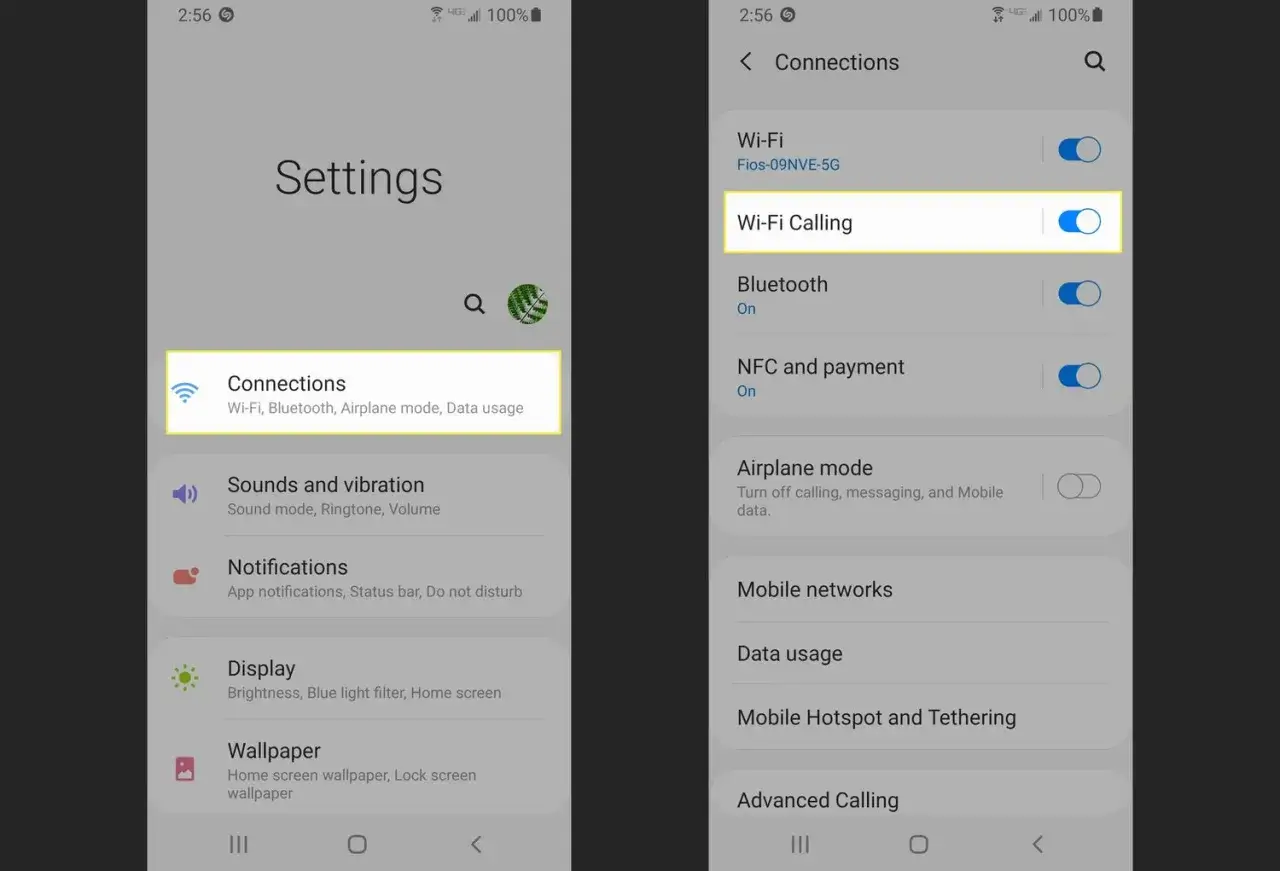
Wyłączenie Wi-Fi Calling na Androidzie jest zazwyczaj dość proste, choć nazwy opcji mogą się nieznacznie różnić w zależności od producenta telefonu i wersji systemu Android. Pamiętaj, że producenci często stosują swoje nakładki systemowe, co wpływa na wygląd i układ ustawień. Oto uniwersalna ścieżka, która powinna zadziałać w większości przypadków:
- Otwórz aplikację "Ustawienia" na swoim telefonie.
- Znajdź i dotknij opcję "Sieć i internet" lub podobną (np. "Połączenia", "Sieci komórkowe").
- Wybierz "Karty SIM" lub "Sieć komórkowa". Czasami opcja ta może być ukryta głębiej, np. pod "Więcej ustawień sieci".
- Poszukaj opcji "Rozmowy przez Wi-Fi", "Wi-Fi Calling" lub "Połączenia Wi-Fi". Może być ona widoczna od razu lub po wybraniu konkretnej karty SIM, jeśli masz ich kilka.
- Przesuń przełącznik obok tej opcji, aby ją wyłączyć.
Dla niektórych popularnych marek ścieżka może wyglądać nieco inaczej:
- Samsung: W telefonach Samsung często znajdziesz tę opcję bezpośrednio w aplikacji "Telefon" (tej do wykonywania połączeń). Otwórz aplikację, dotknij ikonę trzech kropek (lub "Więcej") w prawym górnym rogu, wybierz "Ustawienia", a następnie znajdź "Połączenia przez Wi-Fi".
- Xiaomi, Huawei i inne: W przypadku tych marek ścieżki są często zbliżone do uniwersalnej, ale mogą występować drobne różnice w nazewnictwie lub umiejscowieniu opcji. Zawsze warto poszukać w sekcjach związanych z siecią komórkową lub połączeniami.
Jeśli masz problem ze znalezieniem tej opcji, skorzystaj z wyszukiwarki w ustawieniach telefonu. Wpisz "Wi-Fi Calling", "rozmowy Wi-Fi" lub "VoWiFi", a system powinien Cię tam przekierować. Pamiętaj też, że niektórzy operatorzy mogą stosować własne nazewnictwo funkcji, ale zasada działania pozostaje ta sama.
Po wyłączeniu funkcji warto upewnić się, że jest ona faktycznie nieaktywna. Oto jak to sprawdzić:
- Sprawdź pasek powiadomień: Po wyłączeniu Wi-Fi Calling, ikona symbolizująca tę funkcję (często słuchawka z symbolem Wi-Fi) powinna zniknąć z paska stanu na górze ekranu.
- Wykonaj testowe połączenie: Przejdź do miejsca, gdzie masz słaby zasięg komórkowy, ale dobre połączenie Wi-Fi (np. do piwnicy). Spróbuj wykonać połączenie. Jeśli połączenie będzie realizowane przez sieć komórkową (lub nie będzie możliwe z powodu braku zasięgu), a nie przez Wi-Fi, to znak, że funkcja jest wyłączona.
Wyłączanie rozmów przez Wi-Fi na iPhonie (iOS): prosty poradnik
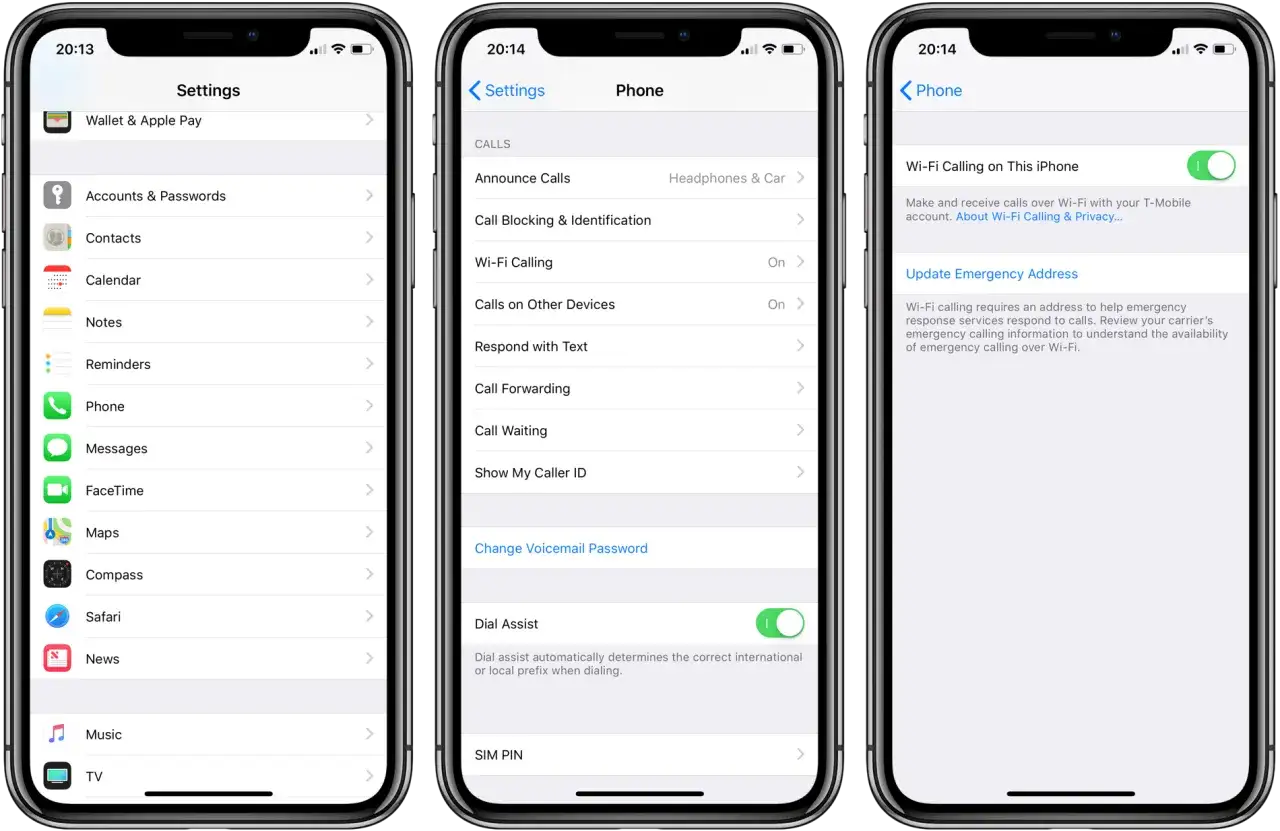
W przypadku iPhone'ów i systemu iOS proces wyłączania Wi-Fi Calling jest znacznie bardziej ujednolicony i prosty. Apple dba o spójność interfejsu, co bardzo ułatwia życie użytkownikom. Aby dezaktywować tę funkcję, musisz przejść do:
Ustawienia -> Telefon -> Rozmowy przez Wi-Fi
A oto prosta instrukcja krok po kroku:
- Otwórz aplikację "Ustawienia" na swoim iPhonie.
- Przewiń w dół i dotknij opcję "Telefon".
- W sekcji "Połączenia" znajdź i dotknij "Rozmowy przez Wi-Fi".
- Przesuń przełącznik obok opcji "Rozmowy przez Wi-Fi (na tym iPhone)" w lewo, aby ją wyłączyć. Przełącznik zmieni kolor na szary.
Po dezaktywacji funkcji, w miejscu przełącznika pojawi się komunikat "Włącz rozmowy przez Wi-Fi". Jest to potwierdzenie, że funkcja została pomyślnie wyłączona i Twój iPhone nie będzie już automatycznie korzystał z Wi-Fi do prowadzenia rozmów.
Wyłączyłem Wi-Fi Calling i co dalej? Co warto wiedzieć po zmianie ustawień
Wyłączenie funkcji Wi-Fi Calling nie wpłynie na Twoje rachunki za telefon. Połączenia wykonywane za jej pośrednictwem są rozliczane tak samo, jak tradycyjne połączenia komórkowe, więc nie musisz obawiać się żadnych niespodzianek na fakturze. Po prostu Twój telefon będzie polegał wyłącznie na zasięgu sieci komórkowej.
Jeśli wyłączenie Wi-Fi Calling było spowodowane problemami z jakością, ale nadal borykasz się ze słabym zasięgiem komórkowym, możesz rozważyć następujące alternatywy:
- Zmiana lokalizacji: Czasami wystarczy przesunąć się o kilka metrów, podejść do okna lub wyjść na zewnątrz, aby poprawić jakość sygnału.
- Rozważenie zmiany operatora: Jeśli problemy z zasięgiem są chroniczne w miejscach, w których często przebywasz, może warto sprawdzić mapy zasięgu innych operatorów.
- Użycie wzmacniaczy sygnału: W niektórych przypadkach, np. w dużych domach czy biurach, można zainwestować w legalne wzmacniacze sygnału komórkowego (tzw. repeatery), choć to rozwiązanie jest bardziej złożone i wymaga odpowiednich pozwoleń.
Mimo problemów, Wi-Fi Calling ma swoje niezaprzeczalne zalety i są scenariusze, w których warto rozważyć jej ponowne włączenie:
- Całkowity brak zasięgu komórkowego: Jeśli znajdziesz się w miejscu, gdzie zasięg komórkowy jest zerowy (np. w głębokiej piwnicy, bunkrze, czy na odludziu), a masz dostęp do stabilnej sieci Wi-Fi, ponowne włączenie tej funkcji może być jedynym sposobem na komunikację.
- Podróże zagraniczne: Wi-Fi Calling może pomóc uniknąć wysokich opłat roamingowych za połączenia, gdy jesteś za granicą. Jeśli masz dostęp do Wi-Fi, możesz dzwonić do Polski (i odbierać połączenia z Polski) tak, jakbyś był w kraju, bez ponoszenia dodatkowych kosztów roamingowych (sprawdź warunki u swojego operatora).
Ponowna aktywacja funkcji Wi-Fi Calling jest analogiczna do jej dezaktywacji. Wystarczy wrócić do tych samych ustawień w telefonie i przesunąć przełącznik z powrotem, aby funkcja stała się aktywna.