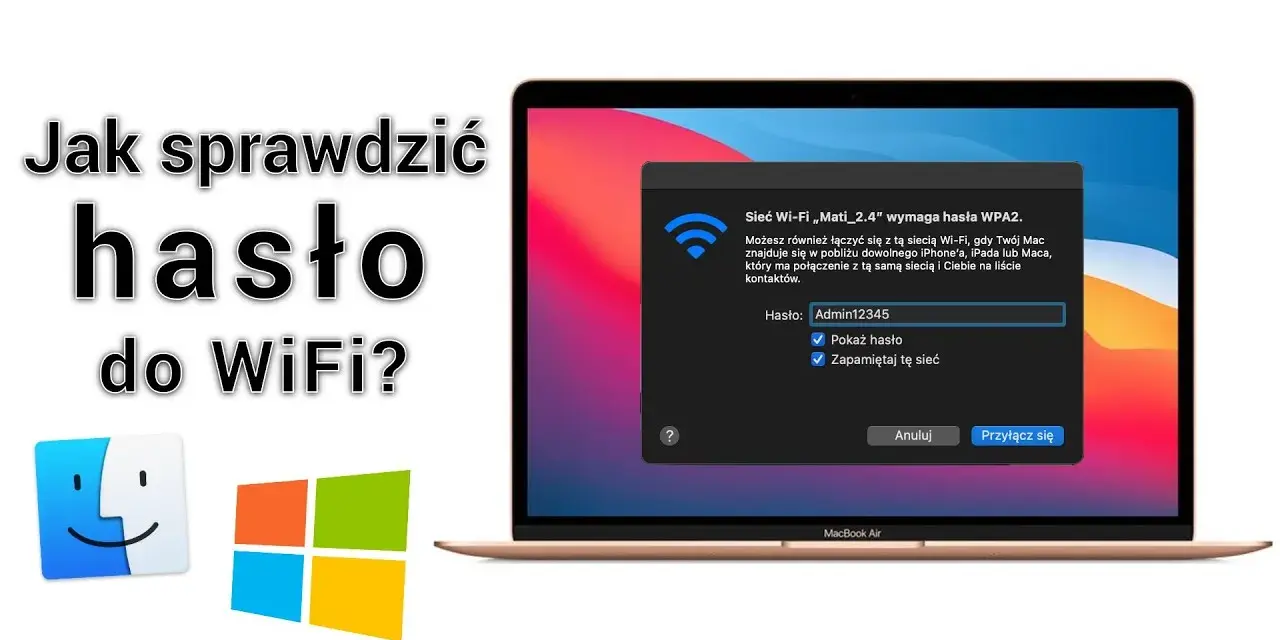
Przeczytaj również: Jak sprawdzić hasło Wi-Fi w Windows i macOS? Krok po kroku
Szybko odzyskaj hasło Wi-Fi na Macu Twój komputer pamięta je za Ciebie!
- Główna metoda to aplikacja „Pęk kluczy” (Keychain Access), dostępna w Narzędziach, wymagająca hasła administratora.
- W nowszych macOS (np. Sonoma) hasło znajdziesz też bezpośrednio w Ustawieniach Systemowych w sekcji Wi-Fi.
- Możesz udostępnić hasło Wi-Fi innym urządzeniom Apple, jeśli są w pobliżu i mają włączony Bluetooth.
- W przypadku problemów, hasło można sprawdzić w panelu administracyjnym routera.
Jak znaleźć hasło Wi-Fi na Macu, gdy go zapomnisz
Twój Mac, podobnie jak inne inteligentne urządzenia, przechowuje listę wszystkich sieci Wi-Fi, z którymi się łączył, wraz z ich hasłami. Kluczem do odnalezienia tych informacji jest wbudowana aplikacja systemowa o nazwie "Pęk kluczy" (Keychain Access). To najpewniejsza i najbardziej uniwersalna metoda, która działa niezależnie od wersji systemu macOS, z którą pracujesz.
Najszybsza droga: Aplikacja "Pęk kluczy" jako Twój osobisty sejf z hasłami
"Pęk kluczy" to nic innego jak cyfrowy sejf, w którym macOS przechowuje Twoje hasła do różnych usług od stron internetowych, przez aplikacje, po właśnie sieci Wi-Fi. Znajdziesz ją w folderze "Narzędzia" wewnątrz folderu "Aplikacje". Jeśli chcesz ją uruchomić jeszcze szybciej, po prostu wciśnij Cmd + Spacja, aby otworzyć Spotlight, a następnie wpisz "Pęk kluczy".
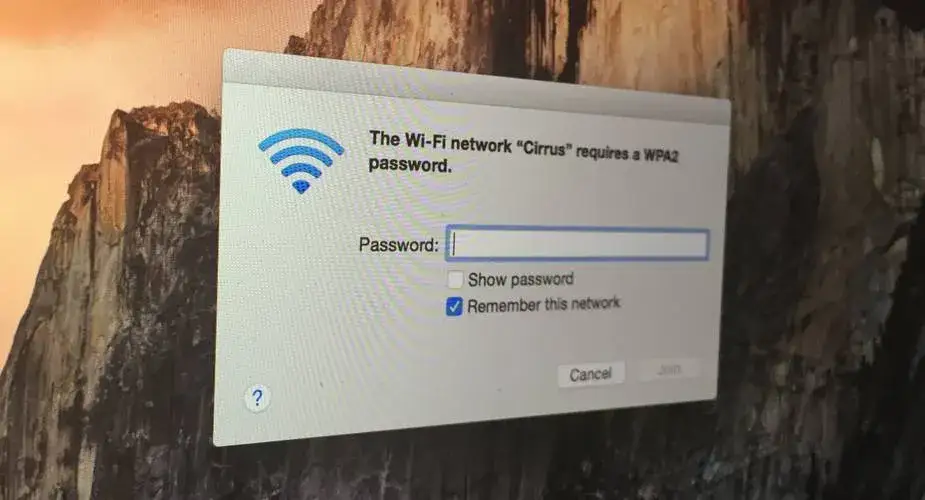
Instrukcja krok po kroku: Odnalezienie hasła w Pęku kluczy
- Uruchom aplikację "Pęk kluczy" (przez Spotlight lub z folderu Narzędzia).
- W polu wyszukiwania po prawej stronie okna wpisz nazwę sieci Wi-Fi (SSID), której hasło chcesz odzyskać.
- Kliknij dwukrotnie na znaleziony wpis sieci.
- W nowo otwartym oknie zaznacz pole wyboru przy opcji "Pokaż hasło".
- System poprosi Cię o podanie hasła administratora Twojego Maca. Wpisz je i kliknij "Zezwalaj".
- Hasło do Twojej sieci Wi-Fi pojawi się w polu "Pokaż hasło".
Dlaczego Mac prosi o hasło administratora? Klucz do bezpieczeństwa Twoich danych
To zupełnie normalne, że system wymaga podania hasła administratora do wyświetlenia hasła Wi-Fi. Ten mechanizm ma na celu zabezpieczenie Twoich danych. Bez tego każdy, kto miałby fizyczny dostęp do Twojego Maca, mógłby łatwo uzyskać dostęp do Twoich poufnych informacji, w tym haseł do sieci domowej czy firmowej. To ważna warstwa ochrony przed nieautoryzowanym dostępem.
Szybkie sprawdzanie hasła w Ustawieniach Systemowych macOS Sonoma i nowszych
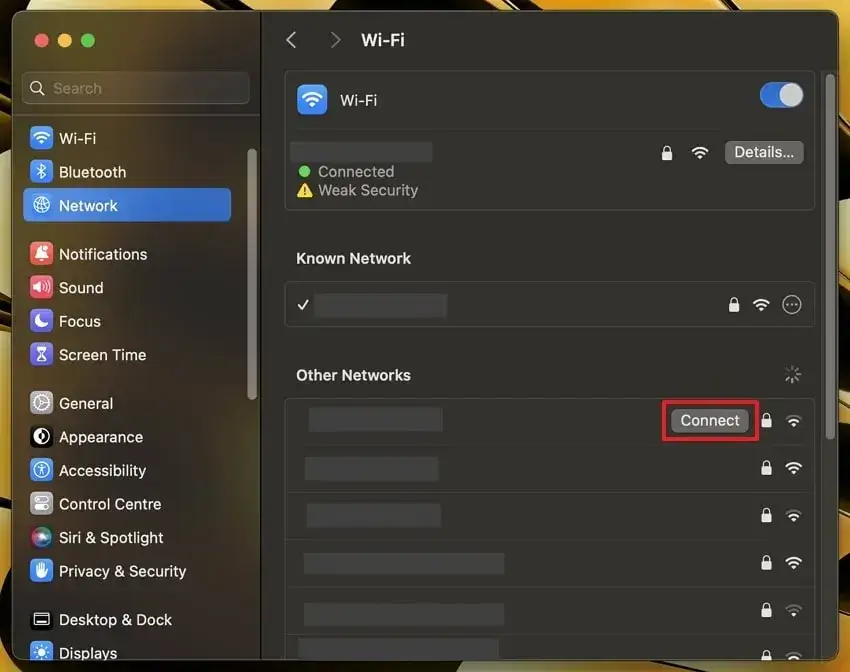
Kopiuj i wklej: Jak błyskawicznie użyć zapisanego hasła na innym urządzeniu?
Po skopiowaniu hasła możesz je łatwo wkleić w dowolnym miejscu w aplikacji Notatki, wysłać sobie e-mailem, czy po prostu wkleić bezpośrednio w pole hasła podczas próby połączenia nowego urządzenia z siecią Wi-Fi. To niezwykle wygodne rozwiązanie.
Udostępnianie hasła Wi-Fi między urządzeniami Apple
Ekosystem Apple oferuje również fantastyczną funkcję łatwego udostępniania haseł do sieci Wi-Fi między Twoimi urządzeniami, takimi jak iPhone, iPad czy inny Mac. Zapomnij o ręcznym przepisywaniu proces jest intuicyjny i szybki.
Jak działa magiczne udostępnianie hasła Wi-Fi między iPhonem a Makiem?
Proces ten jest naprawdę prosty. Wystarczy, że Twoje urządzenie, z którego chcesz udostępnić hasło (np. iPhone), jest odblokowane i aktualnie połączone z siecią Wi-Fi. Gdy inne Twoje urządzenie (np. Mac) spróbuje połączyć się z tą samą siecią, na ekranie urządzenia źródłowego pojawi się komunikat z pytaniem, czy chcesz udostępnić hasło. Wystarczy je zaakceptować.
Co musi być włączone, aby udostępnianie zadziałało? (Bluetooth, to samo Apple ID)
Aby ta funkcja działała bez zarzutu, upewnij się, że spełnione są następujące warunki:
- Oba urządzenia muszą znajdować się w bliskiej odległości od siebie.
- Na obu urządzeniach musi być włączony Bluetooth.
- Oba urządzenia powinny być zalogowane na to samo konto Apple ID.
- Urządzenie, które udostępnia hasło, musi być odblokowane i aktywnie połączone z daną siecią Wi-Fi.
Co zrobić, gdy standardowe metody zawiodą? Sprawdź hasło w ustawieniach routera
Jeśli z jakiegoś powodu nie możesz odzyskać hasła za pomocą swojego Maca, zawsze pozostaje ostateczna metoda sprawdzenie go bezpośrednio w ustawieniach Twojego routera. Jest to uniwersalne rozwiązanie, które zadziała niezależnie od systemu operacyjnego.
Jak znaleźć adres IP swojego routera na Macu?
Aby zalogować się do routera, najpierw musisz poznać jego adres IP. Na Macu zrobisz to, przechodząc do Ustawień Systemowych, następnie wybierając Sieć. Kliknij na swoją aktywną sieć Wi-Fi, a potem przycisk Szczegóły. Adres IP Twojego routera znajdziesz pod etykietą "Router".
Gdzie w ustawieniach routera najczęściej ukryte jest hasło do sieci bezprzewodowej?
Po wpisaniu adresu IP routera w przeglądarce i zalogowaniu się do panelu administracyjnego (często domyślne dane logowania znajdziesz na naklejce na samym routerze), hasło do sieci Wi-Fi zazwyczaj znajduje się w sekcjach takich jak "Ustawienia Wi-Fi", "Sieć bezprzewodowa", "Zabezpieczenia" lub "Wireless Security". Dokładna lokalizacja może się różnić w zależności od producenta routera.Mac ciągle prosi o hasło do Pęku kluczy? Rozwiązujemy problem
Czasami użytkownicy Maców doświadczają irytującego problemu system wielokrotnie prosi o podanie hasła do pęku kluczy, nawet po jego wpisaniu. Zazwyczaj jest to sygnał pewnej niespójności w systemie.
Dlaczego hasło do logowania i hasło do pęku kluczy to nie zawsze to samo?
Kluczem do zrozumienia tego problemu jest fakt, że hasło, którego używasz do logowania się do swojego Maca, i hasło do pęku kluczy (który przechowuje wszystkie Twoje hasła) mogą czasami się od siebie różnić. Dzieje się tak najczęściej po zmianie hasła logowania do systemu, gdy pęk kluczy nie zostanie automatycznie zaktualizowany. Pęk kluczy ma swoje własne hasło, które powinno być zsynchronizowane z hasłem użytkownika.