
Zdarza się, że potrzebujemy hasła do sieci Wi-Fi, do której nasz telefon był już wcześniej podłączony, ale zapomnieliśmy go zapisać lub po prostu go nie znamy. Na szczęście, w większości przypadków, odzyskanie tego hasła jest prostsze niż myślisz, zwłaszcza jeśli korzystasz z nowszych wersji systemów operacyjnych. W tym artykule pokażę Ci, jak krok po kroku odzyskać hasło Wi-Fi z Twojego telefonu, niezależnie od tego, czy masz Androida, czy iPhone'a.
Jak odzyskać hasło Wi-Fi z telefonu proste metody dla Androida i iOS
- Nowe wersje Androida (od 10) pozwalają udostępnić hasło przez kod QR, a od Androida 12 często wyświetlają je bezpośrednio.
- Na iPhone'ach z iOS 16 lub nowszym hasło Wi-Fi można podejrzeć bezpośrednio w ustawieniach sieci, po uwierzytelnieniu.
- Starsze telefony z Androidem (przed wersją 10) wymagają roota, co jest skomplikowane i ryzykowne, lub sprawdzenia hasła na routerze.
- Dla starszych iPhone'ów (przed iOS 16) pomocą może być Pęk Kluczy iCloud lub dostęp do routera.
- Zawsze należy unikać niezweryfikowanych aplikacji obiecujących pokazanie haseł, ponieważ mogą być niebezpieczne.
Odzyskiwanie hasła Wi-Fi z telefonu: Czy to w ogóle możliwe?
Tak, odzyskanie hasła do sieci Wi-Fi z poziomu telefonu jest jak najbardziej możliwe, szczególnie jeśli posiadasz nowsze urządzenie z aktualnym systemem operacyjnym. Producenci smartfonów i systemów mobilnych zdają sobie sprawę z tego, że użytkownicy często potrzebują dostępu do zapisanych haseł, dlatego wprowadzili wbudowane, proste i bezpieczne metody, które pozwalają je podejrzeć. W dalszej części artykułu przedstawię Ci konkretne rozwiązania dla różnych wersji Androida i iOS.
Dlaczego telefon "pamięta" hasło, ale go nie pokazuje?
Twój telefon przechowuje hasła do sieci Wi-Fi w sposób zaszyfrowany i zabezpieczony. System operacyjny robi to ze względów bezpieczeństwa gdyby hasła były przechowywane w formie zwykłego tekstu, każdy, kto uzyskałby fizyczny dostęp do Twojego urządzenia, mógłby łatwo poznać wszystkie zapisane sieci i ich hasła. Dlatego też, aby zapobiec nieautoryzowanemu dostępowi, system domyślnie nie wyświetla ich wprost, wymagając dodatkowego uwierzytelnienia lub specjalnej funkcji udostępniania.
Różnice między Androidem a iPhonem: co musisz wiedzieć na start
Podstawowa różnica w podejściu do zarządzania hasłami Wi-Fi między Androidem a iOS polega na implementacji funkcji. W obu systemach nowsze wersje oferują natywne rozwiązania, które nie wymagają skomplikowanych działań. Android od wersji 10 kładzie nacisk na udostępnianie hasła poprzez kod QR, podczas gdy iOS od wersji 16 pozwala na bezpośredni podgląd hasła w ustawieniach sieci. Warto zatem sprawdzić, jaką wersję systemu posiada Twój telefon, aby wybrać najodpowiedniejszą metodę.
Sprawdzanie hasła Wi-Fi na telefonie z Androidem: Najprostsze metody
Na szczęście, jeśli posiadasz telefon z systemem Android w wersji 10 lub nowszej, odzyskanie hasła do zapisanej sieci Wi-Fi jest zazwyczaj bardzo proste. Producenci postawili na intuicyjne rozwiązania, które pozwalają szybko uzyskać potrzebne informacje bez konieczności sięgania po zaawansowane narzędzia. Oto najpopularniejsze i najłatwiejsze metody.
Metoda #1: Kod QR Twój klucz do hasła w Androidzie 10 i nowszych
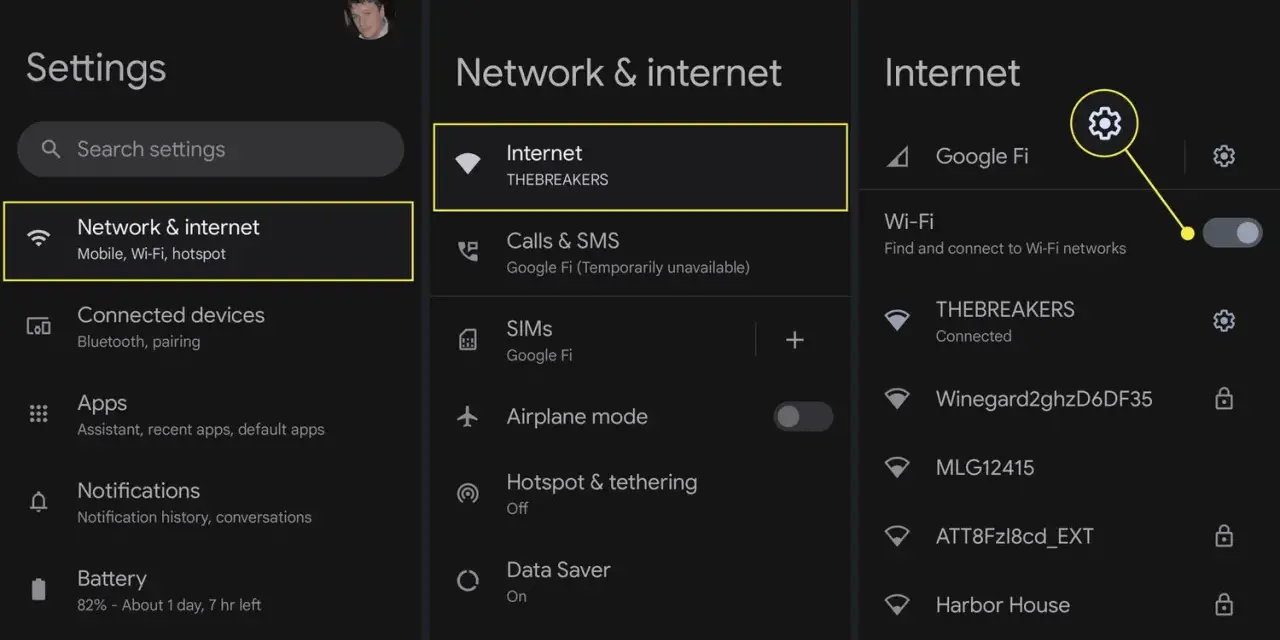
- Otwórz Ustawienia na swoim telefonie.
- Przejdź do sekcji Sieć i internet, a następnie wybierz Wi-Fi.
- Znajdź na liście sieć Wi-Fi, do której chcesz odzyskać hasło, i stuknij w jej nazwę lub ikonę ustawień obok niej.
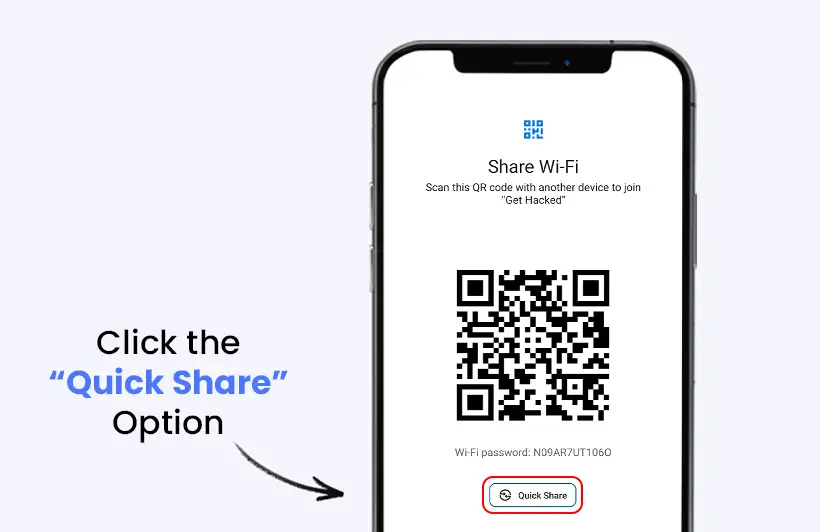
- Poszukaj opcji "Udostępnij" lub ikony kodu QR.
- Po dotknięciu tej opcji, system może poprosić Cię o uwierzytelnienie za pomocą odcisku palca, skanowania twarzy lub kodu PIN.
- Na ekranie pojawi się kod QR.
- Aby odczytać hasło, możesz użyć drugiego telefonu lub tabletu z funkcją skanowania kodów QR. Po zeskanowaniu kodu, hasło powinno być widoczne jako zwykły tekst pod kodem lub zostać automatycznie wprowadzone do pola hasła.
Hasło widoczne pod kodem QR? Sprawdź, czy Twój telefon ma tę funkcję (Android 12+)
W najnowszych wersjach systemu Android, często już od wersji 12, proces jest jeszcze bardziej uproszczony. Po wykonaniu kroków prowadzących do wygenerowania kodu QR i pomyślnym uwierzytelnieniu swojej tożsamości (np. za pomocą odcisku palca), hasło do sieci Wi-Fi jest często wyświetlane bezpośrednio pod kodem QR. Nie musisz już skanować go innym urządzeniem wystarczy, że spojrzysz na ekran swojego telefonu. To niezwykle wygodne rozwiązanie, które pozwala szybko podzielić się hasłem z kimś, kto stoi obok.
Odzyskiwanie hasła Wi-Fi na iPhonie: Poradnik dla iOS 16 i nowszych
Apple również poszło w kierunku ułatwienia dostępu do zapisanych haseł Wi-Fi. Od wersji iOS 16, użytkownicy iPhone'ów mogą w prosty sposób podejrzeć hasło do sieci, z którą ich urządzenie było wcześniej połączone. To znacząca zmiana w porównaniu do starszych wersji systemu, gdzie taka funkcja była niedostępna.
Krok po kroku: Gdzie Apple ukryło zapisane hasła Wi-Fi?
- Otwórz aplikację Ustawienia na swoim iPhonie.
- Przejdź do sekcji Wi-Fi.
- Stuknij w przycisk "Edytuj" znajdujący się w prawym górnym rogu ekranu.
- System poprosi Cię o uwierzytelnienie swojej tożsamości za pomocą Face ID, Touch ID lub kodu.
- Po pomyślnym uwierzytelnieniu, zobaczysz listę sieci Wi-Fi, z którymi Twój iPhone był wcześniej połączony.
- Przy nazwie każdej sieci znajduje się ikona informacji (litera "i" w kółku). Stuknij w tę ikonę przy sieci, której hasło chcesz poznać.
- Na kolejnym ekranie zobaczysz szczegóły sieci, w tym pole "Hasło". Stuknij w nie, aby je zobaczyć. Ponownie będziesz musiał się uwierzytelnić.
Face ID i Touch ID: jak potwierdzić swoją tożsamość, by zobaczyć hasło
Wymaganie uwierzytelnienia za pomocą Face ID, Touch ID lub kodu PIN jest kluczowym elementem zabezpieczającym dostęp do zapisanych haseł. System robi to po to, aby upewnić się, że to Ty, a nie ktoś inny, próbujesz uzyskać dostęp do poufnych informacji. Jest to standardowa procedura bezpieczeństwa w systemach mobilnych, która chroni Twoje dane i prywatność. Pamiętaj, że bez pomyślnego uwierzytelnienia, system nie pozwoli Ci podejrzeć hasła.
Masz starszy telefon? Alternatywne metody odzyskiwania hasła Wi-Fi
Jeśli Twój telefon działa na starszej wersji systemu operacyjnego, która nie oferuje wbudowanych funkcji do podglądu haseł Wi-Fi, nie wszystko stracone. Istnieją alternatywne metody, które mogą pomóc, choć często są one bardziej skomplikowane lub wymagają dostępu do innych urządzeń.
Starszy Android (przed wersją 10): Czy bez roota jest jakaś nadzieja?
Niestety, w starszych wersjach Androida (przed wersją 10) bez uzyskania uprawnień roota, nie ma możliwości podejrzenia zapisanego hasła Wi-Fi bezpośrednio z poziomu ustawień systemowych. Jedyną opcją jest skorzystanie z aplikacji firm trzecich, które wymagają roota, aby uzyskać dostęp do pliku konfiguracyjnego sieci bezprzewodowych. Metoda ta jest jednak skomplikowana, ryzykowna i zdecydowanie niezalecana dla przeciętnego użytkownika. Wymaga ona zaawansowanej wiedzy technicznej i może prowadzić do utraty gwarancji lub nawet uszkodzenia urządzenia.
Pamiętaj, że rootowanie telefonu to skomplikowany proces, który wiąże się z ryzykiem utraty gwarancji, a nawet uszkodzenia urządzenia. Dla większości użytkowników nie jest to zalecana metoda odzyskiwania hasła Wi-Fi.
Starszy iPhone (przed iOS 16): Jak Pęk Kluczy iCloud i Mac mogą uratować sytuację?
Jeśli posiadasz starszego iPhone'a (przed iOS 16), a Twoje hasła Wi-Fi są synchronizowane przez Pęk Kluczy iCloud, możesz spróbować odzyskać hasło na komputerze Mac. Jeśli masz Maca zalogowanego na to samo Apple ID, hasło powinno być dostępne w aplikacji "Dostęp do pęku kluczy". Wystarczy wyszukać nazwę sieci Wi-Fi, a hasło zostanie wyświetlone. Jest to wygodne rozwiązanie, jeśli korzystasz z ekosystemu Apple i posiadasz komputer Mac.
Ostateczność: Jak znaleźć hasło logując się na router?
Uniwersalną metodą, która działa niezależnie od wersji systemu operacyjnego telefonu, jest zalogowanie się do panelu administracyjnego Twojego routera Wi-Fi. Zazwyczaj adres IP routera to 192.168.1.1 lub 192.168.0.1. Domyślne dane logowania (login i hasło) często znajdziesz na naklejce na spodzie routera lub w jego instrukcji obsługi. Po zalogowaniu, w ustawieniach sieci bezprzewodowej powinieneś znaleźć opcję podglądu hasła do swojej sieci Wi-Fi.
Udostępnianie hasła Wi-Fi innym: Szybkie i bezpieczne metody
Nowoczesne systemy operacyjne nie tylko ułatwiają odzyskiwanie haseł, ale także sprawiają, że udostępnianie ich innym użytkownikom jest prostsze i bezpieczniejsze niż kiedykolwiek wcześniej. Nie musisz już dyktować długich ciągów znaków wystarczy kilka kliknięć.
Funkcja "Udostępnij hasło" między urządzeniami Apple: jak to działa?
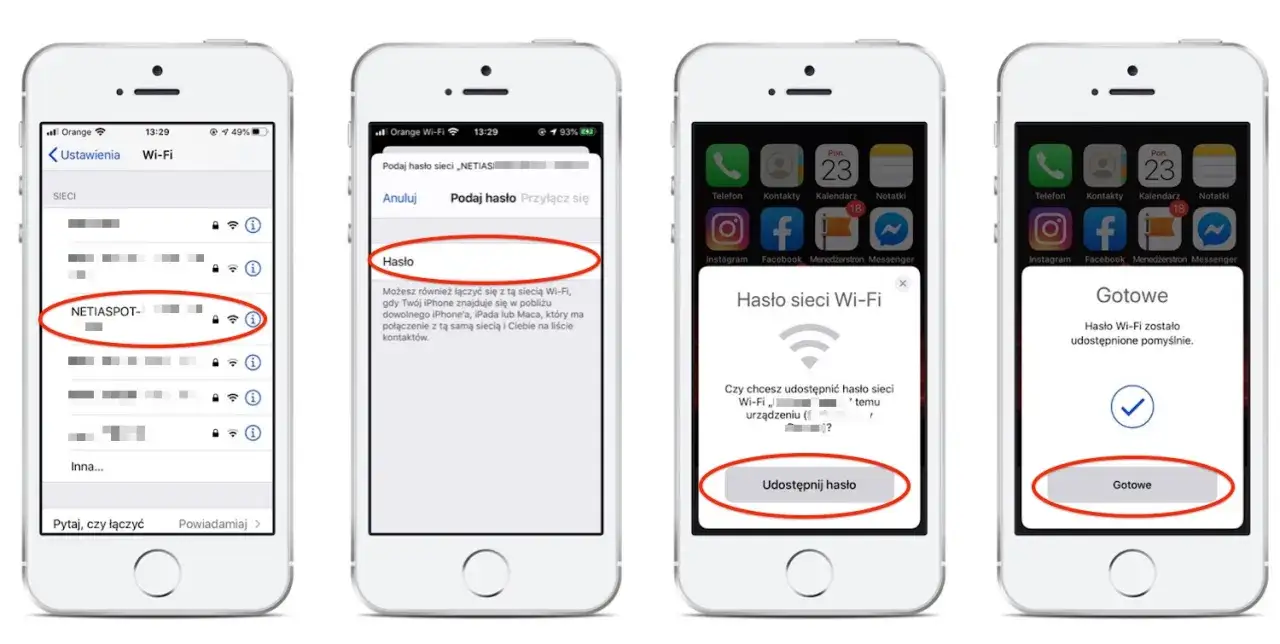
Jeśli Ty i osoba, której chcesz udostępnić hasło, korzystacie z urządzeń Apple (iPhone, iPad, Mac) i jesteście zalogowani na to samo Apple ID, proces jest niezwykle prosty. Gdy urządzenie z iOS spróbuje połączyć się z siecią Wi-Fi, na Twoim iPhonie (lub innym urządzeniu Apple w pobliżu) pojawi się powiadomienie z pytaniem, czy chcesz udostępnić hasło. Po Twojej akceptacji, hasło zostanie automatycznie przesłane na urządzenie znajomego. To szybkie i bezpieczne rozwiązanie, które eliminuje potrzebę ręcznego wprowadzania hasła.
Udostępnianie przez kod QR na Androidzie: najszybszy sposób dla gości
Jak już wspominałem wcześniej, funkcja udostępniania hasła przez kod QR na Androidzie jest niezwykle przydatna, zwłaszcza gdy chcesz szybko udostępnić dostęp do swojej sieci Wi-Fi gościom. Wystarczy, że wygenerujesz kod QR z poziomu ustawień sieci, a Twój gość zeskanuje go swoim telefonem. Hasło zostanie automatycznie wprowadzone, a on będzie mógł połączyć się z siecią bez konieczności jego wpisywania. To wygodne i eliminuje ryzyko błędnego wpisania hasła.
Przeczytaj również: Wzmocnij Wi-Fi: Sprawdzone sposoby na lepszy zasięg w domu
Potencjalne problemy i pułapki przy odzyskiwaniu hasła Wi-Fi
Chociaż odzyskiwanie haseł Wi-Fi stało się znacznie prostsze, wciąż istnieją pewne pułapki i potencjalne problemy, na które warto zwrócić uwagę, aby nie narazić się na niebezpieczeństwo lub frustrację.
Aplikacje obiecujące pokazanie hasła: dlaczego lepiej ich unikać?
W sklepach z aplikacjami można znaleźć wiele programów, które obiecują łatwe pokazanie zapisanego hasła Wi-Fi, często bez konieczności posiadania roota. Zdecydowanie odradzam korzystanie z takich aplikacji. W większości przypadków są one nieskuteczne nie są w stanie uzyskać dostępu do haseł bez odpowiednich uprawnień. Co gorsza, wiele z nich może zawierać złośliwe oprogramowanie, które wykradnie Twoje dane osobowe lub zainfekuje urządzenie. Bezpieczeństwo jest najważniejsze, dlatego zawsze korzystaj z wbudowanych funkcji systemu.
Zawsze zachowaj ostrożność i korzystaj wyłącznie z wbudowanych funkcji systemu operacyjnego lub zaufanych metod. Aplikacje obiecujące łatwe rozwiązania często stanowią zagrożenie dla Twojej prywatności i bezpieczeństwa danych.
Rootowanie telefonu tylko dla hasła Wi-Fi: czy to na pewno dobry pomysł?
Jak już wspomniałem, rootowanie telefonu jest procesem skomplikowanym i wiąże się z wieloma ryzykami. Nie polecam rootowania urządzenia wyłącznie w celu odzyskania hasła Wi-Fi. Utrata gwarancji, potencjalne problemy z bezpieczeństwem systemu, niestabilność działania aplikacji czy nawet ryzyko trwałego uszkodzenia telefonu to zbyt wysoka cena za dostęp do jednego hasła. Zawsze poszukaj najpierw prostszych i bezpieczniejszych metod.
Nie widzę opcji udostępniania: co może być przyczyną?
Jeśli po wykonaniu opisanych kroków nie widzisz opcji udostępniania hasła Wi-Fi lub kodu QR, może to być spowodowane kilkoma czynnikami:
- Zbyt stara wersja systemu operacyjnego: Funkcje te są dostępne głównie w nowszych wersjach Androida (od 10) i iOS (od 16).
- Specyficzny typ sieci: Czasami sieci firmowe lub publiczne mogą mieć ograniczenia uniemożliwiające udostępnianie hasła w ten sposób.
- Niestandardowe modyfikacje producenta: Niektórzy producenci telefonów mogą wprowadzać własne nakładki systemowe, które zmieniają układ lub dostępność niektórych funkcji.
- Brak zapisanej sieci: Upewnij się, że telefon był wcześniej połączony z daną siecią i hasło zostało zapisane.
