
W dzisiejszych czasach smartfon to nasze centrum dowodzenia przechowujemy w nim prywatne zdjęcia, dane bankowe, służbową korespondencję i wiele innych wrażliwych informacji. Nic więc dziwnego, że coraz więcej osób szuka sposobów na dodatkowe zabezpieczenie dostępu do poszczególacji. Ten artykuł to kompleksowy przewodnik, który pokaże Ci, jak skutecznie założyć hasło, wzór lub wykorzystać biometrię do ochrony Twoich aplikacji zarówno na urządzeniach z Androidem, jak i iOS. Zapewniam, że po jego przeczytaniu Twoje dane będą znacznie bezpieczniejsze.
Jak zabezpieczyć aplikacje na telefonie kompleksowy przewodnik po blokadach na Android i iOS.
- Na Androidzie możesz korzystać z wbudowanych funkcji producentów (np. Xiaomi, Samsung, Huawei), aplikacji zewnętrznych (AppLock) lub narzędzi takich jak Cyfrowa Równowaga.
- Użytkownicy iPhone'ów (iOS) mogą wykorzystać natywne blokady Face ID/Touch ID (od iOS 18), funkcję "Czas przed ekranem" lub "Dostęp nadzorowany".
- Blokowanie aplikacji chroni Twoją prywatność (komunikatory, galeria), zabezpiecza dane finansowe (aplikacje bankowe) i wspiera kontrolę rodzicielską.
- Do zabezpieczeń wykorzystuje się PIN, hasło, wzór, odcisk palca lub rozpoznawanie twarzy (Face ID).
- W przyszłości natywne blokady aplikacji mają stać się standardem w czystym systemie Android, co zmniejszy potrzebę korzystania z aplikacji zewnętrznych.
Dlaczego hasło na aplikację to Twój cyfrowy anioł stróż?
Zabezpieczanie aplikacji hasłem, wzorem czy biometrią to nie tylko kwestia wygody, ale przede wszystkim kluczowy element Twojego cyfrowego bezpieczeństwa. W dobie wszechobecnych zagrożeń i rosnącej ilości danych, które przechowujemy na smartfonach, dodatkowa warstwa ochrony staje się wręcz niezbędna. To prosta, a zarazem niezwykle skuteczna metoda, aby uchronić się przed nieautoryzowanym dostępem do Twoich prywatnych informacji.
Zabezpiecz swoją prywatność: od Messengera po galerię zdjęć
Wyobraź sobie sytuację, w której ktoś niepowołany uzyskuje dostęp do Twojego telefonu. Bez blokad na aplikacjach, w ciągu kilku sekund może przejrzeć Twoje prywatne rozmowy na Messengerze czy WhatsAppie, a także uzyskać dostęp do intymnych zdjęć i filmów w Twojej galerii. Blokowanie tych aplikacji to prosta droga do ochrony Twojej prywatności i spokoju ducha. Nawet jeśli ktoś dostanie się do Twojego telefonu, nie będzie mógł swobodnie przeglądać Twoich najbardziej osobistych danych.
Chroń finanse: dlaczego aplikacje bankowe muszą mieć dodatkową blokadę?
Aplikacje bankowe i płatnicze to prawdziwa skarbnica wrażliwych danych. Dostęp do nich to praktycznie dostęp do Twoich środków finansowych. Dlatego też, moim zdaniem, dodatkowa blokada na aplikacje bankowe jest absolutnie krytyczna. Nawet jeśli Twój telefon jest ogólnie zabezpieczony, na przykład PIN-em, to w przypadku kradzieży lub zgubienia, dodatkowa warstwa ochrony na aplikacjach finansowych może uratować Cię przed poważnymi konsekwencjami, takimi jak nieautoryzowane przelewy czy dostęp do historii transakcji.
Kontrola rodzicielska w praktyce: jak uniemożliwić dzieciom niekontrolowane zakupy?
Dla rodziców blokowanie aplikacji to nieocenione narzędzie w sprawowaniu kontroli rodzicielskiej. Dzięki niemu możesz skutecznie ograniczyć swoim dzieciom dostęp do gier, mediów społecznościowych czy nawet Sklepu Play. W ten sposób unikniesz niechcianych, często kosztownych zakupów w aplikacjach, a także uchronisz pociechy przed kontaktem z nieodpowiednimi treściami. To proste rozwiązanie, które daje rodzicom większą kontrolę nad cyfrowym światem ich dzieci.
Skupienie w cyfrowym świecie: blokuj rozpraszacze i odzyskaj swój czas
W dzisiejszym świecie pełnym cyfrowych rozpraszaczy, skupienie uwagi bywa wyzwaniem. Blokowanie aplikacji może okazać się niezwykle pomocne w zwiększeniu Twojej produktywności. Możesz na przykład ustawić blokady na aplikacje społecznościowe, gry czy serwisy streamingowe w godzinach pracy lub nauki. Dzięki temu ograniczysz pokusę sięgania po telefon i skupisz się na tym, co naprawdę ważne, odzyskując cenny czas i poprawiając efektywność.
Jak założyć hasło na aplikacje w telefonie z Androidem? Krok po kroku
System Android, ze względu na swoją otwartość i różnorodność producentów, oferuje wiele metod blokowania aplikacji. Od wbudowanych funkcji w nakładkach systemowych, przez zewnętrzne aplikacje ze Sklepu Play, aż po sprytne wykorzystanie narzędzi do cyfrowej równowagi. Przyjrzyjmy się im bliżej, abyś mógł wybrać najlepsze rozwiązanie dla siebie.
Metoda 1: Korzystanie z wbudowanych funkcji systemowych sprawdź, czy Twój telefon to potrafi
Wielu producentów smartfonów z Androidem, takich jak Xiaomi, Samsung czy Huawei, integruje własne funkcje blokowania aplikacji bezpośrednio w swoich nakładkach systemowych. To zazwyczaj najwygodniejsze i najbardziej stabilne rozwiązanie, ponieważ jest głęboko osadzone w systemie operacyjnym. Zawsze polecam zacząć od sprawdzenia, czy Twój telefon nie posiada już takiej opcji.
Instrukcja dla telefonów Xiaomi (MIUI): Jak aktywować "Blokadę aplikacji"?
- Otwórz "Ustawienia" na swoim telefonie Xiaomi.
- Przewiń w dół i znajdź sekcję "Aplikacje".
- Wybierz opcję "Blokada aplikacji".
- Po raz pierwszy zostaniesz poproszony o ustawienie wzoru lub kodu PIN, który będzie służył do odblokowywania aplikacji. Możesz także skonfigurować odcisk palca.
- Z listy dostępnych aplikacji wybierz te, które chcesz zabezpieczyć. Po prostu przesuń suwak obok nazwy aplikacji, aby ją zablokować.
- Gotowe! Przy następnej próbie uruchomienia zablokowanej aplikacji, system poprosi o podanie ustalonego wzoru, PIN-u lub użycie odcisku palca.
Instrukcja dla telefonów Samsung (One UI): Gdzie szukać "Bezpiecznego Folderu"?
Samsung podchodzi do tematu blokowania aplikacji nieco inaczej, oferując funkcję "Bezpieczny Folder". To wydzielone, zaszyfrowane środowisko, do którego możesz przenieść wybrane aplikacje i pliki, zabezpieczając je osobnym hasłem, PIN-em, wzorem lub biometrią.
- Otwórz "Ustawienia" na swoim telefonie Samsung.
- Przejdź do sekcji "Zabezpieczenia i prywatność".
- Znajdź i wybierz "Bezpieczny Folder".
- Postępuj zgodnie z instrukcjami, aby skonfigurować Bezpieczny Folder i wybrać metodę zabezpieczenia (PIN, wzór, hasło, odcisk palca).
- Po skonfigurowaniu, wejdź do Bezpiecznego Folderu i dodaj do niego aplikacje, które chcesz zabezpieczyć, klikając ikonę "+". Możesz tam również przenieść zdjęcia, filmy i inne pliki.
- Aplikacje dodane do Bezpiecznego Folderu będą dostępne tylko po jego odblokowaniu.
Instrukcja dla telefonów Huawei (EMUI): Prosta droga do zablokowania aplikacji
- Otwórz "Ustawienia" na swoim telefonie Huawei.
- Przejdź do sekcji "Zabezpieczenia" lub "Bezpieczeństwo i prywatność".
- Wybierz opcję "Blokada aplikacji".
- Zostaniesz poproszony o ustawienie hasła blokady aplikacji (może to być PIN, wzór lub hasło). Możesz także włączyć odblokowywanie odciskiem palca.
- Na liście aplikacji zaznacz te, które chcesz zabezpieczyć.
- Od teraz dostęp do wybranych aplikacji będzie wymagał podania ustalonego hasła.
Inni producenci: jak znaleźć opcję blokady w ustawieniach bezpieczeństwa?
Jeśli posiadasz telefon innej marki (np. OnePlus, Oppo, Vivo), szukaj podobnych funkcji w ustawieniach systemowych. Zazwyczaj znajdziesz je w sekcjach takich jak "Zabezpieczenia", "Prywatność", "Aplikacje" lub "Narzędzia". Warto poszukać fraz typu "Blokada aplikacji", "App lock", "Ukryj aplikacje" lub "Prywatna przestrzeń". Czasami funkcja ta może być ukryta w bardziej zaawansowanych ustawieniach bezpieczeństwa. Jeśli nie możesz jej znaleźć, zawsze możesz skorzystać z aplikacji zewnętrznych.
Metoda 2: Aplikacje zewnętrzne ze Sklepu Play które wybrać i jak używać?
Gdy Twój telefon nie oferuje wbudowanej funkcji blokowania aplikacji, z pomocą przychodzą rozwiązania firm trzecich dostępne w Sklepie Play. Są one zazwyczaj bardzo rozbudowane i oferują dodatkowe funkcje, których nie znajdziesz w systemowych blokadach. Pamiętaj jednak, aby wybierać sprawdzone aplikacje od renomowanych deweloperów, zwracając uwagę na wymagane uprawnienia.
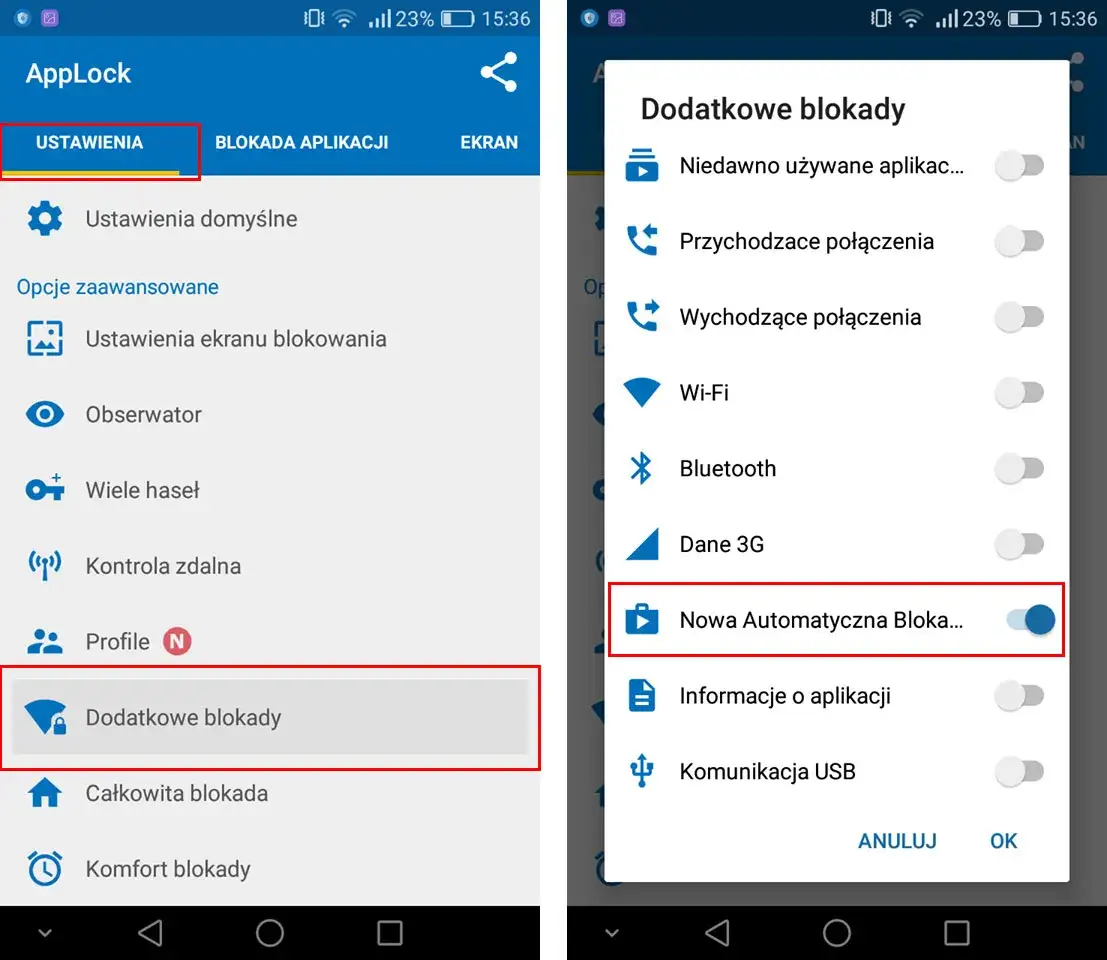
AppLock (DoMobile Lab): Przegląd najpopularniejszej opcji i jej ukrytych funkcji
AppLock od DoMobile Lab to bez wątpienia jedna z najpopularniejszych i najbardziej rozbudowanych aplikacji do blokowania innych aplikacji na Androidzie. Oferuje ona znacznie więcej niż tylko podstawowe zabezpieczenie:
- Blokowanie aplikacji: Oczywiście, podstawowa funkcja to zabezpieczanie dowolnych aplikacji PIN-em, wzorem lub odciskiem palca.
- Ukrywanie zdjęć i filmów ("Sejf"): Możesz przenieść prywatne multimedia do specjalnego, zaszyfrowanego sejfu, który jest dostępny tylko po podaniu hasła.
- "Intruder Selfie": Ta sprytna funkcja robi zdjęcie osobie, która trzykrotnie wprowadzi błędne hasło do zablokowanej aplikacji, a następnie wysyła je na Twój adres e-mail.
- Ukrywanie ikony AppLock: Możesz ukryć ikonę samej aplikacji AppLock, aby nikt nie wiedział, że korzystasz z dodatkowych zabezpieczeń.
- Blokowanie połączeń przychodzących: Możliwość zablokowania dostępu do historii połączeń lub konkretnych kontaktów.
- Blokowanie ustawień systemowych: Zabezpieczanie dostępu do Wi-Fi, Bluetooth, instalacji/deinstalacji aplikacji.
Norton App Lock: Bezpieczeństwo od znanej marki czy warto?
Jeśli cenisz sobie rozwiązania od znanych i sprawdzonych marek, Norton App Lock może być dla Ciebie idealnym wyborem. To darmowa aplikacja od firmy Norton, lidera w dziedzinie cyberbezpieczeństwa. Jej główną zaletą jest prostota obsługi i zaufanie, jakie wiąże się z marką. Oferuje podstawowe funkcje blokowania aplikacji PIN-em, wzorem lub odciskiem palca, a także możliwość tworzenia list aplikacji do automatycznego blokowania.
Konfiguracja krok po kroku: od instalacji do nałożenia pierwszej blokady
Proces konfiguracji większości zewnętrznych aplikacji do blokowania jest podobny:
- Pobierz i zainstaluj: Wyszukaj wybraną aplikację (np. AppLock, Norton App Lock) w Sklepie Google Play i zainstaluj ją.
- Udziel uprawnień: Aplikacja poprosi o szereg uprawnień, w tym o dostęp do danych użycia (aby monitorować, które aplikacje są uruchamiane) oraz o uprawnienia administratora urządzenia (aby zapobiec jej łatwej deinstalacji). To kluczowy krok bez tych uprawnień aplikacja nie będzie działać poprawnie.
- Ustaw metodę blokady: Wybierz i skonfiguruj swoje główne hasło może to być PIN, wzór lub hasło. Wiele aplikacji pozwala również na użycie odcisku palca.
- Wybierz aplikacje do zablokowania: Na liście wszystkich zainstalowanych aplikacji zaznacz te, które chcesz zabezpieczyć.
- Testuj: Spróbuj uruchomić zablokowaną aplikację, aby upewnić się, że zabezpieczenie działa poprawnie.
Na co uważać? Uprawnienia, reklamy i potencjalne ryzyka
Korzystając z zewnętrznych aplikacji do blokowania, musisz być świadomy pewnych ryzyk:
- Wymagane uprawnienia: Aplikacje te często wymagają szerokich uprawnień, w tym dostępu do danych użycia, a nawet uprawnień administratora urządzenia. Zawsze zastanów się, czy ufasz deweloperowi, któremu je przyznajesz.
- Reklamy: Wiele darmowych aplikacji utrzymuje się z reklam, które mogą być irytujące, a czasem nawet inwazyjne.
- Bezpieczeństwo danych: Pamiętaj, że przekazujesz kontrolę nad dostępem do swoich aplikacji firmie trzeciej. Wybieraj tylko te aplikacje, które mają dobrą reputację i są regularnie aktualizowane.
- Błędy i wydajność: Niektóre mniej dopracowane aplikacje mogą wpływać na wydajność telefonu lub powodować błędy.
Metoda 3: Cyfrowa Równowaga i Kontrola Rodzicielska jako sprytny sposób na blokadę
System Android oferuje również wbudowane narzędzia, które choć nie są typowymi blokadami aplikacji, mogą skutecznie ograniczyć do nich dostęp. Mowa tu o funkcjach takich jak "Cyfrowa równowaga" (Digital Wellbeing) oraz "Kontrola rodzicielska" (Google Family Link).
Jak ustawić limity czasowe, by po minucie aplikacja stała się niedostępna?
Funkcja "Cyfrowa równowaga" pozwala na monitorowanie i zarządzanie czasem spędzanym z telefonem. Możesz jej użyć do ustawienia limitów czasowych dla poszczególnych aplikacji. Po wyczerpaniu limitu, aplikacja zostaje tymczasowo zablokowana.
- Otwórz "Ustawienia" na swoim telefonie.
- Przejdź do sekcji "Cyfrowa równowaga i kontrola rodzicielska".
- Wybierz "Pulpit", aby zobaczyć listę aplikacji i czas ich użycia.
- Stuknij w aplikację, dla której chcesz ustawić limit.
- Wybierz "Limit czasu aplikacji" i ustaw pożądany czas, np. 1 minutę.
- Po upływie minuty, ikona aplikacji zostanie wyszarzona, a jej uruchomienie będzie niemożliwe bez usunięcia limitu. To skuteczna blokada na rozpraszacze!
Google Family Link: Pełna kontrola nad telefonem dziecka
Google Family Link to potężne narzędzie do kontroli rodzicielskiej, które pozwala rodzicom zarządzać urządzeniami Android ich dzieci. Dzięki niemu możesz nie tylko monitorować czas spędzany przed ekranem, ale także zdalnie blokować dostęp do konkretnych aplikacji, zatwierdzać lub odrzucać instalację nowych programów, a nawet lokalizować telefon dziecka. To kompleksowe rozwiązanie dla rodzin.
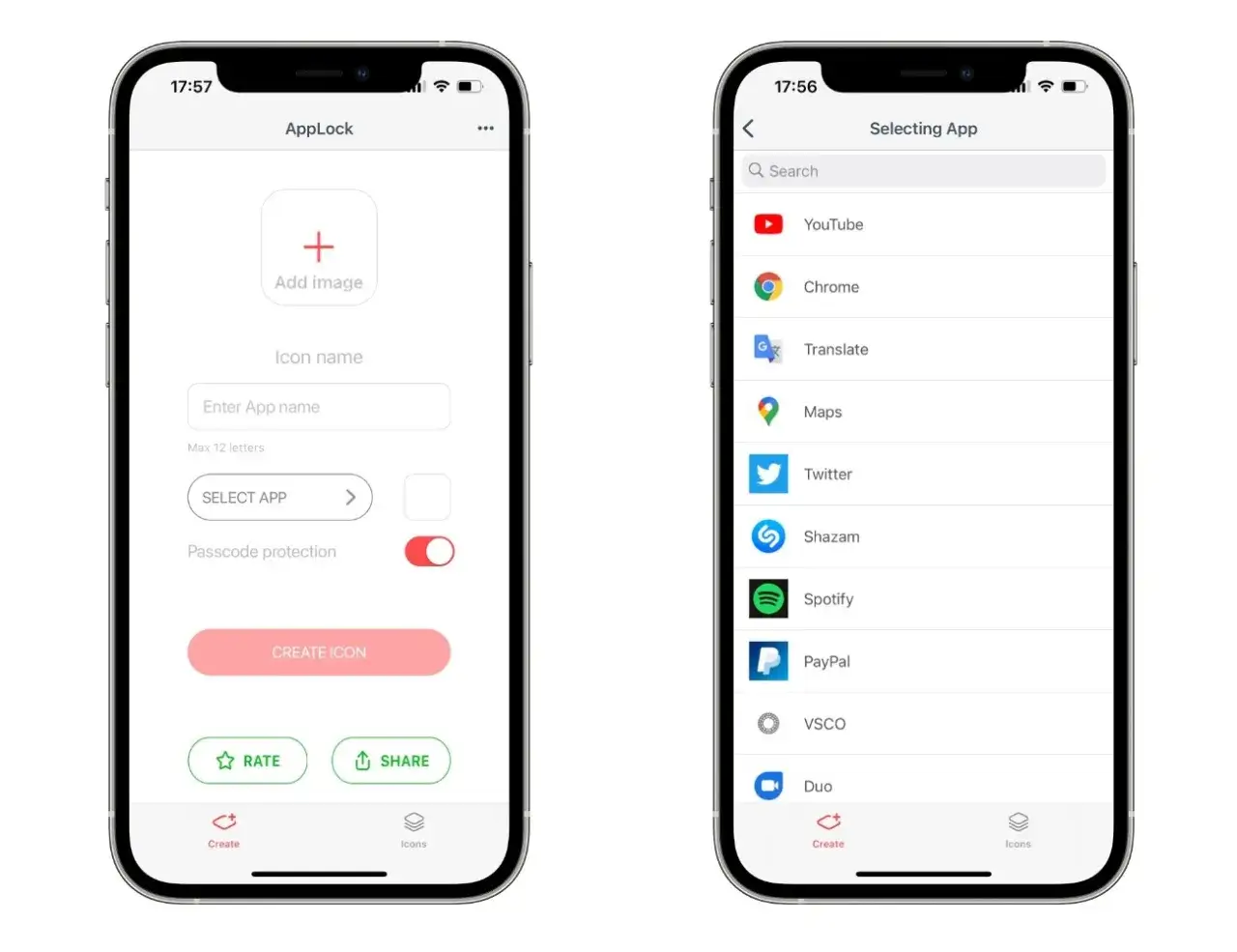
Jak zablokować dostęp do aplikacji na iPhonie (iOS)? Kompletny poradnik
Apple, ze swoją filozofią bezpieczeństwa i prywatności, podchodzi do blokowania aplikacji w nieco inny sposób niż Android. Przez długi czas brakowało natywnej funkcji blokowania pojedynczych aplikacji, jednak iOS 18 wprowadza w tej kwestii znaczące zmiany. Niezależnie od wersji systemu, istnieją skuteczne metody na zabezpieczenie Twoich programów.
Nowość w iOS: Jak włączyć blokadę Face ID lub Touch ID na dowolnej aplikacji?
Wraz z nadejściem iOS 18, Apple wprowadza długo wyczekiwaną, natywną funkcję blokowania aplikacji. Teraz możesz zabezpieczyć dowolny program za pomocą Face ID lub Touch ID, co jest ogromnym krokiem naprzód w kwestii prywatności i bezpieczeństwa użytkowników iPhone'ów. To rozwiązanie, na które ja osobiście czekałem z niecierpliwością.
Instrukcja krok po kroku: przytrzymaj ikonę i zabezpiecz aplikację w 3 sekundy
Aktywacja tej funkcji jest niezwykle prosta i intuicyjna:
- Na ekranie głównym przytrzymaj ikonę aplikacji, którą chcesz zablokować.
- Z menu kontekstowego, które się pojawi, wybierz opcję "Wymagaj Face ID" lub "Wymagaj Touch ID" (w zależności od modelu Twojego iPhone'a).
- Potwierdź swój wybór, autoryzując się za pomocą Face ID/Touch ID.
- Gotowe! Aplikacja jest teraz zabezpieczona. Przy każdej próbie jej uruchomienia, system poprosi o weryfikację biometryczną.
Ukrywanie aplikacji: stwórz niewidzialny folder na prywatne programy
iOS 18 wprowadza również możliwość całkowitego ukrycia aplikacji. Oznacza to, że aplikacja nie będzie widoczna na ekranie głównym, w bibliotece aplikacji, w wyszukiwarce Spotlight ani w sugestiach Siri. Będzie dostępna tylko w specjalnym, zablokowanym folderze "Ukryte", do którego dostęp wymaga autoryzacji Face ID/Touch ID. To idealne rozwiązanie dla tych, którzy chcą, aby niektóre aplikacje były całkowicie niewidoczne dla innych.
Starsze wersje iOS: Jak wykorzystać funkcję "Czas przed ekranem" do blokowania aplikacji?
Jeśli posiadasz starszą wersję iOS, która nie oferuje natywnej blokady aplikacji, możesz wykorzystać funkcję "Czas przed ekranem" (Screen Time). Choć jej głównym celem jest monitorowanie i zarządzanie czasem spędzanym z telefonem, można ją sprytnie zastosować jako formę blokady.
Przewodnik: Ustawianie jednominutowego limitu jako skutecznej blokady
Ta metoda polega na ustawieniu minimalnego limitu czasowego dla wybranej aplikacji. Po upływie tego czasu, aplikacja zostanie zablokowana i będzie wymagała podania kodu "Czasu przed ekranem".
- Otwórz "Ustawienia" na swoim iPhonie.
- Przejdź do sekcji "Czas przed ekranem".
- Jeśli nie masz włączonej tej funkcji, włącz ją i postępuj zgodnie z instrukcjami.
- Wybierz "Limity aplikacji", a następnie "Dodaj limit".
- Z listy kategorii lub pojedynczych aplikacji wybierz te, które chcesz zablokować. Możesz wybrać konkretną aplikację (np. Messenger).
- Ustaw limit czasowy na 1 minutę.
- Po upływie minuty korzystania z aplikacji, zostanie ona zablokowana. Aby ją odblokować, będziesz musiał podać kod "Czasu przed ekranem".
Konfiguracja osobnego kodu dla "Czasu przed ekranem" klucz do bezpieczeństwa
Aby metoda z "Czasem przed ekranem" była skuteczna jako blokada, koniecznie ustaw osobny kod dla tej funkcji. Jeśli kod "Czasu przed ekranem" jest taki sam jak kod odblokowania telefonu, każdy, kto zna kod telefonu, będzie mógł łatwo obejść blokadę aplikacji. Aby ustawić lub zmienić kod "Czasu przed ekranem", przejdź do "Ustawienia" > "Czas przed ekranem" > "Zmień kod czasu przed ekranem".
Ograniczenie dostępu dla gości: czym jest i jak działa tryb "Dostęp nadzorowany"?
"Dostęp nadzorowany" (Guided Access) to funkcja w iOS, która pozwala ograniczyć działanie urządzenia do jednej, wybranej aplikacji i kontrolować, które funkcje są dostępne. Jest to idealne rozwiązanie, gdy chcesz udostępnić komuś swój telefon na chwilę, ale nie chcesz, aby miał dostęp do innych aplikacji lub funkcji.
Aby włączyć "Dostęp nadzorowany":
- Przejdź do "Ustawienia" > "Dostępność" > "Dostęp nadzorowany" i włącz tę funkcję.
- Ustaw kod dostępu, który będzie wymagany do wyłączenia trybu.
- Otwórz aplikację, którą chcesz udostępnić.
- Trzykrotnie naciśnij przycisk boczny (lub przycisk Początek na starszych modelach).
- Włącz "Dostęp nadzorowany". Możesz także wyłączyć dotyk, klawiaturę lub inne funkcje.
Kiedy warto używać tej funkcji, udostępniając komuś telefon?
"Dostęp nadzorowany" jest niezwykle przydatny w wielu sytuacjach:
- Dla dzieci: Gdy dajesz dziecku telefon do gry lub oglądania bajki, możesz zablokować je w jednej aplikacji, uniemożliwiając przypadkowe wyjście do innych programów czy robienie zakupów.
- Dla znajomych: Jeśli ktoś prosi Cię o telefon, aby sprawdzić coś w konkretnej aplikacji (np. mapy, przeglądarka), możesz uruchomić "Dostęp nadzorowany", aby mieć pewność, że nie będzie przeglądał Twoich prywatnych danych.
- W celach prezentacyjnych: Gdy chcesz pokazać komuś konkretną aplikację lub materiał, ale nie chcesz, aby użytkownik opuścił daną sesję.
Przeczytaj również: Jak zainstalować aplikacje z Google Play? Prosty przewodnik krok po kroku
Jakie hasło wybrać? Dobre praktyki i najczęstsze błędy
Nawet najlepsza blokada aplikacji nie będzie skuteczna, jeśli Twoje hasło będzie łatwe do odgadnięcia. Wybór odpowiedniej metody zabezpieczenia i dbałość o siłę hasła to podstawa. Przyjrzyjmy się dostępnym opcjom i kilku dobrym praktykom.
PIN, wzór, a może biometria? Porównanie metod zabezpieczeń
| Metoda zabezpieczenia | Zalety i wady |
|---|---|
| PIN (kod numeryczny) |
Zalety: Szybki do wprowadzenia, powszechnie stosowany. Wady: Łatwy do podpatrzenia, jeśli jest krótki i prosty (np. 1234, data urodzenia). |
| Wzór |
Zalety: Szybki do narysowania, intuicyjny. Wady: Łatwy do odgadnięcia na podstawie smug na ekranie, często wybierane są proste wzory (np. litery, proste linie). |
| Hasło tekstowe |
Zalety: Potencjalnie najsilniejsze, jeśli jest długie i złożone (małe/duże litery, cyfry, znaki specjalne). Wady: Najwolniejsze do wprowadzenia, łatwe do zapomnienia, jeśli jest zbyt skomplikowane. |
| Odcisk palca (Touch ID) |
Zalety: Najszybsza i bardzo wygodna metoda, wysoki poziom bezpieczeństwa. Wady: Wymaga fizycznego dostępu do Twojego palca, może być problematyczne w rękawiczkach lub przy zabrudzonych palcach. |
| Rozpoznawanie twarzy (Face ID) |
Zalety: Niezwykle szybkie i wygodne, wysoki poziom bezpieczeństwa, działa nawet w ciemności. Wady: Wymaga, aby Twoja twarz była widoczna, może być problematyczne w niektórych sytuacjach (np. w maseczce, z okularami przeciwsłonecznymi). |
Jak uniknąć prostych do złamania haseł i wzorów?
- Unikaj oczywistych PIN-ów: Nigdy nie używaj dat urodzenia, kolejnych cyfr (1234), powtórzonych cyfr (1111) ani numerów telefonów.
- Twórz złożone wzory: Nie rysuj prostych liter ani kształtów. Postaraj się, aby wzór był długi, przechodził przez wiele punktów i nie był łatwy do odtworzenia na podstawie smug na ekranie.
- Stosuj silne hasła tekstowe: Jeśli wybierasz hasło, niech będzie ono długie (minimum 8-10 znaków), zawiera kombinację małych i dużych liter, cyfr oraz znaków specjalnych. Unikaj słów słownikowych.
- Nie używaj tego samego hasła: Nigdy nie stosuj tego samego PIN-u, wzoru czy hasła do odblokowania telefonu i do blokady aplikacji. To podstawowa zasada bezpieczeństwa.
- Regularnie zmieniaj hasła: Chociaż to może być uciążliwe, regularna zmiana haseł zwiększa bezpieczeństwo.
Co zrobić, gdy zapomnisz hasła do zablokowanej aplikacji?
Zapomnienie hasła to frustrująca sytuacja, ale zazwyczaj istnieją sposoby, aby odzyskać dostęp:
- Opcje odzyskiwania w aplikacji: Większość zewnętrznych aplikacji do blokowania oferuje opcje odzyskiwania hasła, często poprzez powiązanie z adresem e-mail lub kontem Google. Zawsze konfiguruj te opcje podczas pierwszego uruchomienia.
- Resetowanie danych aplikacji: W ostateczności, możesz spróbować zresetować dane aplikacji blokującej (w ustawieniach telefonu: Aplikacje > [Nazwa aplikacji blokującej] > Pamięć > Wyczyść dane). Pamiętaj jednak, że może to usunąć wszystkie ustawienia i zablokowane aplikacje zostaną odblokowane.
- W przypadku blokad systemowych (Android): Jeśli zapomnisz hasła do systemowej blokady, często możesz je zresetować poprzez weryfikację konta Google powiązanego z telefonem.
- W przypadku "Czasu przed ekranem" (iOS): Jeśli zapomnisz kodu "Czasu przed ekranem", możesz go zresetować, używając swojego Apple ID i hasła.
