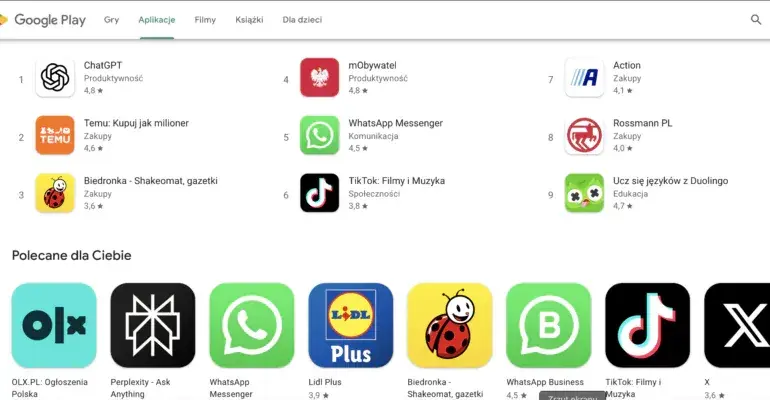
smartfonie czy tablecie z Androidem to zazwyczaj bardzo prosta czynność. Ten poradnik został stworzony, abyś mógł bez problemu przejść przez cały proces, nawet jeśli dopiero zaczynasz swoją przygodę z tym systemem. Omówimy wszystko krok po kroku, a także podpowiemy, jak poradzić sobie z najczęściej pojawiającymi się trudnościami.
Przeczytaj również: Jak zainstalować Max (zamiast HBO GO) na Smart TV? Instrukcja
Wgrywanie aplikacji z Google Play kluczowe kroki i rozwiązania problemów
- Proces instalacji aplikacji z Google Play jest prosty: otwórz Sklep Play, wyszukaj aplikację i naciśnij "Zainstaluj".
- Do instalacji potrzebujesz aktywnego konta Google, połączenia z internetem i wystarczającej ilości wolnego miejsca na urządzeniu.
- Zawsze zwracaj uwagę na uprawnienia, o które prosi aplikacja.
- Najczęstsze problemy, takie jak "oczekiwanie na pobieranie" czy brak miejsca, mają proste rozwiązania.
- Google Play Protect to wbudowany strażnik bezpieczeństwa, który skanuje aplikacje pod kątem złośliwego oprogramowania.
Większość użytkowników urządzeń z systemem Android uważa instalowanie aplikacji za czynność intuicyjną, ale jak w każdym procesie, warto znać jego podstawy. Ten praktyczny przewodnik poprowadzi Cię przez każdy etap, od pierwszego uruchomienia sklepu po pomyślną instalację wybranej aplikacji. Nie martw się, jeśli jesteś początkującym użytkownikiem wszystko wyjaśnimy w prosty i zrozumiały sposób.
Zanim jednak przejdziemy do samego pobierania, musisz upewnić się, że Twoje urządzenie spełnia dwa kluczowe wymagania. Są one absolutnie niezbędne, aby móc korzystać z zasobów Sklepu Play.
Po pierwsze, potrzebujesz aktywnego konta Google. To ono stanowi Twój identyfikator w ekosystemie Androida i jest niezbędne do pobierania aplikacji, nawet tych darmowych. Po drugie, kluczowe jest stabilne połączenie z internetem. Może to być sieć Wi-Fi, która zazwyczaj jest szybsza i bardziej ekonomiczna, lub dane mobilne, jeśli jesteś w podróży. Bez działającego połączenia internetowego Sklep Play nie będzie w stanie pobrać żadnych plików.
Teraz, gdy masz już pewność, że Twoje urządzenie jest gotowe, czas przejść do konkretnych kroków. Ten ilustrowany przewodnik krok po kroku pokaże Ci, jak intuicyjnie zainstalować dowolną aplikację ze Sklepu Google Play.
Pierwszym krokiem jest oczywiście znalezienie i uruchomienie aplikacji Sklep Play. Zazwyczaj na ekranie głównym Twojego urządzenia lub w szufladzie aplikacji znajdziesz ikonę przypominającą kolorowy trójkąt lub literę "Play" w charakterystycznym pudełku. Po jej naciśnięciu otworzy się główny interfejs sklepu.
Gdy już jesteś w Sklepie Play, skorzystaj z paska wyszukiwania znajdującego się na górze ekranu. Wpisz tam dokładną nazwę aplikacji, którą chcesz zainstalować, lub jej kategorię. Im precyzyjniej wpiszesz zapytanie, tym szybszy i trafniejszy będzie wynik wyszukiwania. Po wpisaniu nazwy naciśnij ikonę lupy lub klawisz Enter na klawiaturze ekranowej, aby rozpocząć wyszukiwanie.
Po wybraniu interesującej Cię aplikacji z listy wyników, zobaczysz jej stronę w sklepie. Znajdziesz tam opis, zrzuty ekranu i opinie innych użytkowników. Aby rozpocząć instalację, wystarczy nacisnąć duży, zielony przycisk "Zainstaluj". Rozpocznie się wtedy proces pobierania aplikacji, a po jego zakończeniu system Android automatycznie zainstaluje ją na Twoim urządzeniu.
Podczas instalacji lub pierwszego uruchomienia aplikacji, system Android może poprosić Cię o udzielenie jej uprawnień. Oznaczają one zgodę na dostęp aplikacji do określonych funkcji Twojego telefonu, takich jak kontakty, lokalizacja, aparat czy mikrofon. Przeczytaj uważnie, o co prosi aplikacja, i zdecyduj, czy chcesz jej na to pozwolić. Pamiętaj, że nowsze wersje systemu Android oferują bardziej szczegółową kontrolę nad uprawnieniami, pozwalając Ci zarządzać nimi w dowolnym momencie.
Choć proces instalacji jest zazwyczaj płynny, czasami mogą pojawić się pewne problemy. Nie martw się, większość z nich jest łatwa do zidentyfikowania i rozwiązania. Ta sekcja pomoże Ci poradzić sobie z najczęstszymi trudnościami.
Jednym z najczęściej spotykanych komunikatów jest "Oczekiwanie na pobieranie". Zwykle oznacza to problem z połączeniem internetowym lub tymczasowe kłopoty z serwerami Google. Spróbuj wykonać następujące kroki:
- Sprawdź, czy Twoje połączenie z internetem działa poprawnie.
- Wyczyść pamięć podręczną i dane aplikacji Sklep Play oraz Usługi Google Play. Możesz to zrobić w Ustawieniach telefonu, w sekcji Aplikacje.
- Uruchom ponownie swoje urządzenie.
Kolejnym problemem, który może uniemożliwić instalację, jest "Za mało miejsca na dysku". Aplikacje, zwłaszcza te bardziej rozbudowane, wymagają odpowiedniej ilości wolnej przestrzeni. Oto kilka wskazówek, jak szybko zwolnić pamięć w telefonie:
- Usuń niepotrzebne pliki, takie jak stare zdjęcia, filmy czy pobrane dokumenty.
- Odinstaluj aplikacje, których już nie używasz.
- Przenieś dane na kartę pamięci (jeśli Twoje urządzenie ją obsługuje) lub do chmury.
- Wyczyść pamięć podręczną aplikacji, które zajmują dużo miejsca (np. przeglądarki internetowe, aplikacje społecznościowe).
Czasami możesz napotkać problemy związane z płatnościami lub weryfikacją konta Google, szczególnie przy próbie instalacji płatnych aplikacji. Upewnij się, że Twoje dane płatnicze są aktualne i poprawne. Czasami ponowne zalogowanie się na konto Google w Sklepie Play może rozwiązać problem.
Zdarza się również, że Sklep Play informuje, iż aplikacja jest "niezgodna z Twoim urządzeniem". Może to wynikać z kilku powodów, na przykład z nieodpowiedniej wersji systemu Android, architektury procesora lub braku specyficznych funkcji sprzętowych wymaganych przez aplikację. Chociaż istnieją sposoby na instalację takich aplikacji z zewnętrznych źródeł (np. plików APK), zdecydowanie odradzam takie działania, ponieważ mogą prowadzić do niestabilnego działania aplikacji, a nawet zagrożeń bezpieczeństwa.
Poza podstawowym procesem instalacji, istnieje kilka dodatkowych aspektów związanych z aplikacjami na Androida, które mogą być dla Ciebie interesujące. Poznanie ich może poszerzyć Twoje możliwości i pomóc lepiej zrozumieć działanie systemu.
Istnieje możliwość instalowania aplikacji na urządzeniu z Androidem spoza oficjalnego Sklepu Play, za pomocą plików o rozszerzeniu .APK. Aby to zrobić, musisz włączyć w ustawieniach telefonu opcję "Instaluj nieznane aplikacje" dla przeglądarki lub menedżera plików, z którego korzystasz. Należy jednak pamiętać, że instalowanie aplikacji z nieznanych źródeł wiąże się ze znacznym ryzykiem bezpieczeństwa. Takie pliki mogą zawierać złośliwe oprogramowanie, które może uszkodzić Twoje urządzenie lub wykraść Twoje dane. Dodatkowo, instalacja usług Google (GMS) na urządzeniach bez oficjalnej certyfikacji jest procesem skomplikowanym i nie zawsze gwarantuje pełną funkcjonalność.
Na szczęście, system Android posiada wbudowane mechanizmy ochrony. Google Play Protect to usługa bezpieczeństwa, która działa w tle i regularnie skanuje aplikacje zainstalowane na Twoim urządzeniu pod kątem obecności złośliwego oprogramowania. Robi to zarówno przed, jak i po instalacji, znacząco zwiększając bezpieczeństwo Twojego telefonu i danych.
Oprócz instalowania nowych aplikacji, warto wiedzieć, jak zarządzać tymi, które już masz na urządzeniu. W Sklepie Play możesz łatwo aktualizować swoje aplikacje do najnowszych wersji, co często poprawia ich działanie i bezpieczeństwo. Możesz również w każdej chwili odinstalować niepotrzebne aplikacje, zwalniając tym samym miejsce w pamięci urządzenia.