
Ten praktyczny poradnik krok po kroku wyjaśni, jak zabezpieczyć dostęp do wybranych aplikacji na Twoim smartfonie za pomocą hasła, kodu PIN, wzoru lub danych biometrycznych. Dowiedz się, jak chronić swoją prywatność i wrażliwe dane na Androidzie i iOS, wykorzystując zarówno wbudowane funkcje systemowe, jak i polecane aplikacje firm trzecich. Jako Cyprian Szymczak, z przyjemnością podzielę się moją wiedzą i doświadczeniem, aby pomóc Ci skutecznie zabezpieczyć Twoje cyfrowe życie.
Zabezpiecz swoje aplikacje kompleksowy przewodnik po blokowaniu dostępu
- Większość telefonów z Androidem oferuje wbudowane funkcje blokady aplikacji, takie jak "Blokada aplikacji" lub "Bezpieczny folder".
- Użytkownicy iPhone'ów mogą wykorzystać funkcje "Czas przed ekranem" lub "Skróty" do zabezpieczania dostępu do aplikacji.
- Popularne komunikatory (WhatsApp, Messenger, Signal) posiadają własne, wbudowane opcje blokady biometrycznej lub kodem PIN.
- Aplikacje bankowe są zazwyczaj domyślnie zabezpieczone i nie wymagają dodatkowych blokad.
- W przypadku braku funkcji systemowych, skutecznym rozwiązaniem są zewnętrzne aplikacje typu "AppLocker" dostępne w Google Play.
- Biometria (odcisk palca, Face ID) to najpopularniejsza i najwygodniejsza metoda zabezpieczania aplikacji.
Twoja prywatność w smartfonie jest cenniejsza niż myślisz
W dzisiejszych czasach smartfon to znacznie więcej niż tylko urządzenie do dzwonienia. To nasze cyfrowe centrum dowodzenia, przechowujące ogromne ilości wrażliwych danych. Od prywatnych wiadomości w komunikatorach, przez intymne zdjęcia i filmy w galerii, aż po dane finansowe w aplikacjach bankowych wszystko to jest na wyciągnięcie ręki. Brak odpowiednich zabezpieczeń aplikacji to proszenie się o kłopoty. Wyobraź sobie, że ktoś niepowołany uzyskuje dostęp do Twojej korespondencji, przegląda zdjęcia, a nawet próbuje wykonać transakcje bankowe. Ochrona prywatności w smartfonie jest kluczowa nie tylko dla Twojego spokoju ducha, ale i bezpieczeństwa finansowego oraz osobistego w szerszym kontekście. Zabezpieczając aplikacje, chronisz siebie i swoich bliskich przed nieprzyjemnymi konsekwencjami.
Jakie aplikacje warto chronić w pierwszej kolejności?
Z mojego doświadczenia wynika, że nie wszystkie aplikacje wymagają tak samo rygorystycznych zabezpieczeń. Priorytetem powinny być te, które przechowują najbardziej wrażliwe dane lub dają dostęp do funkcji, które mogłyby zostać wykorzystane przeciwko Tobie. Komunikatory, takie jak WhatsApp czy Messenger, są na szczycie tej listy, ponieważ zawierają prywatne rozmowy, często z poufnymi informacjami. Galerie zdjęć to kolejny kluczowy element nikt nie chce, aby jego osobiste fotografie wpadły w niepowołane ręce. Co do aplikacji bankowych, jak wspomniałem w
Oto lista aplikacji, które moim zdaniem warto chronić w pierwszej kolejności:
- Komunikatory: WhatsApp, Messenger, Signal, Telegram zawierają prywatne rozmowy, często z poufnymi informacjami.
- Galeria zdjęć/wideo: Przechowuje osobiste wspomnienia, które powinny pozostać prywatne.
- Aplikacje pocztowe: Dostęp do e-maili może otworzyć drogę do innych kont (resetowanie haseł).
- Aplikacje mediów społecznościowych: Facebook, Instagram, TikTok zawierają osobiste dane i treści, które mogą być wykorzystane.
- Aplikacje do notatek: Często przechowują ważne informacje, hasła czy plany.
- Aplikacje do przechowywania plików w chmurze: Google Drive, Dropbox dostęp do nich to dostęp do wielu dokumentów.
Hasło, PIN, wzór czy biometria co wybrać do ochrony aplikacji?
Wybór metody zabezpieczenia aplikacji to kwestia równowagi między bezpieczeństwem a wygodą. Każda z nich ma swoje plusy i minusy. Hasło tekstowe jest teoretycznie najbezpieczniejsze, jeśli jest długie i skomplikowane, ale też najbardziej uciążliwe w codziennym użytkowaniu. Kod PIN to kompromis, łatwiejszy do zapamiętania i szybszy do wprowadzenia. Wzór graficzny jest intuicyjny, ale może być łatwy do podpatrzenia. Jednak, jak wynika z
Poniżej przedstawiam zalety i wady poszczególnych metod zabezpieczeń:
-
Hasło tekstowe:
- Zalety: Najwyższy poziom bezpieczeństwa (jeśli hasło jest silne i unikalne).
- Wady: Uciążliwe w codziennym użytkowaniu, łatwe do zapomnienia, długi czas wprowadzania.
-
Kod PIN:
- Zalety: Dobre połączenie bezpieczeństwa i wygody, szybszy niż hasło.
- Wady: Może być łatwy do odgadnięcia (np. daty urodzenia), podatny na podpatrzenie.
-
Wzór graficzny:
- Zalety: Intuicyjny i szybki w odblokowaniu.
- Wady: Łatwy do podpatrzenia, ograniczona liczba kombinacji, ślady na ekranie mogą zdradzić wzór.
-
Biometria (odcisk palca, rozpoznawanie twarzy):
- Zalety: Najwyższa wygoda i szybkość, wysoki poziom bezpieczeństwa, trudne do podrobienia.
- Wady: Wymaga sprawnie działających czujników, w rzadkich przypadkach może być podatna na oszustwa (np. bardzo realistyczne maski w przypadku Face ID).
Jak ustawić kod na aplikacje w telefonie z Androidem?
Użytkownicy Androida mają to szczęście, że wielu producentów oferuje wbudowane rozwiązania do blokowania aplikacji. Jeśli Twój telefon nie ma takiej funkcji, nie martw się istnieją świetne aplikacje firm trzecich, które z powodzeniem zastąpią systemowe rozwiązania. Przyjrzyjmy się obu opcjom.
Metoda 1: Wykorzystaj wbudowane funkcje Twojego telefonu
Jak wynika z
Gdzie szukać funkcji "Blokada aplikacji" w ustawieniach systemowych?
Chociaż nazwy i ścieżki mogą się nieco różnić w zależności od producenta i wersji Androida, ogólna procedura wygląda podobnie. Oto, jak zazwyczaj możesz znaleźć tę funkcję:
- Otwórz aplikację "Ustawienia" na swoim smartfonie.
- Poszukaj sekcji związanej z "Bezpieczeństwem", "Prywatnością", "Aplikacjami" lub "Funkcjami zaawansowanymi".
- W tej sekcji możesz znaleźć opcje takie jak "Blokada aplikacji", "App Lock", "Zablokuj aplikacje", a w przypadku Samsunga "Bezpieczny folder", a Xiaomi "Druga przestrzeń".
- Po znalezieniu i wybraniu odpowiedniej funkcji, system poprosi Cię o ustawienie metody zabezpieczenia (PIN, wzór, hasło lub biometria) i wskazanie aplikacji, które chcesz zablokować.
Jak działa "Bezpieczny Folder" w Samsungach i "Druga Przestrzeń" w Xiaomi?
"Bezpieczny Folder" w telefonach Samsung, bazujący na technologii Samsung Knox, to coś więcej niż zwykła blokada aplikacji. Tworzy on w pełni zaszyfrowane i odizolowane środowisko na Twoim urządzeniu. Możesz tam przenosić aplikacje, zdjęcia, dokumenty, a nawet instalować nowe programy, które będą dostępne tylko po odblokowaniu folderu za pomocą kodu PIN, wzoru, hasła lub odcisku palca. To idealne rozwiązanie do przechowywania najbardziej wrażliwych danych, ponieważ są one całkowicie oddzielone od reszty systemu.
"Druga Przestrzeń" w smartfonach Xiaomi działa na podobnej zasadzie, tworząc całkowicie oddzielny profil użytkownika, który działa jak osobny telefon w telefonie. Możesz mieć w nim inne aplikacje, inne ustawienia, a nawet inną tapetę. Dostęp do "Drugiej Przestrzeni" jest chroniony osobnym hasłem lub odciskiem palca, co sprawia, że jest to doskonałe rozwiązanie, jeśli chcesz całkowicie oddzielić życie prywatne od służbowego, lub po prostu mieć miejsce na aplikacje, do których nikt inny nie powinien mieć dostępu.
Metoda 2: Najlepsze darmowe aplikacje do blokowania (App Lockers)
Jeśli Twój smartfon z Androidem nie posiada wbudowanych funkcji blokady aplikacji, lub jeśli szukasz bardziej zaawansowanych opcji, z pomocą przychodzą zewnętrzne aplikacje typu "AppLocker". W sklepie Google Play znajdziesz ich mnóstwo. Jak wynika z
Czym kierować się przy wyborze aplikacji blokującej ze sklepu Play?
Wybór odpowiedniej aplikacji blokującej może być kluczowy dla bezpieczeństwa. Na co zwrócić uwagę, zanim zdecydujesz się na konkretny AppLocker?
- Reputacja dewelopera: Zawsze sprawdzaj, kto jest twórcą aplikacji. Wybieraj znanych i zaufanych deweloperów.
- Oceny i recenzje: Przeczytaj opinie innych użytkowników. Wysokie oceny i pozytywne recenzje to dobry znak.
- Wymagane uprawnienia: Bądź ostrożny, jeśli aplikacja prosi o zbyt wiele uprawnień, które wydają się niepotrzebne do jej działania (np. dostęp do kontaktów dla blokady aplikacji).
- Dodatkowe funkcje: Niektóre AppLockery oferują ciekawe dodatki, takie jak ukrywanie zdjęć i filmów, robienie zdjęcia osobie próbującej się włamać (tzw. "selfie intruza") czy tworzenie fałszywych ekranów błędu, które maskują blokadę.
- Brak nachalnych reklam: Dobre aplikacje często oferują wersję premium bez reklam, ale nawet darmowa wersja nie powinna być przeładowana irytującymi banerami.
Recenzja i instrukcja obsługi popularnej aplikacji typu AppLock
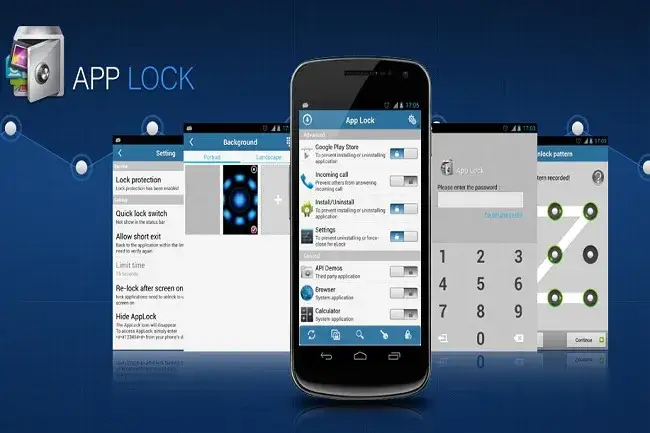
Jedną z najbardziej znanych i cenionych aplikacji typu AppLock jest AppLock od DoMobile Lab. Jest to solidne narzędzie, które oferuje szeroki zakres funkcji, w tym blokowanie aplikacji, ukrywanie zdjęć i filmów, a nawet blokowanie połączeń przychodzących. Interfejs jest intuicyjny, a aplikacja działa stabilnie. Umożliwia zabezpieczenie dostępu za pomocą kodu PIN, wzoru lub odcisku palca, co czyni ją bardzo elastyczną.
Oto ogólna instrukcja obsługi, która będzie podobna dla większości aplikacji typu AppLock:
- Pobierz i zainstaluj: Znajdź wybraną aplikację AppLock w Google Play Store i zainstaluj ją.
- Ustaw główny kod zabezpieczający: Przy pierwszym uruchomieniu aplikacja poprosi Cię o ustawienie kodu PIN, wzoru lub hasła, które będzie służyło do odblokowywania samego AppLockera oraz zarządzania blokadami. Możesz także aktywować blokadę odciskiem palca, jeśli Twój telefon ją obsługuje.
- Przyznaj wymagane uprawnienia: AppLockery potrzebują specjalnych uprawnień, aby móc monitorować uruchamianie aplikacji i nakładać na nie blokady. Zazwyczaj jest to uprawnienie do "Dostępności" lub "Wyświetlania nad innymi aplikacjami". Postępuj zgodnie z instrukcjami na ekranie, aby je przyznać.
- Wybierz aplikacje do zablokowania: Na głównym ekranie AppLockera zobaczysz listę wszystkich zainstalowanych aplikacji. Po prostu zaznacz te, które chcesz chronić.
- Dostosuj ustawienia: W ustawieniach aplikacji możesz znaleźć dodatkowe opcje, takie jak czas ponownego blokowania, "selfie intruza" czy ukrywanie ikony AppLockera.
Jak założyć hasło na aplikacje w iPhonie?
W przeciwieństwie do Androida, iOS nie oferuje globalnej, wbudowanej funkcji do blokowania dowolnej aplikacji hasłem, jak wspomniałem w
Wykorzystaj funkcję "Czas przed ekranem" jako blokadę aplikacji
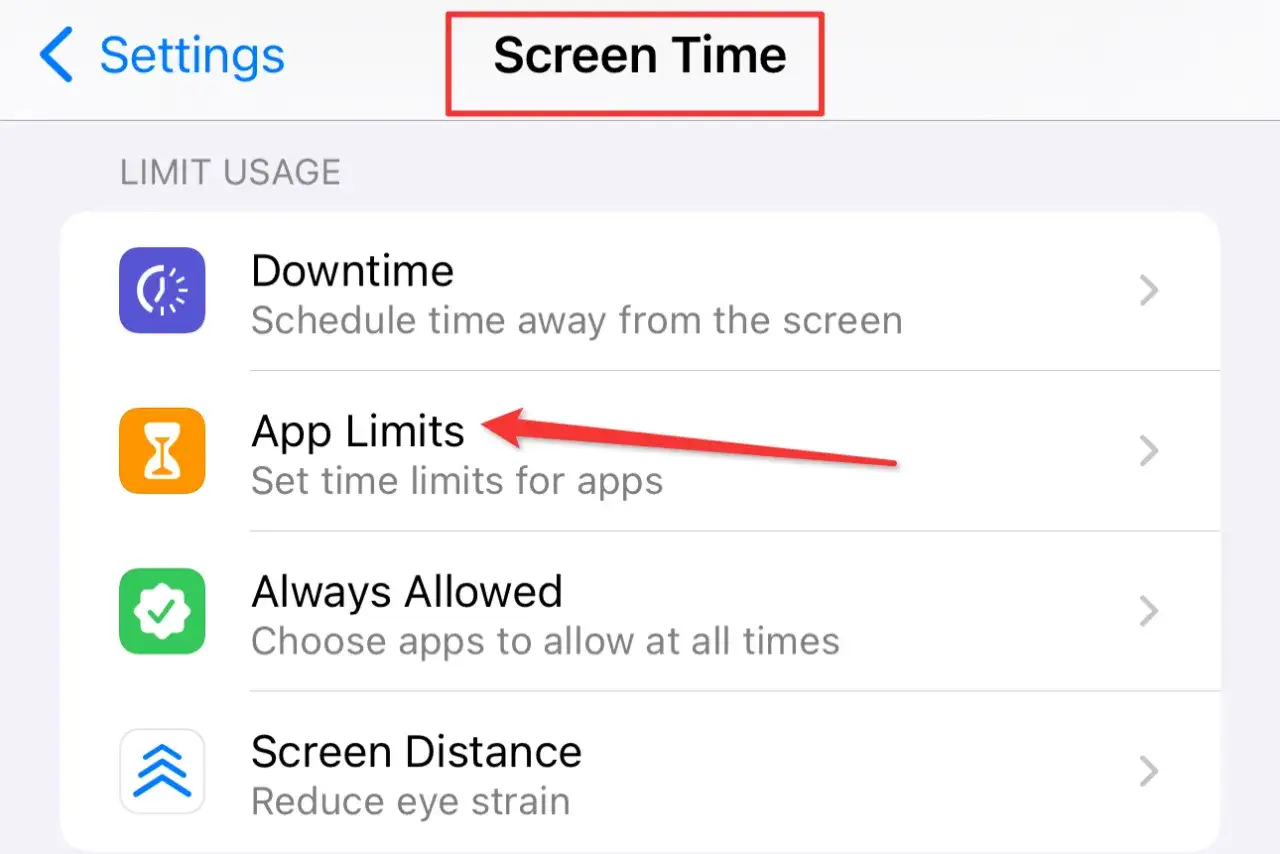
Funkcja "Czas przed ekranem" (Screen Time) w iOS została zaprojektowana głównie do monitorowania i ograniczania czasu spędzanego na telefonie, ale można ją z powodzeniem wykorzystać jako formę blokady aplikacji. Po wyczerpaniu ustalonego limitu czasowego, dostęp do aplikacji wymaga podania kodu. Oto jak to zrobić:
- Otwórz "Ustawienia" i przejdź do "Czas przed ekranem".
- Jeśli jeszcze tego nie zrobiłeś, włącz "Czas przed ekranem" i ustaw "Kod Czasu przed ekranem". To będzie kod, który trzeba będzie podać, aby odblokować aplikację po wyczerpaniu limitu.
- W sekcji "Limity aplikacji" wybierz "Dodaj limit".
- Zaznacz aplikacje lub kategorie aplikacji, które chcesz zablokować. Możesz wybrać pojedyncze aplikacje (np. Messenger, Zdjęcia) lub całe kategorie.
- Ustaw limit czasu na 1 minutę (to najkróższy możliwy czas).
- Po upływie tej minuty (lub natychmiast, jeśli aplikacja była już używana przez minutę w danym dniu), aplikacja zostanie zablokowana i będzie wymagała podania kodu "Czasu przed ekranem", aby uzyskać do niej dostęp.
Ochrona pojedynczej aplikacji za pomocą "Dostępu nadzorowanego" - kiedy to się przydaje?
"Dostęp nadzorowany" (Guided Access) to funkcja iOS, która pozwala ograniczyć działanie urządzenia do jednej, wybranej aplikacji. Jest to niezwykle przydatne w konkretnych sytuacjach. Na przykład, gdy chcesz dać dziecku telefon do zabawy z jedną grą, ale nie chcesz, aby miało dostęp do innych aplikacji czy ustawień. Innym zastosowaniem jest skupienie się na pracy w jednej aplikacji bez rozpraszania się powiadomieniami czy możliwością przełączania się między programami. Aby aktywować "Dostęp nadzorowany", musisz najpierw włączyć go w "Ustawienia" > "Dostępność" > "Dostęp nadzorowany" i ustawić kod. Następnie, będąc w wybranej aplikacji, trzykrotnie naciśnij przycisk boczny (lub przycisk Początek w starszych modelach), aby go uruchomić. Aby wyjść z trybu, ponownie trzykrotnie naciśnij przycisk i podaj ustawiony kod.
Tworzenie automatyzacji w "Skrótach" zaawansowany trik na blokadę z kodem
Dla bardziej zaawansowanych użytkowników iPhone'ów istnieje sprytny sposób na stworzenie pozornej blokady aplikacji za pomocą automatyzacji w aplikacji "Skróty". Ten trik polega na tym, że po otwarciu wybranej aplikacji, system automatycznie uruchamia inną akcję (np. blokuje ekran), a do jej odblokowania potrzebny jest kod. To nie jest "prawdziwa" blokada aplikacji, ale skutecznie wymusza podanie kodu za każdym razem, gdy ktoś spróbuje ją otworzyć. Pamiętaj, że to rozwiązanie jest nieco bardziej skomplikowane i wymaga konfiguracji dla każdej aplikacji z osobna.
Oto uproszczone kroki, jak to zrobić:
- Otwórz aplikację "Skróty" i przejdź do zakładki "Automatyzacja".
- Wybierz "Utwórz automatyzację osobistą".
- Przewiń w dół i wybierz "Aplikacja".
- Wybierz "Jest otwarta", a następnie kliknij "Wybierz" i zaznacz aplikację, którą chcesz zablokować (np. "Zdjęcia"). Kliknij "Gotowe".
- Kliknij "Dalej".
- W sekcji "Dodaj czynność" wyszukaj i wybierz "Blokuj ekran".
- Kliknij "Dalej".
- Wyłącz opcję "Pytaj przed uruchomieniem" i potwierdź, wybierając "Nie pytaj".
- Kliknij "Gotowe".
Od teraz, za każdym razem, gdy ktoś spróbuje otworzyć wybraną aplikację, iPhone natychmiast zablokuje ekran, wymagając podania kodu odblokowania urządzenia (lub użycia Face ID/Touch ID).
Blokada najpopularniejszych aplikacji od A do Z
Wiele popularnych aplikacji, zwłaszcza komunikatorów, zdaje sobie sprawę z potrzeby ochrony prywatności i oferuje wbudowane funkcje blokady. To najwygodniejsze i najbezpieczniejsze rozwiązanie, ponieważ działa ono wewnątrz samej aplikacji.
Jak ustawić blokadę biometryczną (odcisk palca / Face ID) w WhatsApp i Signal?
Zarówno WhatsApp, jak i Signal, jako komunikatory stawiające na prywatność, posiadają wbudowane opcje blokady biometrycznej, co jest niezwykle wygodne. Oto jak je aktywować:
Dla WhatsApp:
- Otwórz WhatsApp i przejdź do "Ustawienia" (na Androidzie trzy kropki w prawym górnym rogu, na iOS ikona koła zębatego na dole).
- Wybierz "Prywatność".
- Przewiń w dół i wybierz "Blokada odciskiem palca" (Android) lub "Blokada ekranu" (iOS).
- Włącz opcję "Odblokuj odciskiem palca" (Android) lub "Wymagaj Face ID/Touch ID" (iOS).
- Wybierz, po jakim czasie aplikacja ma się automatycznie blokować (np. natychmiast, po 1 minucie).
Dla Signal:
- Otwórz Signal i przejdź do "Ustawienia" (ikona profilu w lewym górnym rogu).
- Wybierz "Prywatność".
- Przewiń w dół i wybierz "Blokada ekranu".
- Włącz opcję "Blokada ekranu".
- Wybierz "Czas blokady ekranu", aby określić, po jakim czasie aplikacja ma się blokować.
- Signal automatycznie użyje Twojej biometrii (odcisk palca lub Face ID/Touch ID) do odblokowania, jeśli jest skonfigurowana w systemie.
Jak włączyć blokadę aplikacji Messenger oficjalna funkcja Facebooka
Messenger również oferuje wbudowaną funkcję blokady biometrycznej, co jest świetną wiadomością dla użytkowników dbających o prywatność swoich rozmów. Oto jak ją aktywować:
- Otwórz aplikację Messenger.
- Kliknij ikonę swojego profilu w lewym górnym rogu ekranu.
- Przewiń w dół i wybierz "Prywatność".
- Wybierz "Blokada aplikacji".
- Włącz opcję "Wymagaj Face ID" (na iPhone'ach) lub "Odblokuj odciskiem palca" (na Androidzie).
- Wybierz, po jakim czasie Messenger ma wymagać odblokowania (np. po opuszczeniu Messengera, po 1 minucie).
Jak zabezpieczyć swoje prywatne zdjęcia? Sposoby na blokadę Galerii
Galeria zdjęć to jedno z najbardziej osobistych miejsc w smartfonie. Niestety, jak wynika z
- Wbudowane funkcje systemowe (Android): Jeśli posiadasz smartfon Samsung, możesz przenieść zdjęcia do "Bezpiecznego Folderu", który jest chroniony osobnym hasłem lub biometrią. W innych telefonach z Androidem poszukaj funkcji typu "Ukryj zdjęcia" lub "Prywatna przestrzeń" w ustawieniach galerii lub systemu.
- Aplikacje typu AppLocker (Android): Najprostszym rozwiązaniem jest zablokowanie całej aplikacji galerii za pomocą zewnętrznego AppLockera (jak te, które opisałem wcześniej). Dzięki temu nikt niepowołany nie będzie mógł jej otworzyć bez podania kodu.
- Aplikacje do ukrywania zdjęć: Istnieją dedykowane aplikacje, które pozwalają na przeniesienie zdjęć do zaszyfrowanych, ukrytych folderów. Często maskują się one jako kalkulatory lub inne niepozorne aplikacje. Przykładem może być "Keepsafe Photo Vault".
- Ukrywanie zdjęć w iOS: iPhone'y posiadają wbudowaną funkcję "Ukryj" w aplikacji Zdjęcia. Wybrane zdjęcia trafiają do albumu "Ukryte", który od iOS 16 jest domyślnie zablokowany i wymaga Face ID/Touch ID do otwarcia. To podstawowe zabezpieczenie, ale warto o nim pamiętać.
Czy aplikacje bankowe wymagają dodatkowej blokady? Wyjaśniamy
To pytanie pojawia się bardzo często i moim zdaniem, w większości przypadków odpowiedź brzmi: nie. Aplikacje bankowe są projektowane z myślą o najwyższych standardach bezpieczeństwa. Jak wynika z
Co robić, gdy zapomnisz hasła?
Zapomnienie hasła do zablokowanej aplikacji to frustrująca, ale niestety dość powszechna sytuacja. Na szczęście, w większości przypadków istnieją sposoby na odzyskanie dostępu, choć procedura może się różnić w zależności od tego, jakiej metody blokady użyłeś.
Jak odzyskać dostęp do zablokowanych aplikacji systemowych?
Jeśli zablokowałeś aplikacje za pomocą wbudowanych funkcji systemowych Androida (np. "Blokada aplikacji", "Bezpieczny folder", "Druga przestrzeń"), procedura odzyskiwania dostępu jest zazwyczaj powiązana z głównymi zabezpieczeniami Twojego telefonu. Najczęściej będziesz mógł odblokować aplikacje, używając tego samego kodu PIN, wzoru lub hasła, którego używasz do odblokowania ekranu smartfona. W niektórych przypadkach system może poprosić o weryfikację za pomocą konta Google lub konta producenta (np. Samsung Account, Xiaomi Account). Kluczowe jest więc pamiętanie głównego hasła do urządzenia, ponieważ to ono często stanowi bramę do wszystkich innych zabezpieczeń. Jeśli zapomnisz również tego hasła, konieczne może być przywrócenie telefonu do ustawień fabrycznych, co niestety wiąże się z utratą wszystkich danych.
Procedura resetowania hasła w zewnętrznych aplikacjach typu AppLocker
Zewnętrzne aplikacje typu AppLocker zazwyczaj oferują własne mechanizmy odzyskiwania hasła. Często przy pierwszym uruchomieniu proszą o ustawienie pytania zabezpieczającego (np. "Imię Twojego pierwszego zwierzaka?") lub powiązanie konta z adresem e-mail. W przypadku zapomnienia hasła, możesz skorzystać z opcji "Zapomniałem hasła" na ekranie blokady aplikacji, a następnie odpowiedzieć na pytanie zabezpieczające lub otrzymać link do resetowania hasła na swój e-mail. W ostateczności, jeśli wszystkie inne metody zawiodą, możesz spróbować odinstalować i ponownie zainstalować aplikację AppLocker. Pamiętaj jednak, że ta metoda może spowodować utratę wszelkich danych przechowywanych wewnątrz AppLockera (np. ukrytych zdjęć), a także konieczność ponownego konfigurowania wszystkich blokad.
Przeczytaj również: Yanosik vs Waze: Która nawigacja lepsza w Polsce? Porównanie
Najczęstsze błędy przy zabezpieczaniu aplikacji i jak ich unikać
Nawet najlepsze zabezpieczenia mogą okazać się nieskuteczne, jeśli popełnimy podstawowe błędy. Oto najczęstsze z nich i moje wskazówki, jak ich unikać:
-
Używanie słabych haseł/PIN-ów: Kod PIN "1234" lub wzór w kształcie litery "L" to proszenie się o kłopoty.
- Jak unikać: Używaj długich, skomplikowanych haseł, losowych PIN-ów (nie dat urodzenia) i złożonych wzorów.
-
Zapominanie haseł: To klasyk. Zbyt wiele różnych haseł może prowadzić do frustracji.
- Jak unikać: Używaj menedżera haseł lub zapisuj hasła w bezpiecznym miejscu. Wybieraj biometrię, gdzie to możliwe, aby zmniejszyć liczbę zapamiętywanych kodów.
-
Nadmierne uprawnienia dla App Lockerów: Niektóre AppLockery proszą o zbyt wiele uprawnień, co może być ryzykowne.
- Jak unikać: Dokładnie sprawdzaj, o jakie uprawnienia prosi aplikacja i czy są one niezbędne do jej działania.
-
Brak regularnej weryfikacji ustawień: Technologia się zmienia, a Ty możesz zapomnieć, co i jak zablokowałeś.
- Jak unikać: Co jakiś czas (np. raz na miesiąc) sprawdź ustawienia swoich blokad, upewnij się, że wszystkie wrażliwe aplikacje są nadal chronione.
-
Brak podstawowej blokady ekranu telefonu: Blokowanie pojedynczych aplikacji, gdy telefon jest odblokowany dla każdego, mija się z celem.
- Jak unikać: Zawsze miej ustawioną silną blokadę ekranu telefonu (PIN, wzór, hasło lub biometria). To podstawa bezpieczeństwa.
