W dzisiejszym świecie, gdzie smartfony i komputery stały się nieodłącznym elementem naszej codzienności, kluczowe jest zrozumienie, jak działają i jak możemy optymalizować ich pracę. Ten artykuł to praktyczny poradnik krok po kroku, który pomoże Ci zdemaskować i kontrolować aplikacje działające w tle na Twoich urządzeniach niezależnie od tego, czy używasz Androida, iOS, czy Windowsa. Z mojego doświadczenia wynika, że świadome zarządzanie tymi procesami to prosta droga do wydłużenia czasu pracy na baterii, zmniejszenia zużycia danych mobilnych i znacznego przyspieszenia działania Twojego sprzętu.
Kontroluj aplikacje działające w tle klucz do dłuższej baterii i szybszego urządzenia
- Aplikacje w tle zużywają baterię, dane mobilne i mogą spowalniać działanie Twojego smartfona lub komputera.
- Na Androidzie sprawdzisz je w Ustawieniach Baterii lub Aplikacji; zaawansowani użytkownicy mogą skorzystać z Opcji Programisty.
- Posiadacze iPhone'ów zarządzają odświeżaniem w tle w Ustawieniach Ogólnych, a zużycie baterii analizują w sekcji Bateria.
- W systemie Windows 10/11 aplikacje w tle kontroluje się w Ustawieniach Prywatności lub za pomocą Menedżera Zadań.
- Największymi "winowajcami" często są popularne aplikacje społecznościowe i komunikatory.
- Regularne zarządzanie procesami w tle to prosta droga do poprawy wydajności, oszczędności i bezpieczeństwa Twoich urządzeń.
Ukryte aplikacje: Dlaczego drenują baterię i zjadają pakiet danych?
Co to znaczy, że aplikacja działa "w tle"?
Kiedy mówimy, że aplikacja działa "w tle", mamy na myśli procesy, które wykonują zadania nawet wtedy, gdy nie korzystasz z nich aktywnie. To dotyczy zarówno Twojego smartfona, jak i komputera. Mogą to być powiadomienia, synchronizacja danych, aktualizacje, czy nawet zbieranie informacji o Twojej lokalizacji. Z mojego punktu widzenia, to trochę jak niewidzialni pracownicy, którzy wykonują swoje obowiązki, nawet gdy Ty zajmujesz się czymś innym. Niestety, ci "pracownicy" potrzebują energii i zasobów, co ma bezpośredni wpływ na wydajność Twojego urządzenia.
Najczęstsze problemy: spowolniony telefon i rachunki, które zaskakują
Nadmierne działanie aplikacji w tle prowadzi do szeregu problemów, które mogą znacząco obniżyć komfort korzystania z urządzenia. Jako ekspert, często spotykam się z użytkownikami, którzy skarżą się na:
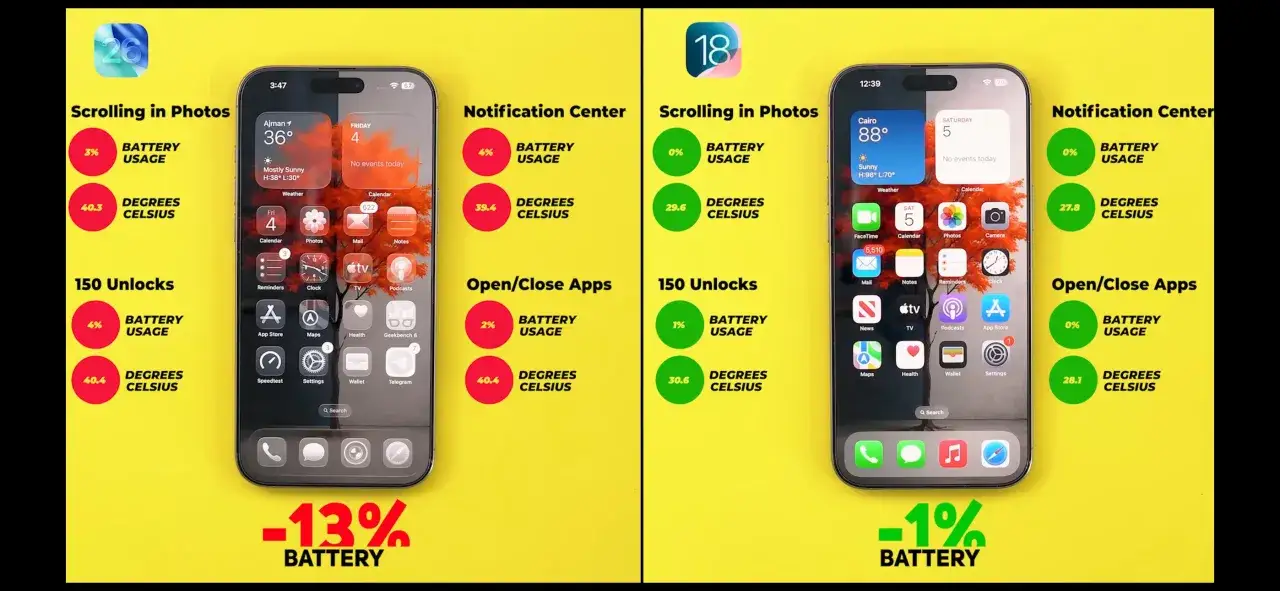
- Szybkie rozładowywanie baterii: Aplikacje aktywne w tle nieustannie zużywają energię, skracając czas pracy urządzenia na jednym ładowaniu. To jeden z najczęstszych powodów, dla których Polacy szukają sposobów na kontrolę tych procesów.
- Nadmierne zużycie danych mobilnych: Wiele aplikacji synchronizuje dane w tle, co może szybko wyczerpać Twój pakiet internetowy, prowadząc do nieoczekiwanych opłat.
- Spowolnienie działania urządzenia: Kiedy wiele aplikacji jednocześnie obciąża procesor i pamięć RAM, Twój telefon lub komputer zaczyna działać wolniej, a przełączanie się między zadaniami staje się frustrujące.
- Potencjalne zagrożenia bezpieczeństwa: Niestety, niektóre aplikacje, w tym spyware czy złośliwe oprogramowanie, mogą działać w tle bez Twojej wiedzy, kradnąc dane lub monitorując Twoją aktywność.
Które aplikacje są największymi winowajcami?
Z mojego doświadczenia wynika, że niektóre aplikacje są szczególnie "żarłoczne" i często działają intensywnie w tle, zużywając cenne zasoby. Do największych winowajców należą zazwyczaj:
- Messenger
- TikTok
Te aplikacje społecznościowe i komunikatory nieustannie odświeżają treści, pobierają powiadomienia i synchronizują dane, co sprawia, że są jednymi z głównych celów do optymalizacji.
Android: Jak zdemaskować aplikacje działające w tle?
Metoda podstawowa: Znajdź winowajcę w ustawieniach baterii
Na Androidzie najprostszym sposobem na zidentyfikowanie aplikacji zużywających najwięcej energii jest sprawdzenie ustawień baterii. To pierwsza rzecz, którą zawsze radzę moim klientom.
- Otwórz Ustawienia na swoim smartfonie.
- Przewiń w dół i wybierz opcję Bateria.
- Następnie znajdź i dotknij Użycie baterii lub podobną opcję (nazwa może się różnić w zależności od producenta i wersji Androida).
- Zobaczysz listę aplikacji wraz z procentowym zużyciem baterii. Aby uzyskać bardziej szczegółowe informacje dla konkretnej aplikacji, możesz również przejść do Ustawienia > Aplikacje > (wybierz aplikację) > Bateria. Tam często znajdziesz podział na zużycie energii "na ekranie" i "w tle".
Jak interpretować dane o zużyciu energii? Na co zwrócić uwagę?
Analizując dane o zużyciu baterii, zwróć uwagę na dwie kluczowe rzeczy: aktywność "na ekranie" i "w tle". Aktywność "na ekranie" to energia zużyta, gdy aktywnie korzystasz z aplikacji. Natomiast aktywność "w tle" to zużycie, gdy aplikacja działała bez Twojej interakcji. Jeśli zauważysz, że aplikacja, której rzadko używasz, ma wysokie zużycie baterii "w tle", to jest to wyraźny sygnał, że należy przyjrzeć się jej ustawieniom lub ograniczyć jej działanie.
Ograniczanie działania w tle: Różnica między "Optymalizacją" a "Ograniczeniem"
Android oferuje inteligentne funkcje zarządzania baterią, takie jak Bateria adaptacyjna i Optymalizacja baterii, które automatycznie ograniczają działanie rzadko używanych aplikacji. Jednak możesz też przejąć kontrolę ręcznie. Przechodząc do ustawień baterii dla konkretnej aplikacji, często znajdziesz opcje zarządzania jej działaniem w tle:
- Zoptymalizowane: System Android będzie próbował inteligentnie zarządzać działaniem aplikacji w tle, pozwalając jej na pewną aktywność, ale ograniczając nadmierne zużycie. To zazwyczaj domyślne i zalecane ustawienie.
- Ograniczone: Ta opcja drastycznie ogranicza działanie aplikacji w tle, co może skutkować opóźnieniami w powiadomieniach lub synchronizacji. Używaj jej dla aplikacji, które nie wymagają natychmiastowych aktualizacji.
Warto eksperymentować z tymi ustawieniami, aby znaleźć optymalny balans między wydajnością a oszczędnością baterii dla każdej aplikacji.
Dla zaawansowanych: Jak wykorzystać Opcje Programisty do pełnej kontroli?
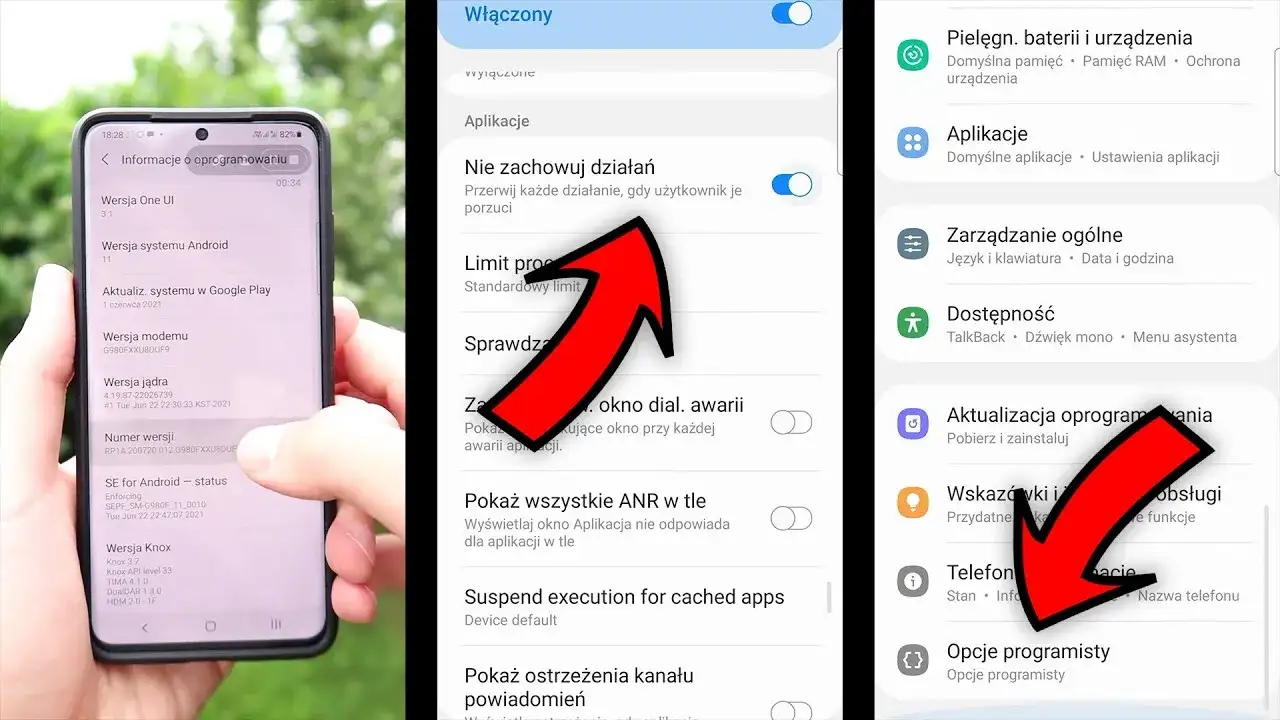
Jeśli chcesz mieć pełniejszy wgląd w to, co dzieje się w tle Twojego Androida, możesz skorzystać z Opcji Programisty. To narzędzie dla bardziej zaawansowanych użytkowników, ale daje ogromną kontrolę.
- Jeśli nie masz aktywnych Opcji Programisty, przejdź do Ustawienia > Informacje o telefonie > Numer kompilacji (lub podobna nazwa, np. Numer wersji MIUI). Dotknij go 7 razy, aż pojawi się komunikat o włączeniu Opcji Programisty.
- Wróć do Ustawień i znajdź nowo aktywowaną sekcję Opcje Programisty (często w sekcji System lub na dole listy Ustawień).
- W Opcjach Programisty poszukaj sekcji Uruchomione usługi lub Procesy w tle. Tam zobaczysz szczegółową listę wszystkich aktywnych procesów, w tym tych systemowych i aplikacji, wraz z informacjami o zużyciu pamięci RAM.
- Z tego poziomu możesz monitorować, które aplikacje i usługi są aktywne, a w niektórych przypadkach nawet wymusić ich zatrzymanie (choć należy to robić ostrożnie, aby nie zakłócić działania systemu).
iPhone: Przejmij kontrolę nad odświeżaniem aplikacji w tle
Gdzie znaleźć listę aplikacji odświeżających się w tle na iOS?
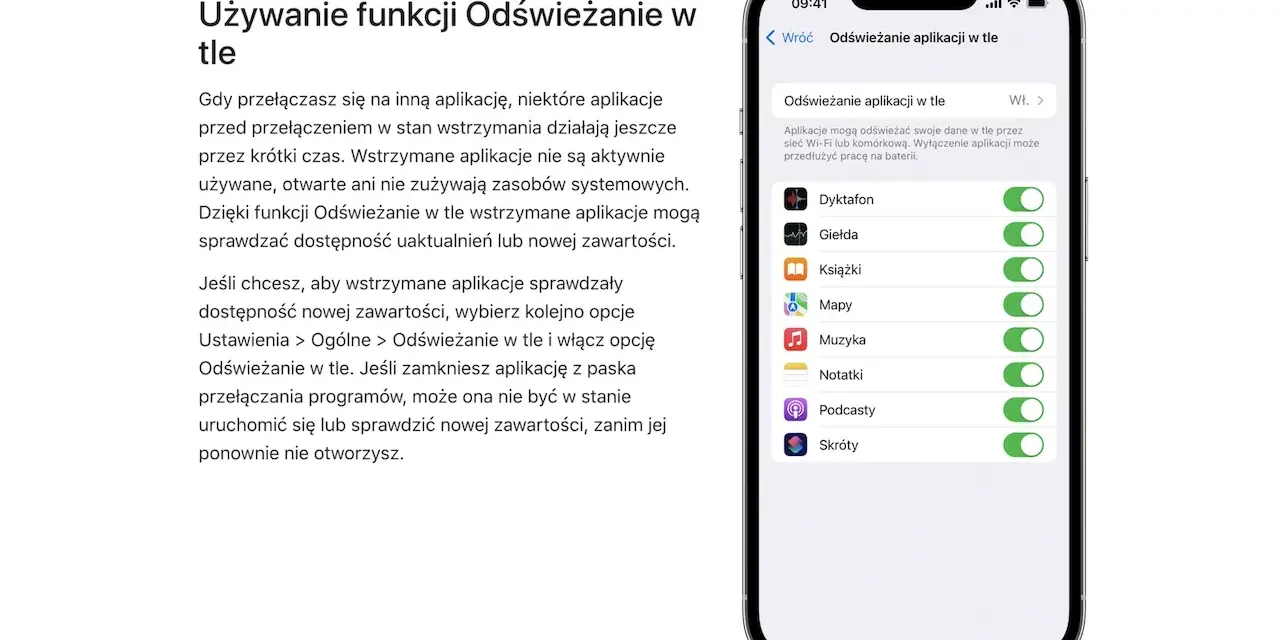
Apple podchodzi do zarządzania aplikacjami w tle nieco inaczej niż Android, skupiając się na funkcji "Odświeżanie w tle". Oto jak możesz to kontrolować na swoim iPhonie:
- Otwórz Ustawienia na swoim iPhonie.
- Przewiń w dół i wybierz Ogólne.
- Następnie dotknij Odświeżanie w tle.
- Zobaczysz listę wszystkich aplikacji, które mają pozwolenie na odświeżanie treści w tle. Możesz globalnie wyłączyć tę funkcję lub zarządzać nią dla każdej aplikacji z osobna, przełączając suwak obok jej nazwy.
Wyłączenie tej funkcji dla aplikacji, które nie wymagają natychmiastowych aktualizacji (np. gier, aplikacji do edycji zdjęć), to świetny sposób na oszczędność baterii i danych.
Analiza zużycia baterii: Jak sprawdzić, co drenuje energię Twojego iPhone'a
Podobnie jak w Androidzie, iOS oferuje szczegółowy wgląd w zużycie baterii. To kluczowe narzędzie do identyfikacji aplikacji, które najbardziej obciążają Twoje urządzenie.
Przejdź do Ustawienia > Bateria. Tutaj zobaczysz wykres zużycia baterii w ciągu ostatnich 24 godzin lub 10 dni, a poniżej listę aplikacji wraz z procentowym zużyciem. Co ważne, iOS wyraźnie rozróżnia aktywność "na ekranie" od aktywności "w tle". Jeśli aplikacja, której rzadko używasz, ma wysokie zużycie "w tle", to jest to sygnał, że warto ograniczyć jej odświeżanie w tle.
Odświeżanie przez Wi-Fi czy dane komórkowe? Skonfiguruj to mądrze
W sekcji Ustawienia > Ogólne > Odświeżanie w tle, oprócz włączania/wyłączania dla poszczególnych aplikacji, masz również opcję wyboru, kiedy odświeżanie ma działać. Możesz wybrać:
- Wyłączone: Całkowicie wyłącza odświeżanie w tle dla wszystkich aplikacji.
- Wi-Fi: Aplikacje będą odświeżać się w tle tylko wtedy, gdy Twój iPhone jest połączony z siecią Wi-Fi. To idealne rozwiązanie, aby zaoszczędzić dane mobilne.
- Wi-Fi i dane komórkowe: Aplikacje będą odświeżać się w tle niezależnie od rodzaju połączenia.
Moja rekomendacja to wybranie opcji "Wi-Fi" dla większości użytkowników, chyba że masz nieograniczony pakiet danych i zależy Ci na natychmiastowych aktualizacjach nawet poza zasięgiem Wi-Fi.
Czy całkowite wyłączenie odświeżania w tle to dobry pomysł?
Całkowite wyłączenie odświeżania w tle dla wszystkich aplikacji z pewnością wydłuży czas pracy baterii i zmniejszy zużycie danych. Jednak wiąże się to z pewnymi konsekwencjami. Przede wszystkim, powiadomienia mogą przychodzić z opóźnieniem, a aplikacje mogą wymagać dłuższego czasu na załadowanie treści po ich otwarciu, ponieważ nie będą miały świeżych danych. Dla aplikacji takich jak komunikatory, poczta e-mail czy aplikacje bankowe, gdzie natychmiastowość jest kluczowa, nie jest to zalecane. Warto wyłączyć tę funkcję tylko dla tych aplikacji, które nie wymagają ciągłej synchronizacji i aktualizacji, takich jak gry czy narzędzia.
Windows: Sprawdź aplikacje działające w tle na komputerze
Szybka kontrola w Ustawieniach: Jak wyłączyć niepotrzebne aplikacje jednym kliknięciem
System Windows, podobnie jak mobilne systemy operacyjne, pozwala na zarządzanie aplikacjami działającymi w tle. To proste i skuteczne narzędzie do optymalizacji Twojego komputera:
- Otwórz Ustawienia (możesz to zrobić, klikając Start i ikonę koła zębatego lub używając skrótu Win + I).
- Wybierz Prywatność.
- W menu po lewej stronie przewiń w dół i znajdź sekcję Aplikacje w tle.
- Tutaj możesz globalnie wyłączyć działanie aplikacji w tle (opcja "Zezwalaj aplikacjom na działanie w tle") lub zarządzać uprawnieniami dla każdej aplikacji z Microsoft Store osobno, przełączając suwak obok jej nazwy.
Wyłączenie niepotrzebnych aplikacji w tle może znacząco poprawić wydajność i szybkość uruchamiania systemu, zwłaszcza na starszych komputerach.
Menedżer Zadań: Twoje centrum dowodzenia procesami w tle
Dla bardziej zaawansowanej kontroli nad tym, co dzieje się w tle Twojego Windowsa, Menedżer Zadań jest niezastąpionym narzędziem.
- Aby otworzyć Menedżer Zadań, naciśnij jednocześnie klawisze Ctrl + Shift + Esc.
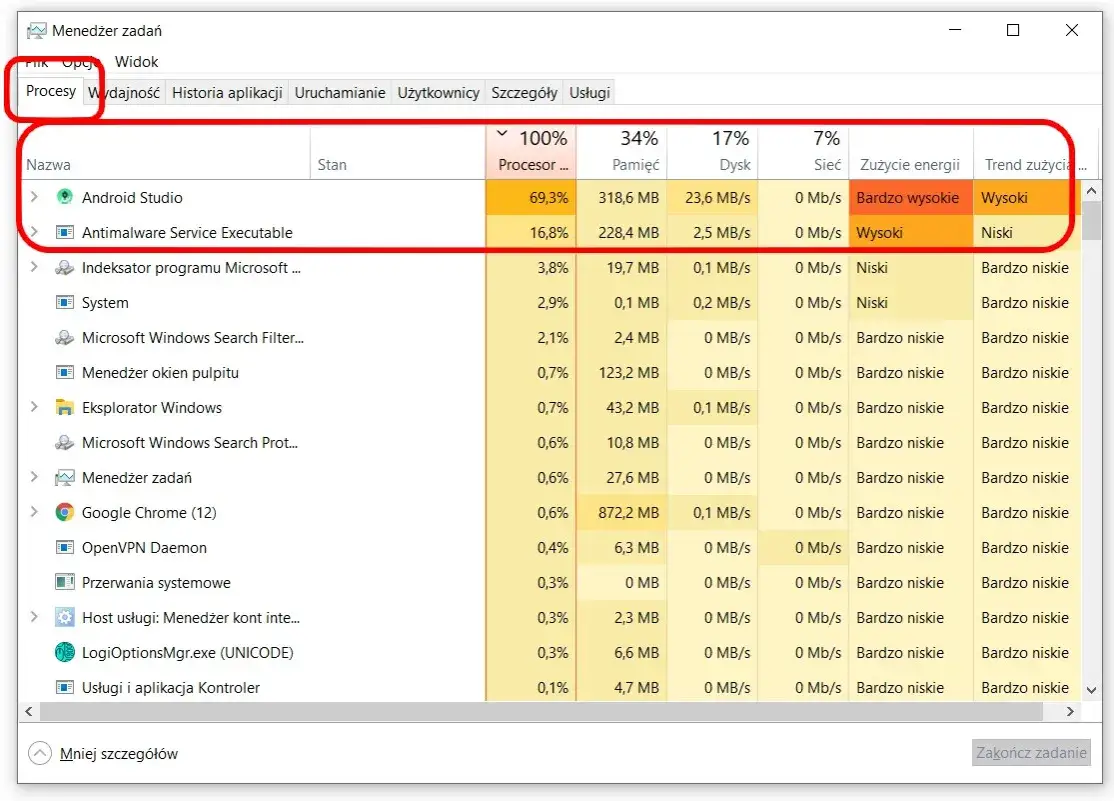
- Przejdź do zakładki Procesy.
- W tej zakładce zobaczysz listę wszystkich aktywnych aplikacji i procesów, wraz z ich zużyciem procesora (CPU), pamięci (RAM) i dysku. Procesy są często podzielone na "Aplikacje", "Procesy w tle" i "Procesy systemu Windows".
Zwróć uwagę na procesy, które zużywają dużo zasobów, zwłaszcza jeśli nie wiesz, do czego służą. Możesz posortować listę według zużycia CPU, Pamięci czy Dysku, klikając odpowiednią kolumnę. Jeśli zidentyfikujesz proces, który nadmiernie obciąża system i nie jest kluczowy, możesz go zaznaczyć i kliknąć Zakończ zadanie. Pamiętaj jednak, aby robić to ostrożnie zakończenie ważnego procesu systemowego może spowodować niestabilność.
Jak rozpoznać podejrzane procesy i zadbać o bezpieczeństwo?
Menedżer Zadań jest również cennym narzędziem do monitorowania bezpieczeństwa. Czasami podejrzane procesy mogą wskazywać na obecność złośliwego oprogramowania lub spyware. Oto kilka wskazówek:
- Nieznane nazwy: Jeśli widzisz proces o dziwnej, niezrozumiałej nazwie, której nie kojarzysz z żadną zainstalowaną aplikacją, warto to sprawdzić.
- Wysokie zużycie zasobów: Proces, który nieustannie zużywa dużo CPU lub pamięci, a nie jest to gra czy program do edycji wideo, może być podejrzany.
- Brak informacji o wydawcy: Kliknij prawym przyciskiem myszy na proces i wybierz "Właściwości". Brak informacji o wydawcy lub dziwna ścieżka pliku może być sygnałem ostrzegawczym.
- Wyszukaj w internecie: Jeśli masz wątpliwości, po prostu wpisz nazwę procesu w wyszukiwarkę. Szybko dowiesz się, czy jest to legalny proces systemowy, czy potencjalne zagrożenie.
Pamiętaj, że regularne skanowanie antywirusowe i aktualizowanie systemu to podstawa bezpieczeństwa, ale świadomość procesów działających w tle jest dodatkową warstwą ochrony.
Zarządzanie aplikacjami w tle: Najlepsze praktyki dla spokoju i oszczędności
Regularny audyt: Jak często sprawdzać i porządkować aplikacje?
Z mojego doświadczenia wynika, że kluczem do utrzymania optymalnej wydajności urządzeń jest regularne przeglądanie i porządkowanie aplikacji działających w tle. Nie musisz robić tego codziennie, ale zalecam przeprowadzenie takiego "audytu" co najmniej raz w miesiącu. To pozwoli Ci na bieżąco usuwać niepotrzebne aplikacje, ograniczać działanie tych, które zużywają zbyt wiele zasobów, i dbać o to, by Twój smartfon czy komputer działał płynnie. Traktuj to jako cykliczne porządki, które przynoszą wymierne korzyści.
Uważaj na uprawnienia: Dlaczego nie każda aplikacja potrzebuje dostępu do wszystkiego?
Instalując nową aplikację, często bezmyślnie akceptujemy wszystkie prośby o uprawnienia. To duży błąd! Aplikacje często proszą o nadmierne uprawnienia, takie jak dostęp do lokalizacji, mikrofonu, aparatu czy kontaktów, nawet jeśli nie jest to niezbędne do ich działania. Świadome zarządzanie uprawnieniami to nie tylko kwestia prywatności, ale także zużycia zasobów. Aplikacja, która nieustannie sprawdza Twoją lokalizację w tle, będzie drenować baterię. Zawsze zadaj sobie pytanie: "Czy ta aplikacja naprawdę potrzebuje tego uprawnienia?". Jeśli nie, odmów dostępu lub wyłącz go ręcznie w ustawieniach.
Przeczytaj również: Tworzenie aplikacji na Androida: Twój przewodnik krok po kroku
Czy aplikacje "czyszczące pamięć" naprawdę działają?
Na rynku mobilnym roi się od aplikacji obiecujących "czyszczenie pamięci", "optymalizację" czy "przyspieszenie" telefonu. Czy naprawdę działają? Krótka odpowiedź brzmi: zazwyczaj nie, a często mogą nawet zaszkodzić. Nowoczesne systemy operacyjne, takie jak Android i iOS, są bardzo dobrze zoptymalizowane pod kątem zarządzania pamięcią RAM. Zamykanie aplikacji w tle przez takie "cleanery" często powoduje, że system musi je ponownie uruchomić, co w efekcie zużywa więcej energii i zasobów, niż gdyby pozostawił je w pamięci. Zamiast polegać na takich aplikacjach, skup się na ręcznym zarządzaniu uprawnieniami, odinstalowywaniu nieużywanych aplikacji i korzystaniu z wbudowanych funkcji systemu, o których pisałem w tym artykule. To znacznie skuteczniejsze i bezpieczniejsze podejście.