

Czy irytujący komunikat „Aplikacja Internet została zatrzymana” na Twoim Androidzie spędza Ci sen z powiek? Ten artykuł to kompleksowy przewodnik, który krok po kroku przeprowadzi Cię przez szereg sprawdzonych rozwiązań od najprostszych po te bardziej zaawansowane abyś mógł szybko przywrócić pełną funkcjonalność swojej przeglądarki i komfort korzystania z telefonu.
Szybkie rozwiązanie problemu „Aplikacja Internet została zatrzymana” odzyskaj kontrolę nad telefonem
- Większość problemów rozwiązuje ponowne uruchomienie telefonu lub wyczyszczenie pamięci podręcznej aplikacji.
- Upewnij się, że aplikacja przeglądarki oraz kluczowe komponenty systemowe (Android System WebView, Google Chrome) są zaktualizowane.
- Zwolnij miejsce w pamięci wewnętrznej urządzenia, jeśli jest jej mało.
- Sprawdź, czy problem nie wynika z konfliktu z nowo zainstalowaną aplikacją, uruchamiając telefon w trybie awaryjnym.
- W ostateczności, po wykonaniu kopii zapasowej, przywróć ustawienia fabryczne telefonu.
Dlaczego telefon wyświetla ten irytujący błąd? Poznaj najczęstsze przyczyny
Z mojego doświadczenia wynika, że komunikat „Aplikacja Internet została zatrzymana” to jeden z częstszych problemów, z jakimi borykają się użytkownicy Androida. Zazwyczaj jest to sygnał, że coś poszło nie tak w działaniu przeglądarki lub powiązanych z nią komponentów systemowych. Oto najczęstsze przyczyny tego błędu:
- Przepełniona lub uszkodzona pamięć podręczna (cache): Aplikacje gromadzą tymczasowe pliki (cache), aby szybciej działać. Niestety, z czasem te pliki mogą ulec uszkodzeniu lub stać się zbyt liczne, co prowadzi do błędów.
- Uszkodzone dane aplikacji: To bardziej trwałe dane niż cache, takie jak Twoje ustawienia, historia przeglądania czy zapisane loginy. Ich uszkodzenie może uniemożliwić prawidłowe uruchomienie aplikacji.
- Brak aktualizacji: Przestarzała wersja aplikacji przeglądarki, a co ważniejsze, kluczowych komponentów systemowych, takich jak Android System WebView czy Google Chrome, może być niekompatybilna z nowszymi elementami systemu lub stronami internetowymi.
- Niewystarczająca pamięć RAM lub pamięć wewnętrzna: Gdy telefon ma mało wolnego miejsca na dane lub brakuje mu pamięci operacyjnej (RAM), system może agresywnie zamykać aplikacje, aby zwolnić zasoby, co często objawia się właśnie takimi komunikatami.
- Konflikt z inną aplikacją: Czasami nowo zainstalowana lub zaktualizowana aplikacja może wchodzić w konflikt z przeglądarką, zakłócając jej stabilne działanie.
- Błędy w oprogramowaniu systemowym: Niekiedy problem leży głębiej w samej wersji systemu Android na danym urządzeniu, zwłaszcza po niedawnej aktualizacji.
- Niestabilne połączenie internetowe: Choć rzadsza, niestabilna sieć Wi-Fi lub dane komórkowe mogą w skrajnych przypadkach prowadzić do nieprawidłowego działania aplikacji internetowych, choć zwykle objawia się to raczej problemami z ładowaniem stron niż całkowitym zatrzymaniem aplikacji.
Zanim zaczniesz panikować: 5 minut, które mogą rozwiązać problem od ręki
Zanim przejdziemy do bardziej zaawansowanych rozwiązań, zawsze polecam zacząć od najprostszych kroków. Często okazują się one zaskakująco skuteczne i pozwalają zaoszczędzić sporo czasu i nerwów. W końcu, po co od razu wyciągać ciężkie działa, skoro problem może zniknąć po kilku sekundach?
Pierwszy i najważniejszy krok: restart telefonu banalny, a często skuteczny
Wielokrotnie przekonałem się, że ponowne uruchomienie telefonu to magiczne zaklęcie na wiele problemów z Androidem. Dlaczego? Restart odświeża pamięć RAM, zamyka wszystkie działające w tle procesy, które mogły się zawiesić, i usuwa tymczasowe błędy systemowe. To jak zresetowanie komputera, gdy coś przestaje działać proste, a często niezwykle skuteczne.
Aby zrestartować telefon, wystarczy:
- Przytrzymaj przycisk zasilania (zazwyczaj znajduje się z boku urządzenia) przez kilka sekund.
- Gdy pojawi się menu, wybierz opcję "Uruchom ponownie" lub "Restartuj".
Po ponownym uruchomieniu sprawdź, czy aplikacja "Internet" działa poprawnie.
Wymuś zatrzymanie aplikacji: jak dać jej nowy start bez utraty danych?
Jeśli restart nie pomógł, kolejnym krokiem jest wymuszenie zatrzymania problematycznej aplikacji. Ta operacja zamyka wszystkie jej procesy działające w tle i daje jej "nowy start", nie usuwając przy tym żadnych Twoich danych, takich jak historia, zakładki czy zapisane hasła. To bezpieczny sposób na zresetowanie aplikacji bez większych konsekwencji.
Oto jak to zrobić krok po kroku:
- Przejdź do "Ustawień" telefonu.
- Wybierz "Aplikacje" (lub "Menedżer aplikacji" w starszych wersjach Androida).
- Znajdź aplikację "Internet" (lub inną problematyczną przeglądarkę, np. Chrome, Firefox).
- Wybierz opcję "Wymuś zatrzymanie". System może poprosić o potwierdzenie naciśnij "OK" lub "Wymuś zatrzymanie".
Po wykonaniu tej czynności spróbuj ponownie uruchomić aplikację "Internet". Powinna uruchomić się od nowa, a problem może zniknąć.
Sprawdź połączenie z siecią: czy to wina Twojego Wi-Fi lub danych komórkowych?
Chociaż rzadko jest to główna przyczyna komunikatu "Aplikacja Internet została zatrzymana", niestabilne lub całkowicie brakujące połączenie z internetem może czasami prowadzić do błędów. Warto to szybko sprawdzić, aby wykluczyć tę ewentualność.
Spróbuj przełączyć się między Wi-Fi a danymi komórkowymi. Jeśli korzystasz z Wi-Fi, spróbuj połączyć się z inną siecią, jeśli to możliwe, lub po prostu wyłącz i włącz Wi-Fi na swoim telefonie. Podobnie, jeśli używasz danych komórkowych, upewnij się, że masz zasięg i pakiet danych. Jeśli problem ustąpi po zmianie połączenia, wiesz, gdzie szukać przyczyny.
Naprawa błędu krok po kroku: skuteczne metody
Jeśli proste triki nie zadziałały, czas na bardziej konkretne działania. Poniższe metody są sprawdzonymi sposobami na uporanie się z większością problemów z aplikacjami na Androidzie. Pamiętaj, aby wykonywać je w podanej kolejności od mniej inwazyjnych do bardziej radykalnych.
Metoda 1: Oczyszczanie, czyli cyfrowe porządki w aplikacji "Internet"
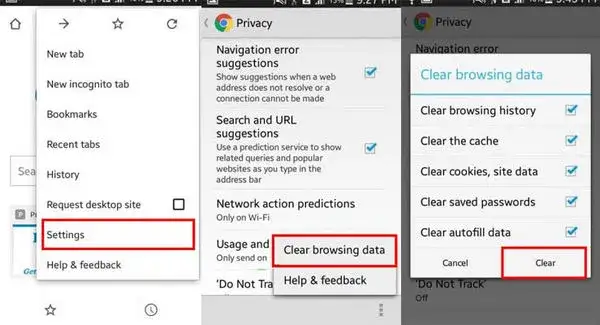
Często przyczyną niestabilnego działania aplikacji są nagromadzone lub uszkodzone dane. Oczyszczanie aplikacji to jeden z najskuteczniejszych sposobów na rozwiązanie problemu "Aplikacja Internet została zatrzymana". Mamy tu dwie opcje: czyszczenie pamięci podręcznej i czyszczenie wszystkich danych.
Jak wyczyścić pamięć podręczną (cache) i dlaczego to najczęściej wystarcza?
Pamięć podręczna (cache) to zbiór tymczasowych plików, które aplikacje przechowują, aby przyspieszyć ładowanie treści i poprawić ogólną wydajność. Wyobraź sobie, że to notatki, które aplikacja robi, aby nie musiała za każdym razem szukać tych samych informacji. Niestety, te notatki mogą się "pognieść" lub być przestarzałe, co prowadzi do błędów. Wyczyszczenie pamięci podręcznej jest zazwyczaj pierwszym i najskuteczniejszym krokiem, ponieważ usuwa te problematyczne pliki, nie naruszając Twoich osobistych danych, takich jak hasła czy zakładki.
Oto instrukcja krok po kroku:
- Przejdź do "Ustawień" telefonu.
- Wybierz "Aplikacje" (lub "Menedżer aplikacji").
- Znajdź aplikację "Internet" (lub inną problematyczną przeglądarkę).
- Wybierz "Pamięć" (lub "Pamięć i pamięć podręczna" w zależności od wersji Androida).
- Naciśnij "Wyczyść pamięć podręczną".
Po wyczyszczeniu cache spróbuj ponownie uruchomić przeglądarkę. W większości przypadków ten krok rozwiązuje problem.
Kiedy wyczyścić wszystkie dane aplikacji i co dokładnie stracisz? (Instrukcja)
Jeśli wyczyszczenie pamięci podręcznej nie pomogło, kolejnym krokiem jest wyczyszczenie wszystkich danych aplikacji. To bardziej radykalna metoda, która przywraca aplikację do stanu, w jakim była po pierwszym uruchomieniu, czyli tak, jakbyś ją właśnie zainstalował. Oznacza to, że stracisz wszystkie spersonalizowane ustawienia i dane, ale często jest to konieczne, gdy problem leży w głębszych, uszkodzonych plikach aplikacji.
Oto instrukcja krok po kroku:
- Przejdź do "Ustawień" telefonu.
- Wybierz "Aplikacje" (lub "Menedżer aplikacji").
- Znajdź aplikację "Internet" (lub inną problematyczną przeglądarkę).
- Wybierz "Pamięć" (lub "Pamięć i pamięć podręczna").
- Naciśnij "Wyczyść dane" (lub "Wyczyść pamięć"). System poprosi o potwierdzenie, ponieważ jest to operacja, która usunie ważne dane.
Po wyczyszczeniu wszystkich danych aplikacja "Internet" będzie jak nowa. Pamiętaj, że ta operacja usunie następujące elementy:
- Wszystkie zapisane loginy i hasła.
- Historię przeglądania.
- Wszystkie ustawienia, które zmieniłeś w aplikacji.
- Zakładki (jeśli nie były zsynchronizowane z kontem Google lub innym).
- Pliki cookie i dane stron internetowych.
Po wykonaniu tej czynności będziesz musiał ponownie zalogować się do wszystkich serwisów i skonfigurować przeglądarkę od nowa.
Metoda 2: Aktualizacje to Twój sprzymierzeniec w walce z błędami
Aktualizacje aplikacji i komponentów systemowych są kluczowe dla stabilności i bezpieczeństwa Twojego telefonu. Deweloperzy regularnie wydają poprawki, które eliminują błędy i luki. Brak aktualizacji jest częstą przyczyną problemów, w tym komunikatu "Aplikacja Internet została zatrzymana".
Jak sprawdzić i zaktualizować aplikację "Internet" w sklepie Google Play?
Upewnienie się, że Twoja główna aplikacja przeglądarki jest aktualna, to podstawa. Niezależnie od tego, czy używasz domyślnej przeglądarki "Internet" (np. na Samsungach), czy innej, proces aktualizacji jest prosty:
- Otwórz aplikację "Sklep Google Play" na swoim telefonie.
- W polu wyszukiwania wpisz nazwę aplikacji, np. "Internet" lub "Chrome".
- Znajdź problematyczną aplikację na liście. Jeśli dostępna jest aktualizacja, zobaczysz przycisk "Aktualizuj". Naciśnij go.
Poczekaj, aż aktualizacja zostanie pobrana i zainstalowana, a następnie sprawdź, czy problem zniknął.
Klucz do sukcesu: aktualizacja Android System WebView i Google Chrome
Wiele osób nie zdaje sobie sprawy, jak ważną rolę odgrywają komponenty systemowe, takie jak Android System WebView i Google Chrome. Android System WebView to technologia, która pozwala aplikacjom na wyświetlanie treści internetowych bez konieczności otwierania pełnej przeglądarki. Google Chrome z kolei często pełni rolę dostawcy tego komponentu. Jeśli któryś z nich jest przestarzały lub uszkodzony, może to powodować awarie wielu aplikacji, w tym Twojej przeglądarki.
Dlatego zawsze zalecam, aby upewnić się, że te dwa komponenty są aktualne:
- Otwórz aplikację "Sklep Google Play".
- Wyszukaj "Android System WebView". Jeśli dostępna jest aktualizacja, naciśnij "Aktualizuj".
- Następnie wyszukaj "Google Chrome". Jeśli dostępna jest aktualizacja, naciśnij "Aktualizuj".
Aktualizacja tych komponentów często rozwiązuje problemy ze stabilnością przeglądarek i innych aplikacji korzystających z internetu.
Metoda 3: A może problemem jest brak miejsca na Twoim urządzeniu?
Niewystarczająca ilość wolnego miejsca na telefonie to częsta, choć często niedoceniana przyczyna problemów z działaniem aplikacji. Gdy pamięć wewnętrzna jest zapełniona, system ma trudności z prawidłowym funkcjonowaniem, co może prowadzić do zawieszania się aplikacji, w tym przeglądarki internetowej.
Jak szybko sprawdzić i zwolnić pamięć wewnętrzną w telefonie?
Pierwszym krokiem jest sprawdzenie, ile wolnego miejsca pozostało na Twoim urządzeniu. Jeśli jest go bardzo mało (np. mniej niż 1-2 GB), to jest to poważna wskazówka, że musisz zrobić porządki.
- Przejdź do "Ustawień" telefonu.
- Wybierz "Pamięć" (lub "Pamięć masowa" w starszych wersjach Androida).
- Sprawdź, ile wolnego miejsca pozostało.
Jeśli pamięci jest mało, oto kilka sposobów na jej szybkie zwolnienie:
- Odinstaluj nieużywane aplikacje: Przejrzyj listę aplikacji i usuń te, których już nie potrzebujesz. Nawet małe aplikacje sumują się.
- Usuń duże pliki: Przejrzyj folder "Pobrane", galerię zdjęć i filmów. Często gromadzimy tam gigabajty niepotrzebnych danych. Możesz przenieść je na komputer lub do chmury.
- Wyczyść pamięć podręczną innych aplikacji: Podobnie jak w przypadku przeglądarki, inne aplikacje również gromadzą cache. Możesz wyczyścić pamięć podręczną dla wszystkich aplikacji jednocześnie w ustawieniach "Pamięci" lub dla każdej aplikacji z osobna.
- Przenieś pliki na kartę SD (jeśli telefon ją obsługuje): Jeśli Twój telefon ma slot na kartę pamięci, przenieś na nią zdjęcia, filmy i inne pliki, aby zwolnić pamięć wewnętrzną.
Czy zbyt wiele aplikacji działających w tle może powodować awarię?
Choć rzadziej jest to bezpośrednią przyczyną komunikatu "Aplikacja Internet została zatrzymana", zbyt wiele aplikacji działających w tle może obciążać pamięć RAM Twojego telefonu. Kiedy pamięć RAM jest na wyczerpaniu, system może agresywnie zamykać procesy, w tym te odpowiedzialne za stabilne działanie przeglądarki. Nie zawsze jest to główny winowajca, ale warto mieć to na uwadze.
Zasugerowałbym regularne zamykanie nieużywanych aplikacji (przesuwając je z widoku ostatnich aplikacji) lub po prostu częstsze ponowne uruchamianie telefonu, co skutecznie odświeża pamięć RAM i zamyka wszystkie zbędne procesy.
Co zrobić, gdy proste rozwiązania nie pomogły?
Jeśli dotychczasowe metody nie przyniosły ulgi, nie trać nadziei. Czasami problem jest nieco bardziej złożony i wymaga głębszej analizy. Poniższe kroki pomogą Ci zdiagnozować i rozwiązać trudniejsze przypadki.
Czy niedawno instalowałeś nowe aplikacje? Znajdź potencjalnego winowajcę
Z mojego doświadczenia wynika, że nowo zainstalowane lub niedawno zaktualizowane aplikacje są częstymi sprawcami problemów. Mogą one wchodzić w konflikty z innymi programami, w tym z przeglądarką, powodując jej niestabilne działanie. Warto zastanowić się, czy problem pojawił się po zainstalowaniu jakiejś konkretnej aplikacji.
Jeśli przypominasz sobie, że niedawno zainstalowałeś lub zaktualizowałeś jakąś aplikację, spróbuj ją tymczasowo odinstalować. Następnie sprawdź, czy problem z przeglądarką ustąpił. Jeśli tak, znalazłeś winowajcę. Możesz spróbować poszukać alternatywy dla tej aplikacji lub skontaktować się z jej deweloperem.
Odinstalowanie aktualizacji aplikacji systemowej: powrót do stabilnej wersji
W przypadku niektórych aplikacji systemowych, których nie można całkowicie odinstalować (np. Android System WebView, Google Chrome, a czasem nawet domyślna przeglądarka "Internet"), istnieje opcja usunięcia ich aktualizacji. Spowoduje to powrót aplikacji do wersji fabrycznej, która była preinstalowana na Twoim telefonie. Może to być pomocne, jeśli problem pojawił się po niedawnej aktualizacji, która okazała się niestabilna.
Oto instrukcja krok po kroku:
- Przejdź do "Ustawień" telefonu.
- Wybierz "Aplikacje" (lub "Menedżer aplikacji").
- Znajdź problematyczną aplikację (np. "Internet" lub "Android System WebView").
- Wybierz opcję "Odinstaluj aktualizacje". Może być ukryta pod ikoną trzech kropek w prawym górnym rogu.
Ważne ostrzeżenie: Odinstalowanie aktualizacji może narazić Twój telefon na luki bezpieczeństwa, ponieważ wracasz do starszej wersji oprogramowania. Jeśli ten krok rozwiąże problem, upewnij się, że monitorujesz dostępność nowych, stabilnych aktualizacji i zainstalujesz je, gdy tylko będą dostępne.
Tryb awaryjny: jak sprawdzić, czy problemem nie jest aplikacja innej firmy?
Tryb awaryjny to bardzo przydatne narzędzie diagnostyczne w Androidzie. Uruchamia on telefon tylko z podstawowymi aplikacjami systemowymi, bez żadnych aplikacji zainstalowanych przez użytkownika. Jeśli problem z przeglądarką ustąpi w trybie awaryjnym, oznacza to niemal na pewno, że winowajcą jest jedna z aplikacji firm trzecich, którą zainstalowałeś.
Oto jak wejść w tryb awaryjny i przetestować działanie przeglądarki:
- Przytrzymaj przycisk zasilania, aż pojawi się menu wyłączania (z opcjami "Wyłącz", "Uruchom ponownie").
- Długo naciśnij opcję "Wyłącz" (lub "Uruchom ponownie" w zależności od modelu telefonu i wersji Androida, nazwa może się różnić). Pojawi się pytanie, czy chcesz uruchomić telefon w "Trybie awaryjnym". Potwierdź.
- Po uruchomieniu telefonu w trybie awaryjnym (na ekranie zazwyczaj pojawi się napis "Tryb awaryjny" w rogu), przetestuj działanie przeglądarki "Internet".
Jeśli aplikacja działa poprawnie w trybie awaryjnym, oznacza to, że problem powoduje jedna z zainstalowanych aplikacji innych firm. Wtedy należy stopniowo odinstalowywać ostatnio dodane aplikacje, aż do znalezienia winowajcy. Po zidentyfikowaniu problematycznej aplikacji możesz ją usunąć lub poszukać alternatywy. Aby wyjść z trybu awaryjnego, wystarczy ponownie uruchomić telefon w normalny sposób.
Ostateczne rozwiązanie: kopia zapasowa i reset fabryczny
Jeśli wszystkie dotychczasowe metody zawiodły, pozostaje jedno, najbardziej radykalne rozwiązanie: przywrócenie ustawień fabrycznych. To jak formatowanie dysku w komputerze usuwa wszystkie dane i przywraca telefon do stanu, w jakim był po wyjęciu z pudełka. Jest to bardzo skuteczna metoda, ale wymaga absolutnej ostrożności i wykonania kopii zapasowej.
Jak bezpiecznie przygotować kopię zapasową swoich danych?
Zanim przystąpisz do resetu fabrycznego, koniecznie wykonaj kopię zapasową wszystkich ważnych danych. Bez tego stracisz zdjęcia, filmy, kontakty, wiadomości i wszystkie inne pliki. Nie pomijaj tego kroku!
Oto najpopularniejsze metody tworzenia kopii zapasowych:
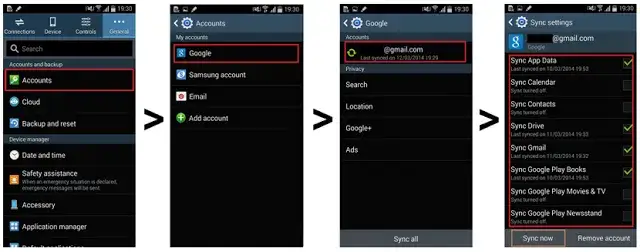
- Kopia zapasowa Google: Wiele telefonów z Androidem oferuje automatyczną kopię zapasową na konto Google. Sprawdź w "Ustawieniach" > "System" > "Kopia zapasowa" (lub podobnie), czy masz włączoną synchronizację zdjęć (Google Photos), kontaktów, aplikacji i ustawień. Upewnij się, że kopia zapasowa jest aktualna.
- Ręczne przeniesienie danych: Podłącz telefon do komputera za pomocą kabla USB i skopiuj wszystkie ważne pliki (zdjęcia, filmy, dokumenty, pliki audio) na dysk twardy. Możesz również przesłać je do chmury (np. Google Drive, Dropbox, OneDrive).
- Kopie zapasowe aplikacji: Niektóre aplikacje (np. komunikatory takie jak WhatsApp) oferują własne opcje tworzenia kopii zapasowych swoich danych. Sprawdź ustawienia tych aplikacji, aby nie stracić ważnych rozmów.
Przywracanie ustawień fabrycznych: instrukcja krok po kroku
Przywracanie ustawień fabrycznych to proces, który całkowicie wyczyści pamięć wewnętrzną Twojego telefonu, usuwając wszystkie dane użytkownika i zainstalowane aplikacje. Telefon wróci do stanu, w jakim opuścił fabrykę, co zazwyczaj eliminuje wszelkie problemy programowe.
Oto instrukcja krok po kroku:
- Przejdź do "Ustawień" telefonu.
- Wybierz "System" (lub "Zarządzanie ogólne" w telefonach Samsung).
- Wybierz "Opcje resetowania" (lub "Resetuj").
- Naciśnij "Wyczyść wszystkie dane" (lub "Przywróć ustawienia fabryczne").
- System poprosi o potwierdzenie operacji, a także o wprowadzenie PIN-u, wzoru lub hasła, jeśli masz ustawione zabezpieczenia ekranu.
Pamiętaj: Ta operacja usunie WSZYSTKIE dane z telefonu i jest nieodwracalna bez wcześniejszej kopii zapasowej. Upewnij się, że jesteś na to przygotowany!
Po zresetowaniu telefon uruchomi się ponownie i będziesz musiał przejść przez początkową konfigurację, tak jak przy pierwszym uruchomieniu nowego urządzenia. Następnie możesz przywrócić swoje dane z kopii zapasowej.
Przeczytaj również: Jak sprawdzić aplikacje w tle? Przyspiesz telefon i oszczędź baterię!
Co zrobić, jeśli nawet po resecie problem nadal występuje?
Jeśli, co jest niezwykle rzadkie, problem "Aplikacja Internet została zatrzymana" nadal występuje nawet po przywróceniu ustawień fabrycznych i bez instalowania żadnych dodatkowych aplikacji, może to wskazywać na problem sprzętowy. W takiej sytuacji moje możliwości pomocy się kończą, a jedynym sensownym krokiem jest skontaktowanie się z serwisem producenta Twojego telefonu lub autoryzowanym punktem napraw. Opisz im dokładnie wszystkie kroki, które podjąłeś, aby ułatwić im diagnozę.
