W dzisiejszych czasach aktualizacje aplikacji na Androidzie są niemal codziennością. Niestety, nie zawsze oznaczają one poprawę często wprowadzają niechciane zmiany w interfejsie, usuwają kluczowe funkcje, a nawet pogarszają wydajność. Jeśli znalazłeś się w sytuacji, gdzie nowa wersja Twojej ulubionej aplikacji sprawia więcej problemów niż korzyści, ten poradnik jest dla Ciebie. Pokażę Ci, jak bezpiecznie wrócić do starszej, sprawdzonej wersji, minimalizując ryzyko i dbając o bezpieczeństwo Twoich danych.
Bezpieczna instalacja starszej wersji aplikacji na Androidzie kompletny poradnik krok po kroku
- Instalacja starszych wersji aplikacji na Androidzie wymaga manualnego pobrania pliku .apk lub .apkm i zezwolenia na instalację z "nieznanych źródeł".
- Główne powody cofania aktualizacji to problemy z wydajnością, błędy, zmiany w interfejsie lub usunięte funkcje.
- Największym ryzykiem jest pobranie złośliwego oprogramowania z niezweryfikowanych źródeł, dlatego kluczowe jest korzystanie z zaufanych repozytoriów.
- Rekomendowane bezpieczne źródła plików APK to APKMirror, APKPure, które weryfikują integralność plików.
- Po pomyślnej instalacji starszej wersji, należy zablokować automatyczne aktualizacje w Google Play, aby zapobiec ponownej aktualizacji.
Dlaczego nowsza aplikacja nie zawsze jest lepsza?
Często spotykam się z sytuacjami, w których użytkownicy, w tym ja sam, decydują się na cofnięcie aktualizacji aplikacji. Powody są różnorodne i zazwyczaj bardzo konkretne:
- Niekorzystne zmiany w interfejsie użytkownika (UI/UX): Deweloperzy często wprowadzają nowe projekty, które okazują się mniej intuicyjne lub po prostu nie odpowiadają przyzwyczajeniom użytkowników.
- Usunięcie ulubionych funkcji: Nierzadko zdarza się, że po aktualizacji znikają funkcje, które były dla nas kluczowe, a ich brak znacząco obniża użyteczność aplikacji.
- Problemy z wydajnością lub stabilnością: Nowsze wersje mogą być gorzej zoptymalizowane, co prowadzi do wolniejszego działania, zawieszania się lub nadmiernego zużycia baterii.
- Błędy (bugi) uniemożliwiające korzystanie z aplikacji: Czasami aktualizacje wprowadzają poważne błędy, które sprawiają, że aplikacja staje się bezużyteczna.
- Brak kompatybilności z danym modelem telefonu: Starsze urządzenia mogą mieć problemy z uruchomieniem lub stabilnym działaniem nowszych, bardziej wymagających wersji aplikacji.
Czy cofnięcie aktualizacji to zawsze dobre rozwiązanie? Potencjalne wady
Zanim zdecydujesz się na powrót do starszej wersji, musisz być świadomy potencjalnych wad i ryzyk. To nie zawsze jest idealne rozwiązanie i warto rozważyć wszystkie za i przeciw.
- Utrata wsparcia technicznego: Deweloperzy zazwyczaj skupiają się na wspieraniu najnowszych wersji swoich aplikacji. Korzystając ze starszej, możesz nie otrzymać pomocy w przypadku problemów.
- Brak przyszłych aktualizacji zabezpieczeń: Jest to jeden z najważniejszych aspektów. Starsze wersje mogą zawierać luki w zabezpieczeniach, które zostały już załatane w nowszych. Narażasz się na ryzyko ataków.
- Potencjalna niestabilność działania aplikacji lub systemu: Czasami starsza wersja może nie być w pełni kompatybilna z nowszą wersją systemu Android, co może prowadzić do niespodziewanych błędów lub nawet awarii.
- Brak nowych funkcji: Oczywiście, decydując się na starszą wersję, rezygnujesz z wszelkich nowych funkcji, które mogłyby zostać wprowadzone w przyszłych aktualizacjach.
- Problemy z synchronizacją danych: Niektóre aplikacje mogą mieć problemy z synchronizacją danych między starszą wersją a nowszymi usługami chmurowymi.
Przygotowanie i bezpieczeństwo: Co musisz wiedzieć przed instalacją?
Instalacja aplikacji spoza Sklepu Google Play, czyli tak zwany "sideloading", wymaga pewnych przygotowań. Najważniejsze jest włączenie opcji instalacji z "nieznanych źródeł". Pamiętaj, aby zawsze postępować ostrożnie i pobierać pliki tylko z zaufanych stron.
-
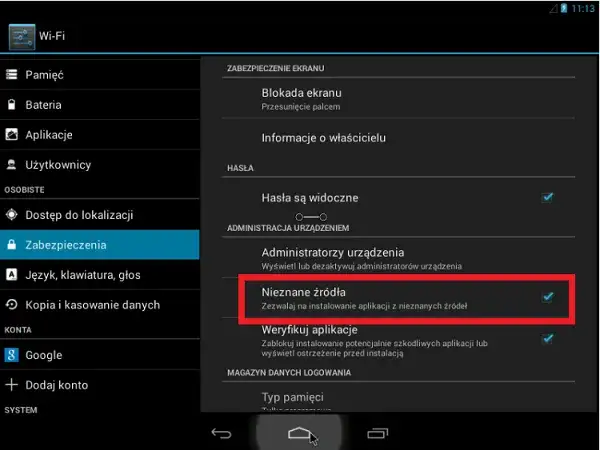
Włączanie instalacji z nieznanych źródeł (starsze wersje Androida):
- Przejdź do Ustawień swojego telefonu.
- Wyszukaj sekcję Zabezpieczenia lub Prywatność.
- Znajdź opcję Zezwalaj na instalację aplikacji z nieznanych źródeł i włącz ją. System może wyświetlić ostrzeżenie przeczytaj je i potwierdź, że rozumiesz ryzyko.
-
Włączanie instalacji z nieznanych źródeł (nowsze wersje Androida, np. Android 8.0 Oreo i nowsze):
- W nowszych wersjach Androida zgoda na instalację z nieznanych źródeł jest wydawana per aplikacja. Oznacza to, że musisz zezwolić konkretnej aplikacji (np. przeglądarce Chrome, z której pobierzesz plik, lub menedżerowi plików, za pomocą którego go otworzysz) na instalowanie innych aplikacji.
- Gdy spróbujesz zainstalować plik APK, system automatycznie przekieruje Cię do odpowiednich ustawień.
- Przejdź do Ustawień > Aplikacje i powiadomienia (lub podobnie, w zależności od producenta).
- Wyszukaj aplikację, której używasz do pobierania lub otwierania plików APK (np. Chrome, Pliki).
- W ustawieniach tej aplikacji znajdź opcję Zainstaluj nieznane aplikacje lub Zezwól na instalację z tego źródła i włącz ją.
- Środki ostrożności: Po zakończeniu instalacji, dla własnego bezpieczeństwa, zdecydowanie zalecam wyłączenie tej opcji, aby zapobiec przypadkowej instalacji złośliwego oprogramowania w przyszłości.
Identyfikacja wersji aplikacji: Jak sprawdzić numer aktualnej i docelowej wersji?
Zanim zaczniesz szukać starszej wersji, musisz wiedzieć, którą wersję masz obecnie i którą konkretnie chcesz zainstalować. Aby sprawdzić numer aktualnie zainstalowanej wersji aplikacji, przejdź do Ustawień swojego Androida, następnie do sekcji Aplikacje i powiadomienia (lub podobnej), znajdź interesującą Cię aplikację i dotknij jej. W szczegółach aplikacji zazwyczaj znajdziesz numer wersji. Ta informacja jest niezwykle ważna, ponieważ pozwoli Ci precyzyjnie wyszukać odpowiedni plik APK na zaufanych stronach, upewniając się, że nie pobierasz zbyt starej lub zbyt nowej wersji.
Backup danych aplikacji: Jak nie stracić ważnych informacji przed odinstalowaniem?
Zawsze, gdy manipulujesz plikami aplikacji, istnieje ryzyko utraty danych. Dlatego przed odinstalowaniem obecnej wersji aplikacji zdecydowanie zalecam wykonanie kopii zapasowej wszelkich ważnych informacji. Wiele aplikacji oferuje wbudowane funkcje backupu, często synchronizując dane z chmurą (np. Google Drive, Dropbox). Sprawdź ustawienia swojej aplikacji, czy nie ma tam opcji eksportu danych lub synchronizacji. Jeśli aplikacja nie ma takiej funkcji, a dane są dla Ciebie krytyczne, rozważ użycie narzędzi do tworzenia kopii zapasowych całych aplikacji (np. Titanium Backup, wymaga roota) lub po prostu zapisz ważne informacje ręcznie.
Największe ryzyko: Czym grozi instalacja aplikacji z podejrzanego źródła?
Instalacja aplikacji z niezweryfikowanych źródeł to jak otwieranie drzwi nieznajomemu. Ryzyko jest ogromne i może mieć poważne konsekwencje dla Twojej prywatności i bezpieczeństwa finansowego.
- Złośliwe oprogramowanie (malware, spyware): Największym zagrożeniem jest pobranie pliku APK, który został zmodyfikowany i zawiera wirusy, trojany, oprogramowanie szpiegujące lub ransomware. Takie programy mogą działać w tle, kradnąc Twoje dane.
- Kradzież danych osobowych: Złośliwe aplikacje mogą zbierać Twoje dane osobowe, takie jak loginy, hasła, numery kart kredytowych, kontakty, historię przeglądania, a nawet zdjęcia.
- Utrata dostępu do kont bankowych: Jeśli złośliwe oprogramowanie uzyska dostęp do Twoich danych logowania lub przechwyci SMS-y z kodami autoryzacyjnymi, możesz stracić kontrolę nad swoimi kontami bankowymi.
- Przejęcie kontroli nad urządzeniem: Niektóre typy malware mogą pozwolić atakującemu na zdalne przejęcie kontroli nad Twoim telefonem, włączanie kamery, mikrofonu, wysyłanie wiadomości SMS czy wykonywanie połączeń.
- Wyświetlanie natrętnych reklam: Mniej szkodliwe, ale bardzo irytujące, może być instalowanie adware, które zasypuje Cię niechcianymi reklamami, często poza samą aplikacją.
- Uszkodzenie systemu: W skrajnych przypadkach źle napisane lub złośliwe aplikacje mogą prowadzić do niestabilności systemu Android, a nawet jego uszkodzenia.
Gdzie znaleźć bezpieczne pliki APK? Przegląd zaufanych źródeł
Kiedy już wiesz, czego szukasz, kluczowe jest znalezienie bezpiecznego źródła. Moim zdaniem, APKMirror jest jednym z najbardziej renomowanych i bezpiecznych repozytoriów plików APK. Dlaczego? Ponieważ APKMirror kładzie ogromny nacisk na weryfikację kryptograficznych podpisów plików. Oznacza to, że każdy plik APK, który tam znajdziesz, jest sprawdzany pod kątem zgodności z oryginalnym podpisem dewelopera, co gwarantuje, że nie został on zmodyfikowany ani naruszony od momentu jego wydania przez twórcę aplikacji w Google Play. To daje mi pewność, że pobieram autentyczną wersję aplikacji.
APKPure i inne alternatywy: Na co zwracać uwagę przy wyborze repozytorium?
Oprócz APKMirror, istnieją inne popularne alternatywy, takie jak APKPure czy Aptoide. One również oferują szeroki wybór plików APK, ale warto zachować dodatkową ostrożność. Przy wyborze repozytorium zawsze zwracaj uwagę na:
- Reputację serwisu: Szukaj informacji o serwisie, czy jest powszechnie uznawany za bezpieczny i czy ma dobre opinie użytkowników.
- Dodatkowe skany bezpieczeństwa: Niektóre serwisy deklarują, że skanują pliki pod kątem złośliwego oprogramowania. Chociaż to dobry znak, nigdy nie zastąpi to Twojej własnej ostrożności i zdrowego rozsądku.
- Przejrzystość informacji o pliku: Dobre repozytorium powinno jasno podawać numer wersji, datę wydania, rozmiar pliku, a także informacje o architekturze procesora i DPI, jeśli są istotne.
- Komentarze użytkowników: Przeczytaj komentarze innych użytkowników pod konkretnym plikiem APK. Mogą one zawierać cenne wskazówki dotyczące stabilności lub potencjalnych problemów.
Jak odróżnić bezpieczny plik od potencjalnego zagrożenia? Czerwone flagi
Nawet korzystając z zaufanych źródeł, zawsze warto być czujnym. Istnieją pewne "czerwone flagi", które powinny wzbudzić Twoje podejrzenia:
- Nietypowe uprawnienia: Jeśli aplikacja do latarki prosi o dostęp do Twoich kontaktów, mikrofonu czy historii połączeń, to jest to sygnał alarmowy. Zawsze dokładnie sprawdzaj, o jakie uprawnienia prosi aplikacja podczas instalacji.
- Brak recenzji lub bardzo negatywne opinie: Jeśli plik APK ma zero recenzji lub większość z nich jest negatywna i wskazuje na problemy z bezpieczeństwem, unikaj go.
- Nieznany wydawca: Upewnij się, że wydawca aplikacji jest tym, którego się spodziewasz. Czasami złośliwe aplikacje podszywają się pod popularne tytuły, zmieniając tylko nazwę wydawcy.
- Różnice w rozmiarze pliku: Porównaj rozmiar pliku APK z tym, co jest podane na oficjalnych stronach lub w Google Play (dla podobnych wersji). Znaczące różnice mogą wskazywać na modyfikację.
- Podejrzane źródło pobierania: Jeśli link do pobrania prowadzi do dziwnej, nieznanej strony, która nie wygląda profesjonalnie, zrezygnuj z pobierania.
- Brak informacji o wersji lub dacie: Zaufane repozytoria zawsze podają szczegółowe informacje o pliku. Brak tych danych to zły znak.
Instalacja starszej wersji aplikacji na Androidzie: Poradnik krok po kroku
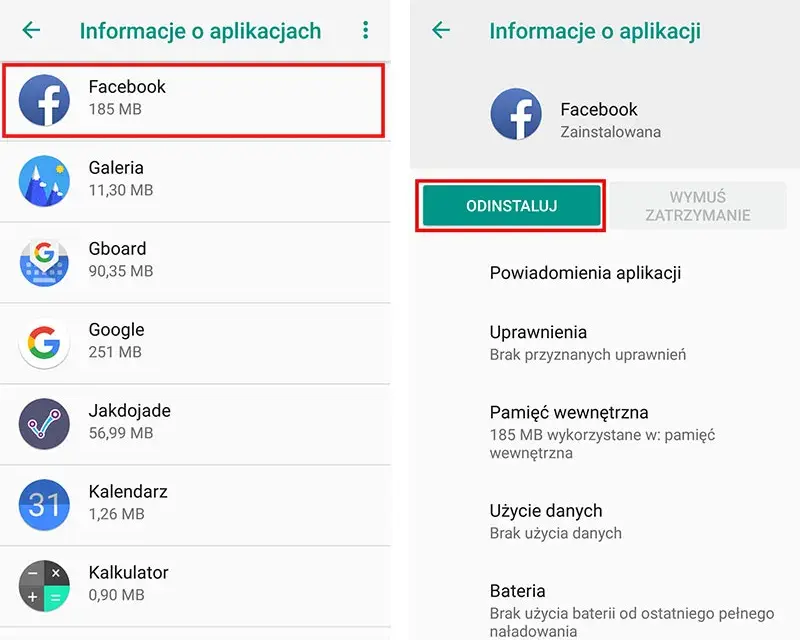
Zacznijmy od podstaw. Aby zainstalować starszą wersję, musisz najpierw pozbyć się obecnej. Przejdź do Ustawień swojego urządzenia z Androidem, następnie do sekcji Aplikacje i powiadomienia (lub podobnej, w zależności od producenta i wersji systemu). Znajdź aplikację, którą chcesz cofnąć, dotknij jej, a następnie wybierz opcję Odinstaluj. Potwierdź swoją decyzję. Pamiętaj, że odinstalowanie usunie wszystkie dane aplikacji, dlatego tak ważny jest wcześniejszy backup.
Etap 2: Wyszukiwanie i pobieranie odpowiedniego pliku .apk
Teraz, gdy masz już czyste pole, czas na znalezienie odpowiedniego pliku APK.
-
Odwiedź zaufane repozytorium: Przejdź na stronę taką jak APKMirror (
apkmirror.com) w przeglądarce na swoim telefonie. - Wyszukaj aplikację: Użyj wyszukiwarki na stronie, aby znaleźć interesującą Cię aplikację.
- Znajdź starszą wersję: Po przejściu na stronę aplikacji, przewiń w dół, aby zobaczyć listę dostępnych wersji. Znajdź tę, którą chcesz zainstalować, bazując na numerze wersji, o którym rozmawialiśmy wcześniej.
- Wybierz odpowiednią architekturę i DPI: To bardzo ważny krok. Pliki APK często są dostępne w różnych wariantach, dostosowanych do architektury procesora (np. ARM, ARM64, x86) oraz gęstości pikseli ekranu (DPI). Jeśli nie jesteś pewien, jaką architekturę ma Twój telefon, zazwyczaj bezpieczniej jest wybrać wersję "universal" lub "noarch" (jeśli dostępna) lub poszukać informacji o swoim modelu telefonu. Błędny wybór może spowodować, że aplikacja nie będzie działać.
- Pobierz plik: Kliknij przycisk pobierania dla wybranej wersji. Plik zostanie zapisany w folderze "Pobrane" (Downloads) na Twoim telefonie.
Etap 3: Uruchomienie instalacji i nadawanie niezbędnych uprawnień
Masz już plik APK na swoim telefonie. Teraz czas na instalację.
- Otwórz menedżer plików: Użyj wbudowanego menedżera plików w swoim telefonie (np. "Pliki", "Moje pliki") lub dowolnego innego, który preferujesz.
- Przejdź do folderu "Pobrane": Znajdź folder, w którym zapisałeś plik APK (zazwyczaj jest to "Downloads").
- Uruchom instalację: Dotknij pobranego pliku APK. System rozpocznie proces instalacji.
- Zezwól na instalację z nieznanych źródeł (jeśli jeszcze tego nie zrobiłeś): Jeśli wcześniej nie włączyłeś tej opcji dla menedżera plików lub przeglądarki, system poprosi Cię o to teraz. Postępuj zgodnie z instrukcjami na ekranie, aby przyznać niezbędne uprawnienia.
- Potwierdź instalację: Przeczytaj informacje o uprawnieniach, o które prosi aplikacja, i jeśli wszystko jest w porządku, dotknij przycisku Zainstaluj.
- Poczekaj na zakończenie: Po kilku chwilach aplikacja zostanie zainstalowana. Możesz ją teraz otworzyć lub zakończyć instalację.
Co to jest plik .apkm (Split APK) i jak go zainstalować za pomocą dedykowanego instalatora?
Współczesne aplikacje na Androida coraz częściej korzystają z formatu Android App Bundle (AAB), który jest optymalizowany pod kątem różnych urządzeń. Z AAB generowane są tak zwane "split APKs", czyli pliki `.apkm`. Zamiast jednego dużego pliku APK, masz zestaw mniejszych plików, które razem tworzą pełną aplikację (np. osobny plik dla języka polskiego, osobny dla grafiki w wysokiej rozdzielczości). Standardowy menedżer plików nie potrafi zainstalować takiego zestawu. Do ich instalacji potrzebujesz dedykowanej aplikacji, takiej jak APKMirror Installer (dostępnej w Google Play) lub Split APKs Installer (SAI). Po pobraniu pliku `.apkm` z APKMirror, po prostu otwórz go za pomocą jednej z tych aplikacji, a one zajmą się resztą, składając wszystkie części w jedną działającą aplikację.
Po instalacji: Jak zarządzać aplikacją i co dalej?
Instalacja starszej wersji to dopiero połowa sukcesu. Aby uniknąć ponownej, niechcianej aktualizacji, musisz zablokować automatyczne aktualizacje dla tej konkretnej aplikacji.
- Otwórz Sklep Google Play: Uruchom aplikację Sklep Play na swoim telefonie.
- Wyszukaj zainstalowaną aplikację: Wyszukaj nazwę aplikacji, którą właśnie zainstalowałeś.
- Przejdź do strony aplikacji: Dotknij nazwy aplikacji, aby przejść do jej strony w Sklepie Play.
- Otwórz menu opcji: W prawym górnym rogu ekranu (obok ikony wyszukiwania) znajdziesz ikonę trzech kropek pionowych (menu opcji). Dotknij jej.
- Wyłącz automatyczne aktualizacje: W wyświetlonym menu odznacz opcję Włącz automatyczną aktualizację. Od teraz ta aplikacja nie będzie aktualizować się automatycznie.
- Monitoruj ręcznie: Pamiętaj, że musisz teraz ręcznie sprawdzać, czy nie pojawiły się ważne aktualizacje (np. bezpieczeństwa), które warto zainstalować.
Monitorowanie działania: Na jakie problemy po downgrade'dzie należy uważać?
Po cofnięciu aktualizacji zawsze warto przez jakiś czas monitorować działanie aplikacji i systemu. Mogą pojawić się pewne problemy, na które należy zwrócić uwagę:
- Niestabilność aplikacji: Starsza wersja może być mniej stabilna na nowszych wersjach Androida, co może prowadzić do częstych awarii lub zawieszania się.
- Brak niektórych funkcji: Jeśli aplikacja korzysta z usług online, starsza wersja może mieć problemy z dostępem do niektórych funkcji, które wymagają nowszych protokołów lub API.
- Luki bezpieczeństwa: Jak już wspomniałem, starsze wersje mogą zawierać niezałatane luki bezpieczeństwa. Bądź świadomy tego ryzyka i regularnie sprawdzaj, czy nie pojawiły się krytyczne aktualizacje dla Twojej aplikacji.
- Problemy z powiadomieniami: Czasami starsze wersje mogą mieć problemy z prawidłowym wyświetlaniem powiadomień.
- Zwiększone zużycie baterii: Niekiedy starsze wersje mogą być gorzej zoptymalizowane pod kątem zużycia energii na nowszych urządzeniach.
Przeczytaj również: Tworzenie aplikacji na Androida: Twój przewodnik krok po kroku
Kiedy warto wrócić do najnowszej wersji? Sygnały, których nie można ignorować
Chociaż powrót do starszej wersji może rozwiązać wiele problemów, są sytuacje, w których powrót do najnowszej wersji jest nie tylko uzasadniony, ale wręcz konieczny.
- Krytyczne aktualizacje bezpieczeństwa: Jeśli deweloper wydał aktualizację, która łata poważną lukę bezpieczeństwa, ignorowanie jej może narazić Cię na poważne ryzyko. Zawsze priorytetem powinno być bezpieczeństwo.
- Naprawa poważnych błędów: Jeśli nowsza wersja naprawia błędy, które uniemożliwiały korzystanie z aplikacji lub powodowały niestabilność systemu, warto rozważyć aktualizację.
- Wprowadzenie niezbędnych funkcji: Czasami nowa aktualizacja wprowadza funkcję, która staje się dla Ciebie kluczowa i bez której nie wyobrażasz sobie dalszego korzystania z aplikacji.
- Problemy z kompatybilnością: Jeśli starsza wersja zaczyna mieć problemy z działaniem na nowszej wersji systemu Android lub z innymi aplikacjami, może to być sygnał, że czas na aktualizację.
- Poprawa wydajności: Jeśli deweloperzy rozwiążą problemy z wydajnością, które skłoniły Cię do downgrade'u, nowa wersja może okazać się lepszym wyborem.