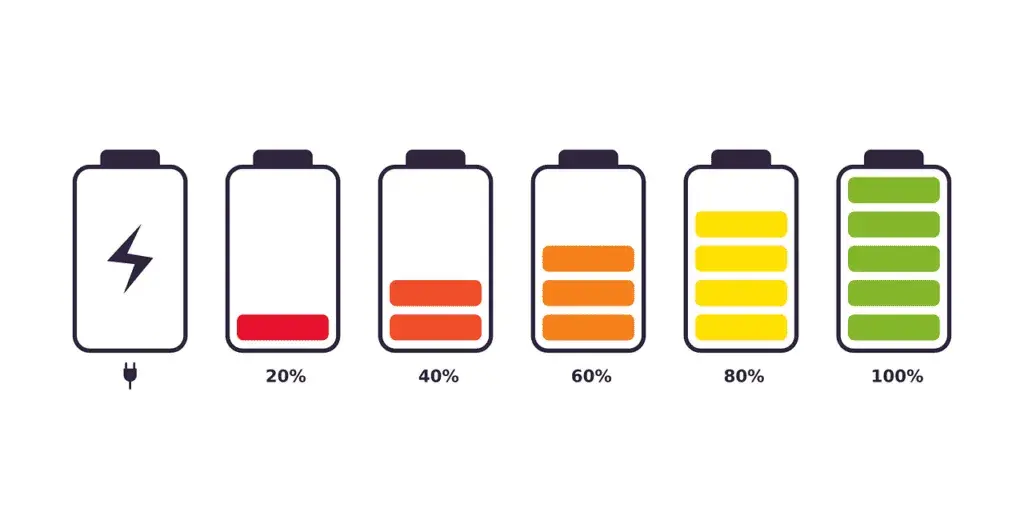
Czy zdarzyło Ci się, że ważne powiadomienia z komunikatorów przychodziły z opóźnieniem, a aplikacja do śledzenia aktywności przerywała zapis trasy w połowie treningu? To frustrujące, ale niestety bardzo powszechne zjawisko na smartfonach z Androidem. Systemy operacyjne, w trosce o oszczędzanie baterii, często zbyt agresywnie "ubijają" aplikacje działające w tle. Ten poradnik krok po kroku pomoże Ci przejąć kontrolę nad tym procesem i zapewnić stabilne działanie kluczowych aplikacji, eliminując problemy takie jak niedochodzące powiadomienia czy przerywanie synchronizacji.
Zapewnij stabilne działanie aplikacji jak dodać je do listy chronionych i wyłączyć optymalizację baterii
- Wiele smartfonów agresywnie zarządza energią, "ubijając" aplikacje działające w tle, co prowadzi do problemów z powiadomieniami czy synchronizacją.
- "Aplikacje chronione" lub "bez optymalizacji baterii" to funkcja pozwalająca wybranym programom działać nieprzerwanie, np. komunikatorom, aplikacjom fitness czy nawigacji.
- Nazewnictwo i ścieżki w ustawieniach różnią się w zależności od producenta telefonu (Samsung, Xiaomi, Huawei, OPPO, czysty Android).
- Kluczowe kroki to zazwyczaj wejście w Ustawienia > Bateria > Ustawienia aplikacji i zmiana trybu oszczędzania energii na najmniej restrykcyjny.
- Często konieczne jest również nadanie aplikacji uprawnienia do "Autostartu", aby uruchamiała się wraz z systemem.
Dlaczego aplikacje przestają działać w tle?
W świecie smartfonów, gdzie każdy producent dąży do jak najdłuższego czasu pracy na baterii, pojawiło się pojęcie "aplikacji chronionych" lub "aplikacji bez optymalizacji baterii". Ich głównym celem jest zapewnienie ciągłości działania programów, które tego po prostu wymagają. Myślę tu o komunikatorach takich jak Messenger czy WhatsApp, aplikacjach fitness śledzących Twoją aktywność, nawigacji, która musi działać bez przerwy, czy systemach monitoringu. Chronienie tych aplikacji to nic innego jak poinformowanie systemu, że nie powinien ich automatycznie zamykać, nawet jeśli działają w tle.
Problem agresywnego zarządzania energią jest szczególnie widoczny w smartfonach niektórych producentów, zwłaszcza tych z Chin, którzy stosują bardzo restrykcyjne mechanizmy "ubijania" aplikacji w tle. Skutki tego są niestety bardzo odczuwalne dla użytkownika. Mogą to być:
- Opóźnione lub niedostarczone powiadomienia (np. z Messengera, WhatsAppa, Gmaila).
- Przerywanie zapisu trasy GPS (np. w Endomondo, Strava, Google Maps), co potrafi zepsuć cały trening.
- Problemy z synchronizacją danych w tle, co oznacza, że np. Twoje zdjęcia nie są na bieżąco przesyłane do chmury, a wiadomości e-mail nie dochodzą natychmiast.
Producenci smartfonów, w trosce o wydłużenie czasu pracy na baterii, wprowadzają coraz bardziej zaawansowane mechanizmy zarządzania energią. W Androidzie są to między innymi funkcje takie jak "Doze" i "App Standby Buckets", które agresywnie zamykają aplikacje, gdy telefon jest nieaktywny lub gdy aplikacja nie jest często używana. Ten problem jest na tyle powszechny i dobrze udokumentowany, że powstał nawet specjalny portal "Don't kill my app!", który rankinguje producentów pod kątem restrykcyjności ich systemów. Jako ekspert, widzę, że to jeden z najczęstszych powodów frustracji użytkowników, którzy oczekują, że ich smartfon po prostu będzie działał niezawodnie.
Uniwersalne kroki do zarządzania energią w Androidzie
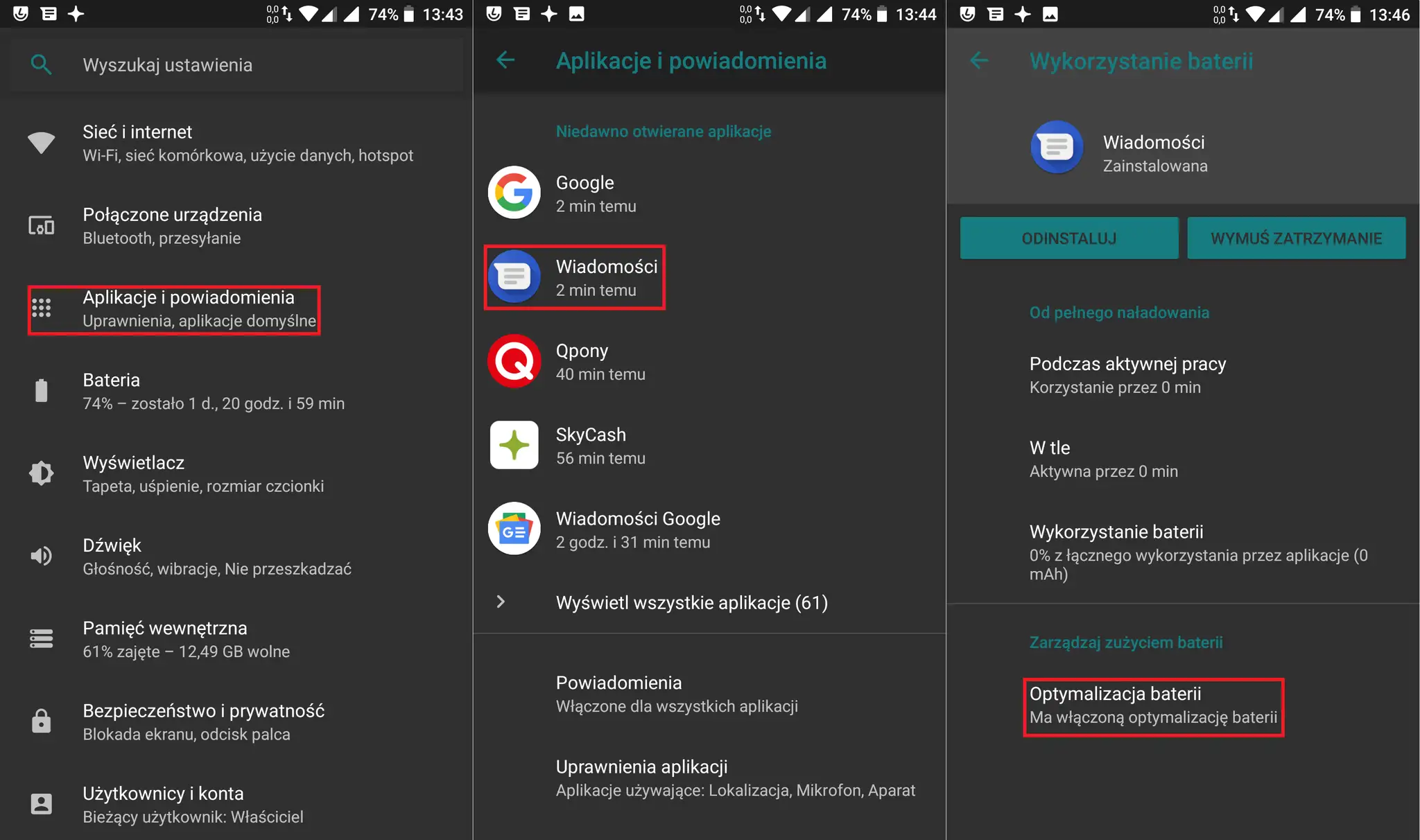
Chociaż każdy producent Androida ma swoją własną nakładkę systemową, która często zmienia nazwy i lokalizacje ustawień, istnieje pewna uniwersalna ścieżka dostępu do opcji zarządzania energią. Zazwyczaj zaczynamy od Ustawień, następnie szukamy sekcji związanej z Baterią, a tam często znajdziemy podsekcje takie jak "Ustawienia zaawansowane", "Ustawienia aplikacji" lub "Optymalizacja baterii". Pamiętaj, że dokładne nazwy mogą się różnić, ale logika działania pozostaje podobna.
Podczas konfiguracji napotkasz kilka kluczowych opcji, które warto zrozumieć:
- Optymalizacja baterii: To systemowa funkcja, która automatycznie decyduje, jak zarządzać aplikacją, aby oszczędzać energię. Dla kluczowych aplikacji, które mają działać bez przerwy, zazwyczaj chcemy ją wyłączyć lub ustawić na "bez ograniczeń".
- Działanie w tle: Ta opcja określa, czy aplikacja może kontynuować pracę po wyjściu z niej lub zablokowaniu ekranu. Jest to kluczowe dla aplikacji wymagających ciągłej synchronizacji lub monitorowania.
- Autostart: To uprawnienie pozwalające aplikacji uruchamiać się automatycznie wraz ze startem systemu operacyjnego. Jest to niezwykle ważne dla komunikatorów czy aplikacji bezpieczeństwa, które mają być zawsze gotowe do pracy.
Krok po kroku: Jak chronić aplikacje na popularnych smartfonach
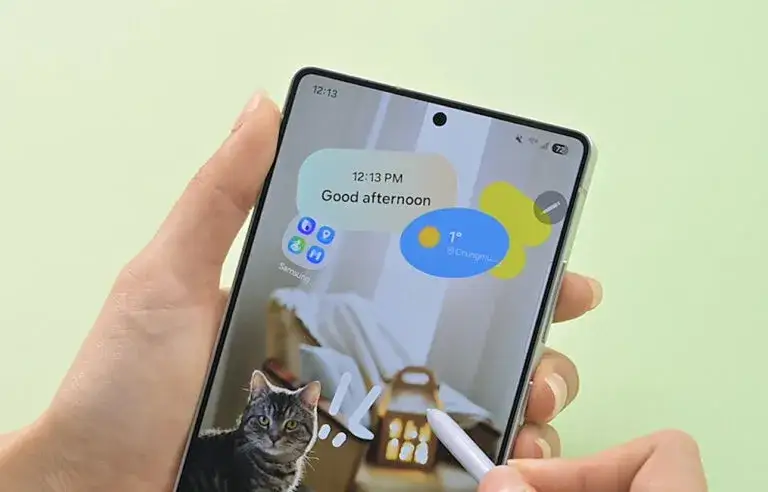
Samsung (One UI): Dodawanie do "Aplikacji nigdy nieusypianych"
- Przejdź do "Ustawień".
- Wybierz "Pielęgnacja baterii i urządzenia".
- Dotknij "Bateria".
- Przejdź do "Limitów użycia w tle".
- Wybierz "Aplikacje nigdy nieusypiane".
- Dodaj wybraną aplikację do listy, dotykając znaku plusa (+).
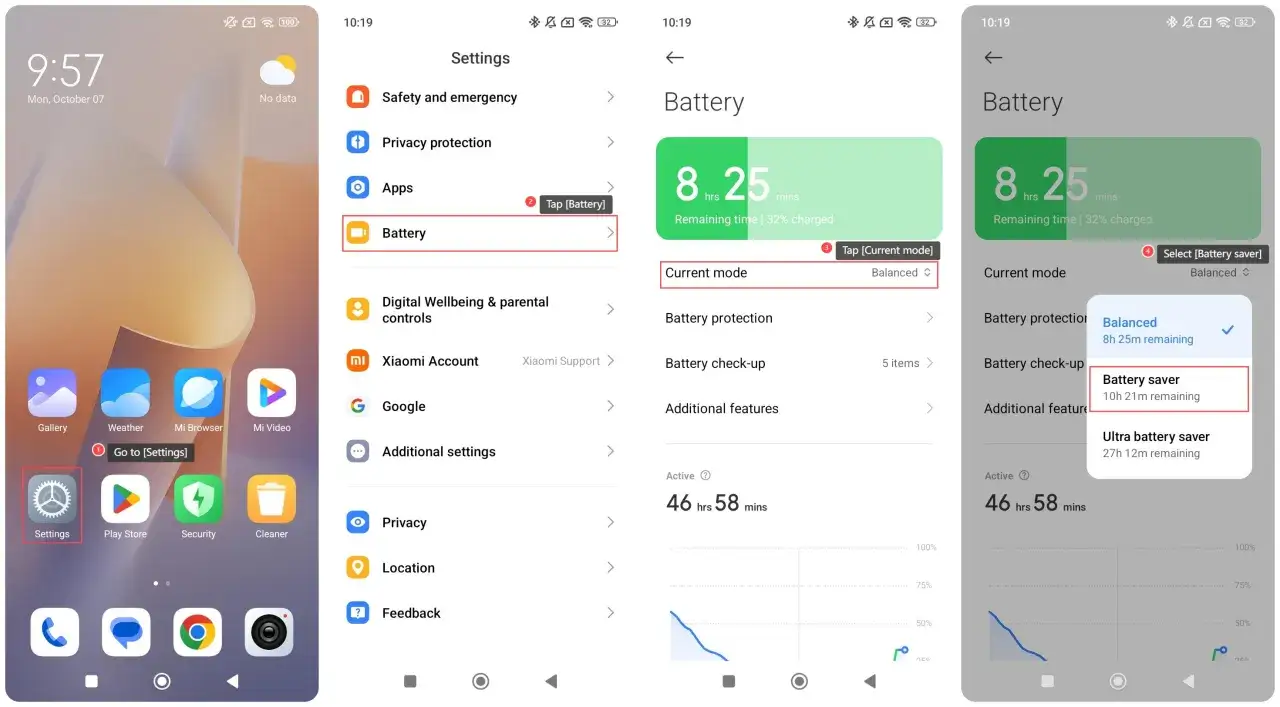
Xiaomi (MIUI): Ustawianie "Bez ograniczeń" dla aplikacji
- Przejdź do "Ustawień".
- Wybierz "Aplikacje", a następnie "Zarządzanie aplikacjami".
- Znajdź i wybierz aplikację, którą chcesz chronić.
- Dotknij "Oszczędzanie baterii".
- Wybierz opcję "Bez ograniczeń".
Xiaomi (MIUI): Włączanie autostartu
- Przejdź do "Ustawień".
- Wybierz "Aplikacje", a następnie "Zarządzanie aplikacjami".
- Znajdź i wybierz aplikację.
- Włącz opcję "Autostart".
Huawei (EMUI): Zarządzanie uruchamianiem aplikacji
- Przejdź do "Ustawień".
- Wybierz "Bateria".
- Dotknij "Uruchamianie aplikacji" (lub "Menedżer uruchamiania").
- Znajdź aplikację, którą chcesz chronić.
- Wyłącz opcję "Zarządzaj automatycznie" dla tej aplikacji.
- W nowo wyświetlonym oknie dialogowym włącz opcje "Uruchamiaj automatycznie", "Uruchamiaj pośrednio" i "Działaj w tle".
OPPO i realme (ColorOS): Zezwalanie na działanie w tle
- Przejdź do "Ustawień".
- Wybierz "Bateria".
- Dotknij "Zarządzanie baterią aplikacji".
- Znajdź i wybierz aplikację.
- Włącz opcję "Zezwalaj na działanie w tle".
Czysty Android (np. Google Pixel, Motorola, Nokia): Ustawianie aplikacji bez ograniczeń
- Przejdź do "Ustawień".
- Wybierz "Bateria".
- Dotknij "Użycie baterii".
- Wybierz aplikację, którą chcesz chronić.
- Dotknij "Ograniczenia w tle" lub "Optymalizacja baterii".
- Wybierz opcję "Bez ograniczeń".
Najczęstsze pułapki i błędy w zarządzaniu aplikacjami
Jako ekspert, często widzę, że użytkownicy, chcąc rozwiązać problem z jedną aplikacją, wpadają w pułapkę i zaczynają chronić wszystkie aplikacje na swoim telefonie. Muszę Cię przed tym ostrzec: nie jest zalecane chronienie wszystkich aplikacji. Nadmierne dodawanie programów do listy chronionych może negatywnie wpłynąć na zużycie baterii, ponieważ system nie będzie mógł ich optymalizować. Może to również obniżyć ogólną wydajność telefonu, gdyż więcej aplikacji będzie utrzymywanych w pamięci RAM. Zalecam ochronę tylko tych aplikacji, które są dla Ciebie kluczowe i faktycznie sprawiają problemy z działaniem w tle.
Jeśli mimo prawidłowej konfiguracji aplikacja nadal nie działa poprawnie, warto rozważyć dodatkowe kroki diagnostyczne:
- Sprawdzenie i nadanie wszystkich niezbędnych uprawnień aplikacji (np. dostęp do lokalizacji w tle, uprawnienia do powiadomień, dostęp do pamięci). Czasem to właśnie brak jakiegoś uprawnienia blokuje pełne działanie.
- Wyłączenie oszczędzania danych dla danej aplikacji w ustawieniach sieci. Niektóre systemy ograniczają dostęp do danych w tle, aby oszczędzać pakiet internetowy.
- Zablokowanie aplikacji w pamięci RAM (jeśli taka opcja jest dostępna w nakładce producenta, np. poprzez "kłódkę" w menedżerze zadań). To zapobiega jej usunięciu z pamięci, nawet gdy system potrzebuje zasobów.
Pamiętaj również, że duże aktualizacje systemu operacyjnego Android lub nakładki producenta mogą resetować wcześniej ustawione konfiguracje zarządzania energią. To niestety częsty problem. Dlatego po każdej znaczącej aktualizacji zawsze sprawdzaj ponownie ustawienia dla swoich kluczowych aplikacji. Lepiej zapobiegać, niż później denerwować się brakiem ważnych powiadomień.
Przeczytaj również: Aplikacja Google: Odkryj jej ukryte funkcje i potencjał
Przejmij kontrolę nad aplikacjami i ciesz się ich stabilnością
Aby ułatwić Ci szybkie sprawdzenie, czy Twoja aplikacja jest poprawnie skonfigurowana, przygotowałem krótką checklistę:
- Optymalizacja baterii wyłączona (lub ustawiona na "Bez ograniczeń").
- Autostart włączony (jeśli dostępny i potrzebny dla danej aplikacji).
- Działanie w tle dozwolone.
- Wszystkie wymagane uprawnienia nadane.
Warto ponownie wrócić do tych ustawień w kilku kluczowych sytuacjach: po dużej aktualizacji systemu, po instalacji nowej aplikacji, która sprawia problemy z działaniem w tle, lub gdy zauważysz, że wcześniej działająca poprawnie aplikacja nagle zaczyna działać niestabilnie. Przejmując kontrolę nad zarządzaniem energią, zapewnisz sobie spokój i niezawodność, na którą zasługujesz.