Ten artykuł to szczegółowy poradnik, który krok po kroku wyjaśni, jak pobierać aplikacje na iPhone'a. Dowiesz się z niego wszystkiego, co musisz wiedzieć o App Store, od znalezienia aplikacji po rozwiązanie najczęstszych problemów, dzięki czemu z łatwością opanujesz swoje nowe urządzenie Apple.
Pobieranie aplikacji na iPhone'a to prosty proces poznaj kluczowe zasady App Store.
- App Store to jedyne oficjalne i bezpieczne źródło aplikacji na iPhone'a.
- Do pobrania każdej aplikacji (nawet darmowej) wymagane jest posiadanie Apple ID.
- Proces pobierania obejmuje znalezienie aplikacji, stuknięcie "Pobierz" lub ceny, a następnie potwierdzenie tożsamości (Face ID, Touch ID, hasło).
- Płatności w Polsce można realizować kartą, saldem Apple ID, rachunkiem operatora lub Apple Pay.
- Nowo pobrane aplikacje mogą trafiać do Biblioteki aplikacji, a nie bezpośrednio na ekran główny.
- Najczęstsze problemy to brak miejsca, problemy z siecią, odrzucone płatności lub zapomniane hasło do Apple ID.
Czym jest App Store i dlaczego to jedyne bezpieczne źródło aplikacji?
Zacznijmy od podstaw. App Store to nic innego jak cyfrowy sklep z aplikacjami, stworzony i zarządzany przez Apple. To jedyny oficjalny i bezpieczny sposób na pobieranie aplikacji na Twojego iPhone'a. Dlaczego to tak ważne? Ponieważ Apple bardzo restrykcyjnie podchodzi do bezpieczeństwa i prywatności. Każda aplikacja, zanim trafi do App Store, przechodzi rygorystyczny proces weryfikacji. Oznacza to, że możesz być spokojny o to, że programy, które instalujesz, są wolne od złośliwego oprogramowania i działają zgodnie z zasadami Apple. Jako ekspert, zawsze podkreślam, że korzystanie z innych, nieoficjalnych źródeł aplikacji na iPhone'a jest po prostu niemożliwe i niebezpieczne.
Klucz do świata aplikacji: jak założyć i skonfigurować swoje Apple ID?
Aby w pełni korzystać z App Store i pobierać aplikacje, niezbędne jest posiadanie Apple ID. To Twoja cyfrowa tożsamość w ekosystemie Apple. Co ciekawe, Apple ID jest wymagane nawet do pobierania darmowych aplikacji. Jeśli dopiero co kupiłeś iPhone'a, prawdopodobnie założyłeś Apple ID podczas jego pierwszej konfiguracji. Jeśli nie, możesz to zrobić w każdej chwili. Wystarczy, że wejdziesz w Ustawienia na swoim iPhonie, stukniesz w opcję "Zaloguj się na iPhone'a" lub, jeśli jesteś już zalogowany, w swoje imię na górze ekranu, a następnie przejdziesz do sekcji "Media i zakupy" i wybierzesz "Wyświetl konto". Tam znajdziesz opcję utworzenia nowego Apple ID lub zarządzania istniejącym. Pamiętaj, aby zapisać swoje dane logowania będą Ci potrzebne!
Płatne czy darmowe? Poznaj metody płatności akceptowane w Polsce
W App Store znajdziesz mnóstwo darmowych aplikacji, ale wiele z nich oferuje również płatne funkcje, subskrypcje lub są po prostu płatne od samego początku. Na szczęście, w Polsce mamy do dyspozycji kilka wygodnych metod płatności. Oto one:
- Karty debetowe/kredytowe: Najpopularniejsza metoda. Możesz podpiąć swoją kartę Visa, Mastercard lub American Express bezpośrednio do konta Apple ID.
- Saldo konta Apple ID: Możesz doładować swoje konto Apple ID za pomocą kart podarunkowych App Store & iTunes, które kupisz w wielu sklepach stacjonarnych i internetowych. To świetna opcja, jeśli chcesz kontrolować wydatki lub podarować komuś środki na aplikacje.
- Doliczenie opłaty do rachunku operatora: Wygodna opcja, która pozwala na doliczenie kosztów aplikacji i subskrypcji bezpośrednio do Twojego miesięcznego rachunku telefonicznego. W Polsce tę usługę obsługują główni operatorzy, tacy jak Orange, Play, Plus i T-Mobile.
- Apple Pay: Jeśli używasz Apple Pay do płatności w sklepach, możesz również wykorzystać ją do zakupów w App Store. To szybka i bezpieczna metoda, która wykorzystuje podpięte do Apple Pay karty.
Zawsze upewnij się, że Twoja preferowana metoda płatności jest aktualna i ma wystarczające środki, aby uniknąć problemów z zakupami.
Jak pobrać aplikację na iPhone'a: instrukcja krok po kroku
Teraz, gdy wiesz już wszystko o App Store i Apple ID, przejdźmy do sedna jak faktycznie pobrać aplikację. To prostsze, niż myślisz!
Odszukaj swoją wymarzoną aplikację: efektywne korzystanie z wyszukiwarki i kategorii
App Store to ogromna baza danych, ale Apple zadbało o to, by nawigacja była intuicyjna. Aby znaleźć aplikację, masz dwie główne opcje:
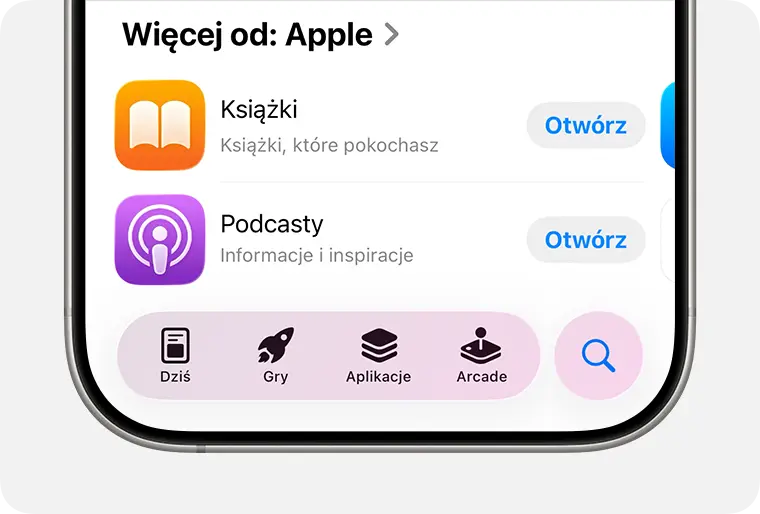
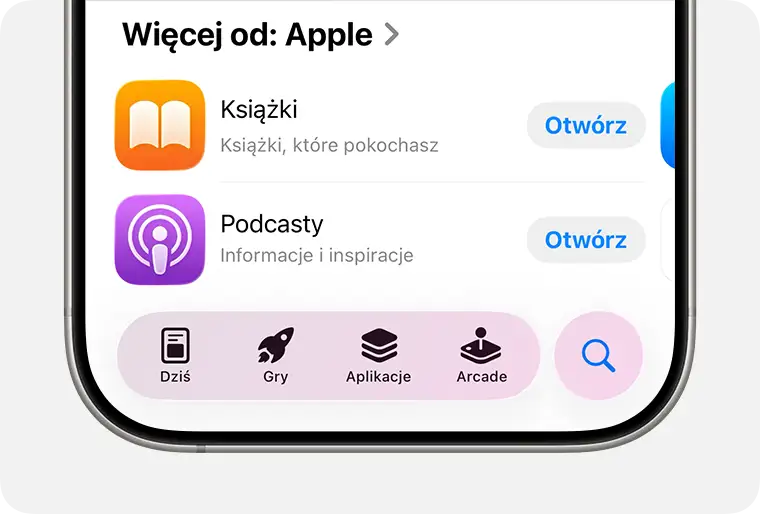
- Wyszukiwarka: Na dole ekranu App Store znajdziesz ikonę lupy z napisem "Szukaj". Stuknij w nią, a następnie wpisz nazwę aplikacji, którą szukasz (np. "Facebook", "Spotify", "WhatsApp") lub ogólne hasło, jeśli szukasz czegoś konkretnego (np. "edytor zdjęć", "gra logiczna"). To najszybszy sposób, jeśli wiesz, czego chcesz.
- Kategorie i rekomendacje: Na głównym ekranie App Store znajdziesz różne sekcje, takie jak "Dziś", "Gry", "Aplikacje". Możesz przeglądać polecane aplikacje, listy bestsellerów, nowości czy aplikacje pogrupowane w kategorie (np. "Produktywność", "Rozrywka", "Zdrowie i fitness"). To świetny sposób na odkrywanie nowych, ciekawych programów.
Od znalezienia do instalacji: jak wygląda proces pobierania?
Gdy już znajdziesz aplikację, którą chcesz mieć na swoim iPhonie, proces instalacji jest niemal automatyczny. Oto co musisz zrobić:
- Otwórz aplikację App Store na swoim iPhonie.
- Znajdź aplikację, którą chcesz pobrać, korzystając z wyszukiwarki lub przeglądając kategorie.
- Stuknij przycisk "Pobierz" (dla darmowych aplikacji) lub przycisk z ceną (dla aplikacji płatnych).
- Potwierdź pobieranie za pomocą Face ID, Touch ID lub hasła do Apple ID.
Face ID i hasło w akcji: dlaczego telefon prosi o potwierdzenie i jak to działa?
Zauważyłeś, że iPhone prosi o potwierdzenie tożsamości przy każdym pobieraniu, nawet darmowej aplikacji? To kluczowy element bezpieczeństwa! Apple chce mieć pewność, że to Ty dokonujesz zakupu lub pobierania, a nie ktoś niepowołany. Proces ten działa następująco:
- Face ID (nowe modele iPhone'a): Po stuknięciu w "Pobierz" lub cenę, na ekranie pojawi się komunikat "Dwukrotnie naciśnij przycisk boczny, aby zainstalować". Wystarczy, że dwukrotnie naciśniesz przycisk z boku iPhone'a (ten po prawej stronie), a Twój telefon automatycznie zeskanuje Twoją twarz. Jeśli rozpoznanie się powiedzie, aplikacja zacznie się pobierać.
- Touch ID (starsze modele iPhone'a): Jeśli Twój iPhone ma przycisk początek z czytnikiem linii papilarnych, po stuknięciu w "Pobierz" zostaniesz poproszony o przyłóżenie palca do przycisku początek.
- Hasło do Apple ID: W niektórych sytuacjach, lub jeśli Face ID/Touch ID nie zadziała, iPhone poprosi Cię o wprowadzenie hasła do Apple ID. To standardowa procedura i gwarancja, że nikt nie pobierze aplikacji bez Twojej wiedzy.
Gdzie zniknęła moja aplikacja? Jak znaleźć nowo pobrane programy w Bibliotece aplikacji
Po pobraniu aplikacji, możesz się zastanawiać, gdzie ona się podziała. Od iOS 14 Apple wprowadziło funkcję Biblioteka aplikacji. To miejsce, które automatycznie porządkuje wszystkie Twoje aplikacje w kategorie. Nowo pobrane aplikacje mogą trafiać bezpośrednio tam, a nie na jeden z ekranów głównych. Aby znaleźć Bibliotekę aplikacji, po prostu przesuń palcem w lewo przez wszystkie ekrany główne, aż dojdziesz do ostatniej strony. Tam znajdziesz wszystkie swoje aplikacje, uporządkowane w foldery. Jeśli wolisz, aby nowe aplikacje zawsze pojawiały się na ekranie głównym, możesz zmienić to ustawienie w Ustawieniach > Ekran początkowy > Nowo pobrane aplikacje.
Zarządzanie aplikacjami jak profesjonalista: co dalej po pobraniu
Pobranie aplikacji to dopiero początek. Aby w pełni wykorzystać ich potencjał i utrzymać iPhone'a w dobrej kondycji, warto wiedzieć, jak nimi zarządzać.
Jak utrzymać aplikacje w najlepszej formie, czyli wszystko o aktualizacjach
Deweloperzy regularnie wydają aktualizacje do swoich aplikacji, wprowadzając nowe funkcje, poprawki błędów i usprawnienia bezpieczeństwa. Dlatego tak ważne jest, aby Twoje aplikacje były zawsze aktualne. Masz dwie możliwości:
- Ręczne aktualizacje: Otwórz App Store, stuknij w ikonę swojego profilu (w prawym górnym rogu ekranu). Przewiń w dół, a zobaczysz listę dostępnych aktualizacji. Możesz stuknąć "Uaktualnij" obok pojedynczej aplikacji lub "Uaktualnij wszystko", aby zaktualizować wszystkie programy jednocześnie.
- Automatyczne aktualizacje: Jeśli nie chcesz pamiętać o ręcznym aktualizowaniu, możesz włączyć automatyczne aktualizacje. Przejdź do Ustawienia > App Store i włącz opcję "Uaktualnienia aplikacji" w sekcji "Pobieranie automatyczne". Pamiętaj, że aktualizacje mogą zużywać dane komórkowe, więc warto rozważyć włączenie opcji "Pobieraj przez sieć komórkową" tylko dla małych plików lub wyłącznie przez Wi-Fi.
Robimy porządki: jak trwale usunąć aplikację i odzyskać miejsce w pamięci?
Z czasem na Twoim iPhonie może zgromadzić się wiele aplikacji, których już nie używasz. Usuwanie ich to świetny sposób na zwolnienie miejsca i uporządkowanie urządzenia. Oto jak to zrobić:
- Znajdź ikonę aplikacji na ekranie głównym lub w Bibliotece aplikacji.
- Przytrzymaj ikonę aplikacji, aż pojawi się menu kontekstowe.
- Wybierz opcję "Usuń aplikację" lub "Usuń program".
- Potwierdź usunięcie.
Pamiętaj, że usunięcie aplikacji nie usuwa Twoich danych z chmury (np. z iCloud), jeśli aplikacja z niej korzystała. Usunie jednak jej dane z Twojego urządzenia.
Jak ponownie zainstalować usuniętą lub wcześniej kupioną aplikację bez dodatkowych opłat?
Zdarza się, że usuniesz aplikację, a po jakimś czasie zechcesz ją ponownie zainstalować. Dobra wiadomość jest taka, że jeśli raz kupiłeś aplikację lub pobrałeś ją bezpłatnie, możesz ją ponownie pobrać bez ponoszenia dodatkowych kosztów. Wystarczy, że otworzysz App Store, stukniesz w ikonę swojego profilu (w prawym górnym rogu), a następnie wybierzesz "Zakupy". Tam znajdziesz historię zakupów wszystkich aplikacji powiązanych z Twoim Apple ID. Możesz je stamtąd ponownie pobrać, stukając w ikonę chmurki ze strzałką.
Pobieranie nie działa? Oto najczęstsze problemy i ich proste rozwiązania
Czasami, mimo że postępujesz zgodnie z instrukcjami, pobieranie aplikacji może napotkać na przeszkody. Nie martw się, większość problemów ma proste rozwiązania. Jako ekspert, często spotykam się z tymi samymi pytaniami.
"Za mało miejsca": jak zwolnić pamięć w iPhonie, by zainstalować nową aplikację?
To jeden z najczęstszych problemów! Jeśli Twój iPhone wyświetla komunikat o braku miejsca, spróbuj następujących rozwiązań:
- Usuń nieużywane aplikacje. Przejrzyj swoje ekrany główne i Bibliotekę aplikacji. Czy są tam programy, których nie używasz od miesięcy? Pozbądź się ich!
- Usuń stare zdjęcia i filmy lub przenieś je do chmury (iCloud, Google Photos). Media zajmują najwięcej miejsca. Regularne porządkowanie galerii lub przenoszenie plików do usług chmurowych to podstawa.
- Wyczyść pamięć podręczną przeglądarki Safari i innych aplikacji. Wiele aplikacji gromadzi dane tymczasowe. W Ustawieniach Safari możesz wyczyścić historię i dane witryn. W przypadku innych aplikacji, czasem pomaga ich ponowne zainstalowanie.
- Sprawdź zużycie pamięci w Ustawieniach iPhone'a. Przejdź do Ustawienia > Ogólne > Pamięć iPhone'a. Zobaczysz tam, co dokładnie zajmuje miejsce i uzyskasz sugestie dotyczące zwalniania pamięci.
Pobieranie zatrzymało się w miejscu: co zrobić, gdy ikona jest "szara" lub wstrzymana?
Czasem aplikacja zaczyna się pobierać, ale jej ikona staje się "szara" lub proces po prostu się zatrzymuje. Oto co możesz zrobić:
- Sprawdź połączenie Wi-Fi lub dane komórkowe. Upewnij się, że masz stabilne połączenie z internetem. Spróbuj przełączyć się między Wi-Fi a danymi komórkowymi, aby sprawdzić, czy problem tkwi w sieci.
- Spróbuj ponownie uruchomić iPhone'a. Klasyczne, ale często skuteczne rozwiązanie. Ponowne uruchomienie może odświeżyć system i rozwiązać tymczasowe błędy.
- Stuknij w ikonę "szarej" aplikacji, aby wznowić pobieranie. Czasami wystarczy jedno dotknięcie ikony, aby proces pobierania został wznowiony.
- Jeśli problem nadal występuje, spróbuj anulować pobieranie i rozpocząć je ponownie. Przytrzymaj ikonę aplikacji, wybierz "Anuluj pobieranie", a następnie wróć do App Store i spróbuj pobrać ją jeszcze raz.
Problem z płatnością: dlaczego App Store odrzuca moją kartę i jak to naprawić?
Odrzucona płatność to frustrująca sytuacja, ale zazwyczaj ma proste wytłumaczenie. Najczęstsze przyczyny to:
- Niewystarczające środki na koncie.
- Nieaktualne dane karty (np. wygasła data ważności, zmieniony kod CVV).
- Blokada bankowa (np. bank mógł zablokować transakcję ze względów bezpieczeństwa).
- Problem z adresem rozliczeniowym adres podany w Apple ID musi zgadzać się z adresem przypisanym do karty.
Aby to naprawić, sprawdź dokładnie dane swojej karty w Ustawienia > Twoje imię > Płatność i wysyłka. Skontaktuj się z bankiem, aby upewnić się, że nie ma blokad na transakcje online. Możesz też spróbować dodać inną metodę płatności lub skorzystać z karty podarunkowej App Store.
Przeczytaj również: Jak ściągnąć Messenger? Instalacja na telefon, PC i bez Facebooka!
Zapomniałem hasła do Apple ID - jak odzyskać dostęp i kontynuować pobieranie?
Zapomniane hasło do Apple ID to częsty problem, który uniemożliwia pobieranie aplikacji. Na szczęście, Apple oferuje proste sposoby na jego odzyskanie. Możesz to zrobić na kilka sposobów:
- Bezpośrednio na swoim iPhonie: Przejdź do Ustawienia > Twoje imię > Hasło i ochrona > Zmień hasło. System poprowadzi Cię przez proces weryfikacji tożsamości (np. za pomocą kodu do innego urządzenia Apple lub numeru telefonu).
- Przez stronę internetową Apple ID: Odwiedź stronę appleid.apple.com, wybierz opcję "Nie pamiętasz Apple ID lub hasła?" i postępuj zgodnie z instrukcjami.
Pamiętaj, że odzyskanie hasła jest kluczowe nie tylko do App Store, ale do wszystkich usług Apple, więc warto to zrobić jak najszybciej.