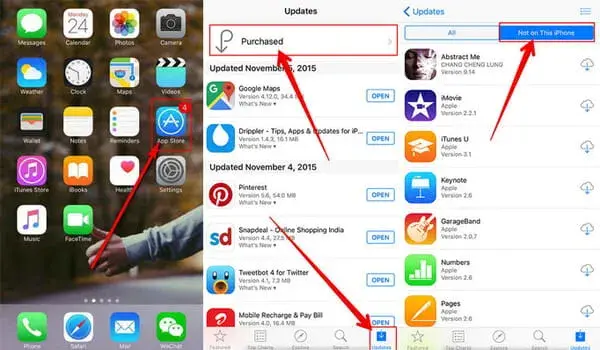
Ten artykuł to praktyczny przewodnik, który krok po kroku wyjaśni, jak łatwo dodać aplikacje do ekranu początkowego iPhone’a, a także jak odzyskać te, które wydają się zaginione. Dowiesz się, jak efektywnie zarządzać ikonami, tworzyć foldery i personalizować swój ekran, aby korzystanie z telefonu było jeszcze bardziej intuicyjne.
Łatwe dodawanie aplikacji do ekranu początkowego iPhone’a odzyskaj kontrolę nad ikonami
- Główną metodą dodawania aplikacji jest przeciągnięcie ich z Biblioteki aplikacji na wybrany ekran początkowy.
- Jeśli ikona zniknęła, aplikacja najprawdopodobniej została tylko usunięta z ekranu, a nie odinstalowana, i nadal znajduje się w Bibliotece aplikacji.
- Alternatywnie, możesz użyć wyszukiwarki Spotlight, aby szybko znaleźć aplikację i przeciągnąć ją na ekran.
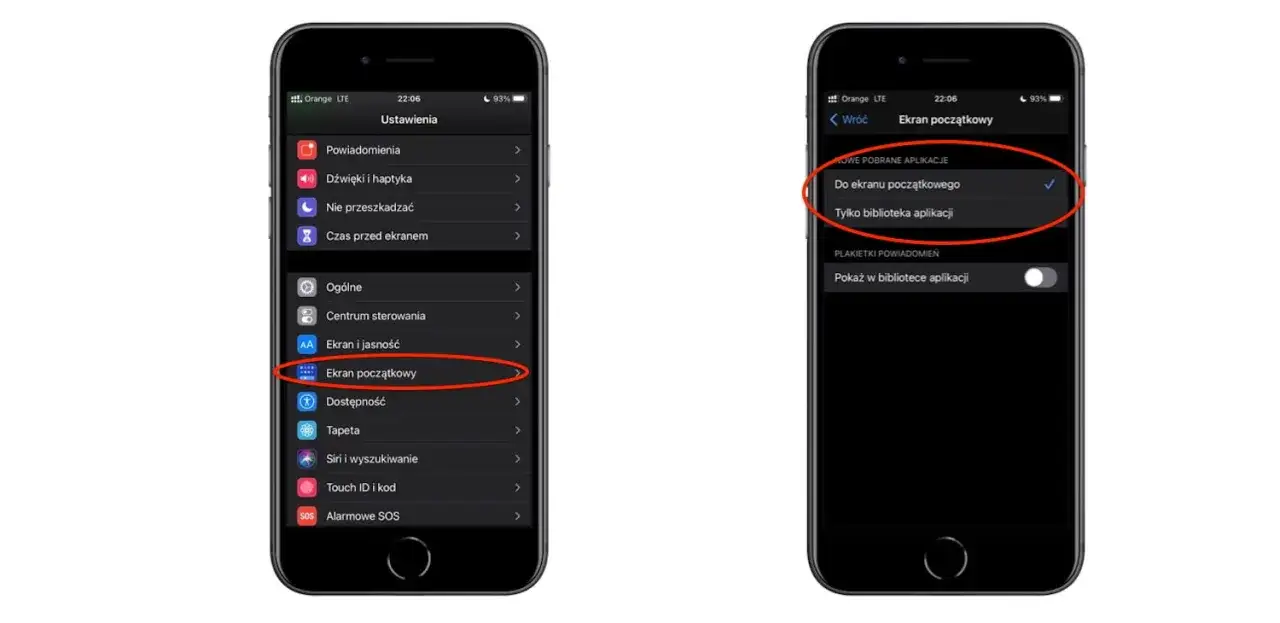
- Ustawienia iPhone'a pozwalają określić, czy nowo pobrane aplikacje mają trafiać na ekran początkowy, czy tylko do Biblioteki aplikacji.
- Personalizuj ekran, tworząc foldery, zmieniając rozmieszczenie ikon, dodając widgety lub skróty do stron internetowych.
- W ostateczności można zresetować układ ekranu początkowego do domyślnych ustawień fabrycznych bez utraty danych.
Dlaczego aplikacja zniknęła i jak ją szybko odzyskać?
Zastanawiasz się, dlaczego ikona ulubionej aplikacji nagle zniknęła z Twojego ekranu początkowego? To bardzo częste zjawisko, zwłaszcza od czasu wprowadzenia iOS 14 i funkcji Biblioteka aplikacji. Biblioteka aplikacji to inteligentne rozwiązanie, które automatycznie porządkuje wszystkie Twoje aplikacje w kategorie, takie jak "Narzędzia", "Rozrywka" czy "Społecznościowe". Znajduje się ona na ostatnim ekranie po prawej stronie, gdy przewiniesz wszystkie swoje ekrany początkowe. Jej głównym celem jest zapewnienie porządku i łatwego dostępu do wszystkich zainstalowanych aplikacji, nawet jeśli nie masz ich ikon na ekranie głównym.
Kluczowe jest zrozumienie, że "usunięcie z ekranu początkowego" to nie to samo co "usunięcie aplikacji". Kiedy wybierasz opcję "Usuń z ekranu początkowego", ikona po prostu znika z widoku, ale sama aplikacja nadal jest zainstalowana na Twoim iPhonie i w pełni funkcjonalna. Najprawdopodobniej po prostu została przeniesiona do Biblioteki aplikacji. To świetna wiadomość, ponieważ oznacza to, że możesz ją łatwo odzyskać i umieścić z powrotem na ekranie głównym, bez konieczności ponownego pobierania czy utraty danych. Pokażę Ci, jak to zrobić w kolejnych krokach.
Najprostszy sposób na dodanie aplikacji do ekranu początkowego
Skoro już wiemy, gdzie szukać "zaginionych" aplikacji, przejdźmy do najprostszej metody przywracania ich na ekran początkowy. To naprawdę intuicyjne i zajmie Ci tylko chwilę.
-
Krok 1: Otwórz Bibliotekę aplikacji
Przesuń palcem w lewo przez wszystkie swoje ekrany początkowe, aż dotrzesz do ostatniego ekranu po prawej stronie. To właśnie tam znajduje się Biblioteka aplikacji, uporządkowana w kategorie.
-
Krok 2: Znajdź aplikację, której szukasz
Możesz przeglądać kategorie w Bibliotece aplikacji, aby znaleźć ikonę, którą chcesz przywrócić. Jeśli wiesz, czego szukasz, jeszcze szybciej będzie użyć paska wyszukiwania u góry ekranu. Po prostu dotknij go i wpisz nazwę aplikacji.
-
Krok 3: Przeciągnij i upuść, czyli jak umieścić ikonę w idealnym miejscu
Gdy znajdziesz aplikację, długo przytrzymaj jej ikonę, aż zacznie "drżeć" (lub pojawi się menu kontekstowe, z którego wybierzesz "Dodaj do ekranu początkowego"). Następnie, nie puszczając palca, przeciągnij ikonę w lewo, na wybrany ekran początkowy. Możesz ją umieścić w dowolnym wolnym miejscu, a nawet w istniejącym folderze. Gdy ikona znajdzie się tam, gdzie chcesz, po prostu puść palec. Gotowe!
Nie możesz znaleźć aplikacji? Wypróbuj te sprawdzone metody
Czasami zdarza się, że nawet w Bibliotece aplikacji trudno jest szybko odnaleźć konkretną ikonę, albo po prostu szukamy jeszcze szybszego sposobu na jej przywrócenie. Na szczęście, iPhone oferuje kilka alternatywnych rozwiązań, które mogą okazać się niezwykle pomocne.
Jak skorzystać z wyszukiwarki Spotlight, by błyskawicznie dodać aplikację?
Wyszukiwarka Spotlight to potężne narzędzie, które pozwala nie tylko szybko znaleźć aplikacje, ale także przeciągnąć je bezpośrednio na ekran początkowy. To moja ulubiona metoda, gdy zależy mi na czasie.
- Przesuń palcem w dół na dowolnym ekranie początkowym, aby otworzyć wyszukiwarkę Spotlight.
- Wpisz nazwę aplikacji, której szukasz. Wyniki pojawią się natychmiast.
- Gdy zobaczysz ikonę aplikacji, długo ją przytrzymaj.
- Nie puszczając palca, przeciągnij ikonę poza obszar wyszukiwania, na wybrany ekran początkowy. Puść palec, aby umieścić ją w wybranym miejscu.
Sprawdź, czy aplikacja nie jest ukryta na innej stronie ekranu
Od iOS 14 Apple wprowadziło możliwość ukrywania całych stron ekranu początkowego. Jeśli masz wrażenie, że aplikacja zniknęła, a nie ma jej w Bibliotece aplikacji, być może znajduje się na ukrytej stronie. Aby to sprawdzić, wejdź w tryb edycji ekranu początkowego (długo przytrzymaj puste miejsce na ekranie, aż ikony zaczną drżeć). Następnie dotknij kropek znajdujących się tuż nad Dockiem. Pojawi się widok wszystkich stron ekranu początkowego, gdzie możesz zaznaczyć lub odznaczyć te, które chcesz wyświetlać. Sprawdź, czy Twoja aplikacja nie jest na jednej z ukrytych stron.
Konfiguracja ustawień: Gdzie mają trafiać nowo pobrane aplikacje?
Jeśli chcesz mieć pewność, że nowo pobrane aplikacje zawsze pojawią się na Twoim ekranie początkowym, możesz zmienić domyślne ustawienia. Przejdź do Ustawienia > Ekran początkowy i biblioteka aplikacji. Tam znajdziesz dwie opcje: "Dodaj do ekranu początkowego" oraz "Tylko Biblioteka aplikacji". Wybierając pierwszą opcję, każda nowa aplikacja automatycznie pojawi się na wolnym miejscu na ekranie głównym. To proste, ale bardzo przydatne ustawienie, które pozwala mi utrzymać porządek.
Zapanuj nad chaosem: Profesjonalna organizacja ekranu iPhone'a
Posiadanie wielu aplikacji to jedno, ale utrzymanie porządku na ekranie początkowym to zupełnie inna kwestia. Dobrze zorganizowany ekran nie tylko wygląda estetyczniej, ale przede wszystkim znacząco poprawia komfort i szybkość korzystania z iPhone'a. Pozwól, że podzielę się moimi sprawdzonymi metodami na efektywną personalizację.
Jak tworzyć foldery i grupować aplikacje tematycznie?
Foldery to podstawa organizacji. Dzięki nim możesz zgrupować podobne aplikacje, oszczędzając miejsce i redukując liczbę ekranów. To naprawdę proste:
- Długo przytrzymaj ikonę aplikacji, którą chcesz umieścić w folderze, aż ikony zaczną "drżeć".
- Przeciągnij tę ikonę na inną aplikację, z którą chcesz ją zgrupować. iPhone automatycznie utworzy nowy folder, nadając mu domyślną nazwę (np. na podstawie kategorii aplikacji).
- Aby zmienić nazwę folderu, dotknij go, a następnie dotknij pola z nazwą i wpisz nową.
- Aby dodać więcej aplikacji do folderu, po prostu przeciągnij je do niego w trybie edycji.
Zmiana rozmieszczenia ikon: Twój ekran, Twoje zasady
Chcesz, aby najczęściej używane aplikacje były zawsze pod ręką? Żaden problem! Wejdź w tryb edycji ekranu (długie przytrzymanie tła ekranu, aż ikony zaczną "drżeć"). Teraz możesz swobodnie przeciągać ikony w dowolne miejsce na bieżącym ekranie, a także przenosić je między różnymi stronami ekranu początkowego, przeciągając je na lewą lub prawą krawędź ekranu. To pozwala mi dostosować układ do moich nawyków i potrzeb.
Ukrywanie całych stron z aplikacjami: minimalizm i skupienie
Jeśli preferujesz minimalistyczny wygląd lub po prostu masz wiele aplikacji, których nie używasz na co dzień, możesz ukryć całe strony ekranu początkowego. W trybie edycji (drżące ikony) dotknij kropek nad Dockiem. Zobaczysz podgląd wszystkich stron. Odznacz te, których nie chcesz wyświetlać. Pamiętaj, że aplikacje z ukrytych stron nadal są dostępne w Bibliotece aplikacji i poprzez wyszukiwarkę Spotlight, więc niczego nie tracisz, a zyskujesz czystszy interfejs.
Rozszerz możliwości swojego ekranu głównego
Ekran początkowy iPhone'a to nie tylko miejsce na ikony aplikacji. Dzięki widgetom i skrótom do stron internetowych możesz uczynić go jeszcze bardziej funkcjonalnym i spersonalizowanym. To świetny sposób, aby najważniejsze informacje i ulubione treści były zawsze na wyciągnięcie ręki.
Jak dodać widgety, aby mieć najważniejsze informacje pod ręką?
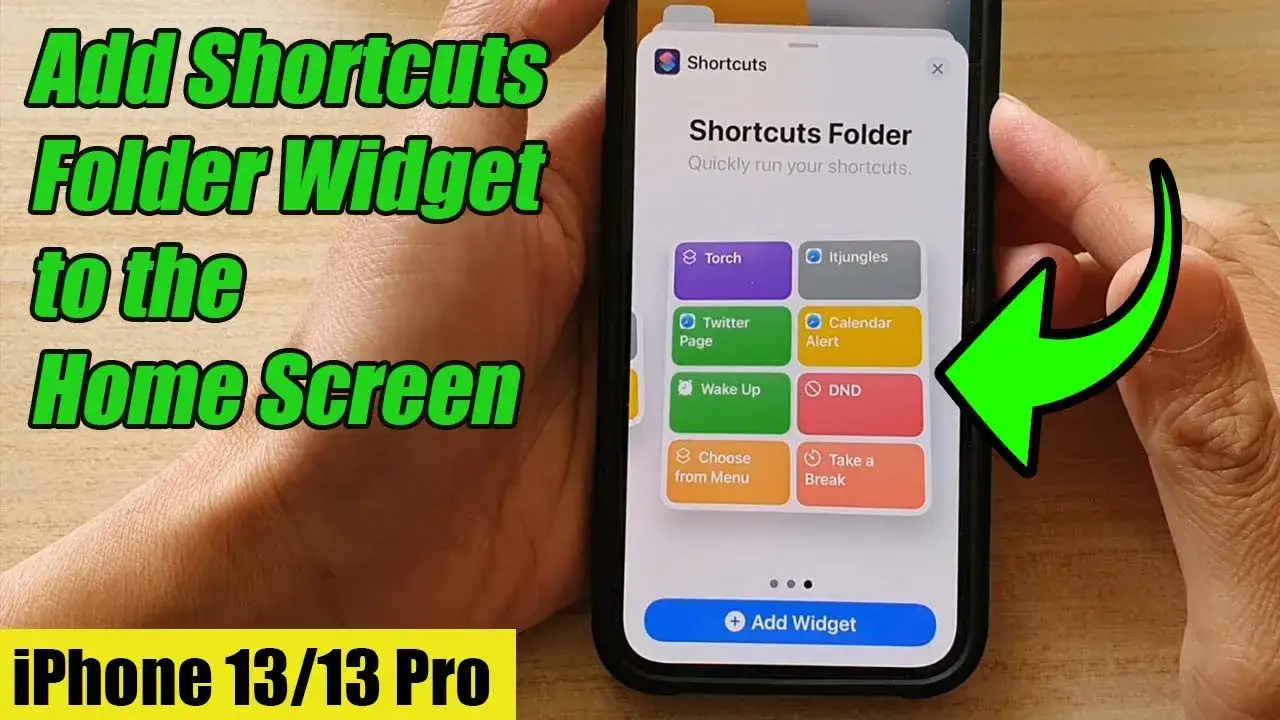
Widgety to małe, interaktywne okienka, które wyświetlają informacje z aplikacji bez konieczności ich otwierania. Mogą to być prognoza pogody, wydarzenia z kalendarza, ulubione zdjęcia czy postępy w aktywności. Ich dodawanie jest bardzo proste:
- Długo przytrzymaj puste miejsce na ekranie początkowym, aż ikony zaczną "drżeć".
- W lewym górnym rogu ekranu pojawi się przycisk z symbolem "+". Dotknij go.
- Otworzy się galeria widgetów. Przeglądaj dostępne widgety, wybierz aplikację, a następnie zdecyduj o rozmiarze i układzie widgetu.
- Dotknij "Dodaj widget", a następnie "Gotowe", aby umieścić go na ekranie. Możesz go później dowolnie przenosić.
Tworzenie skrótów do ulubionych stron internetowych bezpośrednio na ekranie
Czy jest jakaś strona internetowa, którą odwiedzasz codziennie? Zamiast za każdym razem otwierać Safari i wpisywać adres, możesz dodać do niej skrót na ekranie początkowym, który będzie wyglądał jak ikona aplikacji. To bardzo wygodne rozwiązanie:
- Otwórz przeglądarkę Safari i przejdź do strony internetowej, którą chcesz dodać.
- Dotknij ikony udostępniania (kwadrat ze strzałką skierowaną w górę) na dole ekranu.
- Przewiń listę opcji w dół i wybierz "Do ekranu początkowego".
- Możesz zmienić nazwę skrótu, a następnie dotknij "Dodaj". Ikona strony pojawi się na Twoim ekranie.
Przeczytaj również: Jak zainstalować Max (zamiast HBO GO) na Smart TV? Instrukcja
Gdy wszystko inne zawiedzie: Ostateczne rozwiązania problemów z ekranem
Mimo wszystkich tych wskazówek, czasami zdarza się, że ekran początkowy staje się tak zagracony lub chaotyczny, że trudno jest przywrócić w nim porządek. W takich sytuacjach iPhone oferuje jedno, ostateczne rozwiązanie, które pozwala zacząć od nowa, nie tracąc przy tym żadnych ważnych danych.
Kiedy warto zresetować układ ekranu początkowego?
Resetowanie układu ekranu początkowego to krok, który warto rozważyć, gdy:
- Masz wrażenie, że Twój ekran początkowy jest całkowicie zagracony i nie wiesz, od czego zacząć porządkowanie.
- Wiele ikon zniknęło, a ich ręczne przywracanie jest zbyt czasochłonne.
- Nie możesz odnaleźć kluczowych aplikacji, mimo przeszukania Biblioteki aplikacji i Spotlight.
- Chcesz po prostu odświeżyć wygląd swojego iPhone'a i zacząć organizację od podstaw.
Pamiętaj, że jest to opcja, która przywraca układ do stanu fabrycznego, ale nie usuwa żadnych aplikacji ani danych.
Jak bezpiecznie przywrócić domyślny układ ikon bez utraty danych?
Jeśli zdecydujesz się na reset, proces jest prosty i całkowicie bezpieczny dla Twoich danych. Wykonaj następujące kroki:
Przejdź do Ustawienia > Ogólne > Przenieś zawartość lub wyzeruj iPhone’a > Wyzeruj > Układ ekranu początkowego. Po potwierdzeniu tej operacji, wszystkie ikony aplikacji zostaną przywrócone do domyślnego układu fabrycznego, tak jak po pierwszym uruchomieniu nowego iPhone'a. Aplikacje systemowe znajdą się na swoich pierwotnych miejscach, a wszystkie pobrane przez Ciebie aplikacje zostaną automatycznie posortowane alfabetycznie na kolejnych stronach ekranu początkowego, lub w Bibliotece aplikacji, jeśli tak masz ustawione. Co najważniejsze, żadne Twoje dane, zdjęcia, kontakty czy same aplikacje nie zostaną usunięte. To naprawdę świetny sposób na szybkie "posprzątanie" i rozpoczęcie organizacji od czystej karty.