
Regularne porządkowanie cyfrowej przestrzeni to coś, co często odkładamy na później, a przecież usuwanie nieużywanych aplikacji jest kluczowe dla utrzymania optymalnej wydajności i bezpieczeństwa naszych urządzeń. W tym kompleksowym poradniku pokażę Ci krok po kroku, jak skutecznie pozbyć się niechcianego oprogramowania z najpopularniejszych platform: Androida, iOS (iPhone) oraz Windowsa.
Skuteczne usuwanie aplikacji: odzyskaj pamięć i przyspiesz swoje urządzenie na Androidzie, iOS i Windowsie
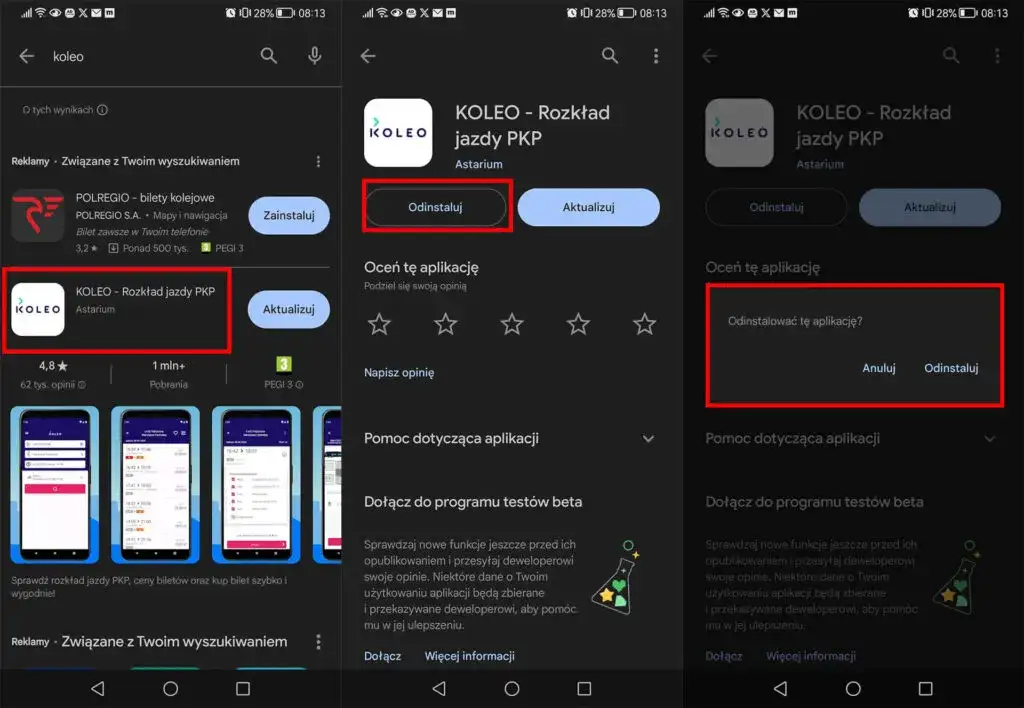
- Na Androidzie aplikacje usuniesz, przytrzymując ikonę lub przez Ustawienia. Bloatware (preinstalowane apki) można wyłączyć, aby nie obciążały systemu.
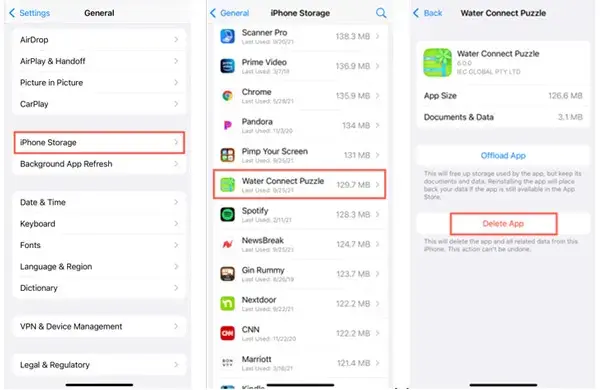
- W iOS aplikacje usuwa się z ekranu głównego lub z Ustawień. Masz dwie opcje: "Odinstaluj aplikację" (zachowuje dane) lub "Usuń aplikację" (usuwa dane i program).
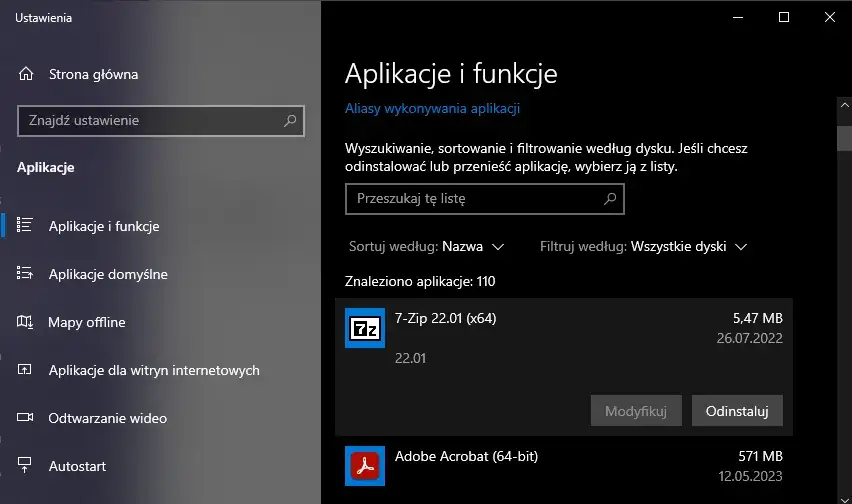
- W Windowsie programy deinstaluje się przez Ustawienia lub Panel Sterowania. W przypadku problemów pomogą Tryb Awaryjny lub zewnętrzne deinstalatory.
- Regularne usuwanie nieużywanych aplikacji zwalnia miejsce, poprawia wydajność urządzenia i wydłuża czas pracy na baterii.
- Pamiętaj, że odinstalowanie aplikacji nie usuwa automatycznie Twojego konta w danej usłudze. Zawsze wyczyść dane aplikacji przed jej usunięciem.
Z mojego doświadczenia wynika, że wiele osób nie zdaje sobie sprawy, jak duży wpływ na komfort pracy z urządzeniem ma jego regularne czyszczenie. Usuwanie nieużywanych aplikacji to jeden z najprostszych i najskuteczniejszych sposobów na odzyskanie cennego miejsca w pamięci masowej, co jest szczególnie ważne w smartfonach i tabletach. Co więcej, pozbycie się zbędnego oprogramowania znacząco poprawia ogólną wydajność urządzenia, ponieważ mniej procesów działa w tle, obciążając pamięć RAM i procesor. W efekcie, nie tylko system działa płynniej, ale również zauważalnie wydłuża się czas pracy na baterii.
Nieużywane aplikacje, nawet jeśli nie są aktywnie uruchomione, często działają w tle, zużywając zasoby systemowe. Mogą to być procesy synchronizacji, sprawdzania aktualizacji czy zbierania danych, które niepotrzebnie obciążają pamięć RAM i procesor. To właśnie one sprawiają, że Twoje urządzenie z czasem staje się wolniejsze, a proste operacje trwają dłużej.
Ponadto, każda zainstalowana aplikacja to potencjalne ryzyko dla bezpieczeństwa. Stare, nieaktualizowane programy mogą zawierać luki, które cyberprzestępcy wykorzystują do ataku. Wiele aplikacji zbiera również dane o użytkowniku, a im mniej ich masz, tym mniejsze ryzyko wycieku prywatnych informacji. Działanie w tle, nawet pozornie niewinne, często przekłada się na szybsze zużycie baterii, ponieważ aplikacje te stale "budzą" procesor i moduły łączności.
Zanim przystąpimy do usuwania, muszę podkreślić, że istnieje kluczowa różnica między aplikacjami zainstalowanymi przez Ciebie a aplikacjami systemowymi, często nazywanymi "bloatware". Te drugie to oprogramowanie preinstalowane przez producenta urządzenia lub operatora sieci. Zazwyczaj nie da się ich w pełni odinstalować tradycyjnymi metodami, ponieważ są integralną częścią systemu. Rozróżnienie to jest ważne, gdyż wymaga innych podejść do zarządzania nimi.
Jak odinstalować aplikacje na Androidzie
Android, dzięki swojej elastyczności, oferuje kilka sposobów na pozbycie się niechcianych aplikacji. Pokażę Ci te najpopularniejsze i najskuteczniejsze.
Usuwanie aplikacji z ekranu głównego lub szuflady aplikacji
- Znajdź ikonę aplikacji: Na ekranie głównym lub w szufladzie aplikacji (liście wszystkich zainstalowanych programów) zlokalizuj ikonę aplikacji, którą chcesz usunąć.
- Przytrzymaj ikonę: Dotknij i przytrzymaj ikonę aplikacji przez kilka sekund.
- Wybierz opcję: Pojawi się menu kontekstowe. Zazwyczaj znajdziesz tam opcję "Odinstaluj" lub ikonę kosza. W niektórych nakładkach (np. Samsung One UI) może pojawić się również opcja "Informacje o aplikacji", z której również możesz przejść do deinstalacji.
- Potwierdź: System poprosi o potwierdzenie usunięcia. Zatwierdź, aby aplikacja została odinstalowana.
Usuwanie aplikacji z poziomu ustawień systemowych
- Otwórz Ustawienia: Przejdź do "Ustawień" na swoim urządzeniu Android.
- Przejdź do sekcji Aplikacje: Poszukaj sekcji "Aplikacje" lub "Aplikacje i powiadomienia" (nazwa może się różnić w zależności od wersji Androida i nakładki producenta).
- Zarządzaj aplikacjami: Wybierz "Zarządzanie aplikacjami", "Pokaż wszystkie aplikacje" lub podobną opcję, aby wyświetlić pełną listę zainstalowanych programów.
- Wybierz aplikację: Znajdź na liście aplikację, którą chcesz odinstalować, i dotknij jej nazwy.
- Odinstaluj: Na ekranie informacji o aplikacji znajdziesz przycisk "Odinstaluj". Dotknij go i potwierdź swoją decyzję.
Co z bloatwarem? Wyłączanie preinstalowanych aplikacji
Bloatware, czyli preinstalowane aplikacje producenta lub operatora, to prawdziwa zmora. Często nie da się ich całkowicie odinstalować, ponieważ są zintegrowane z systemem. Jednak nie wszystko stracone! Możesz je "wyłączyć" (disable). Wyłączenie aplikacji sprawia, że przestaje ona działać w tle, nie zużywa zasobów, a jej ikona znika z szuflady aplikacji. Aby to zrobić, przejdź do "Ustawień" > "Aplikacje" > "Zarządzanie aplikacjami", wybierz niechcianą aplikację i zamiast "Odinstaluj", poszukaj opcji "Wyłącz". To skuteczny sposób na odciążenie systemu bez rootowania urządzenia.
"Wymuś zatrzymanie" a odinstalowanie to nie to samo!
W ustawieniach aplikacji często znajdziesz opcję "Wymuś zatrzymanie". Pamiętaj, że to nie jest tożsame z odinstalowaniem! "Wymuś zatrzymanie" służy do tymczasowego zamknięcia wszystkich procesów danej aplikacji, na przykład gdy się zawiesiła. Aplikacja nadal pozostaje na urządzeniu i może uruchomić się ponownie, na przykład po ponownym uruchomieniu telefonu lub po jej ręcznym otwarciu. To rozwiązanie doraźne, nie usuwające problemu na stałe.
Wyczyść pamięć podręczną i dane przed odinstalowaniem
Zawsze polecam, aby przed odinstalowaniem aplikacji, szczególnie tej, z której intensywnie korzystałeś, wyczyścić jej pamięć podręczną i dane. Dzięki temu masz pewność, że wszystkie pozostałości po aplikacji zostaną usunięte. Aby to zrobić, przejdź do "Ustawień" > "Aplikacje" > "Zarządzanie aplikacjami", wybierz aplikację, a następnie przejdź do sekcji "Pamięć" (lub "Pamięć masowa i pamięć podręczna"). Tam znajdziesz opcje "Wyczyść pamięć podręczną" i "Wyczyść dane". Po ich wykonaniu możesz bezpiecznie odinstalować aplikację.
Jak usunąć aplikacje z iPhone'a (iOS)
System iOS jest znany z prostoty, a usuwanie aplikacji nie jest wyjątkiem. Masz do dyspozycji kilka intuicyjnych metod.
Usuwanie aplikacji z ekranu początkowego lub biblioteki aplikacji
- Znajdź ikonę aplikacji: Na ekranie początkowym lub w Bibliotece aplikacji zlokalizuj ikonę programu, który chcesz usunąć.
- Przytrzymaj ikonę: Dotknij i przytrzymaj ikonę aplikacji, aż pojawi się menu kontekstowe.
- Wybierz opcję: Z menu wybierz "Usuń aplikację".
- Potwierdź: Pojawi się kolejne okno z opcjami "Usuń aplikację", "Odinstaluj aplikację" i "Anuluj". Wybierz "Usuń aplikację", a następnie potwierdź, dotykając "Usuń".
"Usuń aplikację" vs. "Odinstaluj aplikację" poznaj różnice!
W iOS, podczas usuwania aplikacji, możesz spotkać się z dwiema opcjami: "Usuń aplikację" i "Odinstaluj aplikację" (Offload App). To ważne rozróżnienie! "Usuń aplikację" całkowicie usuwa program z Twojego iPhone'a wraz ze wszystkimi jego danymi. To opcja, której używasz, gdy chcesz trwale pozbyć się aplikacji i zwolnić maksymalnie dużo miejsca. Natomiast "Odinstaluj aplikację" usuwa tylko sam program, ale zachowuje jego dokumenty i dane. Ikona aplikacji pozostaje na ekranie początkowym, ale jest oznaczona chmurką. Gdy ponownie pobierzesz aplikację z App Store, jej dane zostaną przywrócone. To świetna opcja, jeśli chcesz tymczasowo zwolnić miejsce, ale w przyszłości planujesz wrócić do danej aplikacji i nie chcesz stracić postępów czy ustawień.
Zarządzanie aplikacjami z poziomu ustawień pamięci iPhone'a
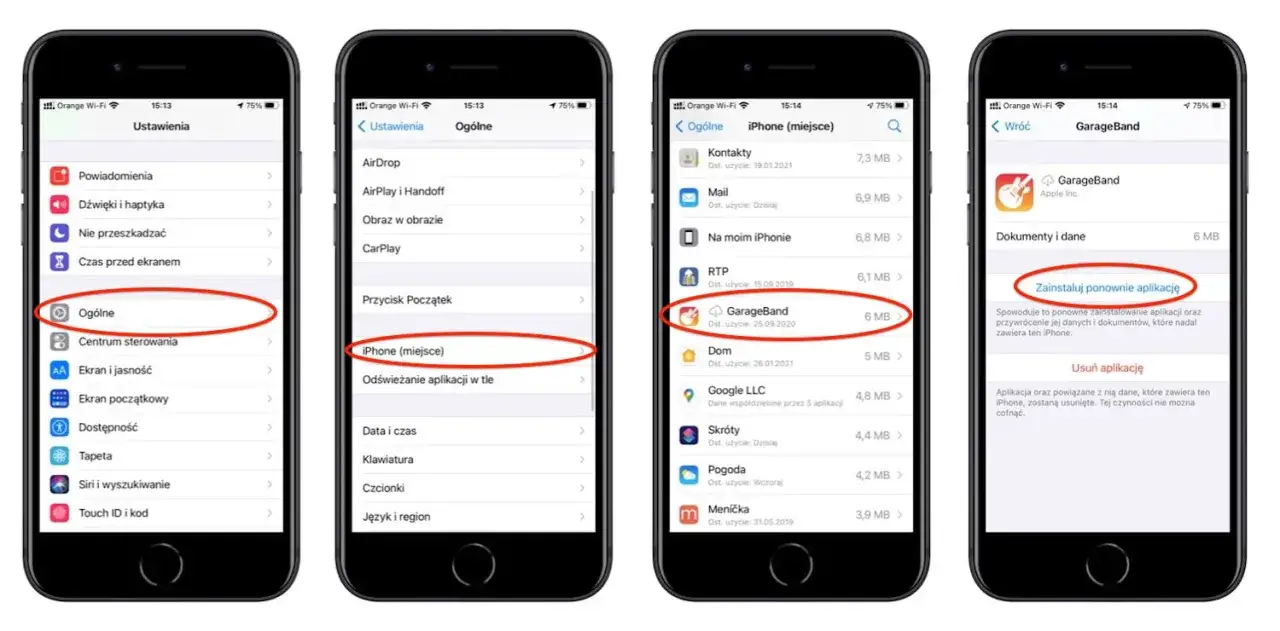
- Otwórz Ustawienia: Przejdź do "Ustawień" na swoim iPhonie.
- Przejdź do Ogólne: Wybierz "Ogólne".
- Miejsce na iPhonie: Dotknij "Miejsce na iPhonie". Zobaczysz listę aplikacji posortowaną według zajmowanego miejsca.
- Wybierz aplikację: Dotknij nazwy aplikacji, którą chcesz usunąć.
- Usuń lub odinstaluj: Na ekranie szczegółów aplikacji będziesz miał opcje "Odinstaluj aplikację" (zachowuje dane) lub "Usuń aplikację" (usuwa wszystko). Wybierz odpowiednią opcję i potwierdź.
Problemy z usunięciem aplikacji z iPhone'a
Czasami możesz napotkać trudności z usunięciem aplikacji z iPhone'a. Najczęstsze powody to: ograniczenia (jeśli masz włączone ograniczenia dotyczące instalacji/usuwania aplikacji w Czasie przed ekranem, musisz je wyłączyć), aplikacje systemowe Apple (niektórych preinstalowanych aplikacji Apple, takich jak Zdjęcia czy App Store, nie da się usunąć, ale wiele innych, np. Giełda czy Kompas, możesz bez problemu usunąć), lub uszkodzona aplikacja (jeśli aplikacja jest uszkodzona, spróbuj zrestartować iPhone'a i ponowić próbę). W większości przypadków standardowe metody działają bez zarzutu.
Jak odinstalować programy w systemie Windows
Windows, jako system desktopowy, oferuje nieco inne podejście do zarządzania oprogramowaniem. Pokażę Ci dwie główne metody.
Odinstalowywanie programów za pomocą "Ustawień" (Windows 11)
- Otwórz Ustawienia: Kliknij prawym przyciskiem myszy na przycisk "Start" i wybierz "Ustawienia" lub użyj skrótu klawiszowego `Win + I`.
- Przejdź do Aplikacji: W menu po lewej stronie wybierz "Aplikacje".
- Zainstalowane aplikacje: Kliknij "Zainstalowane aplikacje". Zobaczysz listę wszystkich programów.
- Znajdź program: Zlokalizuj program, który chcesz odinstalować.
- Odinstaluj: Kliknij ikonę trzech kropek obok nazwy programu, a następnie wybierz "Odinstaluj". Potwierdź swoją decyzję.
Odinstalowywanie programów za pomocą klasycznego "Panelu Sterowania"
- Otwórz Panel Sterowania: W pasku wyszukiwania Windows wpisz "Panel Sterowania" i otwórz go.
- Przejdź do Programów: W Panelu Sterowania wybierz "Programy", a następnie "Programy i funkcje".
- Znajdź program: Na liście zainstalowanych programów znajdź ten, który chcesz usunąć.
- Odinstaluj: Kliknij prawym przyciskiem myszy na nazwę programu i wybierz "Odinstaluj/Zmień" lub zaznacz program i kliknij "Odinstaluj" na górze listy. Postępuj zgodnie z instrukcjami deinstalatora.
Najczęstsze problemy z odinstalowaniem programu w Windowsie
Zdarza się, że program nie chce się odinstalować. Najczęstsze problemy to: program jest uruchomiony (Windows nie pozwoli usunąć pliku, który jest w użyciu zamknij program, a jeśli to nie pomoże, otwórz Menedżer Zadań (`Ctrl + Shift + Esc`), znajdź proces związany z programem i kliknij "Zakończ zadanie"), brak deinstalatora (czasem deinstalator jest uszkodzony lub brakuje go w systemie w takim wypadku warto poszukać dedykowanego narzędzia do usuwania na stronie producenta programu lub skorzystać z zewnętrznych deinstalatorów), lub problemy z uprawnieniami (upewnij się, że masz uprawnienia administratora do odinstalowania programu).
Kiedy warto uruchomić komputer w Trybie Awaryjnym?
Jeśli standardowe metody zawodzą, a program jest wyjątkowo oporny, uruchomienie komputera w Trybie Awaryjnym to często ostatnia deska ratunku. W Trybie Awaryjnym system Windows uruchamia się z minimalnym zestawem sterowników i usług, co oznacza, że wiele procesów i aplikacji, które mogłyby blokować deinstalację, po prostu nie działa. Dzięki temu masz większe szanse na skuteczne usunięcie problematycznego oprogramowania. Aby uruchomić Windows w Trybie Awaryjnym, zazwyczaj należy zrestartować komputer i podczas uruchamiania naciskać klawisz `F8` (starsze wersje) lub skorzystać z opcji zaawansowanego uruchamiania w Ustawieniach (Windows 10/11).
Zewnętrzne deinstalatory kiedy po nie sięgnąć?
- Revo Uninstaller: To jedno z moich ulubionych narzędzi. Revo nie tylko odinstalowuje programy, ale także skanuje system w poszukiwaniu "resztkowych" plików, folderów i wpisów w rejestrze, które często pozostają po standardowej deinstalacji. Jest dostępny w wersji darmowej i płatnej (Pro).
- Geek Uninstaller: Lekki, przenośny i bardzo skuteczny. Podobnie jak Revo, usuwa programy i czyści po nich pozostałości. Jest całkowicie darmowy.
- Narzędzie Microsoft do rozwiązywania problemów z instalacją/deinstalacją (Program Install and Uninstall Troubleshooter): To oficjalne narzędzie od Microsoftu, które pomaga naprawić problemy uniemożliwiające instalację lub odinstalowanie programów. Warto po nie sięgnąć, gdy inne metody zawiodą.
Po te narzędzia warto sięgnąć, gdy program nie chce się odinstalować, zgłasza błędy podczas deinstalacji lub masz podejrzenia, że zostawia po sobie dużo śmieci w systemie.
Przeczytaj również: Jak sprawdzić aplikacje w tle? Przyspiesz telefon i oszczędź baterię!
Co dzieje się z danymi po odinstalowaniu aplikacji?
To bardzo ważne pytanie, które często zadają mi użytkownicy. Odinstalowanie aplikacji zazwyczaj usuwa jej główne pliki programowe oraz dane użytkownika przechowywane w folderach aplikacji. Jednak nie zawsze oznacza to całkowite wyczyszczenie. Czasami mogą pozostać "resztki" puste foldery, pliki pamięci podręcznej w innych lokalizacjach systemowych, a w systemie Windows również wpisy w rejestrze. Dlatego właśnie zalecam czyszczenie danych aplikacji przed jej usunięciem (na Androidzie) lub używanie zewnętrznych deinstalatorów (na Windowsie), które skuteczniej usuwają te pozostałości.
Odinstalowanie aplikacji a usunięcie konta w usłudze
Muszę to podkreślić: odinstalowanie aplikacji NIE jest tożsame z usunięciem Twojego konta w danej usłudze! Jeśli usuniesz aplikację Facebooka z telefonu, Twoje konto na Facebooku nadal istnieje i jest aktywne. Aby trwale zlikwidować konto w danej usłudze (np. na Facebooku, Instagramie, Spotify), musisz zalogować się do niej za pośrednictwem przeglądarki internetowej lub w samej aplikacji (przed jej usunięciem) i poszukać opcji usunięcia konta w ustawieniach prywatności lub bezpieczeństwa. To kluczowy krok, jeśli chcesz całkowicie zerwać z daną platformą.
Czy można przywrócić usuniętą aplikację wraz z jej danymi?
Zazwyczaj, jeśli usunąłeś aplikację wraz z jej danymi (zwłaszcza na Androidzie lub w przypadku opcji "Usuń aplikację" w iOS), przywrócenie jej wraz z danymi jest niemożliwe. Dane te są trwale usuwane z urządzenia. Istnieją jednak wyjątki: jeśli dane aplikacji były synchronizowane z chmurą (np. Google Drive, iCloud, Dropbox) lub jeśli wykonałeś pełną kopię zapasową urządzenia przed usunięciem aplikacji, to po ponownym zainstalowaniu aplikacji i przywróceniu danych z chmury/kopii zapasowej, możesz odzyskać swoje informacje. W przypadku iOS i opcji "Odinstaluj aplikację" (Offload App), dane są zachowywane, więc ponowne pobranie aplikacji przywróci jej dane.
