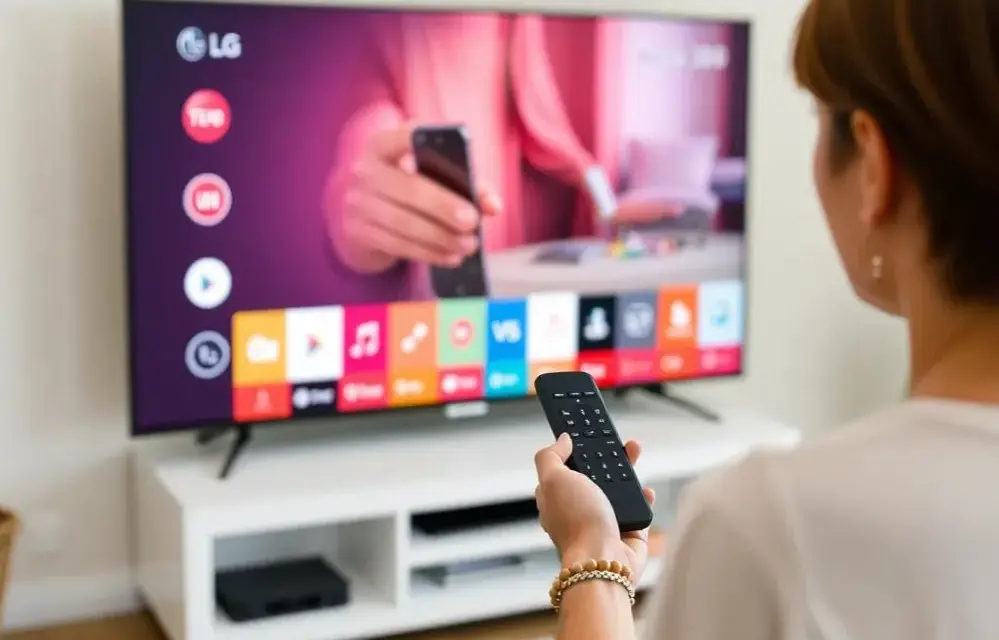
Witaj w przewodniku, który rozwieje wszelkie wątpliwości dotyczące instalacji aplikacji na Twoim telewizorze LG z systemem webOS. Dziś pokażę Ci, jak łatwo możesz rozszerzyć możliwości swojego Smart TV, dodając ulubione serwisy streamingowe, platformy muzyczne czy gry. Nie martw się, jeśli napotkasz na drobne problemy podpowiem Ci również, jak sobie z nimi poradzić.
Instalacja aplikacji na telewizorze LG prosty przewodnik krok po kroku
- Telewizory LG Smart TV działają na systemie webOS, a aplikacje instaluje się głównie przez LG Content Store.
- Do pobierania aplikacji niezbędne jest zalogowanie się na konto LG.
- Proces instalacji jest intuicyjny: otwórz LG Content Store, wyszukaj aplikację i kliknij "Instaluj".
- Popularne aplikacje to m.in. Netflix, YouTube, HBO Max, Disney+, Player, Spotify.
- Niektóre aplikacje mogą być niedostępne z powodu ograniczeń regionalnych; instalacja z plików .apk jest zazwyczaj niemożliwa.
- W przypadku problemów sprawdź połączenie internetowe, zwolnij pamięć lub zaktualizuj system.
Czym jest webOS i dlaczego to klucz do możliwości Twojego Smart TV?
System operacyjny webOS to serce każdego telewizora LG Smart TV. To właśnie on odpowiada za to, jak intuicyjnie poruszasz się po menu, jak łatwo uzyskujesz dostęp do aplikacji i jak szerokie możliwości oferuje Twój telewizor. webOS został zaprojektowany z myślą o prostocie i wygodzie użytkowania, sprawiając, że korzystanie z funkcji Smart TV staje się prawdziwą przyjemnością. Dzięki niemu Twój telewizor staje się centrum domowej rozrywki, łączącym telewizję tradycyjną z bogactwem treści dostępnych online.
LG Content Store: Twoje centrum dowodzenia aplikacjami
LG Content Store to oficjalna platforma LG, która działa jak sklep z aplikacjami dla Twojego telewizora. Znajdziesz tam wszystko od popularnych serwisów streamingowych, przez aplikacje informacyjne i pogodowe, po gry i narzędzia. Aby zacząć z niego korzystać, wystarczy nacisnąć przycisk "Home" na pilocie. Pamiętaj jednak, że do instalowania aplikacji potrzebne będzie aktywne konto LG. Jeśli jeszcze go nie masz, możesz je łatwo założyć często jest to zintegrowane z pierwszym uruchomieniem telewizora lub dostępne w ustawieniach.
Instalacja aplikacji w 5 prostych krokach: przewodnik dla każdego
Krok 1: Upewnij się, że masz stabilne połączenie z internetem
Zanim zaczniesz cokolwiek instalować, upewnij się, że Twój telewizor jest prawidłowo podłączony do internetu. Stabilne połączenie, czy to przez Wi-Fi, czy kabel Ethernet, jest absolutnie kluczowe. Bez niego pobieranie aplikacji będzie niemożliwe, a proces instalacji może zakończyć się niepowodzeniem. Sprawdź, czy ikona połączenia sieciowego w ustawieniach telewizora jest aktywna.Krok 2: Wejdź do sklepu LG Content Store z poziomu pilota
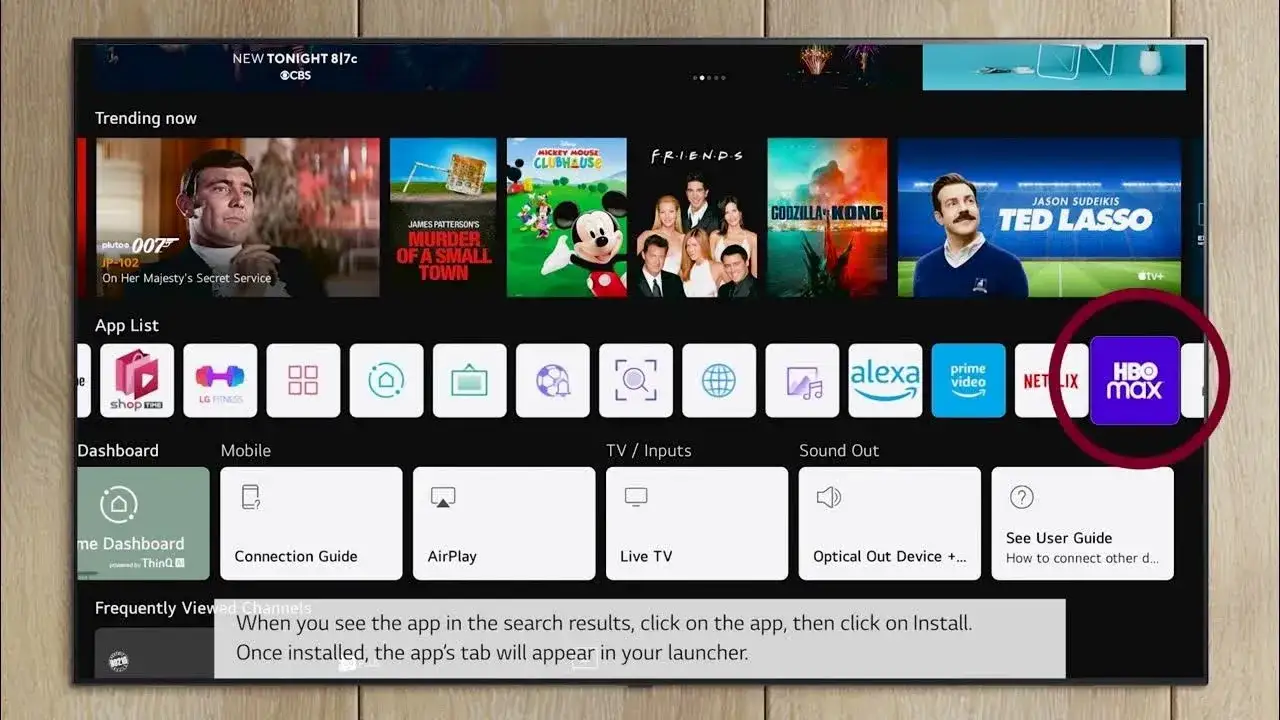
Teraz, gdy masz już pewność co do połączenia internetowego, czas na pierwszy krok w stronę instalacji. Naciśnij przycisk "Home" na swoim pilocie. Powinieneś zobaczyć na ekranie pasek z ikonami lub menu główne. Znajdź tam opcję "LG Content Store" zazwyczaj jest ona reprezentowana przez ikonę torby na zakupy lub podobny symbol. Po kliknięciu otworzy się sklep, gotowy do eksploracji.
Krok 3: Wyszukiwanie i odkrywanie aplikacji: jak znaleźć to, czego szukasz?
Wewnątrz LG Content Store masz kilka możliwości. Możesz przeglądać aplikacje według kategorii (np. "Filmy i seriale", "Muzyka", "Gry") lub skorzystać z paska wyszukiwania, wpisując nazwę interesującej Cię aplikacji. W Polsce szczególnie popularne są:- Netflix
- YouTube
- HBO Max
- Disney+
- Prime Video
- Player
- Polsat Box Go
- Spotify
- Tidal
To tylko kilka przykładów sklep oferuje znacznie więcej!
Krok 4: Proces instalacji: co dzieje się po kliknięciu "Instaluj"?
Gdy już znajdziesz wymarzoną aplikację, wystarczy kliknąć przycisk "Instaluj". W tym momencie system poprosi Cię o potwierdzenie i, jeśli jeszcze tego nie zrobiłeś, o zalogowanie się na swoje konto LG. Po pomyślnym zalogowaniu telewizor rozpocznie pobieranie aplikacji. Proces ten może chwilę potrwać, w zależności od wielkości aplikacji i prędkości Twojego internetu. Po zakończeniu pobierania aplikacja zostanie automatycznie zainstalowana.
Krok 5: Gdzie znaleźć zainstalowaną aplikację i jak dodać ją do ekranu głównego?
Po zainstalowaniu nowa aplikacja zazwyczaj pojawia się na końcu listy zainstalowanych programów, często na dole ekranu głównego lub w dedykowanej sekcji. Jeśli chcesz mieć do niej szybszy dostęp, możesz ją przenieść. Zazwyczaj wystarczy najechać na ikonę aplikacji, nacisnąć i przytrzymać przycisk potwierdzenia na pilocie, a następnie wybrać opcję "Przenieś" lub "Dodaj do ekranu głównego". Dzięki temu ulubione aplikacje będą zawsze pod ręką.
Aplikacja, której szukam, nie istnieje w sklepie: co teraz?
Dlaczego niektórych aplikacji brakuje w polskim LG Content Store?
Czasami zdarza się, że aplikacji, której szukasz, po prostu nie ma w polskim LG Content Store. Najczęstszymi przyczynami są ograniczenia regionalne deweloperzy decydują, w których krajach ich aplikacja będzie dostępna. Inną możliwością jest brak wsparcia ze strony twórców dla platformy webOS. Niektórzy producenci skupiają się wyłącznie na systemach takich jak Android TV.
Czy można zainstalować aplikacje z innych źródeł (np. USB)? Prawda i mity
To częste pytanie, zwłaszcza wśród użytkowników przyzwyczajonych do systemów pokroju Android TV. Niestety, system webOS w telewizorach LG co do zasady nie pozwala na prostą instalację aplikacji z zewnętrznych źródeł, takich jak pliki .apk pobrane z internetu i zapisane na pendrivie. Jest to zabezpieczenie mające na celu ochronę użytkowników przed złośliwym oprogramowaniem i zapewnienie stabilności systemu. Próby obejścia tego mechanizmu są skomplikowane i zazwyczaj niezalecane.
Alternatywne rozwiązania: Chromecast i inne przystawki Smart TV
Jeśli aplikacja, której potrzebujesz, nie jest dostępna bezpośrednio na Twoim telewizorze LG, nie wszystko stracone! Istnieją świetne alternatywy. Możesz skorzystać z zewnętrznych urządzeń, takich jak Google Chromecast, Amazon Fire TV Stick czy Apple TV. Te małe przystawki podłączane do portu HDMI zmieniają Twój telewizor w zaawansowany Smart TV, oferując dostęp do szerokiej gamy aplikacji, często nawet większej niż wbudowany system.
Najczęstsze problemy z instalacją i jak sobie z nimi poradzić
Problem: "Błąd instalacji" lub aplikacja zatrzymuje się w trakcie pobierania
Taki problem najczęściej wynika z niestabilnego połączenia internetowego lub chwilowych problemów z serwerami LG. Oto, co możesz zrobić:
- Sprawdź połączenie internetowe: Upewnij się, że Twój telewizor jest połączony z siecią i że internet działa poprawnie na innych urządzeniach.
- Zrestartuj router i telewizor: Czasem proste ponowne uruchomienie sprzętu potrafi zdziałać cuda. Wyłącz telewizor z prądu na kilka minut, a następnie podłącz go ponownie.
- Spróbuj ponownie: Po wykonaniu powyższych kroków, spróbuj zainstalować aplikację jeszcze raz.
Problem: Komunikat "Brak wystarczającej ilości pamięci": jak zwolnić miejsce?
Telewizory, podobnie jak smartfony, mają ograniczoną pamięć wewnętrzną. Jeśli komunikat o braku miejsca pojawia się regularnie, czas na porządki:
- Sprawdź dostępną pamięć: W ustawieniach telewizora znajdź sekcję dotyczącą pamięci, aby zobaczyć, ile miejsca jest wolne.
- Usuń nieużywane aplikacje: Przejrzyj listę zainstalowanych aplikacji i odinstaluj te, z których już nie korzystasz.
- Rozważ pamięć USB (jeśli model na to pozwala): Niektóre modele telewizorów LG umożliwiają instalację aplikacji na zewnętrznym nośniku USB. Sprawdź w instrukcji obsługi swojego modelu, czy jest to możliwe.
Problem: Sklep LG Content Store się nie ładuje lub działa bardzo wolno
Jeśli masz problemy z dostępem do sklepu, spróbuj następujących kroków:
- Zweryfikuj połączenie internetowe: Jak zawsze, stabilność sieci jest kluczowa.
- Zrestartuj telewizor: Czasem ponowne uruchomienie systemu rozwiązuje tymczasowe problemy.
- Sprawdź aktualizacje systemu: Upewnij się, że Twój telewizor ma zainstalowaną najnowszą wersję systemu webOS. Aktualizacje często zawierają poprawki dotyczące działania sklepu.
Problem: Zainstalowana aplikacja nie chce się uruchomić lub zawiesza się
Gdy aplikacja działa nieprawidłowo, oto kilka sprawdzonych metod:
- Uruchom ponownie aplikację: Zamknij ją całkowicie i spróbuj uruchomić ponownie.
- Zrestartuj telewizor: Czasem prosty restart rozwiązuje problemy z oprogramowaniem.
- Sprawdź aktualizacje aplikacji: Upewnij się, że aplikacja jest w najnowszej dostępnej wersji.
- Odinstaluj i zainstaluj ponownie: Jeśli powyższe kroki nie pomogą, spróbuj usunąć aplikację, a następnie zainstalować ją od nowa.
- Reset do ustawień fabrycznych: W ostateczności, jeśli problem dotyczy wielu aplikacji lub całego systemu, przywrócenie ustawień fabrycznych może być konieczne. Pamiętaj jednak, że ta opcja usunie wszystkie Twoje dane i ustawienia.
Przeczytaj również: Wzmocnij Wi-Fi: Sprawdzone sposoby na lepszy zasięg w domu
Zarządzanie aplikacjami jak profesjonalista: porady i triki
Jak odinstalować aplikacje, których już nie używasz?
- Naciśnij przycisk "Home" na pilocie, aby przejść do ekranu głównego.
- Przejdź do sekcji "Aplikacje" lub znajdź ikonę "Ustawienia" (zazwyczaj w rogu ekranu).
- Wybierz opcję zarządzania aplikacjami lub listę zainstalowanych programów.
- Najedź na aplikację, którą chcesz usunąć.
- Naciśnij i przytrzymaj przycisk potwierdzenia na pilocie, aż pojawi się menu kontekstowe.
- Wybierz opcję "Odinstaluj" lub "Usuń" i potwierdź swój wybór.
Aktualizacje aplikacji i systemu webOS: dlaczego są tak ważne?
Regularne aktualizacje to podstawa sprawnego działania Twojego telewizora. Aktualizacje systemu webOS wprowadzają nowe funkcje, poprawiają bezpieczeństwo i zapewniają lepszą kompatybilność z nowymi aplikacjami i usługami. Podobnie aplikacje otrzymują poprawki błędów i nowe opcje. Pamiętaj, że starsze modele telewizorów mogą nie otrzymywać najnowszych wersji systemu, co czasem ogranicza dostęp do najnowszych funkcji lub aplikacji. Warto sprawdzać dostępność aktualizacji w ustawieniach telewizora.
Organizacja ekranu głównego: ustaw swoje ulubione aplikacje w zasięgu pilota
Aby korzystanie z telewizora było jeszcze wygodniejsze, możesz zorganizować swój ekran główny. Przejdź do listy zainstalowanych aplikacji, najedź na tę, którą chcesz przenieść, przytrzymaj przycisk potwierdzenia na pilocie i wybierz opcję zmiany kolejności. Następnie możesz ją przeciągnąć w wybrane miejsce na przykład na początek listy, aby mieć do niej natychmiastowy dostęp po naciśnięciu przycisku "Home".
Jakie aplikacje warto zainstalować na start? Polecane hity w Polsce
- Netflix
- YouTube
- HBO Max
- Disney+
- Prime Video
- Player
- Polsat Box Go
- Spotify
- Tidal
Pamiętaj o regularnych porządkach: klucz do płynnego działania TV
Zarządzanie aplikacjami, regularne zwalnianie miejsca na dysku i dbanie o aktualność systemu to proste czynności, które znacząco wpływają na płynność i stabilność działania Twojego telewizora LG. Traktuj swój Smart TV jak każde inne urządzenie elektroniczne od czasu do czasu wymaga ono uwagi, aby działać optymalnie. Dzięki temu będziesz mógł cieszyć się wszystkimi jego możliwościami bez frustracji.